Como descarregar faturas do Google Ads: Manual, Lote e API
Saiba como descarregar faturas do Google Ads à mão ou em lote. Conheça a extensão da Tailride para automatizar a extração em várias contas sem esforço.


Última atualização: Abril de 2026 · ~7 min de leitura
Cada conta gera documentos de faturação mensais que integram diretamente na rotina da contabilidade - quer seja um anunciante individual a reconciliar uma única conta ou uma equipa financeira a processar os registos de dezenas de clientes. Este guia explica todos os métodos para descarregar faturas do Google Ads: uma a uma, em lote (exportação em massa), através de ferramentas de extração externas e via API.
Este guia foi elaborado pela equipa da Tailride - trabalhamos diariamente com ferramentas de recolha de faturas, o que nos proporciona uma visão clara sobre onde a abordagem nativa da página de Documentos funciona bem e onde começa a falhar ao lidar com grandes volumes.
Nota: este artigo foca-se exclusivamente na faturação do Google Ads (antigo AdWords) - não abrange o Google Workspace, Google Cloud, Google One ou Google Play, dado que cada um destes serviços possui sistemas de faturação distintos.
TL;DR - 4 formas de descarregar faturas do Google Ads
Resposta rápida: navegue até Ferramentas e definições → Faturação → Documentos, defina um intervalo de datas e faça o download dos PDFs individualmente, ou utilize a caixa de verificação principal para uma exportação em lote (ZIP). As outras três alternativas destinam-se a volumes recorrentes:
-
Para uso individual ou conta única - a página de Documentos mencionada acima é suficiente.
-
Para mais de 50 faturas por mês ou gestão multiconta - a extensão do Chrome da Tailride para faturas do Google Ads funciona de forma totalmente automática na sua sessão ativa do navegador.
-
Para gabinetes de contabilidade com 5 ou mais contas de clientes - a solução da Tailride para gabinetes de contabilidade consolida todas as contas de faturação num único portal (avaliação gratuita disponível).
-
Para empresas ou integrações à medida - Utilização da classe
InvoiceServicena API do Google Ads.
Navegação rápida: qual é o nível ideal para a sua operação
Escolha a linha que melhor descreve a sua realidade e avance diretamente para essa secção.
| Nível | Ideal para | Formato de saída | Tempo por cada 100 faturas | Onde aceder |
|---|---|---|---|---|
| Nível 1 - Download individual | Anunciantes individuais, pedidos pontuais | PDF individual | ~8–10 horas de trabalho manual | Página de Documentos do Google Ads |
| Nível 2 - Exportação ZIP em lote | Equipas financeiras de PMEs, fecho trimestral | ZIP com PDFs | ~2–3 horas de trabalho manual | Página de Documentos do Google Ads |
| Nível 3 - Extração contínua | Agências, contabilistas, equipas de contas a pagar | PDF + dados estruturados | ~15 minutos de processamento automático | Ferramenta externa ou extensão do Chrome |
| Nível 4 - Integração via API | Grandes empresas com ERP ou sistemas de BI próprios | Dados estruturados, qualquer formato | Definido pela equipa de desenvolvimento | API do Google Ads (InvoiceService) |
A maioria das equipas acaba por adotar o Nível 3. O Nível 1 serve bem para extrações pontuais; o Nível 2 poupa tempo nos fechos trimestrais. A partir daí, as agências e departamentos financeiros que processam mais de 50 documentos por mês preferem a extração contínua - não porque o método manual tenha defeitos, mas porque os Níveis 1 e 2 não fornecem os dados estruturados necessários para a importação direta no software de contabilidade. Veja como a Tailride resolve o Nível 3.
Nível 1 - Obter uma única fatura na página de Documentos
O processo padrão para descarregar o PDF de uma fatura demora menos de cinco passos.
-
Inicie sessão em ads.google.com e clique no ícone de chave inglesa (Ferramentas e definições) na barra de navegação superior.
-
Na coluna Faturação, selecione Documentos. Esta é a página de Documentos do Google Ads - o repositório central para todos os seus registos financeiros.
-
Se gerir mais do que uma conta de faturação, utilize o menu pendente de seleção de conta no topo da página para garantir que está a consultar o perfil correto.
-
Ajuste o filtro de datas para o período de faturação pretendido.
-
Na linha correspondente à fatura, clique no link de download. Geralmente surgem duas opções:
-
Fatura padrão - o PDF por defeito, suficiente para a maioria das necessidades internas de controlo de despesas.
-
Fatura com IVA da UE - inclui todos os detalhes fiscais exigidos pela contabilidade europeia e pelas declarações de impostos oficiais.
-
A página de Documentos armazena o histórico por tempo indeterminado - os registos de qualquer período anterior continuam acessíveis sem data de expiração.
Porque é que o valor da fatura não corresponde ao débito bancário
Este é o problema de reconciliação mais frequente. O Google Ads utiliza um sistema de limite de faturação em vez de uma cobrança fixa no final do mês: a sua conta acumula custos de publicidade e aciona um pagamento cada vez que ultrapassa um valor predefinido (limite de pagamento do Google Ads, frequentemente 500 € ou outro montante local).
O resultado prático: um único mês civil pode gerar dois ou três débitos bancários distintos, enquanto uma única fatura pode abranger os gastos do final de um mês e do início do seguinte. Devido ao funcionamento destes limites, a fatura reflete sempre o período de faturação, e não o mês civil - ou seja, uma fatura de fevereiro pode incluir custos que acionaram uma cobrança em janeiro. Deve cruzar sempre o período de faturação da fatura com o histórico de pagamentos, e nunca focar-se apenas na data de emissão do débito bancário.
A emissão de faturas segue um calendário fixo: as faturas do Google Ads são publicadas até ao 5.º dia útil do mês seguinte. Se tentar procurar nos dias 1 ou 2 e não encontrar nada referente ao mês transato, é apenas porque o documento ainda não foi gerado.
Nível 2 - Descarregar faturas do Google Ads em lote (exportação ZIP)
Quando precisa de extrair vários documentos de uma só vez - um trimestre inteiro, um ano civil ou um período de reconciliação específico - a exportação nativa em lote poupa bastante tempo face ao download individual.
-
Vá a Ferramentas e definições → Faturação → Documentos (o mesmo ponto de partida do Nível 1).
-
Ajuste o intervalo de datas para abranger todo o período pretendido.
-
Assim que a lista for atualizada, assinale a caixa de verificação principal no topo da tabela para selecionar todos os documentos visíveis. Em alternativa, selecione apenas as linhas desejadas.
-
Irá surgir um botão Transferir os selecionados na barra de ferramentas. Clique nele. O Google Ads compila as faturas escolhidas num único ficheiro ZIP e transfere-o para o seu computador.
Limitação prática: Exportações muito grandes - tipicamente superiores a 12 meses numa conta com elevado volume de transações - costumam falhar por excesso de tempo (timeout) ou devolver um ficheiro ZIP incompleto. A abordagem mais segura é dividir a exportação em blocos de 3 meses. Fazer quatro exportações trimestrais em vez de uma anual é muito mais fiável para contas com muito movimento e acrescenta apenas alguns minutos ao processo.
O método do ficheiro ZIP funciona perfeitamente para departamentos financeiros internos que gerem uma única conta. Onde o processo começa a falhar é ao nível de agência: cada conta de faturação obriga a uma sessão de exportação separada, e o resultado é uma pasta ZIP desorganizada cheia de PDFs - sem CSV, sem dados estruturados para impostos e sem integração direta no software de contabilidade.
Nível 3 - Ferramentas de extração contínua
Para as equipas que precisam de canalizar estes documentos de forma consistente para os seus sistemas de contabilidade - sem terem de visitar manualmente o portal todos os meses - as ferramentas de extração externas tratam da recolha em segundo plano.
Estas aplicações associam-se à sua sessão ativa do navegador (não exigem a partilha de palavras-passe) e efetuam uma pesquisa por novos documentos. Quando uma nova fatura mensal é publicada, a ferramenta recolhe-a e envia-a para o destino contabilístico associado: Xero, QuickBooks, Google Drive ou para uma ligação ERP.
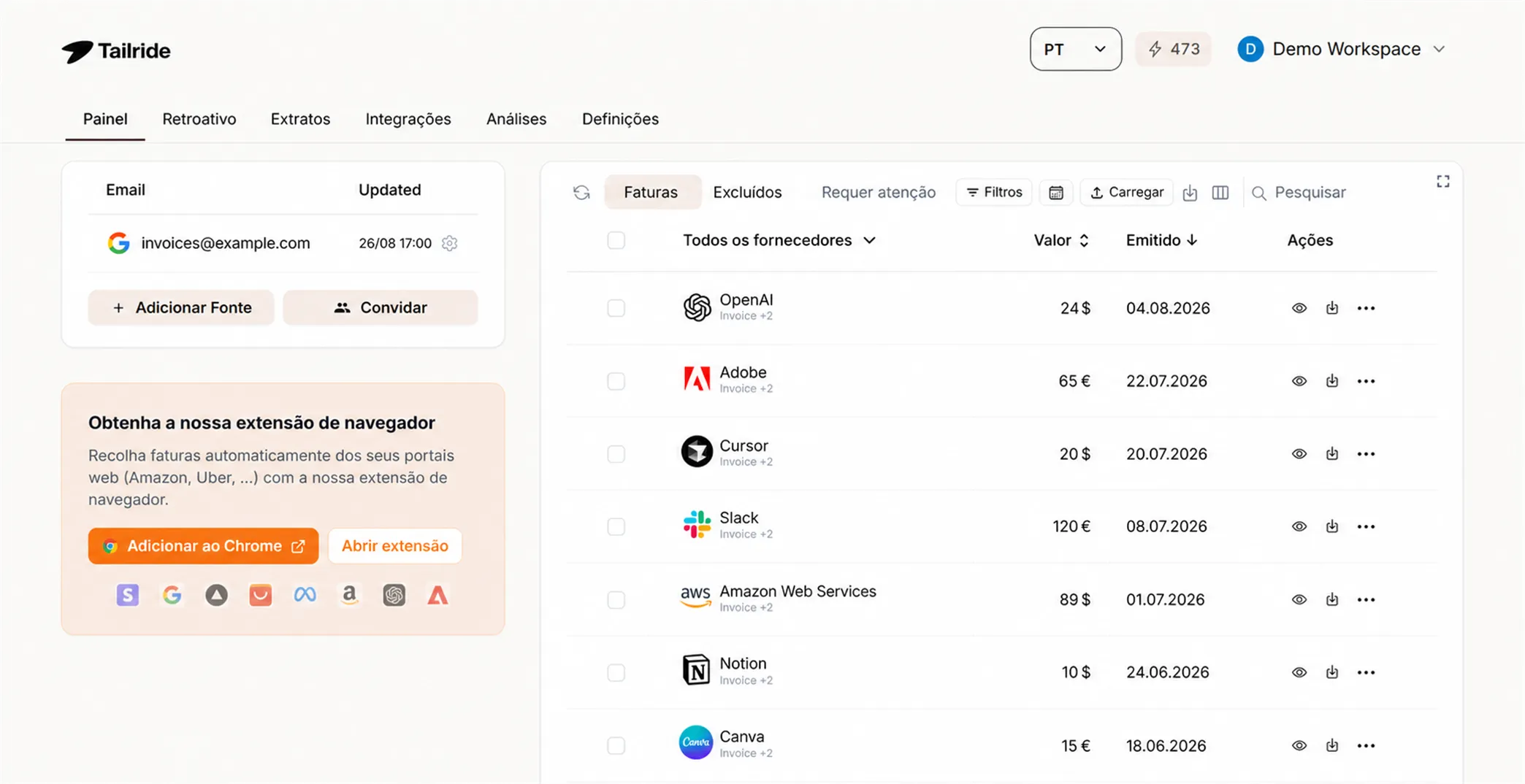
A Tailride opera precisamente desta forma - através de uma extensão do Chrome que realiza um varrimento de extração em segundo plano na sua sessão ativa, recolhendo os documentos à medida que são emitidos mensalmente. Para as equipas cujas faturas chegam por e-mail em vez do portal, a plataforma dispõe de uma funcionalidade de leitura de caixas de entrada com IA, que extrai os dados diretamente do Gmail ou do Outlook sem necessidade de reencaminhamentos manuais.
A Tailride é particularmente útil para:
-
Contabilistas que gerem entre 3 a 10 contas de clientes e procuram um fluxo de trabalho mensal estável e automatizado.
-
Departamentos financeiros em empresas que processam mais de 50 faturas por mês em múltiplas plataformas de anúncios.
-
Equipas de contas a pagar que necessitam de dados de um software de captura automática de faturas em vez de simples PDFs.
Nível 4 - Integração personalizada através da API do Google Ads
As grandes empresas e equipas de desenvolvimento com sistemas internos de ERP ou BI podem extrair os dados de faturação de forma programática através da API do Google Ads. Isto garante controlo absoluto sobre o momento da recolha, a estrutura dos dados de saída e a distribuição subsequente.
Configuração da autenticação: Antes de efetuar qualquer chamada à API, a sua equipa deve criar credenciais na Google Cloud Console - gerando um ID de cliente OAuth 2.0 e configurando os acessos corretos à API. Todos os pedidos exigem autenticação OAuth e um token de programador vinculado a uma Conta de Gestor (MCC) do Google Ads.
A classe InvoiceService é o ponto de acesso específico na API para obter faturas. De forma simplificada, um pedido a este serviço exige:
-
O ID de configuração de faturação - identifica a conta que efetua o pagamento.
-
O ano e mês de emissão - o período contabilístico a consultar.
-
O tipo de serviço - define qual a variante da fatura a devolver.
O serviço devolve uma lista dos objetos de fatura disponíveis para esse período, cada um contendo o URL de download do PDF, o número da fatura, o período faturado, o subtotal, o valor do imposto e o total. O seu sistema informático descarrega então cada PDF e encaminha-o para a base de dados - sem qualquer interação através do navegador.
Quando faz sentido usar a API: Esta abordagem justifica-se para equipas que pretendam construir um dashboard financeiro à medida que cruza os custos de publicidade com os dados de receitas do CRM, ou empresas que queiram injetar os dados diretamente num ERP desenvolvido internamente. Para os restantes cenários, o Nível 2 ou Nível 3 alcançam os mesmos resultados sem os custos de desenvolvimento associados.
Contas de gestor (MCC) - como descarregar faturas do Google Ads para agências
As agências que operam com uma Conta de Gestor (também conhecida como A Minha Central de Clientes, ou MCC) precisam de compreender um pormenor estrutural crítico: os documentos de faturação residem ao nível da conta de faturação, e não ao nível da conta de gestor.
Não existe nenhum botão mágico na interface da MCC para "descarregar todas as faturas de todos os clientes". Cada subconta de cliente está associada a uma conta de faturação própria, e os documentos têm de ser extraídos individualmente por cada uma delas.
Fluxo de trabalho prático para agências com mais de 10 clientes:
-
Na sua MCC, abra uma subconta de cliente específica.
-
Vá a Ferramentas e definições → Faturação → Documentos.
-
Confirme a conta de faturação no menu pendente no topo da página - um cliente pode ter várias contas de faturação se tiver alterado os métodos de pagamento ou reestruturado o histórico da conta.
-
Transfira os PDFs correspondentes a esse perfil de faturação.
-
Repita o processo para cada cliente.
Com apenas 10 clientes, esta rotina consome pelo menos 50 a 80 minutos por mês. Acima de 30 clientes, transforma-se num custo operacional significativo. O fluxo multiconta da Tailride resolve este problema centralizando as contas num único portal onde todos os perfis de clientes aparecem numa só vista, sendo os novos documentos recolhidos automaticamente em segundo plano.
Como interpretar a sua fatura (campos essenciais)
Compreender a estrutura do PDF da fatura evita erros contabilísticos futuros. Os campos principais que deve conhecer:
-
Número da fatura (Invoice ID) - identificador único utilizado para cruzar os pagamentos com as faturas no seu software de contabilidade.
-
Período de faturação - o intervalo de tempo abrangido pelo documento; pode não coincidir com o mês civil devido aos limites de pagamento do Google Ads.
-
Detalhe das campanhas - as linhas que discriminam o gasto por campanha ou serviço; o nível de detalhe varia consoante o tipo de conta.
-
ID da transação - o número de referência do pagamento específico; extremamente útil em caso de disputas ou apoio ao cliente com a Google.
-
Detalhes de impostos (IVA) - indica a taxa aplicada, a jurisdição e se o imposto foi cobrado diretamente ou gerido via autoliquidação (ver próxima secção).
-
Método de pagamento - confirma qual o cartão, conta bancária ou linha de crédito associada à cobrança daquele período.
IVA da UE e autoliquidação - o que significa na sua fatura
As empresas em Portugal (ou noutros países da UE) que possuam um NIF válido (VIES) registado no seu perfil do Google Ads irão notar que a fatura não apresenta o valor do IVA discriminado. Isto não é um erro.
A Google aplica o mecanismo de autoliquidação do IVA (Reverse-charge) para serviços digitais B2B prestados através de fronteiras da UE. Ao abrigo da autoliquidação, a responsabilidade de pagamento do IVA transita do fornecedor (Google) para o adquirente (a sua empresa). A Google não cobra o IVA no momento da emissão da fatura; em vez disso, a sua empresa deve declarar esse imposto na respetiva Declaração Periódica de IVA.
Na prática: a fatura mostrará o montante líquido, acompanhado de uma nota a indicar que se aplica o mecanismo de autoliquidação. O seu contabilista deverá registar o montante correspondente na sua declaração como IVA suportado e IVA liquidado. Se a sua empresa não estiver registada para efeitos de IVA, a Google aplicará a taxa de IVA local e apresentará o valor claramente detalhado na fatura.
Permissões e níveis de acesso
Nem todos os utilizadores da conta têm acesso à página de Documentos. Para fazer o download, é necessário possuir uma das seguintes funções:
-
Administrador - acesso total aos documentos por defeito.
-
Faturação (perfil exclusivo para as finanças) - acesso total a todos os documentos de pagamento, mas sem acesso à gestão das campanhas publicitárias.
-
Padrão ou Apenas de leitura - não pode aceder aos documentos de faturação, a menos que um Administrador conceda essa autorização explicitamente.
Se o botão de transferência estiver inativo (a cinzento) ou se a secção de Documentos não aparecer no menu Ferramentas e definições, provavelmente o seu perfil é Padrão ou Apenas de leitura. Para resolver a situação:
-
Peça ao Administrador da conta para ir a Ferramentas e definições → Acesso e segurança.
-
Solicite que editem o seu perfil para incluir as permissões de faturação, ou que lhe atribuam um perfil exclusivo de faturação (caso não precise de gerir campanhas).
-
Se estiver a aceder através de uma MCC e continuar sem conseguir ver os dados, o problema pode estar ao nível da conta de faturação e não da subconta - o titular do perfil de pagamentos terá de conceder o acesso separadamente.
Para contabilistas e técnicos de contas externos, a função de faturação é o nível de acesso ideal - garante total visibilidade das faturas sem expor os dados das campanhas publicitárias aos parceiros.
Descarregar faturas do Google Ads manualmente é suficiente?
Gere uma única conta com um orçamento mensal inferior a 10.000 €? A página de Documentos nativa cobre todas as suas necessidades. Um simples download demora menos de dois minutos, e a exportação ZIP trata da reconciliação trimestral de uma só vez. Não precisa de investir em ferramentas adicionais.
Gere a conta da sua própria empresa e a equipa financeira exige o fecho das contas no final do mês? A exportação em lote do Nível 2 costuma ser perfeitamente aceitável. O problema surge quando há atrasos de vários meses ou se o contabilista exigir os dados estruturados em vez de uma pasta cheia de PDFs - é aí que uma ferramenta de faturas do Google Ads revela o seu verdadeiro valor.
Gere uma agência de marketing digital com dezenas de clientes? A obrigatoriedade de aceder conta a conta transforma o processo manual do Nível 2 num desperdício de tempo recorrente - 5 a 8 minutos por cada cliente, multiplicados por todo o seu portefólio. O Tailride para equipas financeiras foi desenhado especificamente para este cenário, reunindo todos os clientes numa única fila de extração.
Está a criar um sistema financeiro interno ou um dashboard customizado? O Nível 4 (API) garante o acesso programático e o controlo estrutural necessários para integrar os dados contabilísticos com o seu CRM ou ERP, sem ser preciso tocar na interface visual.
Escala operacional: portal nativo vs. extração contínua
| Portal nativo de Documentos | Extração contínua (ex: Tailride) | |
|---|---|---|
| Tempo mensal gasto (10 contas) | 50–80 minutos de trabalho manual ativo | 0 minutos - é executado em segundo plano |
| Formato dos ficheiros | Apenas ficheiro ZIP de PDFs | PDF + dados estruturados sincronizados com o software |
| Contas de gestor / MCC | Exige uma exportação isolada por conta | Todas as contas disponíveis numa só fila |
À escala: o verdadeiro custo da extração manual
Numa conta única, a interface da Google é bastante eficiente. Mas a matemática muda rapidamente à escala de uma agência.
Com 5 a 8 minutos por conta de faturação - iniciar a sessão, confirmar a seleção no menu, configurar as datas, descarregar o ficheiro, alterar o nome do PDF e guardá-lo - , uma agência com 10 clientes perde cerca de 50 a 80 minutos por mês apenas na recolha. Com 30 clientes, estamos a falar de 2,5 a 4 horas de trabalho rotineiro só para recolher papéis. Antes sequer de começar a reconciliação bancária. Agências que gerem mais de 50 clientes relatam frequentemente que o processo administrativo absorve entre 6 a 10 horas da equipa mensalmente.
| Exportação nativa (Documentos) | Extração com Tailride | |
|---|---|---|
| Tempo por cada 100 faturas | 6 a 10 horas de trabalho manual | ~15 minutos de processamento automático |
| Resultado obtido | PDFs isolados ou ZIP em massa - nunca os dados tabulares | PDF + CSV estruturado + detalhe do IVA juntos |
| Múltiplas contas / MCC | Obriga a trocar de conta e exportar de novo | Todos os clientes num portal unificado |
| Recuperar faturas de anos anteriores | Navegação manual por páginas, sujeito a falhas no ZIP | Varrimento total do histórico através da pesquisa retroativa |
| Prontidão para contabilidade | Exige renomeação manual e organização de pastas | Sincronização direta com QuickBooks, Xero, Google Drive ou ERP |
| Gestão de acessos | É preciso introduzir as credenciais a cada acesso | Funciona na sessão ativa do navegador - a Tailride não acede às suas palavras-passe |
Três abordagens para resolver o problema de escala:
-
Extração via sessão do navegador - para documentos no portal. A extensão do Chrome funciona de forma invisível na sua sessão e faz o download automático. Ideal para profissionais independentes ou pequenas empresas.
-
Extração a partir do e-mail - para quando o formato escolhido é a faturação por e-mail. A leitura de caixas de entrada com IA da Tailride monitoriza o Gmail ou o Outlook, estruturando os dados de forma automática.
-
Portal multicliente - para agências e contabilistas. A plataforma multicliente conecta as contas de faturação de todas as empresas clientes e consolida os dados num único painel de exportação. Pode iniciar o teste gratuito de 14 dias para o experimentar com o seu portefólio atual.
Problemas comuns com os documentos de faturação do Google Ads (Resolução de problemas)
Por que não encontro a fatura do mês passado?
A plataforma emite os documentos até ao 5.º dia útil do mês seguinte. Pesquisar nos dias 1 ou 2 não trará resultados referentes ao mês acabado de terminar - o ficheiro ainda não foi gerado. Se já ultrapassou o 5.º dia útil e continua sem o encontrar, verifique no menu pendente se está a consultar o perfil de faturação correto.
Por que é que o valor não coincide com o débito no meu banco?
O débito não ocorre num dia fixo, mas sim sempre que os gastos acumulam e atingem o limite de pagamento (Threshold). Como um único mês pode ter várias cobranças bancárias, a fatura consolidada no final do período acaba por não espelhar os movimentos individuais a 100%. Deve sempre cruzar o período de faturação - e não a data de emissão - com as suas transações bancárias para garantir a precisão da contabilidade.
Porque é que a minha fatura não tem o valor do IVA?
No caso das empresas sediadas em Portugal ou na UE que forneceram um NIF válido para efeitos de transações intracomunitárias (VIES), aplica-se o mecanismo de autoliquidação (Reverse-charge). A Google não cobra o imposto diretamente; a sua empresa declara-o posteriormente. A ausência desta linha no PDF é normal e reflete o enquadramento fiscal europeu correto para serviços digitais B2B.
Como posso corrigir os dados de faturação num documento antigo?
Um documento que já tenha sido emitido pela plataforma não pode sofrer alterações retroativas. Para atualizar os dados ou a morada para as emissões futuras, aceda a Ferramentas e definições → Faturação → Definições de faturação e edite o perfil de pagamentos antes do início do próximo ciclo. As alterações apenas terão efeito no período contabilístico seguinte.
O meu botão de download está inativo (a cinzento)
Isto indica quase sempre falta de permissões de utilizador. Os perfis Padrão ou Apenas de leitura não têm a capacidade de consultar informações contabilísticas. Deverá pedir a um Administrador da conta que aceda a Ferramentas e definições → Acesso e segurança e lhe atribua a permissão necessária (ou a função exclusiva de faturação).
Tenho múltiplos perfis associados - onde está o ficheiro que procuro?
Se já alterou as configurações de pagamento ou transferiu campanhas de um cartão para outro, poderá ter vários perfis de faturação na mesma conta. Na secção de Documentos, utilize o menu pendente no topo para alternar entre as opções. O ficheiro procurado estará sob a conta que se encontrava ativa na data dos gastos.
Perguntas Frequentes (FAQ)
Em que formato são disponibilizadas as faturas do Google Ads?
A Google emite os ficheiros nativamente em formato PDF. Não existe nenhuma funcionalidade dentro do portal para exportar diretamente para CSV ou folha de cálculo. Para obter ficheiros estruturados com as linhas e os impostos devidamente separados, é necessária a integração via API (InvoiceService) ou a utilização de uma ferramenta de extração.
Existe um limite de faturas numa única exportação em lote?
A Google não divulga um limite técnico oficial, mas transferências em lote (ZIP) superiores a 12 meses em contas de alto tráfego costumam falhar frequentemente. Dividir a tarefa em períodos de 3 meses resolve este problema. Caso necessite de recuperar todo o seu histórico, o extrator em lote permite evitar estas falhas sem intervenção manual.
Posso receber as faturas do Google Ads automaticamente por e-mail?
Sim. Em Ferramentas e definições → Faturação → Definições de faturação, pode configurar um ou mais destinatários de e-mail. A plataforma envia uma notificação automática com o ficheiro em anexo. No entanto, este método funciona apenas de forma individual por conta e não consolida dados multiconta num único e-mail.
Qual é o histórico de faturas guardado pelo Google Ads?
A página de Documentos guarda os seus registos sem limite de validade. Todo o histórico das despesas está acessível. Se pretender resgatar milhares de faturas de uma só vez, a pesquisa retroativa de faturas é capaz de processar anos de história num único pedido.
As faturas são emitidas para a Conta de Gestor (MCC) ou para as subcontas?
Os ficheiros são sempre emitidos e associados à conta de faturação (ao nível da subconta do cliente), nunca ao nível da Agência (MCC). O dashboard global da MCC não agrupa as faturas - a menos que faça uso de um portal construído especificamente para o fluxo de trabalho contabilístico em agências.
Onde encontro as faturas de contas antigas do Google AdWords?
A mudança de marca de Google AdWords para Google Ads ocorreu em 2018. Felizmente, todos os registos antigos da era AdWords continuam preservados exatamente no mesmo local (página de Documentos) - basta utilizar o filtro do calendário para recuar as datas pretendidas.
Posso extrair faturas do Google Ads sem iniciar sessão manualmente todos os meses?
Sim - através da API da plataforma ou com a ajuda de uma aplicação concebida para atuar diretamente na sessão do browser de forma impercetível. A página de extração automatizada do Google Ads explica todas as configurações em pormenor.
Guias recomendados
-
Como obter faturas e recibos do Google Ads - o nosso hub dedicado com todos os métodos passo a passo
-
Como descarregar faturas do Meta Ads - o mesmo guia detalhado aplicado ao Facebook e Instagram
-
Automação financeira para gabinetes de contabilidade - como as equipas externas gerem centenas de documentos
-
Tailride para equipas financeiras - plataforma desenvolvida para gerir diferentes clientes num só portal
-
Software de captura automática de faturas - guia focado na extração OCR em diferentes fornecedores
-
Leitura de caixas de entrada com IA - focado nas empresas que recebem toda a faturação por e-mail
