Expensify: enviar facturas y recibos por correo
Aprende cómo usar el email de facturas en Expensify para procesar recibos y facturas de proveedores automáticamente con el enrutado de Tailride.

Por Tailride · 7 min de lectura · Actualizado en octubre de 2026
Expensify distingue entre facturas de proveedores y justificantes de gasto según la dirección de destino. Su documentación de Bill Pay clásico utiliza el formato tudominio.com@expensify.cash una vez definido el contacto principal. En cambio, los tiques y recibos se envían a receipts@expensify.com desde una cuenta de correo vinculada. Si vas a procesar el email de facturas en Expensify para documentos en PDF recopilados por Tailride, conviene activar el complemento Enrutado de correo con la dirección de Bill Pay verificada.
Es fácil mandar el PDF adecuado a la dirección equivocada de Expensify. El archivo puede reflejar una compra plenamente justificada, pero el departamento de contabilidad necesita registrar una factura recibida de un proveedor mientras que el remitente ha enviado un simple justificante de gasto de un empleado. Esta confusión surge a menudo porque ambos documentos suelen recibirse con asuntos como «Su factura».
Antes de conectar cualquier herramienta de recopilación automática, aclara qué registro debe generar Expensify. En esta guía repasamos los distintos tipos de dirección y analizamos el recorrido de una factura de proveedor desde el portal web hasta el flujo de trabajo de Bill Pay.
Qué significa el email de facturas en Expensify según el caso
La empresa debe pagar a un proveedor
Utiliza el destino de Bill Pay de tu empresa cuando el documento deba entrar en el circuito de cuentas a pagar a proveedores. Las instrucciones para recibir facturas de Expensify detallan el uso de una dirección corporativa terminada en @expensify.cash asignada a un contacto principal determinado.
Esta es la ruta que utilizaremos más adelante para configurar Tailride. Estas pautas corresponden a Expensify Classic. Si tu organización ya utiliza la nueva versión de Expensify (New Expensify), confirma con el administrador o con el soporte de Concierge el formato aplicable antes de utilizarlo.
Un empleado necesita justificar una compra
Envía los documentos a receipts@expensify.com si se trata de justificantes o tiques que deban integrarse en el flujo de notas de gastos. Expensify recoge esta opción como uno de los métodos de envío para SmartScan, junto con la subida manual de archivos o la captura de fotos desde el móvil.
En este caso, la identidad del remitente resulta determinante. La guía de configuración para empleados de Expensify indica que el reenvío debe realizarse desde el correo principal o secundario asociado a la cuenta de usuario. Un buzón de automatización genérico de la empresa no servirá para identificar a la persona que realizó la compra.
Si se trata de un justificante de viaje o de la suscripción a un software abonada con tarjeta, conviene comprobar primero si ya existe un gasto o transacción bancaria registrada y dónde debe adjuntarse el documento. Un archivo PDF titulado «factura» puede ser simplemente el comprobante de un pago ya efectuado.
Un cliente debe abonar una factura a tu empresa
Expensify también cuenta con una función de facturación emitida para solicitar cobros a clientes. Su guía para enviar facturas explica este proceso. Emitir facturas a clientes y registrar facturas de proveedores son operativas independientes, aunque en el lenguaje cotidiano a ambas se las llame facturas.
La ruta de correo para facturas de proveedores que explicamos en este artículo no genera facturas de venta dirigidas a clientes.
Asigna un responsable a la dirección de Bill Pay
Pide al administrador del dominio que confirme el dominio de la empresa y la persona asignada como contacto principal. En las instrucciones de la versión clásica, este contacto se define en Ajustes → Dominios → Administradores de dominio, y las facturas entrantes se dirigen al espacio de trabajo grupal predeterminado de esa persona para su revisión en Informes (Reports).
El formato oficial de la dirección es: tudominio-de-empresa@expensify.cash
En esta estructura, tudominio-de-empresa representa el nombre de dominio completo con su extensión (por ejemplo, dominio.com@expensify.cash), no el alias o buzón del departamento financiero. Comprueba con el administrador la dirección exacta correspondiente a tu configuración antes de introducirla en cualquier otra plataforma.
Este sistema basado en dominios corporativos difiere del uso de cuentas genéricas como Gmail. La guía de dominios de Expensify Classic diferencia entre dominios corporativos propios y proveedores de correo público. Si tu empresa gestiona varios dominios o espacios de trabajo, documenta con claridad qué destino y qué persona corresponden a las facturas que vas a tramitar.
La clave para empezar con buen pie es sencilla: una dirección confirmada, un responsable que localice la factura recibida y un criterio claro sobre qué documentos deben canalizarse por esa vía. Así, la primera prueba tendrá un seguimiento directo y evitarás enviar mensajes a cuentas que nadie está revisando.
Cómo procesar una factura que procede del portal de un proveedor
Imaginemos una agencia ficticia que recibe una factura de 480 $ de un colaborador externo. El profesional sube el PDF al portal del proyecto y envía un correo avisando de que ya está disponible. Lo habitual sería que la persona que recibe el aviso inicie sesión, descargue el archivo y lo reenvíe por correo al equipo de administración.
Con Tailride, la descarga y extracción se resuelven antes de que el documento llegue a Expensify. Las herramientas para portales de proveedores de Tailride permiten recuperar facturas mediante la extensión del navegador. Para descargas periódicas desatendidas, la aplicación de escritorio se encarga de programar la recogida automática en los portales. Conviene revisar las credenciales de acceso y el PDF obtenido antes de activar la automatización periódica.
Esta misma agencia puede recibir facturas de alojamiento web en su buzón de administración. El escaneo de buzones de Tailride traslada los documentos recibidos a la lista de facturas, donde es posible revisar los datos extraídos junto con el documento original.
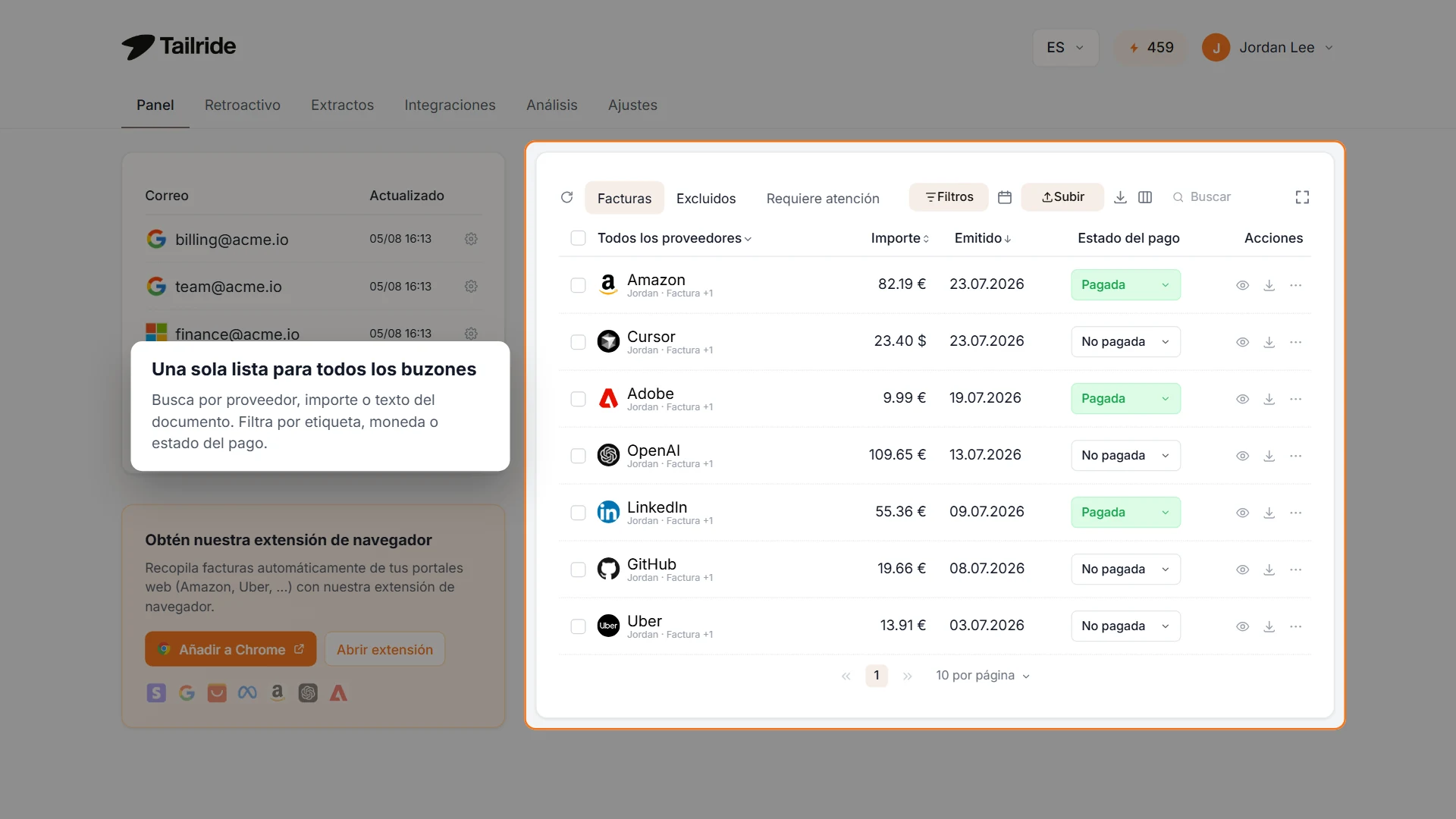
Panel de control de Tailride con datos de ejemplo. La recopilación centraliza los documentos; las reglas de enrutado deciden qué facturas de proveedores se envían a Expensify.
En el ejemplo de los 480 $, abre el PDF recopilado y comprueba el proveedor, el número de factura, el importe y la razón social receptora. Asegúrate de que está pendiente de validación contable y de que no ha entrado ya en Expensify por otro canal. Ten a mano el número de factura del emisor: facilitará mucho más su localización en el sistema que el nombre del usuario que subió el archivo.
Tailride facilita la recogida del documento y la extracción de datos, mientras que Expensify sigue siendo el espacio donde el equipo gestiona la factura y su correspondiente flujo de aprobación. Si estás valorando cuál de las dos herramientas implantar en lugar de integrarlas, nuestra comparativa entre Tailride y Expensify analiza cada opción en detalle. En este caso, el objetivo es combinar lo mejor de ambas plataformas para optimizar el flujo de trabajo existente.
Configura el email de facturas en Expensify desde Tailride
Activa el complemento Enrutado de correo en Tailride y entra en Integraciones → Enrutado de correo. Los parámetros siguientes sirven para un destino único de Bill Pay. Si tu cuenta ya dispone de reglas de enrutado previas o excepciones por destinatario, revísalas antes de modificar los valores generales.
| Control de Tailride | Ajuste para esta ruta de facturas de proveedores |
|---|---|
| Activar reenvío por correo | Activado. La integración debe estar operativa y el reenvío habilitado. |
| Dirección de correo de reenvío | La dirección de Bill Pay confirmada por el administrador de Expensify. |
| Envío automático | Desactivado para el primer envío manual; actívalo cuando hayas comprobado el resultado. |
| Plantilla de asunto del correo | Mantén la plantilla predeterminada salvo que contabilidad requiera un formato concreto. Conserva las variables utilizadas, como {vendor} o {amount}. |
Guarda los cambios. Accede a las acciones de la factura recopilada y selecciona Reenviar por correo para hacer la primera prueba. La guía de Enrutado de correo explica los controles de destino; la guía de facturas detalla las acciones sobre los documentos y cómo resolver envíos fallidos.
El enrutado de correo adjunta los archivos PDF disponibles. Para esta comprobación inicial, utiliza un PDF estándar y verifica que el sistema receptor pueda abrirlo sin problemas. Disponer de una vista previa o del texto extraído en Tailride no garantiza por sí solo que el mensaje saliente lleve adjunto el archivo esperado.
La captura muestra la configuración definitiva con el Envío automático activado. La dirección purchase-invoices@example.com es ficticia; cámbiala por la dirección real de Bill Pay de Expensify de tu empresa.
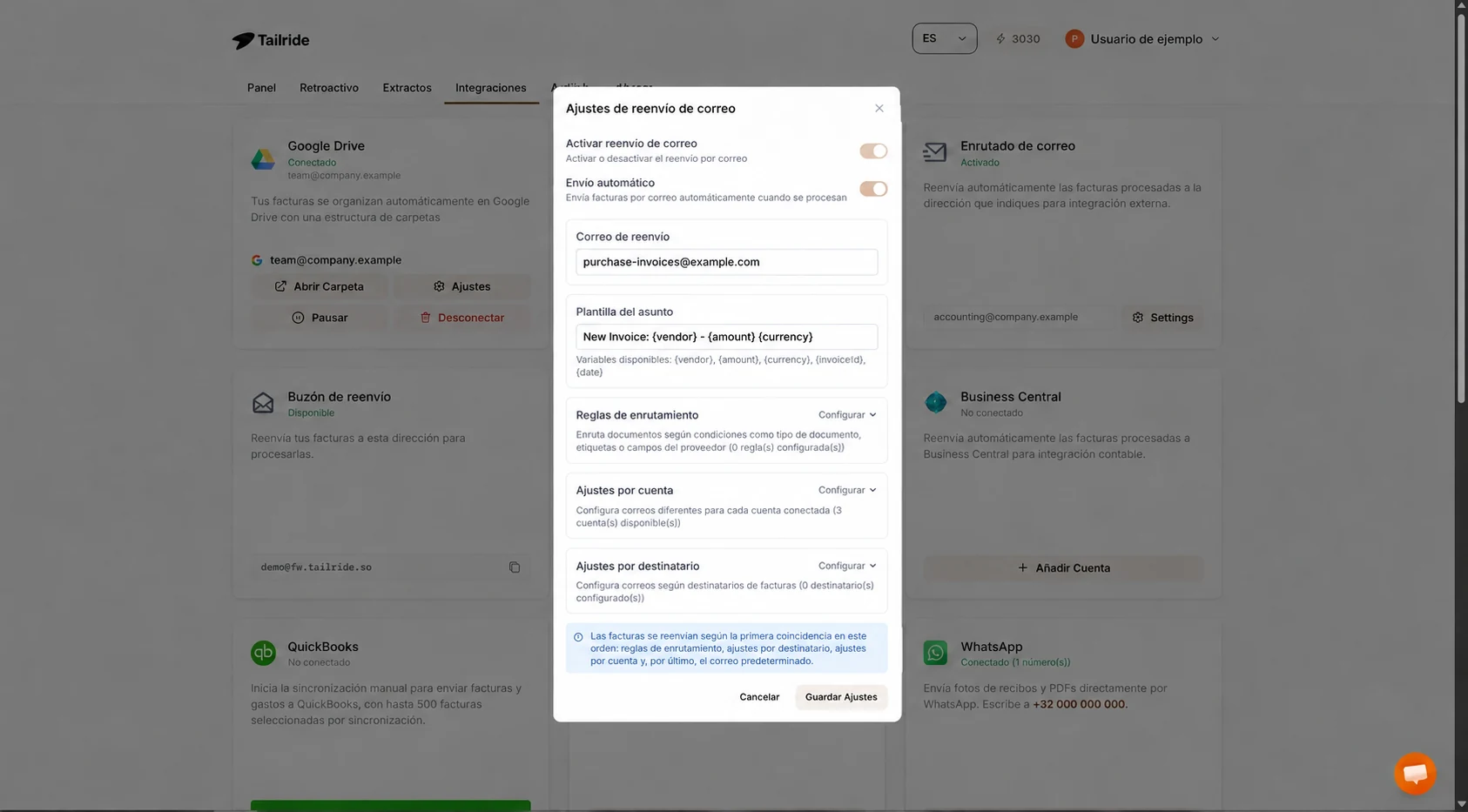
Ajustes de Tailride tras verificar la primera factura. Introduce la dirección de Bill Pay de tu empresa en el campo de reenvío; la dirección de la imagen es ilustrativa.
Para una cuenta destinada exclusivamente a facturas de proveedores, un único destino predeterminado suele bastar. Si esa misma cuenta de Tailride recopila además recibos de tarjeta, documentos de distintas sociedades o archivos dirigidos a otro programa contable, establece esas distinciones mediante reglas de enrutado o mediante etiquetas y orígenes revisados.
Una regla basada en el tipo de documento Factura no discrimina si el importe está pendiente de pago o ya contabilizado. Define la ruta teniendo en cuenta tanto el proceso contable como la tipología del archivo. Estas reglas opcionales resultan especialmente prácticas cuando un buzón recibe tanto facturas a pagar como justificantes de compras con tarjeta corporativa.
Comprobaciones iniciales del receptor tras el primer envío
Antes de lanzar la prueba, envía al contacto principal los datos básicos de referencia: nombre del proveedor, número de factura, importe y hora aproximada de envío. Pídele que localice el documento y coteje el PDF con esos datos. En el flujo clásico de Expensify, la recepción se consulta desde la vista de informes (Reports) de dicho contacto principal.
El objetivo es comprobar que se ha creado una factura de proveedor válida en el espacio de trabajo adecuado. La página de Bill Pay de Expensify describe la recepción de documentos reenviados y su canalización para aprobación. Conviene revisar el registro generado y su contenido, en lugar de dar el proceso por cerrado solo porque el correo haya salido. Si el documento ha acabado en los gastos personales de otro usuario, revisa la dirección de destino y la vía de envío antes de seguir remitiendo archivos.
Comprueba que el archivo adjunto se lee con claridad, que los datos del emisor y los importes coinciden y que la empresa receptora que figura en la factura es la correcta. Si el documento incluye nuevos datos bancarios o instrucciones de pago, el equipo financiero debe validarlos con sus procedimientos habituales; el mero envío por correo no valida la legitimidad de un pago.
Ten en cuenta que las categorías, etiquetas y códigos contables extraídos por Tailride no se asignan a los campos de Expensify mediante este sistema de reenvío por correo. El PDF adjunto y la factura que genera constituyen el punto de traspaso. Las correcciones y aprobaciones posteriores se gestionan en Expensify conforme a tus flujos internos; cualquier modificación posterior en Tailride no se sincronizará con ese registro.
Una vez localizada y validada esta primera factura, activa el Envío automático para los flujos recurrentes. A partir de ese momento, cada nuevo documento procesado se reenviará por la ruta configurada. Evita reenviar manualmente documentos ya tramitados salvo que administración te pida expresamente un duplicado.
Diferencias entre la dirección de reenvío y el comprador original
Existe un matiz importante si intentas aplicar este mismo método a los justificantes de gastos de empleados. Por defecto, Tailride remite los correos desde una dirección propia asignada a tu cuenta con el dominio fw.tailride.so. Aunque en los documentos recopilados por correo electrónico el nombre para mostrar pueda indicar el remitente original, la dirección técnica de envío seguirá siendo la de Tailride.
Esto no funciona igual que cuando un trabajador reenvía un tique desde la dirección asociada a su cuenta de Expensify. Mantén los canales habituales de presentación de gastos de la plantilla a menos que hayas verificado previamente cómo asocia y reconoce tu sistema a un remitente automatizado. No asumas que incluir el nombre del empleado en el asunto o en el remitente visible asignará el gasto automáticamente a su perfil.
Por este motivo, la configuración descrita se centra en la dirección oficial de recepción de facturas de proveedores. No garantiza la imputación directa de tiques en las cuentas individuales de cada empleado, ni presupone que una única dirección genérica sirva para resolver a la vez facturas recibidas, liquidaciones de gastos y facturas emitidas a clientes.
Qué hacer si el email de facturas en Expensify no genera el registro
Si algo falla, parte del último paso que puedas verificar de forma fehaciente. Si el PDF del colaborador no llegó a Tailride, revisa la conexión con el portal de origen y las credenciales. Si el documento está en la plataforma pero el envío por correo no se completó, consulta el mensaje de error en Requiere atención y soluciona la incidencia antes de pulsar en Reintentar.
Si Tailride completó el envío correctamente, solicita al contacto receptor que revise la dirección de destino, el espacio de trabajo y las vistas de facturas. Muchas veces la aparente pérdida de un documento se debe a un ajuste de permisos o de visibilidad, no a un fallo de entrega que justifique volver a procesar el archivo original. Facilita al administrador los mismos datos del proveedor y la hora de envío utilizados en la prueba.
En caso de que aparezcan duplicados, comprueba si el emisor envió el documento por partida doble, si existe alguna regla automática de reenvío en el buzón o si algún compañero lo reenvió a mano. Lo más seguro es definir un único responsable de entrega para cada canal. Desplegar la integración origen por origen resulta mucho más sencillo que encender a la vez varias reglas simultáneas de recopilación y reenvío.
Para empezar, solicita la dirección de Bill Pay y el contacto receptor en Expensify, y haz una primera prueba con una sola factura de proveedor en PDF. Una vez confirmada su correcta recepción, podrás conectar el resto de fuentes mediante las integraciones de Tailride y automatizar el traspaso con la validación previa de contabilidad.
Preguntas frecuentes sobre el reenvío de facturas a Expensify
¿Los proveedores necesitan tener cuenta en Expensify para enviar facturas por correo?
Según la documentación de Bill Pay de Expensify, los proveedores externos no necesitan disponer de una cuenta en la plataforma para remitir sus facturas por correo. Solo es necesario que la empresa receptora tenga bien configurada su dirección de Bill Pay.
¿Se pueden enviar facturas de proveedores a receipts@expensify.com?
Esa dirección está pensada para registrar gastos y tiques mediante SmartScan. Para registrar una factura recibida de un proveedor que deba pagarse, utiliza la dirección específica de Bill Pay de la empresa; de lo contrario, el documento se tratará como una nota de gastos de empleado.
¿Por qué no aparece el menú Ajustes → Dominios en mi cuenta?
Esa ruta corresponde a Expensify Classic. En la nueva versión de la plataforma (New Expensify), la gestión de dominios se ubica en Workspaces → Dominios (según su guía de dominios), aunque la operativa de Bill Pay puede variar. Consulta con el administrador de tu cuenta o con el soporte de Concierge qué procedimiento aplica a tu caso.
¿Enviar un PDF a través de Tailride realiza el pago al proveedor?
No. El Enrutado de correo se limita a entregar el documento en Expensify. El departamento contable debe revisar la factura, aprobarla y tramitar el pago según los circuitos habituales de la empresa. Revisa en tu cuenta qué modalidades de pago tienes configuradas.
¿Se puede reenviar un lote antiguo de facturas de proveedores?
Es posible recopilar documentos de fechas anteriores, pero primero comprueba cuáles constan ya registrados en Expensify. Mantén el envío automático desactivado mientras revisas el histórico y haz pruebas con lotes pequeños y consensuados con contabilidad. Una factura del año pasado podría estar ya abonada o registrada en un cierre contable previo.
