Enviar facturas de proveedores a Pleo por correo
Descubre cómo enviar facturas a Pleo por email: localiza la dirección, recopila los PDF de proveedores con Tailride y automatiza el enrutado a Pleo.


Por Tailride · 11 min de lectura · Actualizado en octubre de 2026
Para enviar facturas a Pleo por email, solo tienes que copiar la dirección de facturación de tu empresa desde Facturas → + Nueva factura. En Tailride, activa y configura el módulo Enrutado de correo indicando ese destino. Puedes reenviar manualmente cada factura procesada o activar el Envío automático. Antes de escalar el flujo de trabajo a gran escala, comprueba siempre que el PDF aparezca correctamente en Pleo.
En la bandeja de entrada, una factura de proveedor y el tique de una tarjeta pueden parecer idénticos a simple vista. Ambos suelen ser documentos PDF, muestran el nombre del emisor y un importe, y ambos deben llegar a manos de administración. Sin embargo, su destino final en Pleo no es el mismo. Una factura pendiente de revisión debe gestionarse a través del circuito de facturas; en cambio, el justificante de un pago ya efectuado con tarjeta debe asociarse a ese gasto en concreto.
Esta distinción es fundamental antes de poner en marcha cualquier automatización. En esta guía repasamos cómo entran las facturas de proveedores en Pleo Facturas y cómo Tailride te ayuda a centralizar los PDF de diferentes fuentes para enviarlos por correo a ese buzón. Se trata de una configuración pensada para equipos que ya gestionan sus cuentas a pagar directamente en Pleo.
Factura o tique: elige primero el flujo de trabajo en Pleo
El propósito del documento determina a dónde debe dirigirse. Que el nombre de un archivo contenga la palabra «factura» no indica si ya se ha pagado ni si la transacción figura en los registros contables.
| Documento que estás gestionando | Dónde tramitarlo en Pleo | Aspectos que conviene revisar |
|---|---|---|
| Factura de un proveedor pendiente de revisión en cuentas a pagar | Dirección de correo de tu empresa en Facturas | Verificar que la empresa, el número de factura y el estado de pago sean correctos. |
| Justificante o tique de un gasto ya pagado con tarjeta Pleo | Flujo de tiques del propio gasto | Comprobar que el archivo quede adjunto a la compra correspondiente. |
| Documento importado previamente por otra vía | Registro existente | Evitar reenvíos que generen duplicados o trabajo administrativo innecesario. |
La solución de cuentas a pagar de Pleo recibe facturas por correo electrónico en un buzón empresarial y extrae los datos clave para su validación contable. Por su parte, la función Fetch está diseñada para recopilar tiques: rastrea la cuenta de correo corporativa conectada y vincula los recibos con sus respectivos gastos, o los guarda en una bandeja de entrada de recibos pendiente de asignar.
Si Fetch ya localiza los tiques de las compras con tarjeta, conviene mantener ese circuito intacto. Habilitar una dirección de correo para facturas de compras debe responder a una necesidad concreta, como centralizar facturas que llegan a un buzón general de administración o descargar archivos PDF alojados en portales de proveedores.
¿Dónde está la dirección para enviar facturas a Pleo por email?
Cualquier usuario con permisos de administrador o contable puede acceder a Facturas, pulsar en + Nueva factura y seleccionar la opción de envío por correo electrónico. Copia la dirección asignada a la empresa con la que estés trabajando. Si no la encuentras, consulta con el administrador de la cuenta en tu organización. Estos pasos coinciden con las directrices oficiales de Pleo para facturas de proveedores.
Pleo suele poner como ejemplo formatos del tipo tuempresa@invoices.pleo.io. Tómalo únicamente como una referencia: copia siempre la dirección completa que figura en tu panel de control en lugar de deducirla manualmente a partir del nombre comercial.
Verifica la dirección y la entidad jurídica con tu responsable de Pleo. En el siguiente apartado haremos una prueba práctica enviando un PDF de muestra desde Tailride. Utiliza un documento que el equipo contable pueda identificar fácilmente por el proveedor, el número de factura y el importe, asegurándote de que no se haya importado antes por otro canal.
En nuestras capturas verás la dirección ficticia purchase-invoices@example.com, empleada solo a modo ilustrativo. Sustitúyela por la dirección real que hayas copiado de Pleo.
Cuándo ayuda Tailride si las facturas llegan por distintos canales
Disponer de un buzón en Pleo resulta muy práctico una vez tienes el archivo. Algunas empresas pueden facilitar esa dirección a todos sus proveedores y resolver el proceso de inmediato. Sin embargo, en muchas organizaciones las facturas siguen dispersas: llegan a buzones personales, quedan enterradas en cadenas de mensajes o exigen iniciar sesión en el portal web de cada proveedor.
Tailride se encarga de recopilar y procesar los documentos procedentes de todas esas fuentes. Su sistema de escaneo de correo detecta facturas en las cuentas conectadas y extrae datos como el emisor, la fecha, el importe total y las líneas de detalle. Desde la lista de facturas puedes buscar cualquier registro y examinar el archivo original junto a los datos recopilados.
Para las facturas disponibles en áreas de clientes, las herramientas de portales de proveedores de Tailride extraen los documentos mediante la extensión del navegador. Además, la aplicación de escritorio permite programar estas descargas periódicas directamente desde tu ordenador. Conviene comprobar que la descarga funcione bien en cada portal antes de activar el reenvío automático.
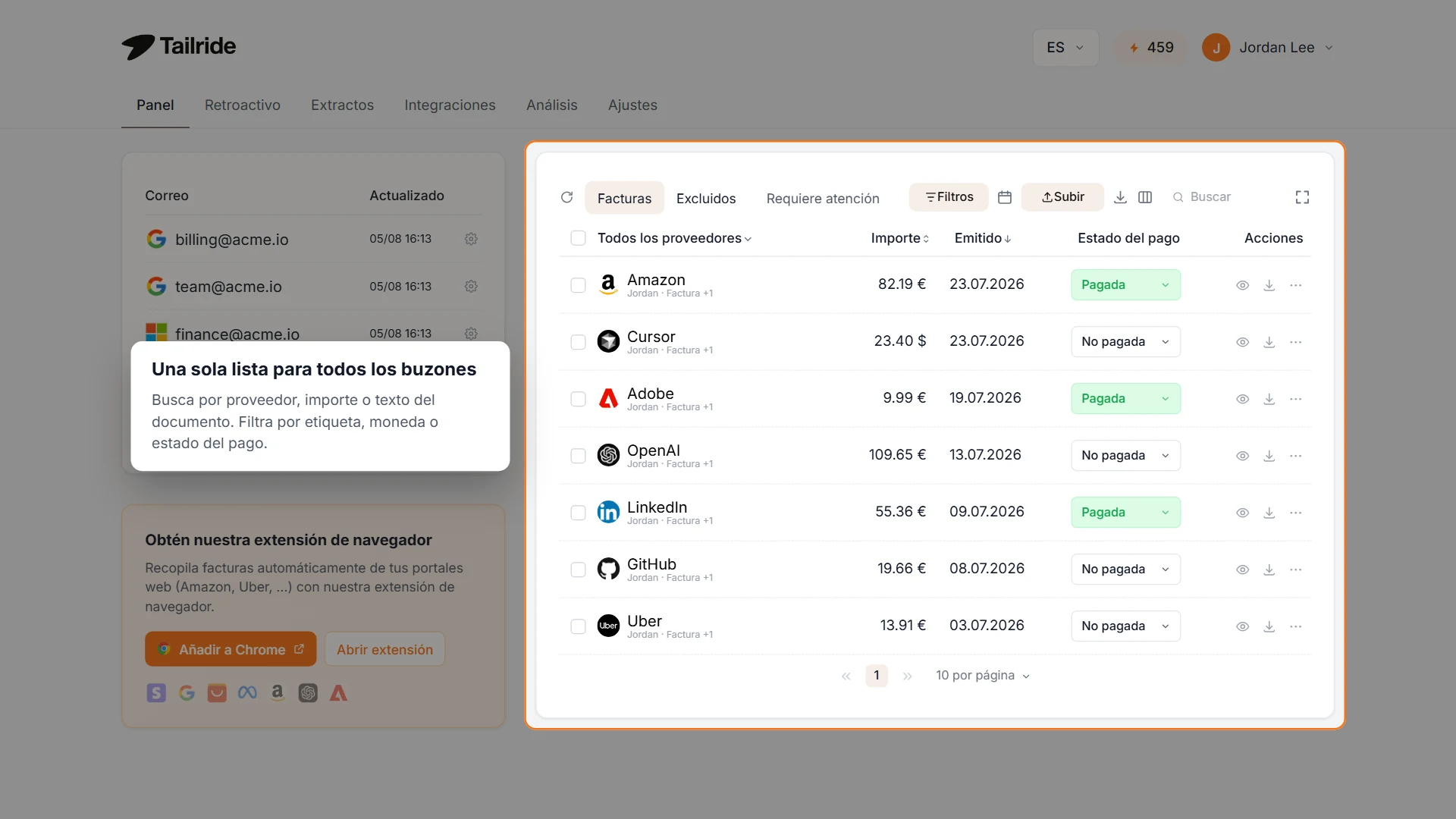
Vista del panel de Tailride con datos de ejemplo. Utiliza este listado para revisar los archivos recopilados y determinar cuáles deben transferirse a Pleo Facturas.
El panel de control actúa como punto central de recogida, por lo que puede albergar documentos con destinos dispares. Que aparezca un justificante no significa que deba entrar en el circuito de facturación de proveedores de Pleo. Conviene definir con el equipo qué tipologías y fuentes deben transferirse antes de activar procesos desatendidos.
Imaginemos una agencia de diseño que recibe las facturas del alojamiento web en administracion@ejemplo.com y descarga la factura mensual de un colaborador externo desde su portal web. Tailride reúne ambos documentos en una sola bandeja. A continuación, la agencia remite únicamente los PDF correspondientes a su buzón de Pleo para que contabilidad los revise, mientras que los tiques de gastos vinculados a tarjetas siguen gestionándose mediante Fetch.
Prueba paso a paso: enviar facturas a Pleo por email con Tailride
Elige un PDF que todavía no conste en Pleo. Para esta primera comprobación, mantén el envío automático desactivado; así podrás revisar el contenido y validar el buzón de destino antes de remitirlo.
Conecta la fuente y comprueba el PDF
Conecta en Tailride el buzón donde se encuentra la factura o descárgala mediante la herramienta de portales adecuada. Abre el documento resultante y coteja el proveedor, la numeración, el importe y los datos fiscales con el archivo original.
El archivo adjunto es el elemento clave de este traspaso. La función de enrutado de correo de Tailride envía el PDF original disponible junto con el mensaje. Si el registro procesado carece de PDF, soluciona esa incidencia antes de hacer la prueba. Una vista previa o el texto extraído no garantizan por sí solos que exista un archivo adjunto listo para enviarse.
Configura Pleo como destinatario de correo
En la plataforma web de Tailride, dirígete a Integraciones → Enrutado de correo y activa la extensión si aún no lo está. Entra en sus ajustes y realiza los siguientes pasos:
-
Marca la casilla Activar reenvío de correo.
-
Pega tu dirección de facturación de Pleo en el campo Correo de reenvío.
-
Deja la opción Envío automático desactivada para hacer la primera comprobación manual.
-
Mantén la plantilla predeterminada del asunto o ajusta el texto conservando las variables necesarias.
-
Guarda los cambios.
En la documentación de Enrutado de correo encontrarás los detalles sobre las opciones de destino. Disponer de una dirección por defecto es suficiente cuando todos los documentos que transitan por esa vía van dirigidos al mismo buzón de Pleo. Si ya tienes reglas específicas o preferencias por cuenta, revísalas para evitar que se anulen entre sí.
Haz un envío manual y localiza el archivo en Pleo
Abre el menú de acciones de la factura de prueba en Tailride y selecciona Reenviar por correo. Después, entra en Pleo y busca el documento a partir de los datos que comprobaste antes. Abre el archivo PDF recibido y verifica que coincide con el original.
En esta prueba conviene validar tres puntos: que Tailride haya obtenido el archivo correcto, que el correo se haya enviado sin errores y que el documento aparezca en la entidad correspondiente dentro de Pleo. Este último paso confirma la recepción; el aviso de envío por sí solo no garantiza en qué sección ha clasificado el archivo la plataforma receptora.
Ten presente que este enlace funciona mediante entrega por correo electrónico. Pleo procesa el documento con su propio sistema de lectura de facturas. Por tanto, las categorías contables, códigos de cuenta u otros campos asignados en Tailride no se trasladan automáticamente a Pleo mediante este método.
Cómo automatizar el reenvío de facturas a Pleo
Una vez confirmada la prueba, vuelve a la configuración de Tailride y activa el Envío automático. Con el enrutado activo, el reenvío habilitado y el destinatario configurado, los próximos documentos procesados se enviarán directamente sin necesidad de intervenir factura por factura.
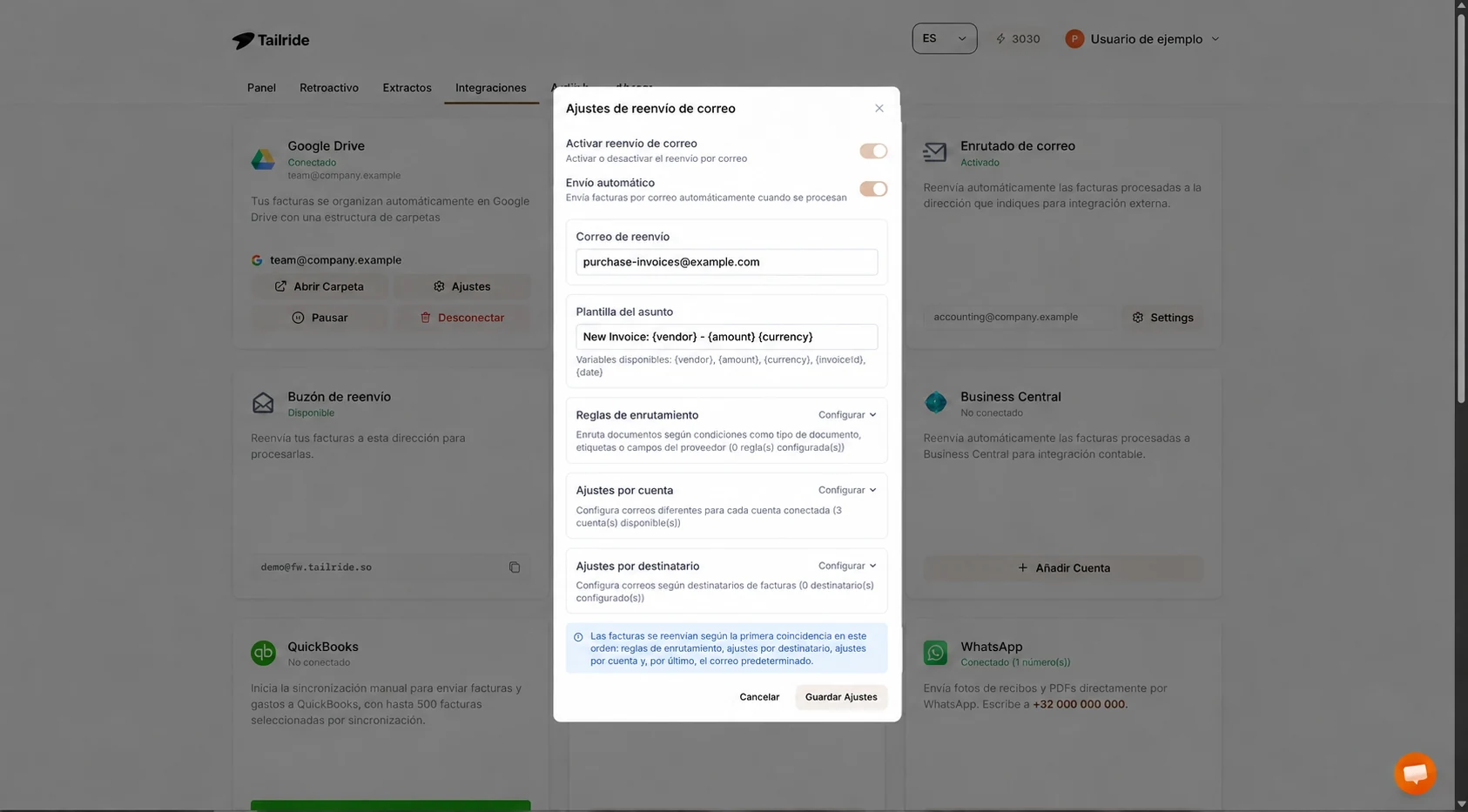
Configuración en Tailride tras completar la prueba: el reenvío y el envío automático están en marcha. La dirección mostrada es ficticia; utiliza la que proporciona tu cuenta de Pleo.
La automatización total solo es recomendable cuando la totalidad de los documentos que llegan a esa ruta pertenecen efectivamente a Pleo Facturas. Si Tailride también recopila justificantes de tarjetas o facturas de varias sociedades, utiliza las reglas de enrutado para segmentarlos. Por ejemplo, puedes crear una regla basada en el tipo de documento Factura para transferir estos registros a Pleo y mantener un buzón contable genérico como destino por defecto. Revisa cómo se clasifican los documentos habituales antes de confiar plenamente en esta regla.
Conviene recordar que una regla por tipo de documento no distingue si una factura está pagada o si ya existe en Pleo. Si una compra con tarjeta genera también una factura completa, aplica una etiqueta de revisión o un filtro de origen para mantenerla en el circuito habitual de tiques, o bien tramítala manualmente.
Tailride aplica en primer lugar la regla de enrutado que coincida, revisa después los ajustes por destinatario o por cuenta y, por último, recurre a la dirección por defecto. Mantén una estructura sencilla: una ruta transparente resulta mucho más fácil de supervisar que un conjunto complejo de reglas superpuestas para un mismo proveedor.
Define también quién asume la entrega en cada canal. Si un proveedor ya envía sus facturas directamente a Pleo, o si tienes configurada una regla de reenvío en tu gestor de correo, elimina esa duplicidad antes de integrar Tailride. Conviene evitar que los envíos duplicados se conviertan en norma para no depender de la detección de duplicados a posteriori.
Revisión, aprobación y pago: el proceso continúa en Pleo
Cuando una factura llega a Pleo, el equipo contable debe cotejar el documento y revisar los datos leídos. Pleo incorpora flujos de aprobación y exportación contable dentro de su módulo de cuentas a pagar. El reenvío se limita a depositar el archivo en la plataforma; no aprueba al proveedor, no valida los datos bancarios ni autoriza la transferencia.
Verifica siempre el número de factura, el CIF/NIF, la divisa, el IVA aplicado y la base imponible contrastándolos con el PDF. Si la factura ya se abonó por domiciliación o transferencia bancaria, indícalo antes de iniciar una orden de pago. Es recomendable que una persona del equipo supervise esta fase aunque la recopilación y la entrega se hayan automatizado.
Las opciones de liquidación dependen también de tu plan y del país de registro. Por ejemplo, en las directrices de facturas de proveedores de Pleo se especifica que los clientes de Estados Unidos no pueden abonar facturas de compra desde la plataforma. Utiliza las opciones disponibles en tu mercado y mantén diferenciada la fase de recepción respecto a la orden de pago.
En empresas con varias razones sociales, confirma y prueba de forma independiente la dirección de facturación de cada sociedad. Aunque Tailride permite discriminar destinos según los datos del documento o del emisor, conviene comprobar con ejemplos reales a qué filial corresponde cada gasto antes de aplicar reglas globales.
¿Por qué no aparece la factura enviada por email en Pleo?
Si una factura enviada no se visualiza en la bandeja de Pleo, repasa cada fase del trayecto en lugar de repetir el envío de manera sucesiva.
| Incidencia detectada | Comprobación recomendada |
|---|---|
| El documento no figura en Tailride | Confirma que la fuente conectada contiene la factura y que el escaneo ha finalizado. En portales web, comprueba el acceso y las credenciales. |
| El registro está en Tailride, pero no tiene PDF | Accede al buzón o portal de origen y descarga el archivo PDF auténtico para este circuito. |
| El PDF existe, pero no se ha reenviado automáticamente | Comprueba que Enrutado de correo esté activo, que el reenvío esté habilitado, que el Envío automático esté encendido y que exista un destino válido. |
| Tailride muestra un error de reenvío | Consulta el detalle del error en la sección Requiere atención, subsana el motivo y pulsa en Reintentar. |
| El envío se completó, pero Pleo no muestra la factura | Confirma la dirección exacta y la entidad con tu administrador de Pleo. Busca por el número de factura y solicita que revisen la cola de entrada. |
| La factura se ha importado por duplicado | Revisa si el proveedor la remite por su cuenta, si existen reglas de correo activas o si hubo reenvíos manuales previos. |
En el caso de envíos manuales, verifica que hayas usado la acción correspondiente; es normal que en este modo el Envío automático esté desactivado. Si el administrador técnico examina posibles restricciones en la recepción de correos, ten en cuenta que Tailride remite los mensajes desde una dirección personalizada bajo el dominio fw.tailride.so; revisa el remitente exacto en el mensaje de prueba.
Empieza siempre con una empresa, una fuente concreta y una factura reconocible. Una vez que el departamento de contabilidad confirme su recepción y validación en Pleo, incorpora el resto de canales mediante las integraciones de Tailride y automatiza el envío continuo para la documentación que deba seguir ese recorrido.
Preguntas frecuentes sobre enviar facturas a Pleo por email
¿Qué dirección de correo debo utilizar para enviar facturas a Pleo?
Debes utilizar la dirección exclusiva para facturas de proveedores asignada a tu entidad, accesible desde Facturas → + Nueva factura dentro de Pleo. Cópiala de tu cuenta o solicítasela a un administrador. Recuerda que la dirección purchase-invoices@example.com empleada en esta guía es solo un ejemplo.
¿Este proceso utiliza una integración directa por API entre Tailride y Pleo?
No. Este procedimiento aprovecha la función Enrutado de correo de Tailride para enviar el archivo PDF por correo electrónico al buzón de entrada de Pleo. No traslada campos de datos entre bases de datos; Pleo procesa el documento con su propio motor de lectura y validación.
¿Es posible recuperar facturas de ejercicios anteriores y enviarlas a Pleo?
Sí, Tailride cuenta con escaneo retroactivo de correo para localizar documentos antiguos. Conviene delimitar el intervalo de fechas y comprobar qué archivos existen ya en Pleo antes de volcar historiales completos. Es recomendable iniciar la carga con un lote reducido fácil de conciliar.
¿Puede un proveedor remitir sus facturas a Pleo sin pasar por Tailride?
Por supuesto. Puedes facilitar la dirección de facturación de Pleo directamente a cualquier proveedor. Tailride resulta especialmente útil cuando tu empresa necesita centralizar documentos dispersos en bandejas de entrada de empleados o descargarlos de portales web donde los proveedores no envían archivos por correo.
Si modifico los datos de una factura en Tailride, ¿se actualiza el registro en Pleo?
No, el reenvío por correo no sincroniza modificaciones posteriores entre ambas herramientas. Cualquier ajuste en los importes, vencimientos o datos fiscales debe realizarse directamente en Pleo tras la importación del PDF.
