Cómo descargar facturas en Mac automáticamente
Aprende a descargar facturas automáticamente en Mac desde portales de proveedores, Proton Mail y carpetas locales. Configura Tailride Desktop en minutos.

Última actualización: septiembre de 2026 · ~7 min de lectura · Publicado por Tailride
Hoy en día, descargar facturas automáticamente en Mac ya no exige mantener abiertas decenas de pestañas en el navegador ni confiar tus contraseñas bancarias o de portales a un servicio en la nube.
Con Tailride Desktop, tu Mac se encarga de revisar los portales de proveedores de forma programada, extraer los archivos adjuntos de facturas desde Proton Mail y supervisar carpetas locales en busca de nuevos PDF o documentos escaneados. La aplicación se ejecuta discretamente desde la barra de menús, mientras que el inicio de sesión real se produce de manera local en tu propio ordenador.
En esta guía te explicamos la configuración completa: desde los intervalos de sincronización y las credenciales guardadas hasta la autenticación en dos pasos y la ubicación de las facturas recopiladas.
Resumen: cómo descargar facturas automáticamente en Mac
Sigue estos pasos para poner en marcha la recopilación automática de facturas:
-
Mueve el programa a tu carpeta Aplicaciones y ábrelo.
-
Inicia sesión con tu cuenta de Tailride.
-
Añade los portales de proveedores, la cuenta de Proton Mail o las carpetas locales que quieras monitorizar.
-
Define con cuánta antigüedad debe buscar facturas previas.
-
Establece la frecuencia de sincronización: cada hora, diaria, semanal, mensual o trimestral.
-
Deja que Tailride continúe funcionando en segundo plano en la barra de menús.
Puedes cerrar el navegador sin problema, pero el Mac debe estar encendido para ejecutar las tareas programadas. Si el equipo se encuentra en reposo a la hora prevista, Tailride recuperará el trabajo pendiente en cuanto vuelva a activarse.
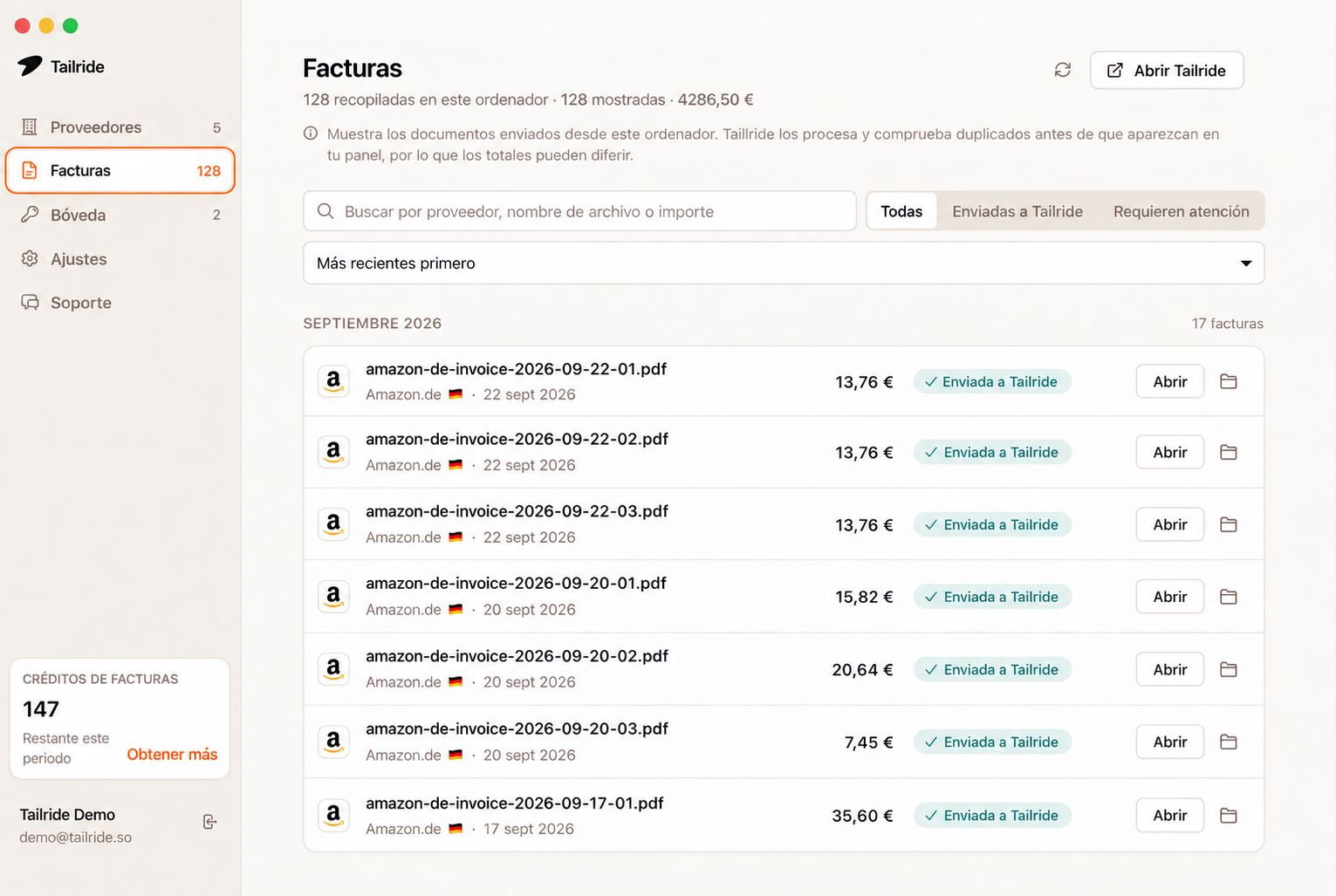
Qué fuentes de facturas admite Tailride en tu Mac
Tailride Desktop puede capturar tus documentos contables a través de tres vías principales.
Portales de proveedores
Tailride puede iniciar sesión en las plataformas compatibles y bajarse las facturas disponibles por ti. Entre los servicios admitidos figuran Amazon, Stripe, AWS, Google Ads, Microsoft 365, Adobe, Meta, OpenAI, GitHub, Vercel, Notion, Figma o Uber.
Además, es posible vincular más de una cuenta para un mismo servicio. Por ejemplo, puedes gestionar dos cuentas de Amazon Business mediante perfiles de proveedor independientes, sin mezclar sus sesiones ni sus justificantes de gasto.
Dado que no todos los sitios web permiten la descarga desatendida, te recomendamos consultar el catálogo de proveedores dentro de la propia aplicación antes de diseñar tu circuito contable.
Proton Mail
Al tratarse de un correo con cifrado de extremo a extremo, una integración tradicional en la nube no puede leer su contenido. Tailride Desktop resuelve esto conectándose directamente mediante Proton Mail Bridge en tu Mac.
De este modo, Tailride analiza las carpetas que elijas, detecta los adjuntos que correspondan a facturas y convierte los correos con recibos en formato HTML a PDF limpios. Para utilizar esta opción necesitas una suscripción de pago de Proton Mail y tener Proton Mail Bridge activo en tu ordenador.
Consulta los requisitos y filtros disponibles en la sección sobre recopilación de facturas desde Proton Mail.
Carpetas locales
Tailride también puede vigilar cualquier directorio de tu Mac para registrar nuevos PDF e imágenes. Resulta idóneo si sueles guardar facturas manualmente, escanear tiques en papel o sincronizar una carpeta compartida de administración.
Cada archivo nuevo se procesa una sola vez. Si más adelante renombras o trasladas el documento dentro del equipo, la aplicación no duplicará el registro.
Revisa las condiciones y formatos aceptados en Folder Sync.
Pasos para descargar facturas automáticamente en Mac
Paso 1: Instala Tailride en tu equipo
Descarga el instalador .dmg para macOS desde la página de Tailride Desktop. El mismo archivo es compatible tanto con chips Apple Silicon como con procesadores Intel.
Abre la imagen descargada y arrastra el icono de Tailride a la carpeta Aplicaciones. Después, ejecútala desde Aplicaciones o mediante Spotlight.
Si macOS muestra un aviso indicando que no puede verificar al desarrollador, haz clic derecho sobre la app en Aplicaciones, selecciona Abrir y confirma la acción en el cuadro de diálogo. También puedes autorizarla desde Ajustes del Sistema → Privacidad y seguridad. Por lo general, este paso solo es necesario la primera vez.
Paso 2: Inicia sesión
Al abrir Tailride, la aplicación abrirá tailride.so en tu navegador predeterminado para que inicies sesión. De este modo, no tienes que introducir tu contraseña principal dentro de la herramienta de escritorio.
Una vez validada la cuenta, el icono de Tailride se fijará en la barra de menús superior. Si cierras la ventana principal, el programa continuará activo en segundo plano.
Te sugerimos entrar en Ajustes y marcar Abrir al iniciar sesión para que la captura de comprobantes se reanude sola cada vez que enciendas el Mac.
Paso 3: Añade tu primer origen de facturas
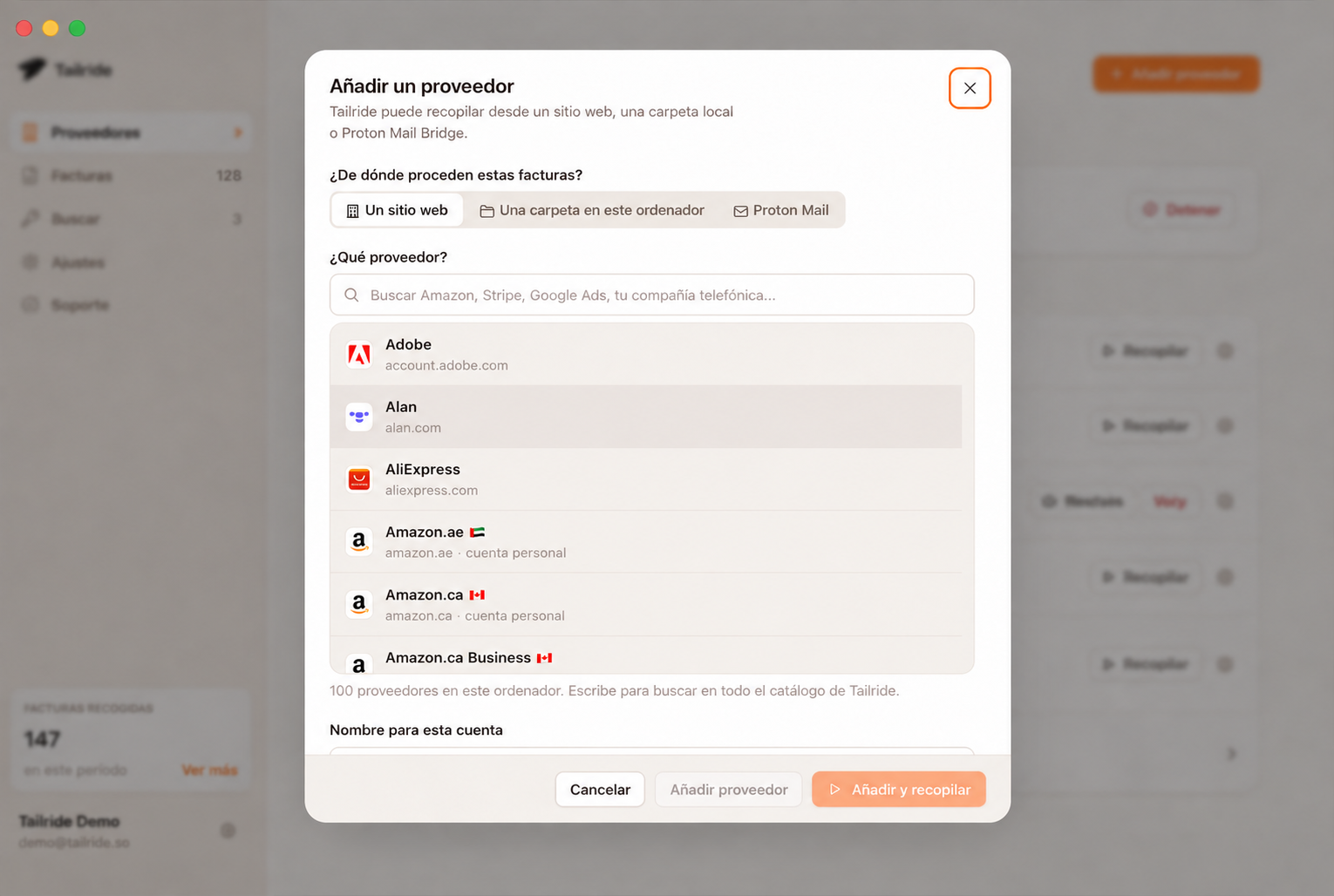
Haz clic en Añadir proveedor y elige el canal que quieras enlazar.
Si vas a conectar un portal web, crea un perfil por cada cuenta que utilices. Conviene asignarle un nombre descriptivo, como Amazon - Sede Madrid o Google Ads - Nombre del cliente. Mantener esta distinción clara te ahorrará confusiones cuando administres varias cuentas en la misma plataforma.
Para Proton Mail, comprueba con antelación que Proton Mail Bridge esté instalado y funcionando. Tailride te solicitará las credenciales específicas que genera Bridge, nunca la contraseña maestra de Proton.
Si se trata de una carpeta local, indica la ruta exacta donde almacenas las facturas recibidas o digitalizadas.
Paso 4: Selecciona el periodo retrospectivo
Antes de lanzar la primera sincronización, define la fecha de inicio en función del histórico que necesites recuperar.
Si únicamente requieres los justificantes del ejercicio o trimestre en curso, seleccionar el primer día del mes acorta notablemente la ejecución inicial. Si estás realizando un cierre contable amplio o migrando de programa de gestión, fija una fecha anterior.
Las ejecuciones posteriores aplican un margen de solapamiento respecto a la última descarga con éxito. Así se capturan aquellas facturas que ciertos proveedores publican con retraso. Los documentos ya procesados se reconocen al instante, evitando duplicados en tu contabilidad.
Paso 5: Elige el método de acceso al portal
Almacenar los datos de acceso a cada portal es totalmente voluntario.
Si decides guardarlos, la clave se custodia en el Llavero de macOS, nunca en una base de datos externa ni en texto plano. Con ello, Tailride podrá identificarse por sí solo cada vez que toque sincronizar.
Si prefieres no guardar las credenciales, puedes introducirlas a mano cada vez que Tailride abra la sesión del portal. La aplicación mantendrá abierta esa sesión para las revisiones periódicas hasta que la web caduque el acceso.
Muchos servicios solicitan verificación en dos pasos mediante apps de autenticación (TOTP). En los casos compatibles, Tailride puede generar este código de un solo uso en tu propio Mac utilizando la clave secreta facilitada por el portal.
Ten presente que la introducción automática de códigos TOTP depende de cada sitio. Métodos como SMS, retos CAPTCHA o preguntas de seguridad adicionales pueden requerir que completes el acceso manualmente en pantalla.
Paso 6: Configura la periodicidad de recogida
Cada origen conectado admite su propia cadencia:
-
Cada hora
-
Diaria
-
Semanal
-
Mensual
-
Trimestral
-
Solo manual
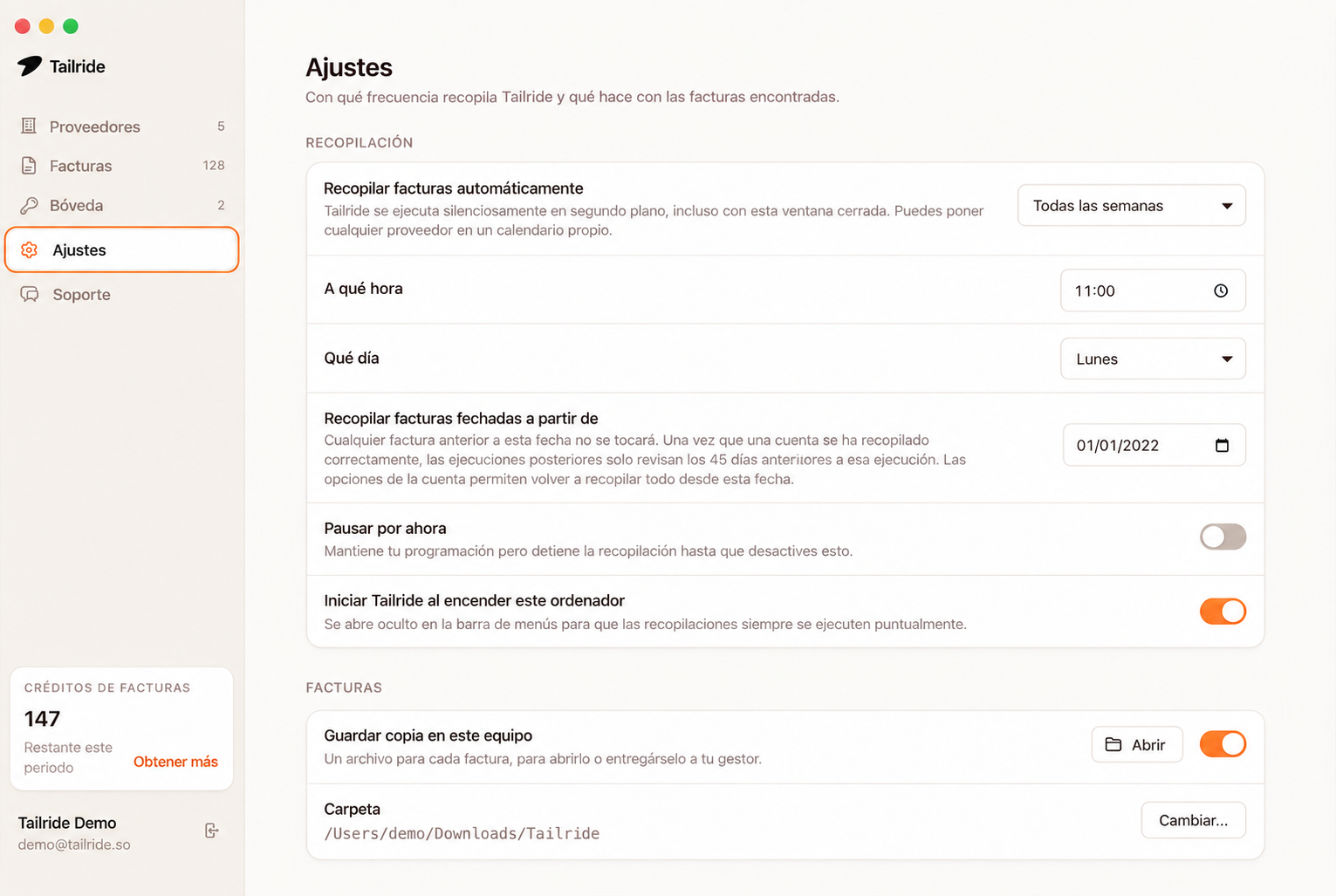
Una frecuencia mensual suele bastar para suscripciones periódicas de software y gastos recurrentes. Por contra, la frecuencia diaria o semanal resulta más adecuada si tu equipo de administración contabiliza facturas en tiempo real.
No hace falta que dejes abiertas ventanas de Safari o Chrome: la herramienta opera de forma independiente desde la barra de menús.
Eso sí, el Mac debe estar encendido. Si coincide que entra en reposo, el proceso se iniciará de forma automática en cuanto se reanude la actividad.
Paso 7: Determina la ruta de almacenamiento local
Por defecto, Tailride guarda los documentos descargados en:
Descargas/Tailride
Los archivos quedan clasificados por proveedor y cuenta. Si lo prefieres, puedes cambiar la ruta desde los Ajustes o desactivar la copia en disco.
Paralelamente, cada factura capturada se sincroniza con tu espacio de Tailride, donde el sistema extrae los datos clave y los transfiere a tu software contable habitual.
Las credenciales y sesiones de navegación nunca salen de tu Mac. Únicamente los ficheros PDF seleccionados se cargan en Tailride para su correspondiente procesado y extracción de datos.
Qué ocurre tras la primera descarga
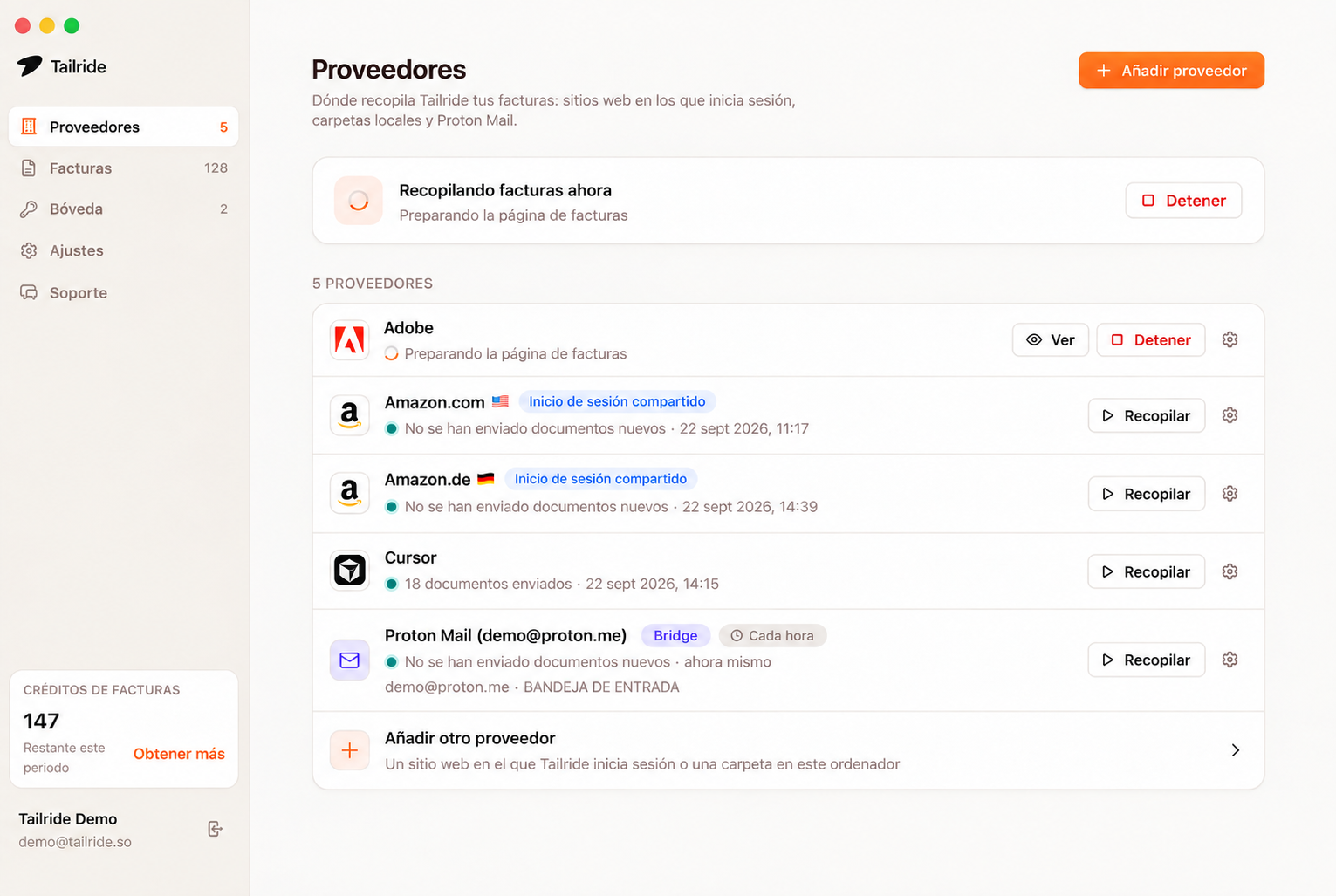
La primera sincronización suele demorarse algo más, ya que debe revisar todo el periodo histórico indicado. Las siguientes revisiones van al grano, analizando únicamente los movimientos más recientes.
Puedes supervisar el proceso en directo activando Ajustes → Avanzado → Mostrar ventana del navegador. Es un recurso muy útil si una plataforma ha modificado su pasarela de entrada o solicita confirmar nuevos términos de servicio.
Si una sesión expira, se interrumpe una subida o te quedas sin créditos de extracción, recibirás una notificación de aviso en macOS. Una vez corregido el motivo, puedes relanzar la sincronización sin tener que entrar portal por portal a buscar cada PDF.
Tailride Desktop se puede descargar e instalar sin coste adicional. La obtención de documentos consume los créditos incluidos en tu suscripción de Tailride, sin tarifas extra por número de ordenadores.
Solución a problemas frecuentes en macOS
Las descargas no se ejecutan según el horario previsto
Verifica que el icono de Tailride siga presente en la barra de menús y que la opción Abrir al iniciar sesión esté activa. Cerrar la ventana principal no detiene el servicio, pero pulsar Salir en el menú contextual sí suspende la automatización.
Recuerda también que un Mac completamente apagado no puede realizar tareas programadas. Las sincronizaciones pendientes comenzarán nada más arrancar o salir del reposo.
El portal vuelve a solicitar usuario y contraseña
Es habitual que las plataformas web cierren sesiones inactivas o exijan comprobaciones de seguridad periódicas. En ese caso, entra en el proveedor correspondiente dentro de Tailride y vuelve a identificarte.
Para minimizar estas interrupciones, guarda las credenciales en el Llavero del sistema. Si el servicio emplea verificación en dos fases, añade la clave de configuración TOTP si está admitida.
Falta una factura concreta
En primer lugar, asegúrate de que el proveedor haya emitido y publicado el documento en su panel. Hay empresas que tardan varios días naturales en generar la factura tras haber cobrado la cuota.
A continuación, revisa estos puntos:
-
La fecha de inicio marcada para ese proveedor.
-
Que hayas vinculado la cuenta o razón social adecuada.
-
Si el último ciclo de descarga concluyó correctamente.
-
Si el portal web ha cambiado el diseño de su sección de facturación.
-
Que tu plan de Tailride cuente con saldo de créditos disponible.
Si necesitas comprobar qué ocurre en pantalla durante el proceso, recurre a la opción Mostrar ventana del navegador en una ejecución manual.
No localizo el archivo PDF en mi disco
Revisa la carpeta Descargas/Tailride, a menos que hayas indicado otro directorio en los Ajustes. La estructura organiza el contenido en subcarpetas según proveedor y perfil.
Si la factura aparece en el panel web de Tailride pero no en tu Mac, confirma que no hayas desactivado sin darte cuenta el guardado de copias locales para esa fuente.
¿Cuándo conviene la app de escritorio y cuándo la extensión?
La aplicación de escritorio es la alternativa ideal si buscas automatización desatendida mediante horarios fijos, si gestionas cuentas múltiples de un mismo servicio, si utilizas Proton Mail o si deseas procesar documentos desde carpetas locales del Mac.
Por su parte, la extensión de navegador resulta práctica para descargas puntuales mientras estás navegando con la sesión abierta. Además, permite trabajar en sistemas como Linux o ChromeOS, donde la app de escritorio todavía no está disponible.
Ambas vías envían la documentación a la misma cuenta de Tailride, por lo que puedes alternar la extensión para extracciones esporádicas y dejar el trabajo rutinario en manos de la app para Mac.
Preguntas frecuentes
¿Tailride puede descargar facturas con el navegador cerrado?
Sí. Tailride Desktop gestiona sus propias sesiones independientes, de modo que no requiere tener abierto Safari, Chrome ni ningún otro navegador. Tan solo es preciso que la aplicación de Tailride y el Mac permanezcan en funcionamiento.
¿Tailride funciona si el Mac entra en reposo?
No, el sistema operativo no ejecuta estas tareas mientras está suspendido. Si vencía una tarea programada durante el reposo, Tailride la iniciará automáticamente en cuanto el Mac se reactive.
¿Dónde se almacenan las contraseñas de los portales?
Tanto las credenciales guardadas como las claves TOTP se custodian en el Llavero nativo de macOS. El guardado es opcional y en ningún caso se transfieren a servidores externos ni se archivan en ficheros de texto desprotegidos.
¿Es posible conectar dos cuentas distintas del mismo proveedor?
Sí. Basta con crear un perfil de proveedor para cada una. Cada cuenta conserva sus propias sesiones de acceso, ajustes de sincronización, facturas y carpetas de destino por separado.
¿Cómo se eliminan del ordenador las credenciales registradas?
Puedes ir a Ajustes → Avanzado → Eliminar datos para cerrar las sesiones activas, retirar los accesos guardados y limpiar la información local del programa. Las facturas en PDF que ya estuviesen guardadas en tu carpeta de Descargas no se borrarán.
Configúralo una vez y olvídate del cierre de mes
Una vez organizados tus proveedores y frecuencias de sincronización, puedes despedirte de buscar y descargar facturas a mano al final de cada trimestre. Tailride monitoriza tus plataformas en cuanto el Mac está disponible y reúne todos los justificantes en un único lugar.
Descarga Tailride para Mac y empieza a automatizar la entrada de tus facturas de compra hoy mismo.
