Come scaricare fatture su Mac automaticamente
Scopri come scaricare fatture automaticamente su Mac da portali fornitori, Proton Mail e cartelle locali. Configura Tailride Desktop in pochi minuti.

Ultimo aggiornamento: settembre 2026 · Tempo di lettura: ~7 min · Pubblicato da Tailride
Oggi scaricare fatture automaticamente su Mac non significa più tenere aperte decine di schede nel browser né affidare le password dei propri portali a un servizio cloud di terze parti.
Con Tailride Desktop, il tuo computer Apple può interrogare periodicamente le aree riservate dei fornitori, prelevare gli allegati contabili da Proton Mail e monitorare cartelle locali alla ricerca di nuove scansioni o documenti PDF. L'applicazione opera in modo discreto dalla barra dei menu, gestendo le sessioni e gli accessi direttamente in locale sulla tua macchina.
In questa guida vedremo la configurazione completa: pianificazione dei download, credenziali protette nel Portachiavi, autenticazione a due fattori e archiviazione dei file.
In sintesi: scaricare fatture automaticamente su Mac
Per attivare il download automatico dei documenti di spesa:
-
Trascina l'applicazione nella cartella Applicazioni e avviala.
-
Accedi con il tuo account Tailride.
-
Aggiungi i portali fornitore, l'account Proton Mail o le cartelle locali da monitorare.
-
Definisci l'intervallo temporale retroattivo per il primo recupero.
-
Scegli la frequenza di sincronizzazione: oraria, giornaliera, settimanale, mensile o trimestrale.
-
Lascia Tailride attivo nella barra dei menu.
Puoi chiudere il browser: il Mac deve solo rimanere acceso per eseguire i controlli pianificati. Se il computer si trova in stato di stop all'orario stabilito, Tailride recupererà i documenti non appena lo riattiverai.
Quali sorgenti può monitorare Tailride su macOS
Tailride Desktop supporta tre canali principali per l'acquisizione dei documenti contabili.
Portali fornitori
L'app può autenticarsi sulle piattaforme supportate ed estrarre in autonomia le ricevute e i giustificativi disponibili. Tra i servizi compatibili rientrano Amazon, Stripe, AWS, Google Ads, Microsoft 365, Adobe, Meta, OpenAI, GitHub, Vercel, Notion, Figma e Uber.
È possibile configurare più profili per lo stesso servizio. Ad esempio, due account Amazon Business distinti possono operare come fornitori separati, mantenendo isolate sessioni e archiviazioni.
Poiché la copertura dipende dalle specifiche tecniche dei siti web, consigliamo di verificare l'elenco dei fornitori all'interno dell'app prima di impostare il flusso di lavoro.
Proton Mail
I messaggi di Proton Mail sono protetti da crittografia end-to-end, motivo per cui i normali connettori cloud per caselle di posta non possono consultarli. Tailride Desktop risolve questo vincolo interfacciandosi direttamente con Proton Mail Bridge installato sul Mac.
In questo modo, il programma esamina le cartelle selezionate, individua gli allegati di fatturazione e converte in PDF le ricevute in formato HTML. Per utilizzare questa integrazione sono necessari un piano Proton Mail a pagamento e l'applicazione Bridge attiva sul sistema.
Per maggiori dettagli sui requisiti e sui filtri applicabili, consulta la guida alla raccolta di fatture da Proton Mail.
Cartelle locali
Tailride è in grado di controllare una cartella specifica del Mac per individuare nuovi file PDF o immagini. Questa funzione si rivela ideale per scontrini digitalizzati, ricevute cartacee scansionate o file depositati in uno spazio condiviso dedicato alla contabilità.
Ogni documento rilevato viene acquisito una sola volta: rinominare o spostare un file già elaborato non genererà duplicati nel sistema.
Per i formati supportati e le limitazioni attuali, consulta la documentazione su Folder Sync.
Guida pratica: scaricare fatture automaticamente su Mac
Passaggio 1 - Installa Tailride sul tuo Mac
Scarica l'immagine disco .dmg dalla pagina di Tailride Desktop. Il pacchetto d'installazione è universale e funziona sia sui Mac con chip Apple Silicon sia su quelli con processore Intel.
Apri il file scaricato e trascina l'icona di Tailride nella cartella Applicazioni. Puoi quindi aprire il software tramite Spotlight o direttamente da Applicazioni.
Se macOS mostra un avviso di sicurezza sul mancato riconoscimento dello sviluppatore, fai clic destro sull'icona dell'app, seleziona Apri e conferma la scelta. In alternativa, puoi autorizzare l'avvio in Impostazioni di Sistema → Privacy e sicurezza. Questa procedura è richiesta solo al primo avvio.
Passaggio 2 - Accedi al tuo account
Al primo lancio, Tailride aprirà la finestra di login su tailride.so nel tuo browser predefinito. Le credenziali dell'account non vengono inserite direttamente nell'app desktop.
Una volta completata l'autenticazione, l'icona di Tailride comparirà nella barra dei menu in alto a destra. Se chiudi la finestra principale, il servizio rimarrà operativo in background.
Ti consigliamo di aprire le Impostazioni e spuntare l'opzione Avvia al login, così da riprendere il monitoraggio in automatico a ogni riavvio del Mac.
Passaggio 3 - Collega la tua prima fonte di fatturazione
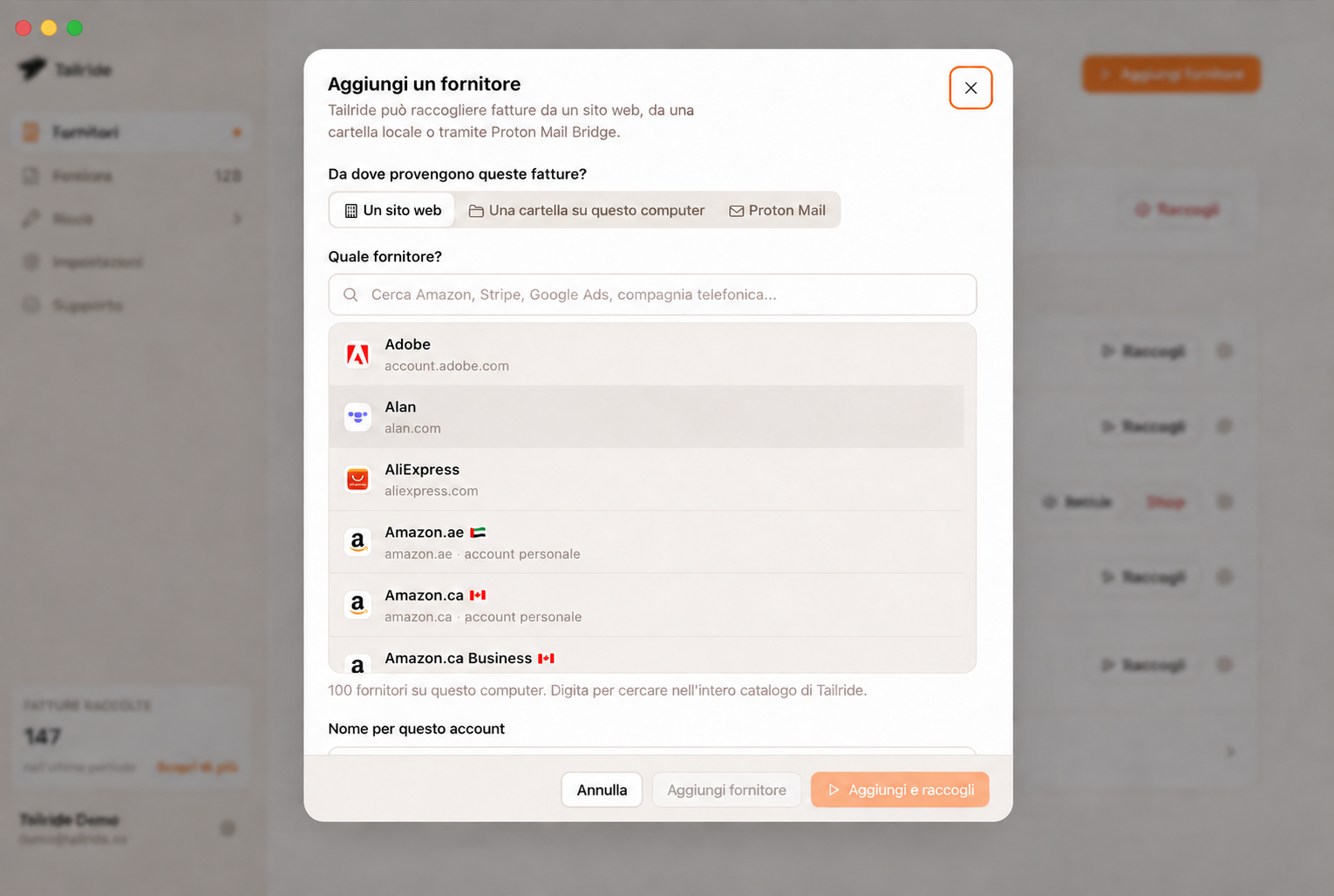
Fai clic su Aggiungi fornitore e indica la sorgente che intendi sincronizzare.
Se colleghi un portale fornitore, crea un profilo distinto per ciascuna utenza. Utilizza etichette chiare e descrittive, come Amazon - Sede Milano o Google Ads - Cliente XYZ, per gestire agevolmente gli account multipli sulla stessa piattaforma.
Se configuri Proton Mail, assicurati che Proton Mail Bridge sia in esecuzione: Tailride richiederà i parametri di connessione generati dal Bridge e non la password principale della tua casella Proton.
Se invece preferisci monitorare una directory sul disco, indica il percorso della cartella locale contenente i documenti contabili.
Passaggio 4 - Seleziona l'intervallo temporale di recupero
Per il primo ciclo di acquisizione, imposta una data di partenza adeguata alle tue necessità di riconciliazione.
Se hai bisogno unicamente dei giustificativi del periodo contabile in corso, impostare l'inizio del mese o del trimestre ridurrà la durata della prima elaborazione. Se invece stai migrando a un nuovo gestionale o devi recuperare documenti arretrati, imposta una data antecedente.
I cicli successivi includono un margine di sovrapposizione temporale con l'ultima operazione andata a buon fine. Questo meccanismo previene la perdita di fatture caricate in ritardo dai fornitori, evitando al contempo duplicazioni grazie al riconoscimento univoco dei file.
Passaggio 5 - Scegli la modalità di accesso ai portali
La memorizzazione delle credenziali di accesso è del tutto facoltativa.
Se decidi di memorizzarle, i dati vengono protetti all'interno del Portachiavi di macOS, senza transitare su database remoti o file di testo in chiaro. Tailride potrà così effettuare l'accesso in autonomia alle scadenze programmate.
Se preferisci non salvare le password, puoi autenticarti manualmente quando l'app apre la schermata del fornitore. La sessione attiva verrà riutilizzata per le esecuzioni successive fino alla sua naturale scadenza sul sito web.
Nei portali che richiedono codici generati da app di autenticazione, Tailride è in grado di calcolare il codice TOTP in locale sul Mac se inserisci la chiave di configurazione fornita dal servizio.
La compilazione automatica del TOTP dipende dalla struttura del singolo portale. Eventuali codici via SMS, controlli CAPTCHA o verifiche di sicurezza straordinarie richiederanno comunque il tuo intervento manuale nella finestra di dialogo.
Passaggio 6 - Imposta la pianificazione del recupero
Ogni sorgente collegata supporta una frequenza di scansione dedicata:
-
Ogni ora
-
Giornaliera
-
Settimanale
-
Mensile
-
Trimestrale
-
Solo manuale
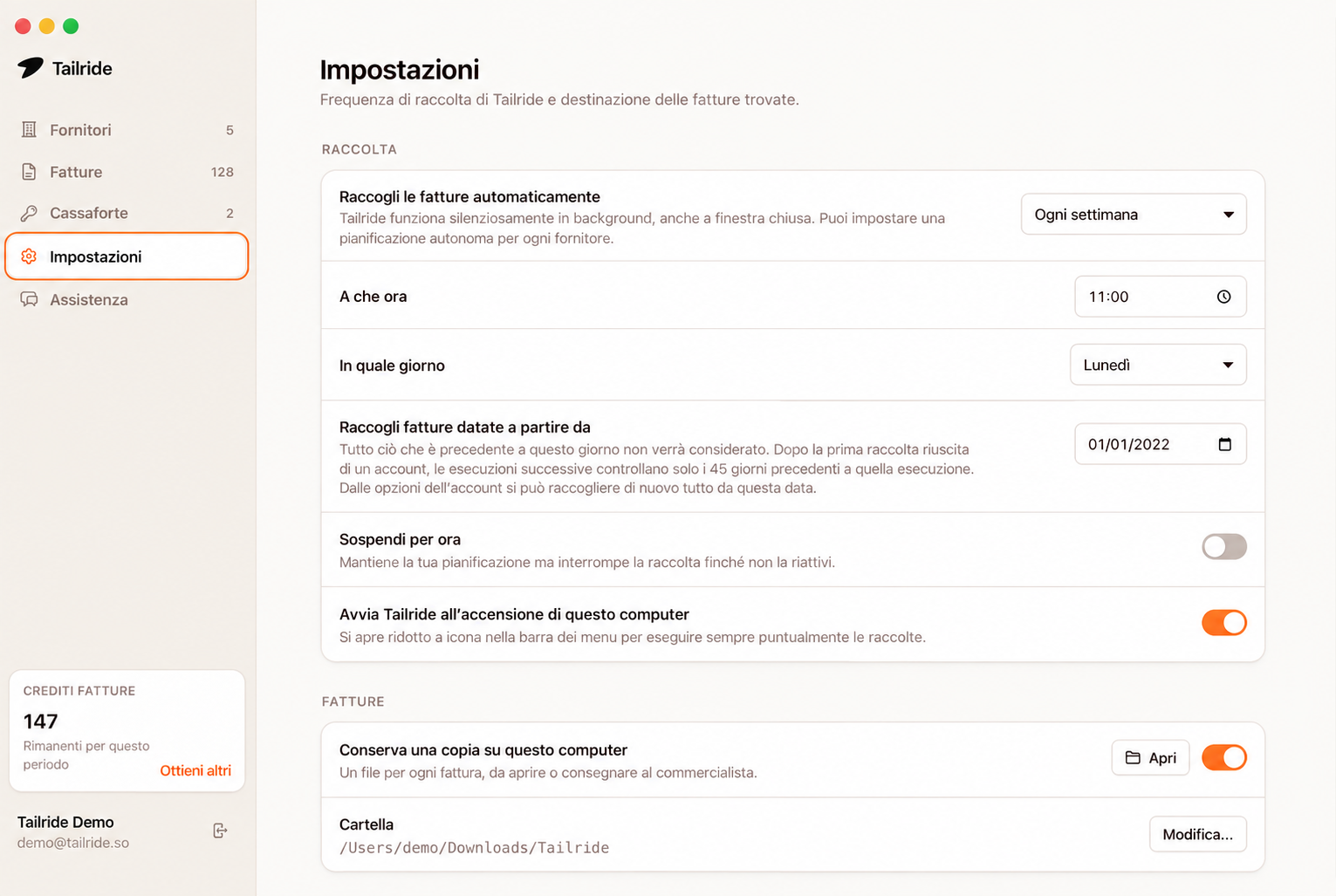
Una cadenza mensile è generalmente ottimale per canoni ricorrenti e abbonamenti SaaS. Frequenze giornaliere o settimanali sono invece indicate se il tuo ufficio amministrativo necessita di registrare i costi a libro giornale tempestivamente.
Non occorre lasciare aperto il browser: l'app isola le proprie sessioni operative ed esegue i controlli direttamente dalla barra dei menu.
Il Mac deve restare acceso. Qualora il sistema entrasse in modalità stop durante l'orario prefissato, la sincronizzazione verrà eseguita alla prima riattivazione utile.
Passaggio 7 - Scegli dove salvare i file in locale
Come impostazione predefinita, Tailride archivia i file prelevati nel percorso:
Download/Tailride
I documenti vengono catalogati automaticamente per fornitore e account. Dalle impostazioni puoi indicare una cartella differente oppure disattivare del tutto il salvataggio su disco.
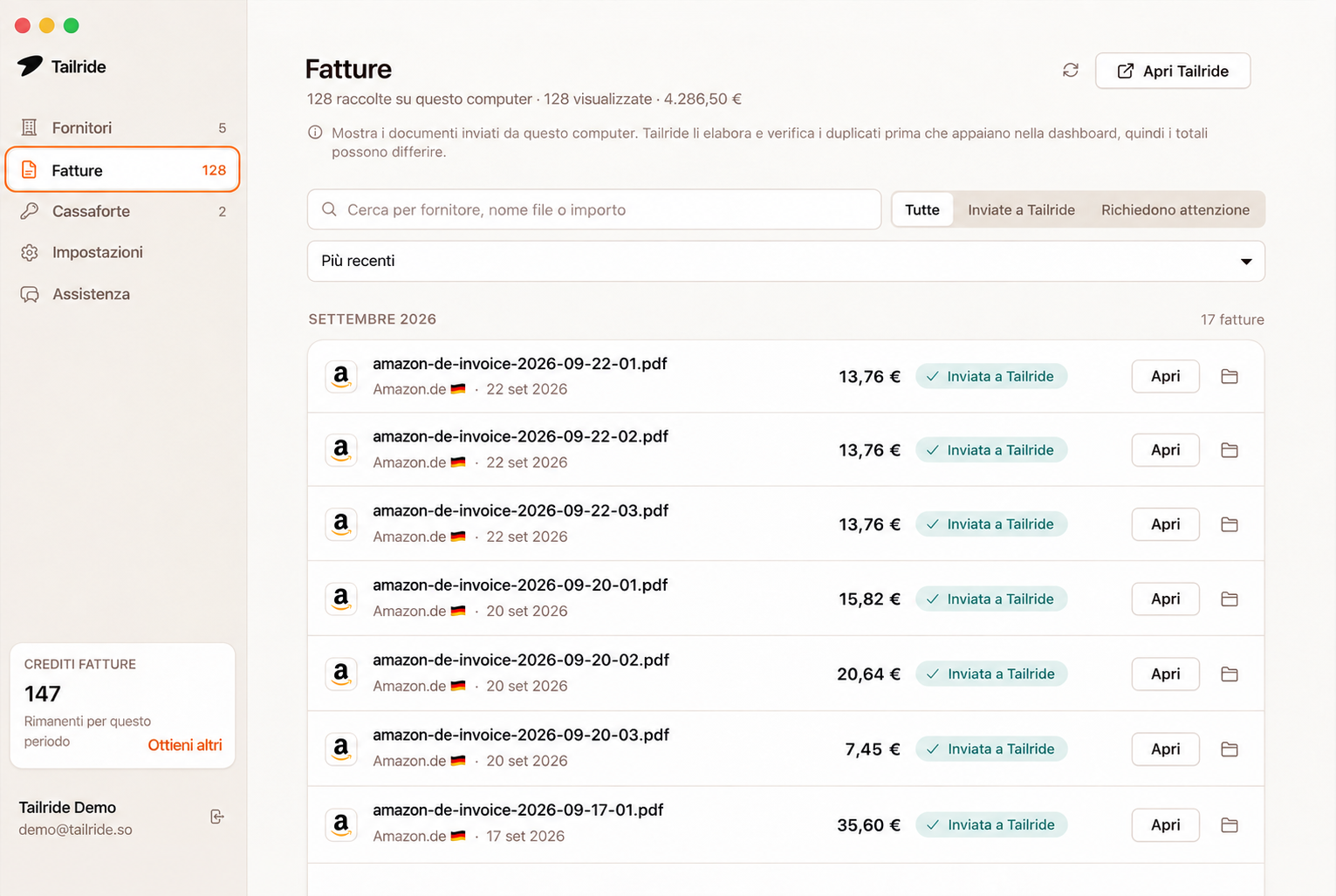
Ciascuna fattura scaricata viene registrata nel tuo spazio Tailride, pronta per l'estrazione automatica dei dati fiscali e l'integrazione con i tuoi software gestionali.
Le credenziali di accesso restano sempre confinate all'interno del Mac. Soltanto i file individuati per l'archiviazione vengono trasmessi a Tailride per consentire la lettura OCR e la riconciliazione contabile.
Cosa succede dopo la prima esecuzione
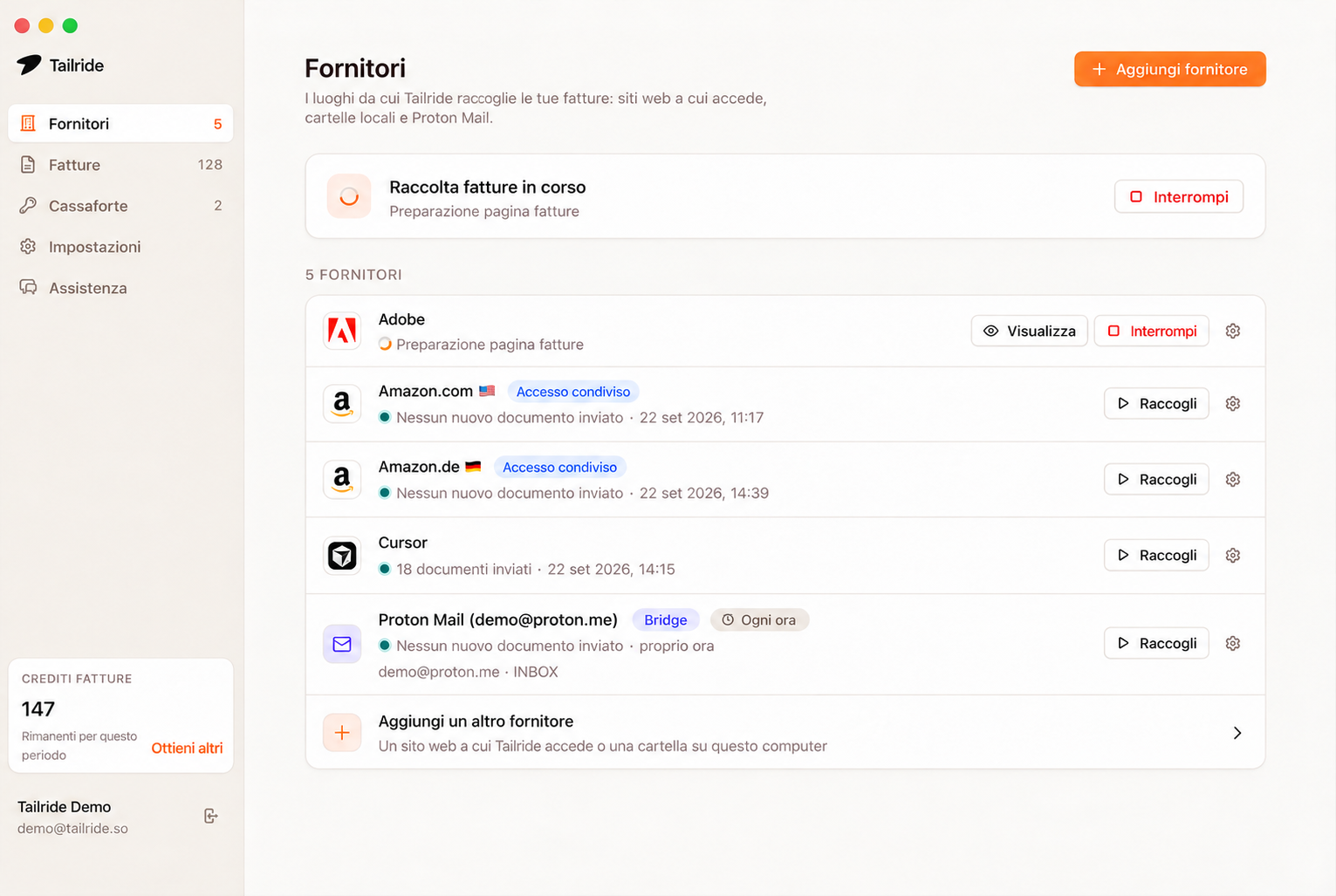
La prima esecuzione richiede generalmente più tempo, dovendo scandagliare l'intero arco temporale prescelto. I controlli successivi si concentrano solo sui movimenti recenti e si concludono in pochi istanti.
Puoi verificare visivamente le azioni eseguite abilitando l'opzione Impostazioni → Avanzate → Mostra finestra del browser. Questa modalità è utile se un portale ha modificato il modulo di login o richiede passaggi di verifica aggiuntivi.
In caso di credenziali scadute, problemi di connessione o esaurimento dei crediti di elaborazione, riceverai un avviso sul desktop. Risolto l'intoppo, basterà rilanciare il controllo per riallineare l'archivio senza dover riscaricare i singoli file a mano.
Tailride Desktop può essere installato senza costi aggiuntivi. Il download e l'elaborazione dei documenti utilizzano il saldo crediti previsto dal tuo piano Tailride, senza sovrapprezzi legati al numero di computer impiegati.
Risoluzione dei problemi comuni su macOS
Tailride non si avvia secondo la pianificazione
Accertati che l'icona dell'applicazione sia presente nella barra dei menu e che l'opzione Avvia al login sia attiva. La chiusura della finestra lascia il processo in funzione, mentre il comando Esci interrompe ogni controllo programmato.
Ricorda inoltre che i cicli non possono partire a computer completamente spento: il recupero scatterà non appena il Mac verrà riacceso o riattivato dallo stop.
Il portale richiede nuovamente il login
I portali dei fornitori possono invalidare periodicamente le sessioni attive per motivi di conformità o sicurezza. In tal caso, apri il fornitore interessato all'interno di Tailride ed effettua nuovamente l'accesso.
Se il problema si presenta spesso, memorizza le credenziali nel Portachiavi. Se il servizio adotta l'autenticazione a due fattori, inserisci la chiave segreta TOTP nelle impostazioni del profilo.
Una fattura non è stata scaricata
Verifica innanzitutto se il documento contabile è effettivamente disponibile sul sito del fornitore: diversi servizi digitali emettono la fattura con alcuni giorni di ritardo rispetto all'addebito sul conto.
Successivamente controlla:
-
la data iniziale impostata per quel profilo;
-
di aver associato l'utenza aziendale corretta;
-
che l'ultimo ciclo si sia concluso senza errori;
-
che la piattaforma fornitore non abbia modificato il layout della pagina di fatturazione;
-
la presenza di crediti disponibili nel tuo abbonamento Tailride.
Attiva l'opzione Mostra finestra del browser durante un ciclo manuale per monitorare il comportamento esatto del portale web.
Impossibile trovare il PDF scaricato
Controlla il percorso Download/Tailride, a meno che tu non abbia configurato una cartella diversa nelle preferenze. I file sono suddivisi in sottocartelle ordinate per fornitore e account.
Se la ricevuta compare nella dashboard di Tailride ma non è presente sul computer, verifica di non aver disabilitato il salvataggio locale dei documenti nelle impostazioni di quel fornitore.
App desktop o estensione per browser?
L'app desktop è la soluzione raccomandata per chi desidera automazioni schedulate senza pensieri, gestisce più account sullo stesso portale, impiega Proton Mail o intende monitorare cartelle di rete sul Mac.
L'estensione per browser è invece adatta ad acquisizioni saltuarie, ad esempio mentre ti trovi già autenticato sul sito del fornitore. Rappresenta inoltre l'alternativa di riferimento per chi opera su distribuzioni Linux o ChromeOS, dove l'app nativa non è al momento disponibile.
Entrambi gli strumenti archiviano i file nello stesso account Tailride: puoi quindi alternare l'estensione per le esigenze estemporanee e lasciare la sincronizzazione continuativa al client macOS.
Domande frequenti (FAQ)
Tailride può scaricare le fatture anche a browser chiuso?
Sì. Tailride Desktop gestisce le proprie sessioni in modo del tutto autonomo: non è necessario tenere aperti browser come Safari o Chrome. È sufficiente che l'applicazione rimanga in esecuzione nella barra dei menu e che il Mac sia attivo.
Tailride funziona se il Mac è in modalità stop?
Durante lo stato di stop nessuna operazione automatica può essere eseguita. Se un controllo pianificato coincide con il periodo di sospensione, Tailride lo avvierà non appena il computer tornerà operativo.
Dove vengono archiviate le credenziali dei portali?
I dati di accesso salvati e i token crittografici TOTP vengono custoditi nel Portachiavi di macOS. Il loro salvataggio è opzionale: le password non vengono mai archiviate in chiaro né inviate ai server remoti di Tailride.
È possibile collegare due account dello stesso fornitore?
Certamente. Basta creare due profili fornitore separati all'interno dell'app. Ognuno manterrà le proprie sessioni web, impostazioni di scaricamento, file e cartelle di destinazione distinte.
Si possono eliminare i dati di accesso salvati sul Mac?
Sì. È sufficiente accedere a Impostazioni → Avanzate → Elimina dati per disconnettere gli account, revocare le sessioni aperte ed eliminare i file temporanei dell'app. I documenti PDF già scaricati nella cartella Download non verranno rimossi.
Configura una sola volta e dimenticati del lavoro manuale
Impostati i fornitori e definita la pianificazione, non dovrai più perdere ore a rincorrere ricevute e quietanze a fine mese. L'applicazione controllerà le piattaforme all'orario previsto, radunando tutta la documentazione contabile in un unico archivio centralizzato.
Scarica Tailride per Mac e configura subito la tua prima fonte di spesa.
