Descarregar faturas no Mac automaticamente
Saiba como descarregar faturas automaticamente no Mac a partir de portais, Proton Mail e pastas locais. Configure o Tailride Desktop em minutos.

Última atualização: setembro de 2026 · ~7 min de leitura · Publicado por Tailride
Hoje em dia, descarregar faturas automaticamente no Mac já não exige manter dezenas de separadores abertos no navegador nem partilhar credenciais de acesso a portais com serviços na nuvem.
Com o Tailride Desktop, o seu Mac verifica os portais dos fornecedores de acordo com um calendário definido, recolhe anexos de faturação do Proton Mail e monitoriza pastas locais à procura de novos documentos em PDF ou digitalizações. A aplicação funciona discretamente a partir da barra de menus e todas as autenticações decorrem localmente no computador.
Este guia aborda todo o processo de configuração: agendamentos, credenciais guardadas, autenticação de dois fatores e o destino dos documentos descarregados.
Resumo: descarregar faturas automaticamente no Mac
Para automatizar a recolha de documentos de despesa:
-
Mova a aplicação para a pasta Aplicações e abra-a.
-
Inicie sessão com a sua conta Tailride.
-
Adicione os portais de fornecedores, a conta do Proton Mail ou as pastas locais a monitorizar.
-
Defina o intervalo retroativo para a procura de faturas existentes.
-
Configure a frequência de recolha: horária, diária, semanal, mensal ou trimestral.
-
Mantenha o Tailride em execução na barra de menus.
Pode fechar o navegador de internet, mas o Mac tem de estar ligado para executar as tarefas agendadas. Se o computador estiver em modo de suspensão no horário previsto, o Tailride processa as tarefas pendentes assim que o ecrã for reativado.
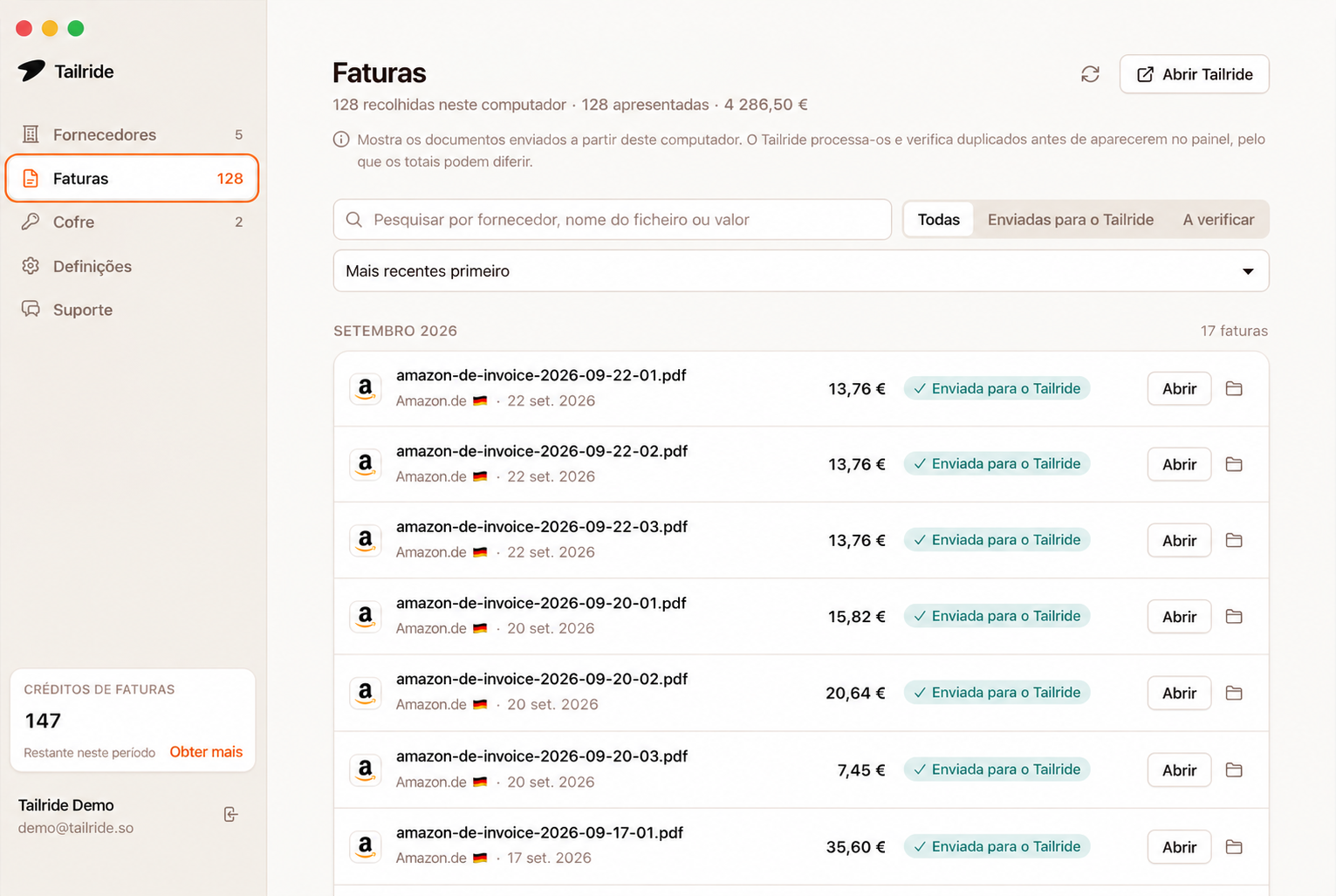
O que o Tailride consegue recolher no Mac
Existem três formas principais de importar faturas para o Tailride Desktop.
Portais de fornecedores
O Tailride consegue iniciar sessão nos portais suportados e transferir diretamente os comprovativos fiscais disponíveis. A lista inclui plataformas como Amazon, Stripe, AWS, Google Ads, Microsoft 365, Adobe, Meta, OpenAI, GitHub, Vercel, Notion, Figma e Uber.
É possível associar mais do que uma conta para o mesmo fornecedor. Por exemplo, duas contas distintas do Amazon Business podem funcionar como perfis independentes, sem misturar sessões nem ficheiros.
Nem todos os sítios web com faturas para descarga são suportados de imediato. Consulte a lista de fornecedores na aplicação antes de planear o seu fluxo de trabalho com um portal específico.
Proton Mail
Uma vez que o Proton Mail utiliza encriptação de ponta a ponta, uma integração tradicional de caixa de correio na nuvem não consegue ler as mensagens. O Tailride Desktop resolve este obstáculo ligando-se através do Proton Mail Bridge instalado no próprio Mac.
Desta forma, o Tailride pesquisa nas pastas escolhidas, identifica anexos que correspondam a faturas e converte recibos em HTML para PDF. Este método requer um plano pago do Proton Mail e o utilitário Proton Mail Bridge ativo no computador.
Consulte o artigo sobre recolha de faturas a partir do Proton Mail para verificar os requisitos técnicos e os filtros compatíveis.
Pastas locais
O Tailride também monitoriza pastas do sistema de ficheiros do Mac à procura de novos ficheiros PDF ou imagens. Este recurso é especialmente útil para quem descarrega faturas manualmente de fontes pontuais, digitaliza recibos em papel ou partilha uma pasta com o departamento de contabilidade.
Cada novo ficheiro é importado uma única vez. Mudar o nome ou mover o mesmo documento não provocará duplicações.
Consulte a secção de Sincronização de Pastas para obter detalhes sobre extensões de ficheiro suportadas e limites em vigor.
Como descarregar faturas automaticamente no Mac
Passo 1 - Instalar o Tailride no Mac
Descarregue o ficheiro .dmg para macOS a partir da página do Tailride Desktop. O mesmo instalador funciona tanto em processadores Apple Silicon como em processadores Intel.
Abra o ficheiro descarregado e arraste o ícone do Tailride para a pasta Aplicações. Depois, execute a aplicação através do Finder ou do Spotlight.
Se o macOS indicar que não consegue verificar o programador, clique com o botão direito no Tailride dentro de Aplicações, selecione Abrir e confirme a opção Abrir na janela de diálogo. Em alternativa, autorize a abertura em Definições do Sistema → Privacidade e Segurança. Regra geral, este passo só é necessário na primeira utilização.
Passo 2 - Iniciar sessão
Ao abrir o Tailride, o navegador predefinido abre a página tailride.so para autenticação. A sua palavra-passe de acesso ao Tailride nunca é introduzida diretamente na aplicação desktop.
Concluída a autenticação, o ícone do Tailride surge na barra de menus superior. Fechar a janela principal não encerra a aplicação nem interrompe os processos em segundo plano.
Aceda a Definições e ative a opção Abrir no arranque para garantir que a recolha de documentos recomeça sempre que ligar o computador.
Passo 3 - Adicionar a primeira fonte de faturas
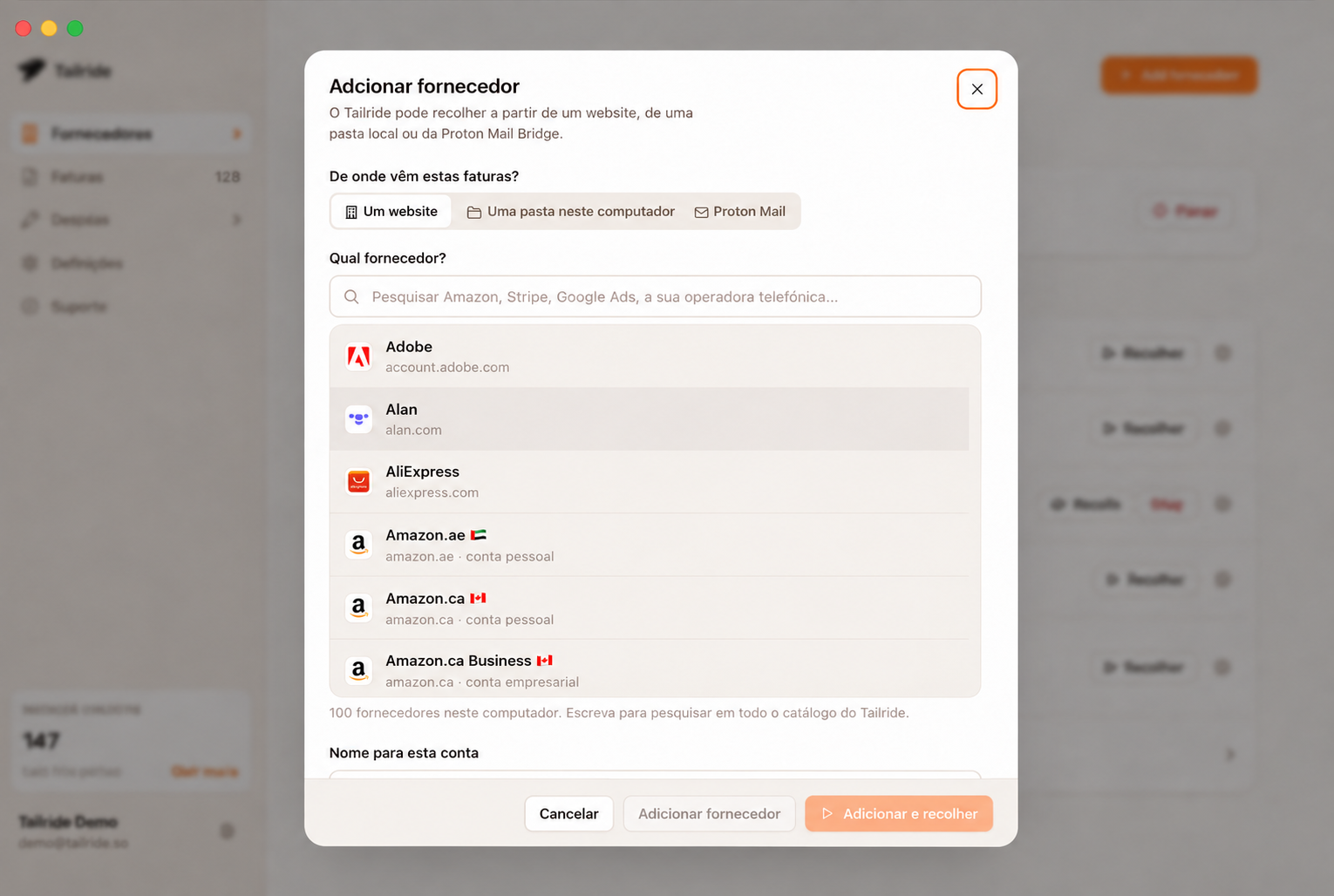
Selecione Adicionar fornecedor e escolha a origem que pretende associar.
No caso dos portais, configure um perfil individual para cada conta existente. Atribua um nome claro a cada perfil, por exemplo Amazon - Escritório Lisboa ou Google Ads - Nome do Cliente. A organização clara dos nomes evita confusões quando gere vários acessos ao mesmo serviço.
Para o Proton Mail, certifique-se de que o Proton Mail Bridge se encontra instalado e ativo. O Tailride solicitará os dados de ligação fornecidos pelo Bridge e não a palavra-passe principal da sua conta Proton.
Para pastas locais, aponte simplesmente para a pasta que contém as faturas e despesas digitalizadas.
Passo 4 - Escolher o período retroativo de recolha
Na primeira execução, indique a data de início com base no histórico documental de que necessita.
Caso precise apenas dos documentos do exercício corrente, selecionar o início do mês ou do trimestre encurta consideravelmente a primeira pesquisa. Se estiver a migrar para um novo software de gestão ou a organizar o fecho de contas, selecione uma data mais antiga.
As execuções seguintes incluem uma margem de sobreposição com a última recolha bem-sucedida. Isto previne a perda de faturas emitidas com atraso pelos fornecedores. Uma vez que os documentos já arquivados são identificados por identificador único, esta sobreposição não cria cópias repetidas.
Passo 5 - Definir como o Tailride deve iniciar sessão
O armazenamento de palavras-passe na aplicação é opcional.
Se optar por guardar os dados de acesso, a palavra-passe é armazenada com segurança no Acesso às Chaves do macOS (Keychain) e nunca numa base de dados remota do Tailride ou em ficheiros de texto simples. Desta forma, a aplicação consegue autenticar-se autonomamente nos horários agendados.
Se preferir não guardar as credenciais, pode iniciar sessão manualmente quando a janela do portal for apresentada. O Tailride mantém a sessão ativa para execuções futuras até que o fornecedor exija uma nova autenticação.
Determinados portais solicitam um código temporário de verificação em dois passos (2FA). Quando suportado, o Tailride consegue gerar localmente o código TOTP no Mac através da chave de configuração fornecida pela plataforma.
O preenchimento automático de TOTP varia consoante o fornecedor. Desafios de segurança adicionais, como códigos por SMS, perguntas secretas ou CAPTCHAs, podem exigir a sua intervenção pontual no ecrã.
Passo 6 - Configurar o calendário de recolha
Cada fonte de dados pode ter uma periocidade própria:
-
De hora a hora
-
Diária
-
Semanal
-
Mensal
-
Trimestral
-
Apenas recolha manual
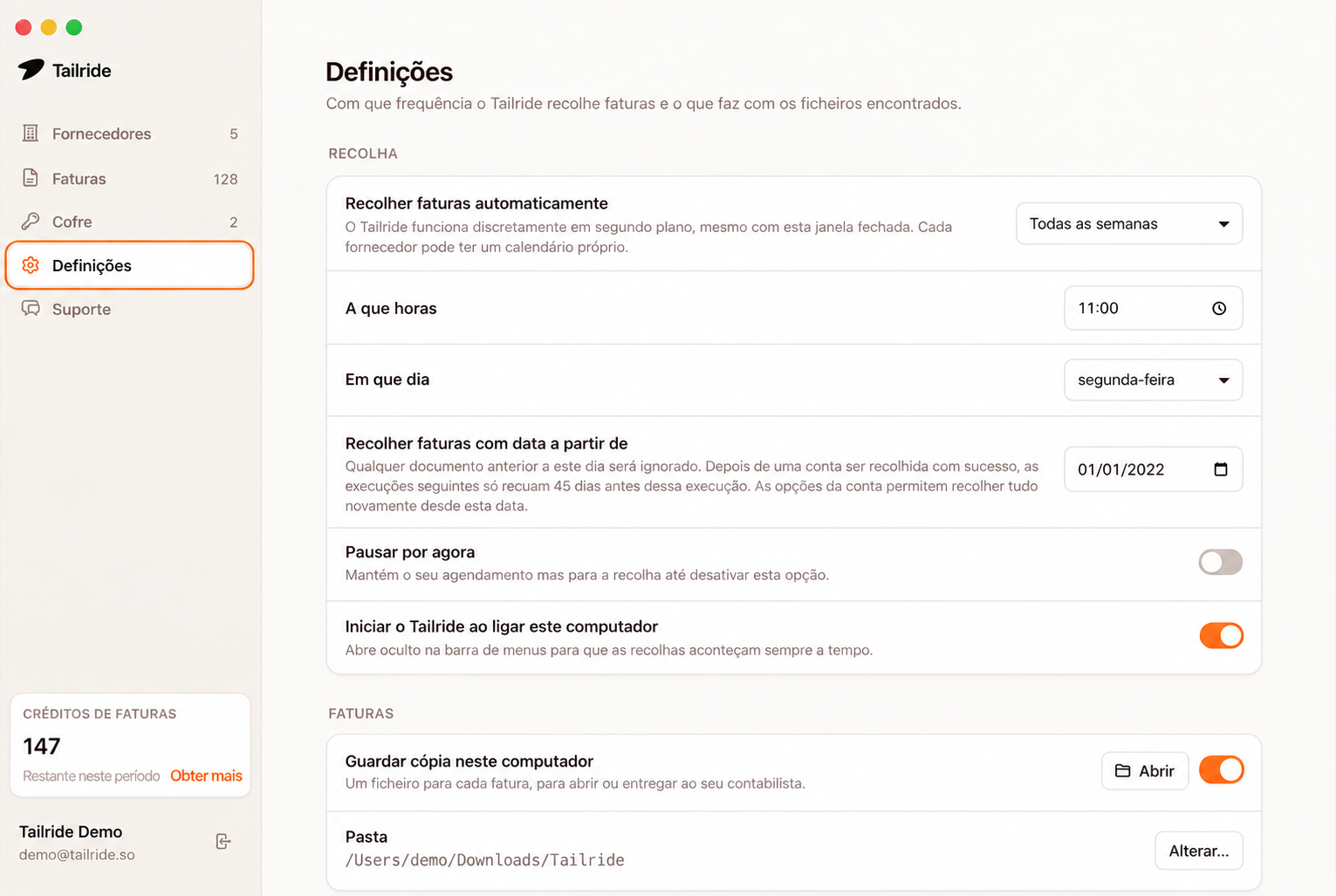
Um agendamento mensal costuma ser adequado para subscrições de software e processos contabilísticos correntes. A frequência diária ou semanal justifica-se quando os fluxos de caixa e a reconciliação bancária exigem rapidez no lançamento de despesas.
Não precisa de manter o Safari ou o Chrome abertos. O Tailride gere as suas próprias sessões protegidas de navegação enquanto corre em segundo plano.
O Mac, contudo, tem de estar em funcionamento. Se estiver no modo de suspensão na hora agendada, o Tailride retoma o processo pendente assim que o computador for reativado.
Passo 7 - Definir onde guardar as cópias locais
Por predefinição, o Tailride guarda as faturas obtidas na pasta:
Descargas/Tailride (ou Downloads/Tailride)
Os ficheiros ficam ordenados por pastas de fornecedor e conta. Pode selecionar outra pasta nas Definições ou desativar o armazenamento de ficheiros locais.
Paralelamente, cada fatura recolhida fica acessível na sua conta Tailride, onde os respetivos dados de faturação (NIF, datas, valores e linhas) podem ser extraídos por OCR e encaminhados para o seu software de contabilidade ou ERP.
As credenciais dos portais nunca saem do Mac. Apenas os documentos em PDF e as imagens autorizadas para processamento são enviados para a infraestrutura do Tailride para extração de dados e sincronização.
O que acontece após a primeira execução
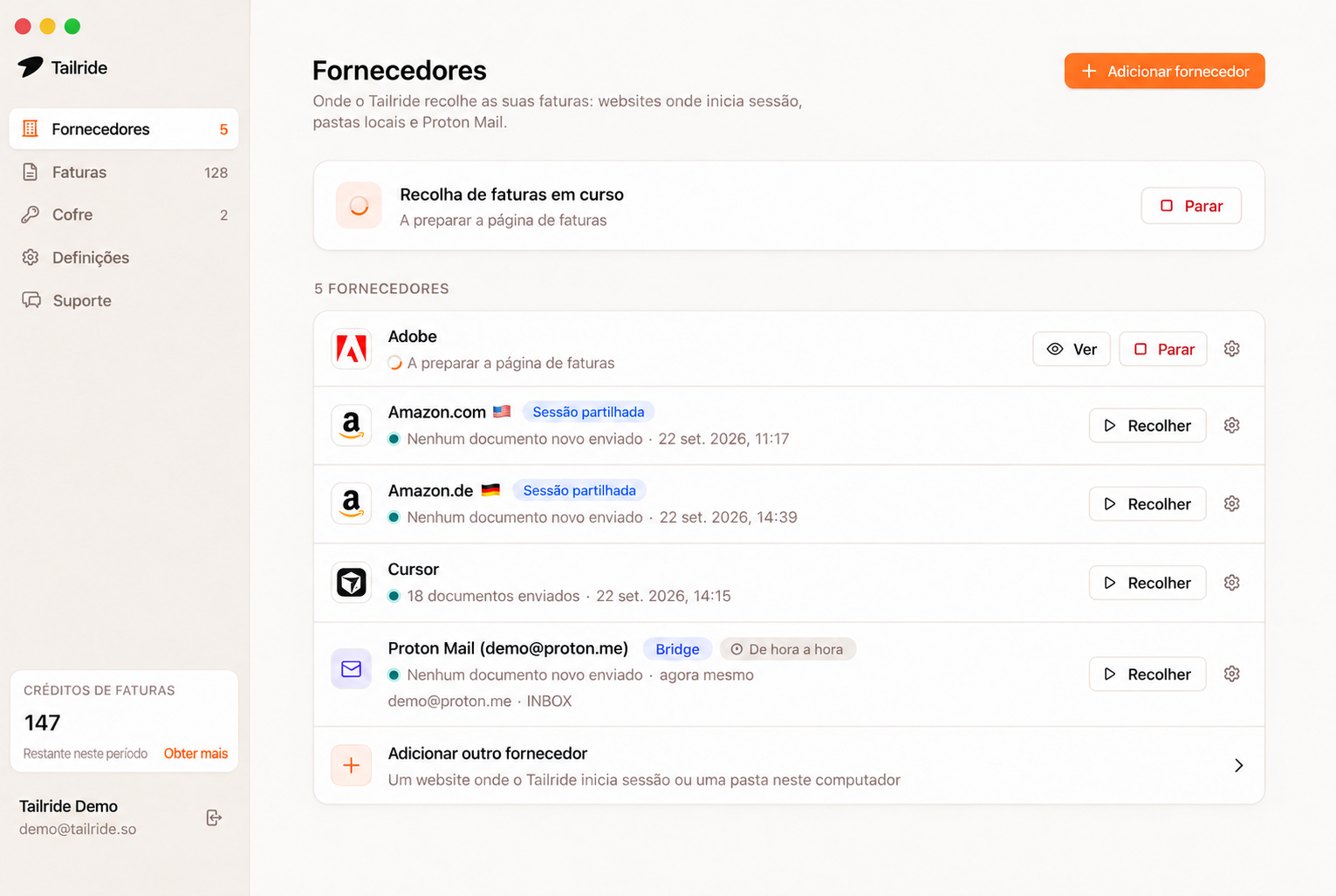
A primeira recolha demora mais tempo, dado que o Tailride analisa todo o histórico do período selecionado. As execuções seguintes analisam apenas a atividade recente, demorando escassos segundos.
Caso pretenda acompanhar o processo visualmente, ative a opção em Definições → Avançadas → Mostrar janela do navegador. Esta funcionalidade é vantajosa caso um fornecedor altere a estrutura de autenticação ou solicite uma confirmação adicional.
Se uma sessão expirar, um carregamento falhar ou o saldo de créditos terminar, a aplicação emite uma notificação no ambiente de trabalho. Resolvida a situação, basta solicitar nova sincronização sem ter de entrar manualmente em cada portal.
O Tailride Desktop não tem custos de instalação ou licença por máquina. O processamento consome unicamente os créditos incluídos no plano da sua conta Tailride.
Problemas comuns de configuração no Mac
O Tailride não é executado no horário previsto
Confirme se o ícone do Tailride permanece visível na barra de menus e se a opção Abrir no arranque está ligada. Fechar a janela principal não encerra o serviço, mas clicar em Sair no menu encerra por completo o agendamento.
Tenha também em atenção que tarefas planeadas não arrancam com o Mac desligado. O processo em falta inicia-se após ligar ou reativar o computador.
O portal pede para iniciar sessão novamente
Os portais de clientes terminam sessões ativas por motivos de segurança ou exigem novas validações pontuais. Abra o fornecedor correspondente no Tailride e introduza os dados solicitados.
Se a perda de sessão for frequente, guarde as credenciais no Porta-chaves do Mac. Nos portais com autenticação em dois passos, adicione a chave secreta TOTP se a integração for suportada.
Uma fatura não foi recolhida
Antes de mais, confirme se o documento fiscal já se encontra emitido e visível na área de cliente do fornecedor. Certos serviços apenas disponibilizam a fatura vários dias úteis após a cobrança bancária.
Em seguida, verifique:
-
se a data de início da recolha cobre o dia de emissão do documento;
-
se associou a conta de utilizador correta;
-
se a última execução terminou com sucesso;
-
se o portal atualizou a página de descarregamento de documentos;
-
se a sua conta Tailride dispõe de créditos ativos.
Ative a opção Mostrar janela do navegador numa execução manual para ver exatamente o comportamento do sítio web durante a recolha.
Não encontro o ficheiro PDF descarregado
Procure na pasta Downloads/Tailride (ou Descargas/Tailride), salvo indicação de outro caminho nas Definições. Os documentos são separados por subpastas com o nome do fornecedor e da conta.
Se o documento consta do painel web do Tailride mas não existe no disco local, confirme se a opção de guardar cópias locais está ativa para esse fornecedor.
Aplicação para computador ou extensão de navegador?
A aplicação para computador é a escolha ideal quando pretende recolhas periódicas sem intervenção humana, precisa de gerir vários utilizadores num só portal, utiliza o Proton Mail ou quer monitorizar pastas partilhadas no Mac.
A extensão de navegador destina-se a descargas pontuais enquanto navega em portais onde já tem a sessão iniciada. Serve também de alternativa para sistemas operativos como Linux ou ChromeOS, onde o executável para computador ainda não está disponível.
Ambas as soluções enviam a documentação para a mesma conta Tailride. Pode perfeitamente recorrer à extensão para necessidades pontuais e delegar as rotinas periódicas na aplicação para Mac.
Perguntas frequentes
O Tailride descarrega faturas com o navegador de internet fechado?
Sim. O Tailride Desktop gere os seus próprios processos de navegação em segundo plano. Não necessita de manter o Safari, Chrome ou outro navegador aberto. Apenas a aplicação Tailride e o Mac têm de se manter operacionais.
O Tailride funciona quando o Mac está em suspensão?
Não. Nenhuma aplicação consegue efetuar transferências com o sistema operativo em modo de suspensão profunda. Contudo, se uma tarefa agendada coincidir com esse período, o Tailride inicia a recolha pendente assim que o Mac for reativado.
Onde ficam guardadas as palavras-passe dos portais?
Todas as credenciais e chaves TOTP guardadas são alojadas localmente no Acesso às Chaves (Keychain) do próprio macOS. O registo é estritamente opcional. Os seus dados de acesso nunca são guardados em texto simples nem enviados para os servidores do Tailride.
É possível associar duas contas do mesmo fornecedor?
Sim. Crie um perfil de fornecedor distinto para cada conta. As credenciais de sessão, as configurações, o histórico e as pastas de destino no disco são tratados de forma totalmente independente.
Como eliminar as credenciais guardadas no Mac?
Basta aceder a Definições → Avançadas → Eliminar dados. Esta ação encerra as sessões ativas, desassocia as credenciais e apaga os dados locais da aplicação. Os ficheiros PDF já descarregados para a pasta Downloads são mantidos intactos.
Configure uma vez e automatize a sua contabilidade
Depois de adicionar os seus fornecedores habituais e fixar o calendário pretendido, não voltará a perder tempo a reunir faturas no fecho do mês. O Tailride pesquisa os novos comprovativos automaticamente e mantém o arquivo fiscal centralizado e organizado.
Descarregue o Tailride para Mac e configure a sua primeira fonte de faturas.
