Facturen automatisch downloaden op een Mac
Facturen automatisch downloaden op een Mac: haal facturen direct op uit leveranciersportalen en e-mail. Bespaar tijd en stel Tailride Desktop direct in.

Laatst bijgewerkt: september 2026 · ~7 min leestijd · Gepubliceerd door Tailride
Wil je facturen automatisch downloaden op een Mac? Dan hoef je niet langer tientallen tabbladen tegelijk open te houden of inloggegevens van leveranciersportalen toe te vertrouwen aan externe clouddiensten.
Met Tailride Desktop controleert je Mac leveranciersportalen volgens een vast schema, verzamelt de app factuurbijlagen uit Proton Mail en bewaakt hij lokale mappen op nieuwe pdf's of scans. De software draait onopvallend in de menubalk, terwijl het inloggen op de portalen gewoon lokaal op je eigen computer gebeurt.
In deze handleiding behandelen we de volledige configuratie: van vaste schema's en bewaarde inloggegevens tot tweestapsverificatie en de opslaglocatie van binnengehaalde documenten.
TL;DR - facturen automatisch downloaden op een Mac
Zo stel je het automatisch verzamelen van facturen in:
-
Sleep de app naar de map Apps en open deze.
-
Log in met je Tailride-account.
-
Voeg de gewenste leveranciersportalen, je Proton Mail-account of lokale mappen toe.
-
Bepaal tot hoe ver terug Tailride moet zoeken naar historische facturen.
-
Kies een ophaalfrequentie: per uur, dagelijks, wekelijks, maandelijks of per kwartaal.
-
Laat Tailride actief in de menubalk.
Je browser mag gewoon gesloten zijn; je Mac moet alleen aanstaan om een geplande taak uit te voeren. Stond je computer in de sluimerstand? Dan haalt Tailride de gemiste taken direct in zodra hij ontwaakt.
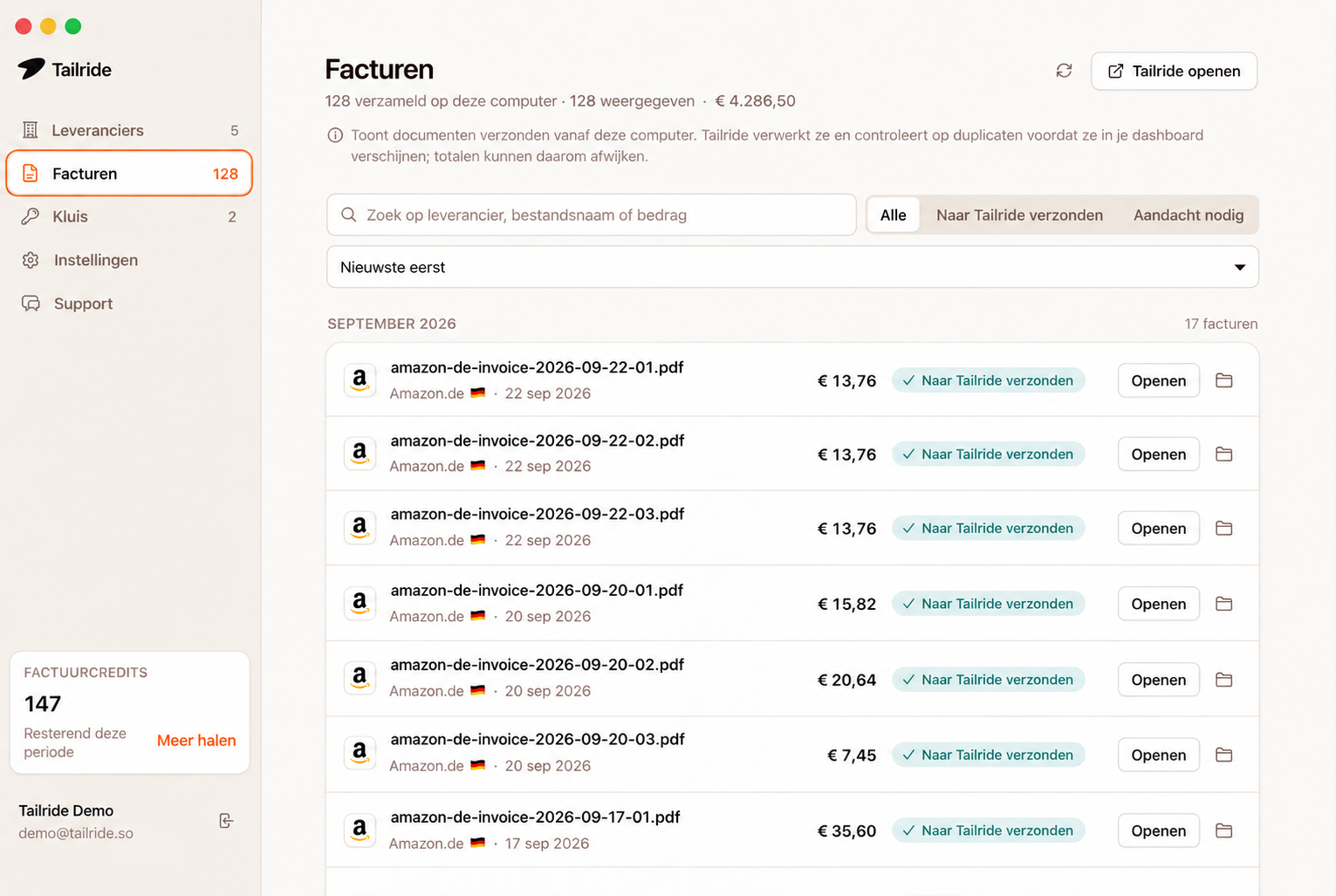
Wat Tailride kan ophalen vanaf je Mac
Facturen kunnen via drie verschillende routes in Tailride Desktop binnenkomen.
Leveranciersportalen
Tailride kan zelfstandig inloggen op ondersteunde portalen om beschikbare facturen voor je te downloaden. Denk hierbij aan platforms zoals Amazon, Stripe, AWS, Google Ads, Microsoft 365, Adobe, Meta, OpenAI, GitHub, Vercel, Notion, Figma en Uber.
Het is mogelijk om meerdere accounts voor dezelfde dienst te koppelen. Zo houd je bijvoorbeeld twee aparte Amazon Business-accounts gescheiden als individuele leveranciersprofielen, zonder dat sessies of documenten door elkaar lopen.
Niet elke website met facturen wordt ondersteund. Raadpleeg daarom vooraf de leverancierslijst in de app wanneer je een specifieke portal wilt integreren.
Proton Mail
Omdat Proton Mail end-to-end versleuteld is, kan een reguliere cloudgebaseerde inboxkoppeling deze berichten niet uitlezen. Tailride Desktop maakt daarom rechtstreeks verbinding via de lokale Proton Mail Bridge op je Mac.
Hierdoor kan de app geselecteerde mappen scannen, relevante factuurbijlagen opsporen en ondersteunde HTML-bonnen omzetten naar overzichtelijke pdf-bestanden. Hiervoor heb je een betaald Proton Mail-abonnement nodig met een actieve Proton Mail Bridge op je computer.
Lees meer over facturen verzamelen via Proton Mail voor alle vereisten en filtermogelijkheden.
Lokale mappen
Tailride kan ook een specifieke map op je Mac monitoren op nieuwe pdf's en afbeeldingen. Dit is ideaal voor handmatig opgeslagen facturen, gescande bonnen of bestanden die binnenkomen in een gedeelde map voor de boekhouding.
Ieder nieuw bestand wordt eenmalig verwerkt. Hernoem of verplaats je het document later? Dan voorkomt het systeem dat hetzelfde bestand dubbel wordt geïmporteerd.
Bekijk Folder Sync voor ondersteunde bestandstypen en limieten.
Stappenplan: facturen automatisch downloaden op een Mac
Stap 1 - Installeer Tailride op je Mac
Download het macOS-installatiebestand (.dmg) via de Tailride Desktop-pagina. Het installatiebestand is universeel geschikt voor zowel Apple Silicon- als Intel-chips.
Open het .dmg-bestand en sleep het Tailride-icoon naar de map Apps (Applicaties). Vervolgens open je de app via de map of Spotlight.
Geeft macOS aan dat de ontwikkelaar niet kan worden geverifieerd? Klik dan met de rechtermuisknop op Tailride in de map Apps, kies Open, en bevestig dit in het dialoogvenster. Je kunt dit ook goedkeuren via Systeeminstellingen → Privacy en beveiliging. Deze melding verschijnt doorgaans alleen bij de allereerste start.
Stap 2 - Log in
Zodra je de app start, word je in je standaardbrowser doorgestuurd naar tailride.so om in te loggen. Je hoeft je wachtwoord dus nooit rechtstreeks in de desktop-app in te voeren.
Na het aanmelden nestelt Tailride zich in de macOS-menubalk. Sluit je het hoofdvenster, dan blijft de toepassing op de achtergrond actief.
Open de Instellingen en schakel Starten bij inloggen in als je wilt dat de factuurverzameling automatisch hervat zodra je je Mac opstart.
Stap 3 - Voeg je eerste factuurbron toe
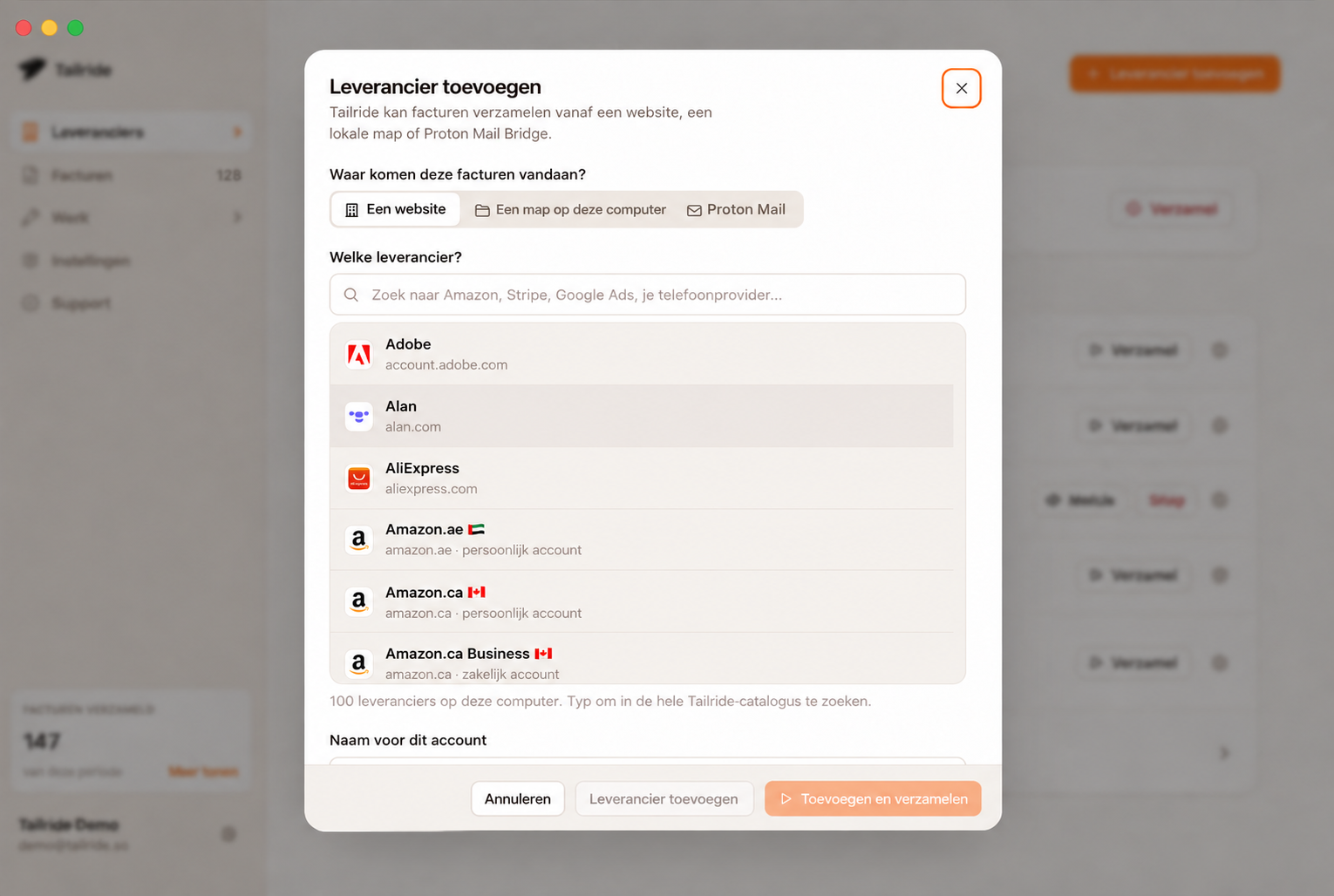
Klik op Leverancier toevoegen en kies de gewenste bron.
Maak voor ieder account binnen een leveranciersportal een apart profiel aan. Geef elk profiel een herkenbare naam, zoals Amazon - Kantoor Amsterdam of Google Ads - Klantnaam. Dit overzicht voorkomt vergissingen zodra je meerdere accounts van dezelfde aanbieder beheert.
Gebruik je Proton Mail? Zorg er dan voor dat Proton Mail Bridge al actief is. Tailride vraagt om de inloggegevens van de Bridge en dus niet om je primaire Proton-wachtwoord.
Voor een lokale map selecteer je simpelweg de map waarin facturen of scans binnenkomen.
Stap 4 - Bepaal hoe ver je wilt teruggaan
Bij de eerste synchronisatie kies je een begindatum op basis van je administratieve behoeften.
Heb je uitsluitend documenten nodig voor de lopende btw-aangifte of het huidige kwartaal? Zet de startdatum dan op het begin van de maand of het kwartaal om de eerste taak snel af te ronden. Richt je een geheel nieuwe administratie in of wil je ontbrekende bewijsstukken aanvullen, selecteer dan een eerdere datum.
Volgende scans overlappen standaard een klein stukje met de voorgaande succesvolle run. Hierdoor worden documenten die een leverancier met vertraging uploadt alsnog opgepikt. Eerder opgehaalde bestanden worden herkend, waardoor dubbele administratie wordt voorkomen.
Stap 5 - Kies hoe Tailride inlogt
Het opslaan van inloggegevens voor portalen is optioneel.
Sla je inloggegevens op, dan worden deze veilig bewaard in de macOS-sleutelhanger (Keychain) en nooit op de servers van Tailride of in een onversleuteld tekstbestand. De app logt vervolgens volgens schema zelfstandig in.
Bewaar je wachtwoorden liever niet? Dan kun je handmatig inloggen zodra Tailride de portal opent. De actieve sessie blijft bewaard voor latere runs tot de website je automatisch uitlogt.
Werkt een portaal met tweestapsverificatie via een authenticator-app? Waar mogelijk genereert Tailride deze TOTP-codes lokaal op je Mac aan de hand van de geheime sleutel van de leverancier.
Automatische invoer van verificatiecodes verschilt per portaal. Sms-codes, CAPTCHA's of extra beveiligingsvragen vereisen soms nog wel dat je de login zelf voltooit in het venster.
Stap 6 - Stel het ophaalschema in
Iedere bron kan een eigen frequentie krijgen:
-
Ieder uur
-
Dagelijks
-
Wekelijks
-
Maandelijks
-
Per kwartaal
-
Alleen handmatig
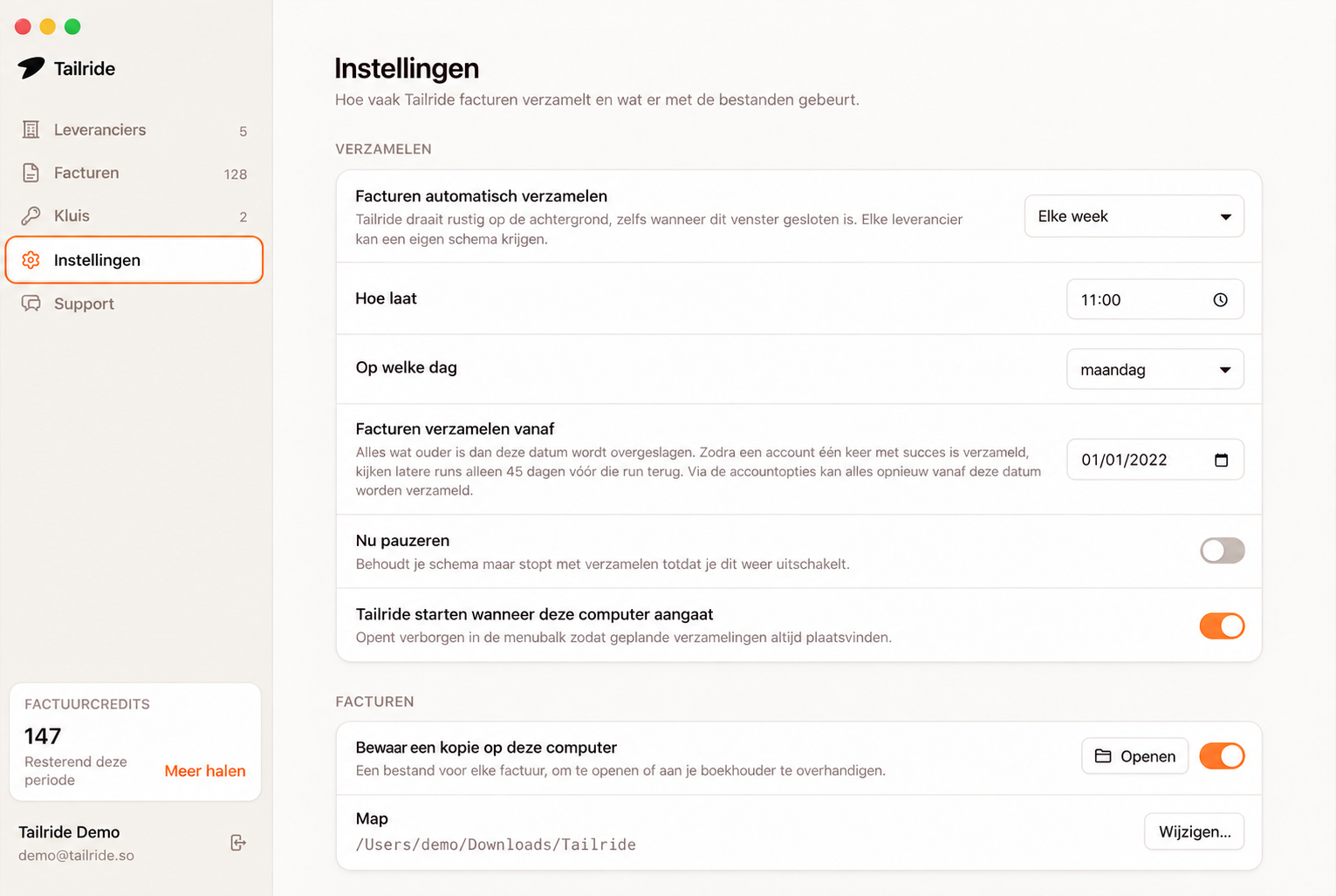
Een maandelijks schema voldoet ruimschoots voor vaste SaaS-abonnementen. Een dagelijkse of wekelijkse controle is praktischer wanneer inkoopfacturen direct in het boekhoudpakket moeten worden verwerkt.
Je normale browser hoeft niet geopend te blijven. Tailride gebruikt eigen geïsoleerde sessies en draait stil vanuit de menubalk.
Je Mac moet uiteraard wel aanstaan. Sluimerde de computer op het geplande tijdstip? Dan pakt de app de taak op zodra je het beeldscherm weer ontgrendelt.
Stap 7 - Kies waar lokale kopieën worden opgeslagen
Standaard slaat Tailride binnengehaalde bestanden op onder:
Downloads/Tailride
De mappenstructuur wordt automatisch geordend per leverancier en account. In de instellingen pas je deze doellocatie eenvoudig aan, of schakel je lokale opslag desgewenst volledig uit.
Elk document verschijnt tevens in je online Tailride-dashboard. Vanuit daar worden factuurgegevens automatisch uitgelezen en klaargezet voor synchronisatie met je boekhoudprogramma.
Inloggegevens en wachtwoorden blijven te allen tijde op je Mac staan. Alleen de binnengehaalde facturen worden geüpload naar Tailride voor data-extractie en doorvoer.
Wat gebeurt er na de eerste keer draaien?
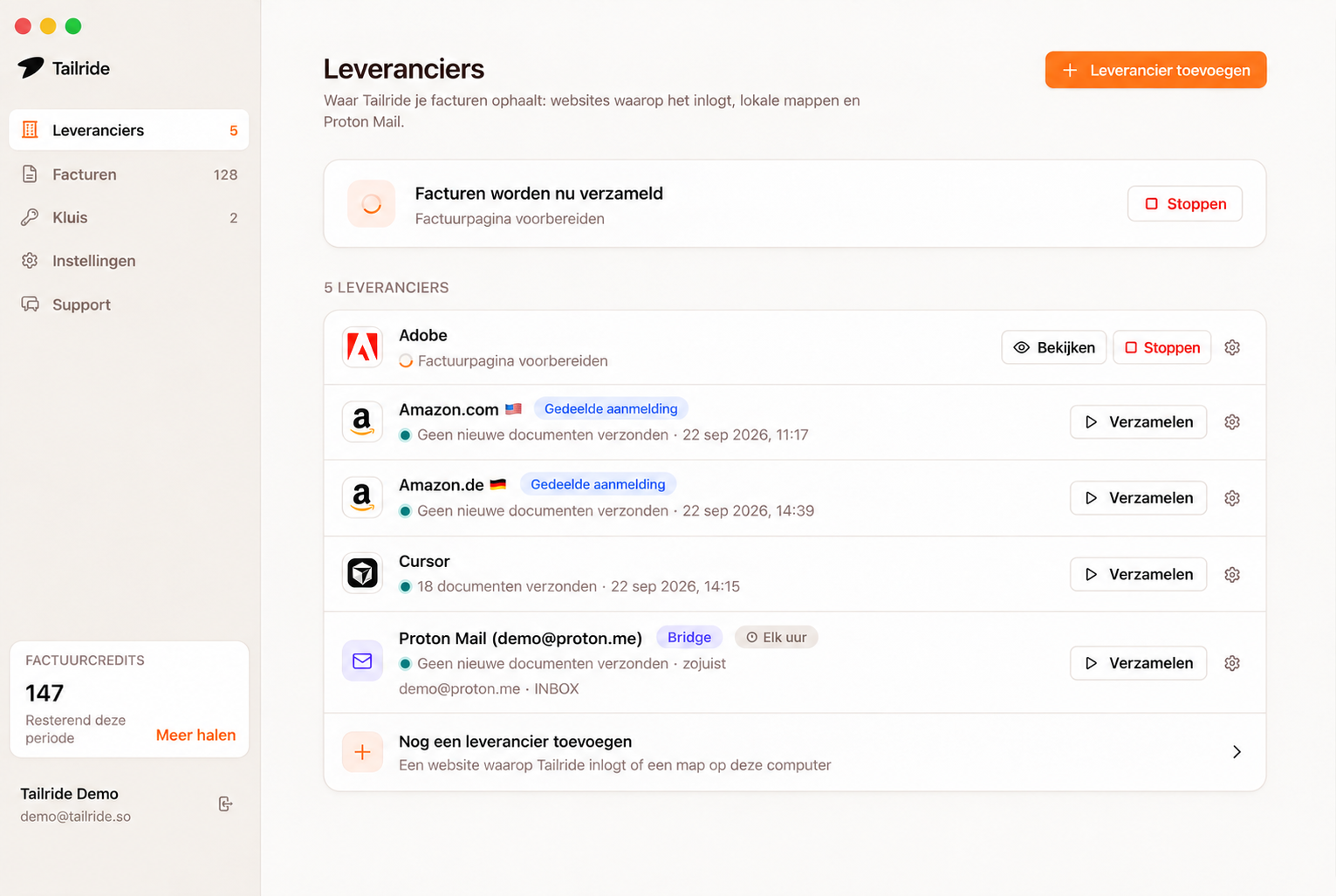
De eerste run neemt wat meer tijd in beslag omdat de volledige opgegeven periode wordt doorzocht. Daaropvolgende sessies kijken uitsluitend naar recente wijzigingen en zijn meestal binnen enkele ogenblikken voltooid.
Wil je meekijken tijdens het proces? Activeer dan Instellingen → Geavanceerd → Toon browservenster. Dit is handig wanneer een leverancier de inlogpagina heeft aangepast of om extra verificatie vraagt.
Verloopt een sessie, mislukt een verwerking of zijn je verwerkingscredits op? Dan toont Tailride een melding op je scherm. Zodra de situatie is verholpen, start je de taak opnieuw zonder dat je handmatig alle portals hoeft na te lopen.
Tailride Desktop is gratis te downloaden en te installeren. Het ophalen van facturen verbruikt de standaard credits uit je Tailride-account, zonder toeslag per werkstation.
Veelvoorkomende problemen op macOS oplossen
Tailride draait niet volgens schema
Controleer of het Tailride-icoon zichtbaar is in de menubalk en of Starten bij inloggen aanstaat. Het venster sluiten stopt het proces niet; als je expliciet kiest voor Stop in de menubalk, worden geplande taken wel gepauzeerd.
Bovendien kunnen taken niet starten als de Mac volledig is uitgeschakeld. Gemiste runs starten automatisch zodra de computer ontwaakt of opnieuw wordt gestart.
Het portaal vraagt opnieuw om in te loggen
Websites laten sessies na verloop van tijd verlopen of tonen een periodieke beveiligingscontrole. Klik op de betreffende leverancier in Tailride en doorloop de inlogprocedure opnieuw.
Moet je vaak opnieuw inloggen? Sla de inloggegevens dan op in de Mac-sleutelhanger en voeg waar mogelijk de TOTP-geheime sleutel toe voor tweestapsverificatie.
Een factuur is niet opgehaald
Controleer allereerst of het document al beschikbaar is op het leveranciersplatform. Sommige platforms publiceren facturen pas enkele dagen na de feitelijke afschrijving.
Controleer daarna:
-
de gekozen startdatum voor de leverancier;
-
of het juiste leveranciersaccount is geselecteerd;
-
of de meest recente run zonder foutmeldingen is afgerond;
-
of de website recent de structuur van inlog- of factuurpagina's heeft gewijzigd;
-
of er nog voldoende verwerkingscredits beschikbaar zijn in je Tailride-account.
Schakel Toon browservenster in bij een handmatige sessie om live te zien wat er op het scherm van het leveranciersportaal gebeurt.
Ik kan het gedownloade pdf-bestand niet vinden
Kijk in de map Downloads/Tailride, tenzij je in de instellingen een ander pad hebt ingesteld. Documenten worden netjes gesorteerd in submappen per leverancier en profiel.
Staat de factuur wel in het Tailride-overzicht maar niet op je schijf? Controleer dan of het lokaal opslaan van kopieën per ongeluk is uitgeschakeld voor die specifieke bron.
Desktop-app of browserextensie?
Kies voor de desktop-app wanneer je facturen geautomatiseerd volgens een vast schema wilt verzamelen, meerdere accounts per leverancier gebruikt, met Proton Mail werkt of lokale mappen op je Mac wilt monitoren.
De browserextensie is vooral geschikt voor incidentele downloads terwijl je toch al bent ingelogd op een portaal. Bovendien functioneert de extensie op Linux en Chromebooks, platforms waar momenteel geen desktopversie voor bestaat.
Beide opties synchroniseren met hetzelfde centrale Tailride-account. Je kunt de extensie dus prima gebruiken voor ad-hoc documenten en het periodieke werk overlaten aan de Mac-applicatie.
Veelgestelde vragen
Kan Tailride facturen downloaden als mijn browser gesloten is?
Ja. Tailride Desktop beheert eigen geïsoleerde sessies. Browsers zoals Safari of Chrome hoeven hiervoor niet open te staan. De Tailride-app zelf en je Mac moeten uiteraard wel actief zijn.
Werkt Tailride als mijn Mac in sluimerstand staat?
Tijdens de sluimerstand worden er geen taken uitgevoerd. Heeft de app een geplande run gemist? Dan haalt Tailride dit direct in zodra je Mac weer wakker wordt.
Waar worden wachtwoorden van leveranciers opgeslagen?
Opgeslagen wachtwoorden en TOTP-sleutels blijven veilig opgeslagen in de macOS-sleutelhanger van je eigen apparaat. Het opslaan hiervan is optioneel. Deze gegevens worden nooit bewaard in platte tekst of op externe Tailride-servers.
Kan ik twee accounts van dezelfde leverancier koppelen?
Zeker. Voeg ieder account toe als een afzonderlijk leveranciersprofiel. De inlogsessies, configuraties, facturen en lokale downloadmappen blijven volledig van elkaar gescheiden.
Kan ik opgeslagen inloggegevens van mijn Mac verwijderen?
Ja. Navigeer naar Instellingen → Geavanceerd → Gegevens wissen om direct uit te loggen, actieve sessies te beëindigen en lokale data te wissen. Eerder gedownloade pdf-bestanden in je Downloads-map blijven gewoon behouden.
Eenmaal instellen, daarna zorgeloos laten draaien
Zodra je leveranciers en ophaalschema's eenmaal zijn ingesteld, hoef je aan het einde van de maand nooit meer handmatig achter kwitanties aan te gaan. Tailride controleert alle bronnen automatisch en verzamelt alle documenten overzichtelijk op één centrale plek.
Download Tailride voor Mac en koppel vandaag nog je eerste leverancier.
