Télécharger automatiquement ses factures sur Mac
Découvrez comment télécharger automatiquement ses factures sur Mac depuis vos portails fournisseurs et e-mails avec l'application Tailride Desktop.

Dernière mise à jour : septembre 2026 · Lecture : ~7 min · Publié par Tailride
Pour télécharger automatiquement ses factures sur Mac, inutile désormais de garder des dizaines d'onglets ouverts en permanence ou de confier vos mots de passe à un service en ligne tiers.
Avec Tailride Desktop, votre Mac se charge lui-même de consulter vos portails fournisseurs selon la fréquence de votre choix, de récupérer les pièces jointes depuis Proton Mail et de surveiller vos dossiers locaux pour y détecter les nouveaux PDF ou scans. L'application reste discrètement active dans la barre des menus, tandis que les connexions sécurisées s'exécutent directement sur votre ordinateur.
Ce guide vous détaille l'ensemble de la configuration : planification des relèves, gestion des identifiants, authentification à deux facteurs et stockage local des pièces comptables.
En résumé : télécharger automatiquement ses factures sur Mac
Pour automatiser la collecte de vos justificatifs d'achat :
-
Glissez l'application dans votre dossier Applications, puis ouvrez-la.
-
Connectez-vous à votre compte Tailride.
-
Ajoutez les portails fournisseurs, votre compte Proton Mail ou les répertoires locaux à synchroniser.
-
Indiquez la période d'historique à analyser pour récupérer les anciennes factures.
-
Définissez la fréquence de collecte : toutes les heures, quotidienne, hebdomadaire, mensuelle ou trimestrielle.
-
Laissez Tailride fonctionner en arrière-plan dans la barre des menus.
Votre navigateur peut rester totalement fermé. Votre Mac doit en revanche être allumé lors d'une collecte programmée. S'il est en veille au moment prévu, Tailride effectuera automatiquement la synchronisation dès son réveil.
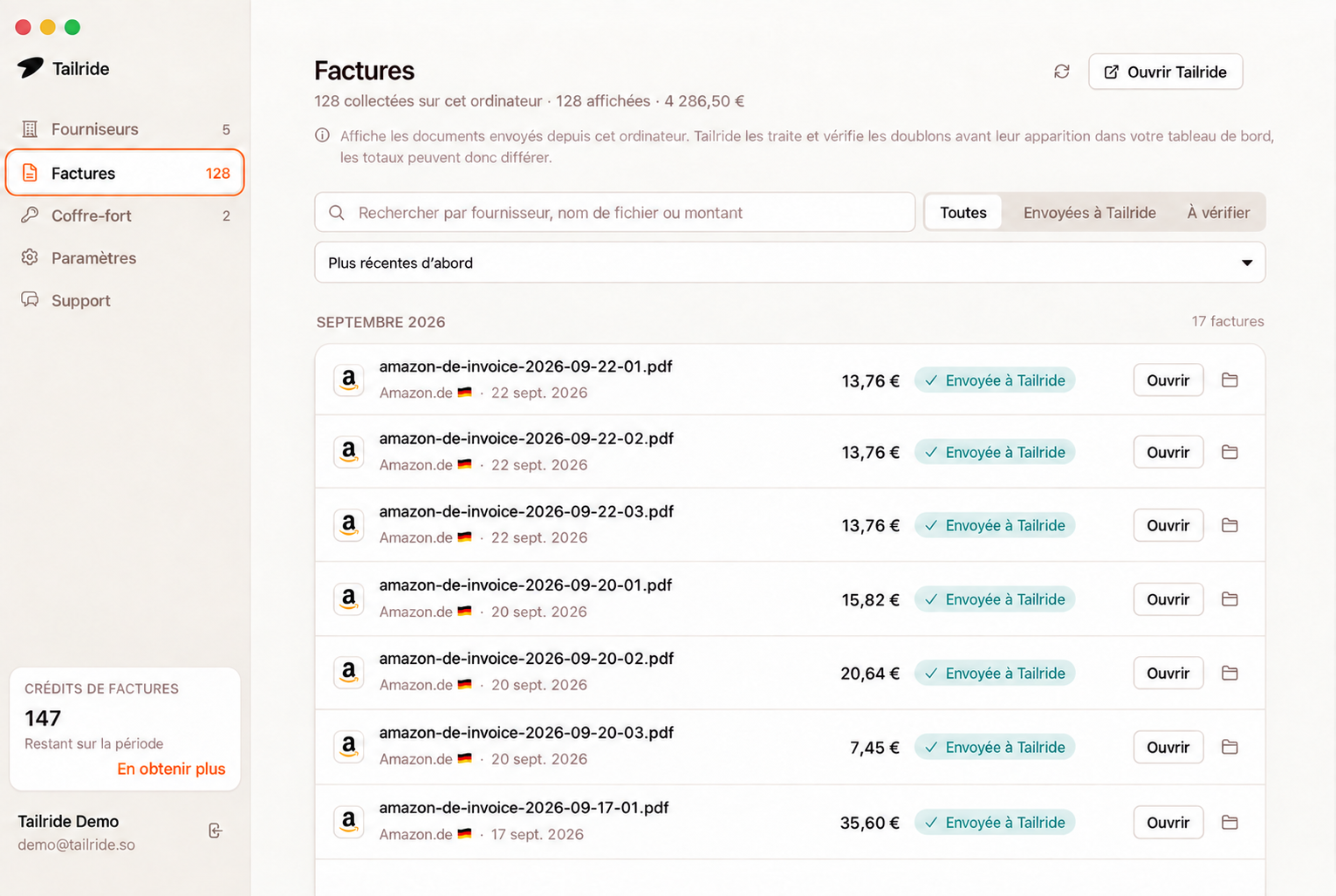
Quels documents Tailride peut-il récupérer sur Mac ?
Tailride Desktop gère trois canaux principaux pour importer vos pièces justificatives.
Portails fournisseurs et espaces clients
Tailride peut se connecter à vos espaces clients habituels pour y récupérer automatiquement les factures disponibles. L'application prend en charge de nombreuses plateformes comme Amazon, Stripe, AWS, Google Ads, Microsoft 365, Adobe, Meta, OpenAI, GitHub, Vercel, Notion, Figma ou Uber.
Il est tout à fait possible d'associer plusieurs comptes pour un même service. Par exemple, deux comptes Amazon Business distincts peuvent tourner en parallèle sans mélanger leurs sessions ni leurs factures respectives.
Tous les sites web ne permettent pas encore l'extraction automatisée : vérifiez la liste des fournisseurs compatibles directement dans l'application avant de concevoir vos flux comptables.
Proton Mail
La messagerie Proton Mail étant chiffrée de bout en bout, une passerelle cloud classique ne peut pas lire vos messages. Tailride Desktop contourne cet obstacle en communiquant directement avec Proton Mail Bridge sur votre Mac.
Cette intégration permet à Tailride d'analyser vos dossiers ciblés, d'isoler les pièces jointes de facturation et de convertir les reçus au format HTML en fichiers PDF exploitables. Cette méthode requiert un abonnement Proton payant ainsi que Proton Mail Bridge actif sur votre poste.
Consultez notre guide sur la collecte de factures avec Proton Mail pour découvrir les prérequis techniques et les options de filtrage disponibles.
Dossiers locaux
Tailride est également capable de surveiller un répertoire précis de votre Mac afin de repérer les nouveaux PDF et images. Ce fonctionnement s'avère particulièrement pratique pour les factures déjà téléchargées, les reçus numérisés au scanner ou les fichiers partagés au sein d'une équipe financière.
Chaque nouveau document n'est traité qu'une seule fois. Si vous renommez ou déplacez ultérieurement le fichier, il ne sera pas réimporté en double.
Consultez les détails sur la synchronisation de dossiers pour connaître les formats de fichiers compatibles et les limites en vigueur.
Comment télécharger automatiquement ses factures sur Mac
Étape 1 - Installer Tailride sur macOS
Téléchargez le fichier d'installation .dmg depuis la page Tailride Desktop. Le fichier est universel et fonctionne aussi bien sur les puces Apple Silicon que sur les processeurs Intel.
Ouvrez l'image disque et déplacez l'icône de Tailride dans le dossier Applications. Lancez ensuite l'application depuis ce répertoire ou à l'aide de Spotlight.
Si macOS affiche un message d'avertissement de sécurité, faites un clic droit sur Tailride dans le dossier Applications, sélectionnez Ouvrir, puis confirmez votre choix dans la boîte de dialogue. Vous pouvez également autoriser son ouverture dans Réglages Système → Confidentialité et sécurité. Cette manipulation n'est nécessaire qu'au premier démarrage.
Étape 2 - Connexion au compte
Au premier lancement, Tailride ouvre votre navigateur par défaut pour vous identifier sur tailride.so. Vos identifiants Tailride ne sont jamais saisis directement dans l'application de bureau.
Une fois l'authentification validée, l'icône de Tailride s'affiche dans la barre des menus. Fermer la fenêtre principale ne quitte pas l'application.
Ouvrez les Réglages et cochez Lancer au démarrage pour que la collecte d'achats reprenne automatiquement à chaque session de travail.
Étape 3 - Ajouter une première source de facturation
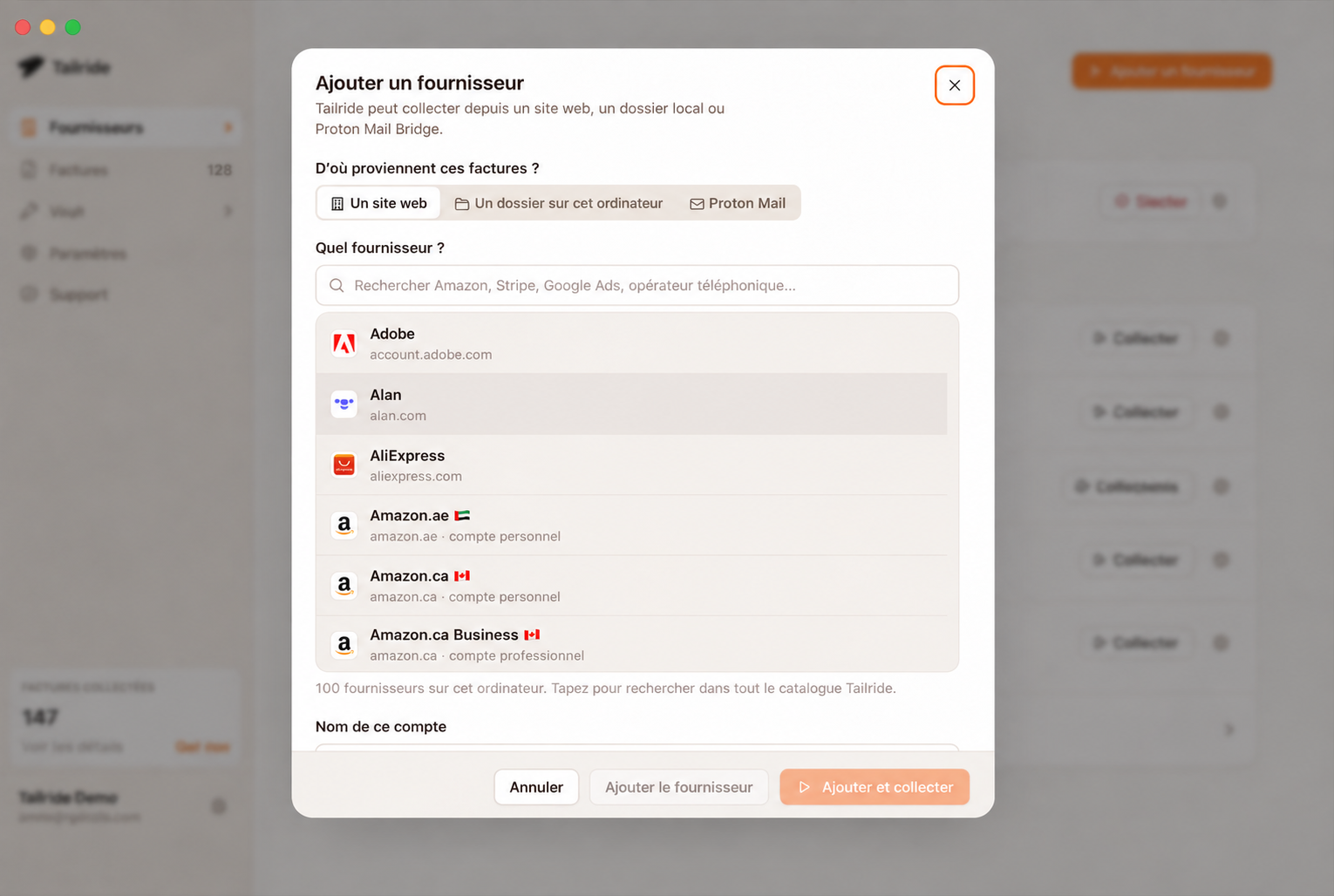
Cliquez sur Ajouter un fournisseur et choisissez le canal souhaité.
Pour un portail fournisseur, créez un profil distinct pour chaque compte d'accès. Donnez-lui un libellé clair, par exemple Amazon - Filiale France ou Google Ads - Compte Client X. Une nomenclature précise facilite grandement la gestion dès que vous accumulez plusieurs accès sur une même plateforme.
Pour Proton Mail, veillez à ce que le logiciel Proton Mail Bridge soit préalablement lancé. Tailride vous demandera les identifiants de connexion fournis par le Bridge, et non votre mot de passe principal de compte Proton.
Pour un dossier local, sélectionnez simplement le répertoire contenant vos factures ou vos pièces comptables numérisées.
Étape 4 - Définir la profondeur de récupération
Lors de la première exécution, fixez la date de départ en fonction de la période comptable à régulariser.
Si vous souhaitez simplement récupérer les pièces du mois ou du trimestre en cours, choisissez le premier jour de la période : l'opération sera bien plus rapide. Si vous reprenez une comptabilité sur un nouvel exercice, remontez plus loin dans le calendrier.
Les synchronisations suivantes intègrent systématiquement une courte période de chevauchement avec la relève précédente. Cette marge de sécurité garantit la prise en compte des factures publiées avec retard par certains prestataires. Le système identifie les documents déjà importés pour éviter tout doublon dans votre gestion.
Étape 5 - Configurer l'accès aux portails
L'enregistrement de vos identifiants reste entièrement facultatif.
Si vous choisissez de les mémoriser, votre mot de passe est consigné dans le Trousseau d'accès macOS, et non sur un serveur externe ou dans un fichier en clair. L'outil peut ainsi ouvrir la session de façon autonome lors des relèves programmées.
Si vous préférez ne pas confier votre mot de passe au Trousseau, connectez-vous manuellement lors de l'ouverture de la page par Tailride. L'application conserve les cookies de session pour les exécutions ultérieures, jusqu'à expiration naturelle de la connexion sur le site tiers.
Certaines plateformes imposent un code généré par une application d'authentification (2FA). Tailride sait générer localement ces codes TOTP sur votre Mac dès lors que vous renseignez la clé secrète de configuration.
Ce remplissage automatique dépend toutefois du portail. Les codes envoyés par SMS, les CAPTCHA complexes ou les questions de sécurité personnalisées peuvent encore nécessiter une validation manuelle de votre part dans la fenêtre du navigateur.
Étape 6 - Programmer la fréquence de collecte
Chaque source peut bénéficier d'un rythme de récupération adapté :
-
Toutes les heures
-
Quotidien
-
Hebdomadaire
-
Mensuel
-
Trimestriel
-
Collecte manuelle uniquement
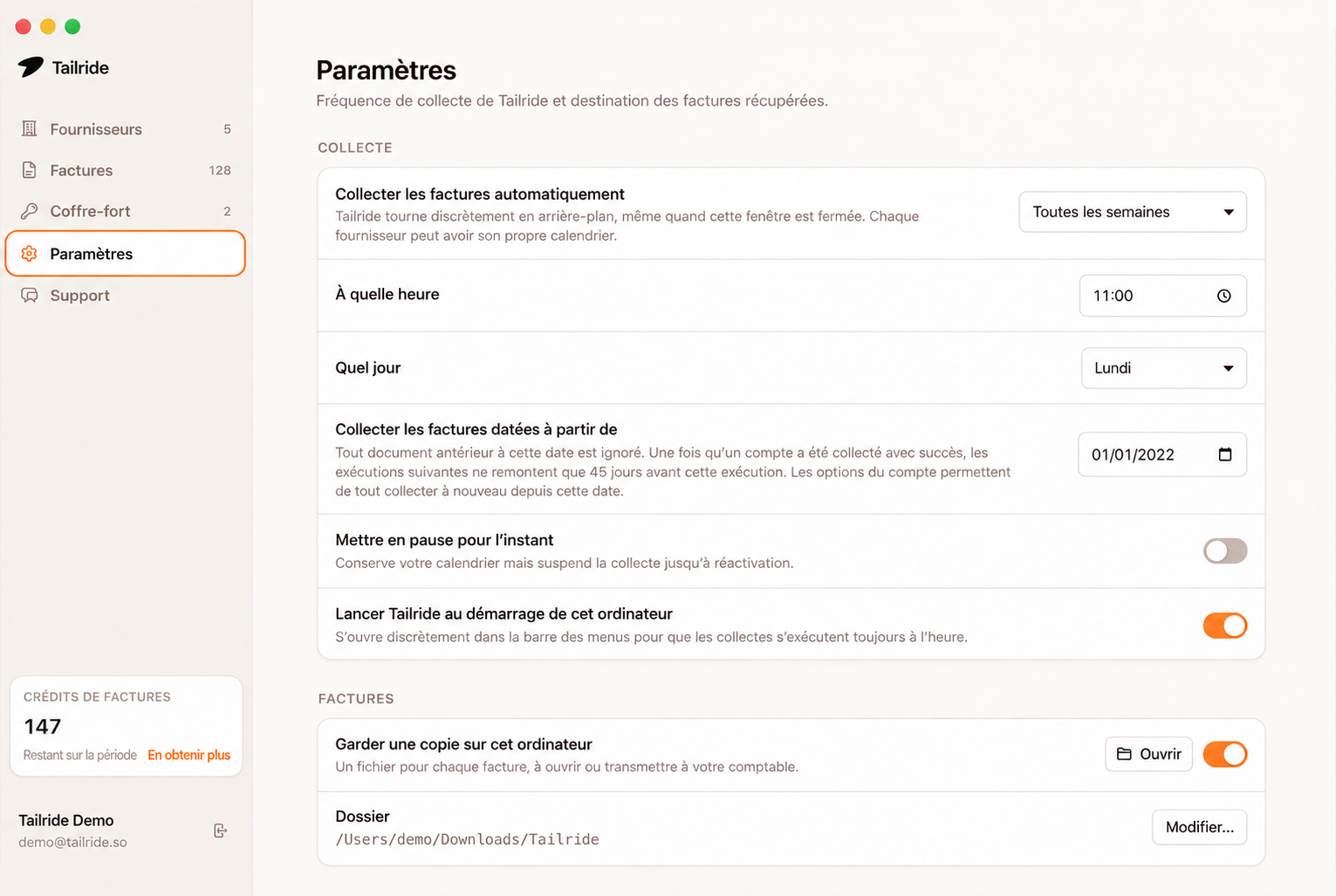
Une relève mensuelle suffit amplement pour les abonnements SaaS récurrents. Une fréquence quotidienne ou hebdomadaire est préférable pour les flux à volume élevé nécessitant un rapprochement bancaire rapide.
Tailride opère en totale autonomie depuis la barre des menus : il n'exige pas que votre navigateur Safari ou Chrome reste ouvert.
Votre Mac doit simplement rester sous tension. S'il était en veille au moment du déclenchement prévu, la tâche s'exécute automatiquement dès que vous rouvrez votre session.
Étape 7 - Choisir l'emplacement de sauvegarde local
Par défaut, Tailride enregistre les fichiers téléchargés dans l'arborescence suivante :
Téléchargements/Tailride
Les documents y sont organisés par fournisseur et par compte. Vous pouvez modifier ce répertoire cible dans les réglages de l'application ou désactiver la copie locale si vous privilégiez un usage dématérialisé pur.
Chaque facture récupérée est simultanément synchronisée sur votre espace Tailride en ligne, où les données clés sont extraites par OCR pour intégrer votre logiciel de comptabilité habituel.
Vos mots de passe et vos sessions d'authentification restent strictement cantonnés à votre Mac. Seuls les fichiers de factures validés sont transmis à l'infrastructure cloud pour le traitement des données et la synchronisation comptable.
Que se passe-t-il après la première synchronisation ?
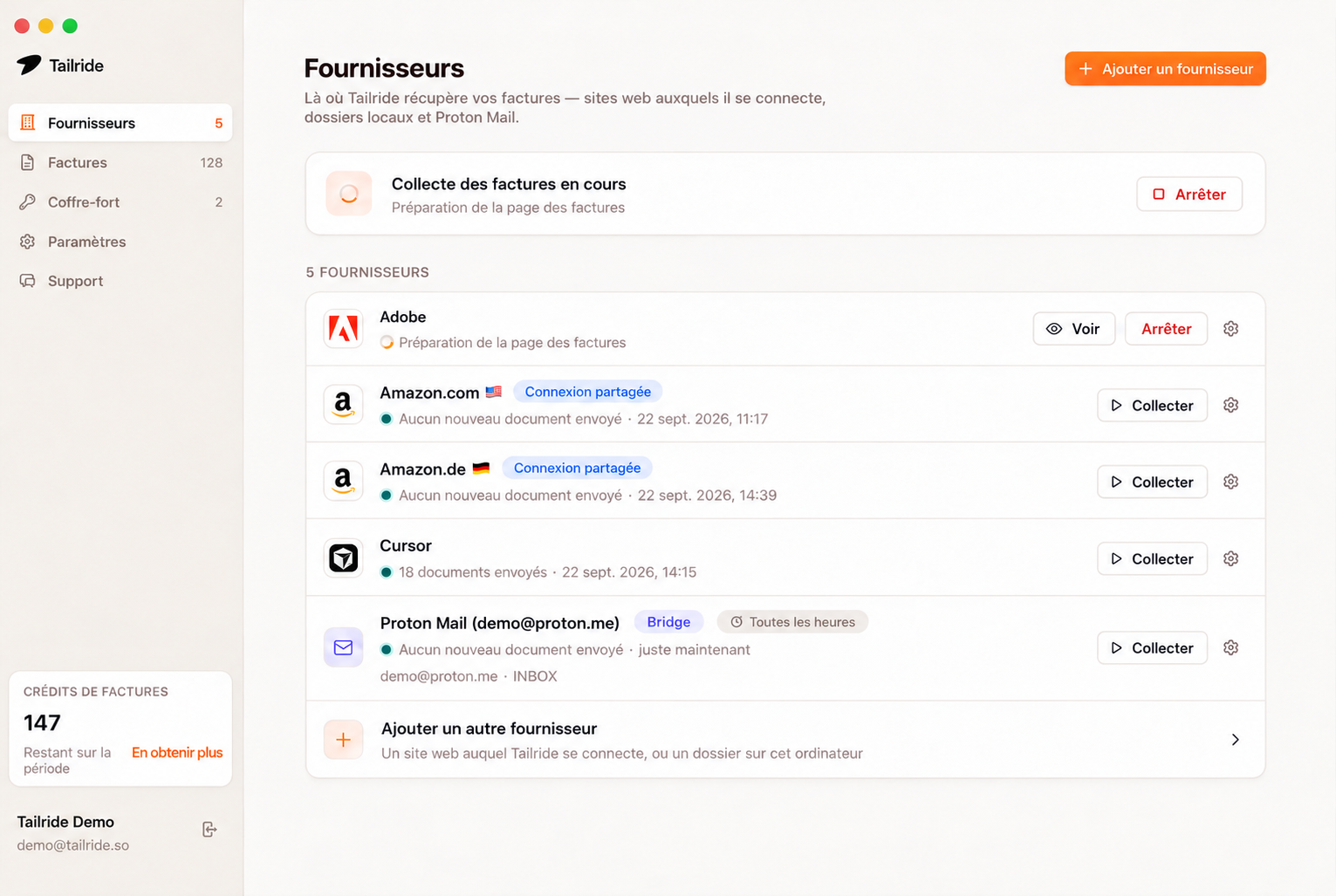
La toute première relève nécessite généralement quelques minutes supplémentaires, l'outil devant analyser l'historique complet de la période sélectionnée. Les passages suivants ne ciblent que les documents récents et s'exécutent très rapidement.
Pour contrôler visuellement le bon déroulement d'une tâche, activez l'option Réglages → Avancé → Afficher la fenêtre du navigateur. Cette vue directe aide à repérer d'éventuels changements graphiques sur l'espace client ou des demandes de validation inattendues.
Si une session expire, qu'un envoi de fichier échoue ou que votre crédit de traitement arrive à épuisement, Tailride émet une alerte système. Une fois la situation régularisée, il vous suffit de relancer la source d'un clic, sans devoir reparcourir chaque espace client à la main.
L'application Tailride Desktop est accessible sans surcoût matériel. La collecte consomme simplement les crédits inclus dans votre abonnement Tailride global, sans aucune licence additionnelle par poste informatique.
Résolution des problèmes fréquents sur macOS
Tailride ne se déclenche pas à l'heure prévue
Assurez-vous que l'icône de Tailride apparaît bien dans la barre des menus et que l'option Lancer au démarrage est cochée. Masquer la fenêtre principale laisse l'application active ; en revanche, cliquer sur Quitter interrompt toute tâche programmée.
Rappelons également qu'une synchronisation ne peut pas tourner si l'ordinateur est complètement éteint. Les tâches en attente débuteront aussitôt après le redémarrage ou la sortie de veille.
Le portail réclame une nouvelle authentification
Certaines plateformes déconnectent périodiquement les sessions par mesure de sécurité. Ouvrez le fournisseur concerné dans l'interface Tailride et identifiez-vous à nouveau.
Pour limiter ces interruptions, activez la mémorisation du mot de passe dans le Trousseau d'accès et renseignez la clé TOTP si le service gère la double authentification de façon automatisée.
Une facture manque à l'appel
Vérifiez d'abord si la pièce manquante est réellement éditée et accessible sur le portail tiers. Certains prestataires publient leurs justificatifs plusieurs jours après le prélèvement effectif.
Contrôlez ensuite les points suivants :
-
la date de début définie sur ce fournisseur ;
-
l'exactitude du compte connecté ;
-
le journal de bord de la dernière collecte ;
-
une éventuelle mise à jour de la mise en page du site fournisseur ;
-
le solde de crédits restants sur votre compte Tailride.
Au besoin, cochez Afficher la fenêtre du navigateur lors d'une collecte manuelle pour constater en direct ce qui s'affiche sur la page de votre fournisseur.
Impossible de retrouver le fichier PDF téléchargé
Parcourez le dossier Téléchargements/Tailride, à moins d'avoir désigné un autre emplacement dans vos préférences. Les factures y sont classées par sous-dossiers selon l'émetteur et le compte.
Si le document apparaît bien dans votre interface en ligne mais demeure introuvable sur votre disque, vérifiez que l'enregistrement d'une copie locale n'a pas été désactivé pour cette source.
Application de bureau ou extension de navigateur ?
L'application de bureau macOS s'impose dès que vous recherchez une automatisation planifiée en arrière-plan, lorsque vous gérez plusieurs profils par fournisseur, si vous exploitez Proton Mail ou si vous souhaitez indexer un dossier local.
L'extension pour navigateur est plus indiquée pour des téléchargements ponctuels à la volée, au fil de votre navigation quotidienne. Elle présente aussi l'avantage de tourner sur Linux ou ChromeOS, où l'application native n'est pas encore distribuée.
Les deux solutions alimentent le même espace Tailride centralisé : vous pouvez tout à fait associer les deux selon vos usages.
Foire aux questions
Tailride peut-il récupérer mes factures si le navigateur est fermé ?
Oui. Tailride Desktop gère ses propres sessions de navigation de façon isolée. Vos navigateurs usuels (Safari, Chrome, etc.) n'ont pas besoin d'être ouverts. Seuls l'ordinateur et l'application Tailride doivent rester sous tension.
L'application fonctionne-t-elle quand le Mac est en veille ?
Non, macOS suspend l'activité réseau en veille prolongée. Si un créneau horaire est dépassé pendant la veille, la relève s'exécute dès le réveil de l'ordinateur.
Où sont stockés mes identifiants de connexion ?
Vos mots de passe et clés d'authentification 2FA sont conservés de manière chiffrée dans le Trousseau d'accès de votre Mac. Leur enregistrement reste facultatif et aucune de ces données d'accès ne transite sur les serveurs de Tailride.
Est-il possible de suivre deux comptes distincts chez le même fournisseur ?
Tout à fait. Il vous suffit d'ajouter une entrée distincte pour chaque compte. Les sessions, les paramètres de fréquence, les dossiers locaux et les pièces comptables restent rigoureusement cloisonnés.
Comment purger les données enregistrées sur la machine ?
Rendez-vous dans Réglages → Avancé → Supprimer les données pour fermer toutes vos sessions, effacer les identifiants locaux et réinitialiser l'application. Les documents PDF déjà stockés dans votre dossier Téléchargements resteront intacts sur votre disque.
Une configuration unique pour automatiser vos factures
Une fois vos sources paramétrées et votre calendrier de relève en place, les corvées de clôture comptable en fin de mois appartiennent au passé. Tailride collecte chaque document utile dès que votre machine est disponible et centralise l'ensemble de vos pièces justificatives sans intervention manuelle.
Téléchargez Tailride pour Mac et connectez votre premier fournisseur dès aujourd'hui.
