Expensify: facturen en bonnen per e-mail versturen
Wil je facturen doorsturen naar Expensify? Kies het juiste Bill Pay-adres, voorkom fouten met bonnen en automatiseer leveranciersfacturen via Tailride.


Door Tailride · 7 min. leestijd · Bijgewerkt in oktober 2026
Wie wil beginnen met facturen doorsturen naar Expensify, merkt al snel dat het platform verschillende routes hanteert voor inkoopfacturen en onkostenbonnen. Volgens de documentatie van Expensify Classic Bill Pay gebruikt de organisatie een adres met domein.com@expensify.cash zodra er een primaire contactpersoon is ingesteld. Onkostenbonnetjes horen daarentegen thuis op receipts@expensify.com, verzonden vanaf een e-mailadres dat aan een gebruikersaccount is gekoppeld. Voor leveranciersdocumenten die Tailride verzamelt, configureer je de add-on E-mailroutering met je geverifieerde Bill Pay-ontvangstadres.
Het gebeurt regelmatig dat een correcte pdf naar het verkeerde Expensify-adres wordt gestuurd. Het document beschrijft een legitieme aankoop, maar terwijl finance wacht op een te betalen leveranciersfactuur, heeft de afzender een declaratie ingediend. Dat onderscheid vervaagt gemakkelijk wanneer beide e-mails binnenkomen met een onderwerpregel als "Uw factuur".
Bepaal daarom vooraf wat Expensify precies moet aanmaken voordat je een geautomatiseerd verzamelsysteem aansluit. In deze handleiding zetten we de adressen op een rij en volgen we één leveranciersfactuur vanaf een leveranciersportaal naar de Bill Pay-workflow.
Wat facturen doorsturen naar Expensify precies betekent
Je bedrijf moet een leverancier betalen
Gebruik het Bill Pay-adres van het bedrijf wanneer het document het crediteurenproces moet doorlopen. De instructies voor factuurontvangst van Expensify beschrijven een adres met je eigen bedrijfsdomein dat eindigt op @expensify.cash, gekoppeld aan een aangewezen primaire contactpersoon.
Dit is de route die we hieronder in Tailride instellen. Deze stappen zijn gebaseerd op Expensify Classic. Gebruikt jouw organisatie New Expensify? Verifieer dan eerst de geldende Bill Pay-configuratie bij de beheerder of via Concierge voordat je deze adresstructuur hanteert.
Een medewerker declareert een uitgave
Gebruik receipts@expensify.com om aankoopbewijzen door te sturen naar het declaratieoverzicht. Expensify documenteert dit als een SmartScan-inzendmethode, vergelijkbaar met het handmatig uploaden of fotograferen van een kassabon.
Hierbij is de identiteit van de afzender cruciaal. Volgens de installatiehandleiding voor medewerkers moet de e-mail afkomstig zijn van een primair of secundair e-mailadres dat aan het account van de betreffende gebruiker is gekoppeld. Een algemeen geautomatiseerd verzendadres kan niet zomaar herleiden welke medewerker de aankoop heeft gedaan.
Gaat het om een treinkaartje of een softwareabonnement dat al per creditcard is afgerekend? Controleer dan eerst of er al een transactie in het systeem staat en waar het betaalbewijs moet worden ondergebracht. Een pdf met het opschrift "Factuur" kan immers evengoed het bewijs zijn van een aankoop die al voldaan is.
Een klant moet jouw bedrijf betalen
Expensify biedt ook verkoopfacturatie om betalingen van klanten te innen. In de handleiding Send an Invoice staat beschreven hoe dat traject werkt. Uitgaande verkoopfacturen sturen en inkomende leveranciersfacturen verwerken zijn twee wezenlijk verschillende administratieve processen, ook al spreken we in de praktijk in beide gevallen van facturen.
De routering voor inkoopfacturen in dit artikel maakt géén verkoopfactuur aan voor een klant.
Koppel een vaste contactpersoon aan het Bill Pay-adres
Laat een domeinbeheerder het bedrijfsdomein en de primaire contactpersoon controleren. In Expensify Classic stel je deze contactpersoon in via Instellingen → Domeinen → Domeinbeheerders. Binnenkomende inkoopfacturen verschijnen vervolgens in de standaard groepswerkruimte van deze persoon ter controle onder Rapporten.
De gedocumenteerde adresstructuur luidt: jouw-bedrijfsdomein@expensify.cash
Hierbij staat jouw-bedrijfsdomein voor de volledige domeinnaam inclusief extensie, zoals bedrijf.nl@expensify.cash. Het is dus niet het lokale deel van een mailbox (zoals crediteuren@). Vraag de beheerder om het exacte adres te verifiëren voordat je dit in een extern systeem invoert.
Deze domeinconfiguratie verschilt fundamenteel van een regulier Gmail-adres. De domeinhandleiding voor Classic maakt onderscheid tussen geverifieerde bedrijfsdomeinen en openbare e-maildomeinen. Beschikt jouw organisatie over meerdere domeinen of werkruimtes? Leg dan vooraf vast welke bestemming en welke contactpersoon horen bij de facturenstroom die je wilt doorsturen.
De basisafspraak is eenvoudig: één bevestigd bestemmingsadres, één aangewezen persoon die de binnengekomen documenten kan inzien en duidelijke criteria voor welke documenten hier thuishoren. Zo heeft de eerste test direct een vaste beheerder en voorkom je dat een factuur succesvol binnenkomt, terwijl de ontvanger in het verkeerde account zoekt.
Een factuur volgen vanuit een leveranciersportaal
Stel: een bureau ontvangt een factuur van een externe specialist ter waarde van $ 480. De leverancier plaatst de pdf in een projectportaal en stuurt een e-mailbericht dat het document klaarstaat. Normaal gesproken logt iemand in, downloadt het bestand en mailt dit door naar de administratie.
Met een geautomatiseerd proces vindt de verzameling plaats vóórdat Expensify iets ontvangt. De portaaltools van Tailride halen facturen automatisch op via de browserextensie. Voor periodieke facturatie kan de desktop-app documenten volgens een vast schema ophalen. Controleer de inloggegevens en de gegenereerde pdf altijd zorgvuldig voordat je volledig op dit schema vertrouwt.
Hetzelfde bureau kan hostingfacturen direct in de centrale finance-inbox ontvangen. Met inbox-scanning van Tailride belanden deze bestanden automatisch in het factuuroverzicht, waar de herkende gegevens en het brondocument overzichtelijk naast elkaar staan.
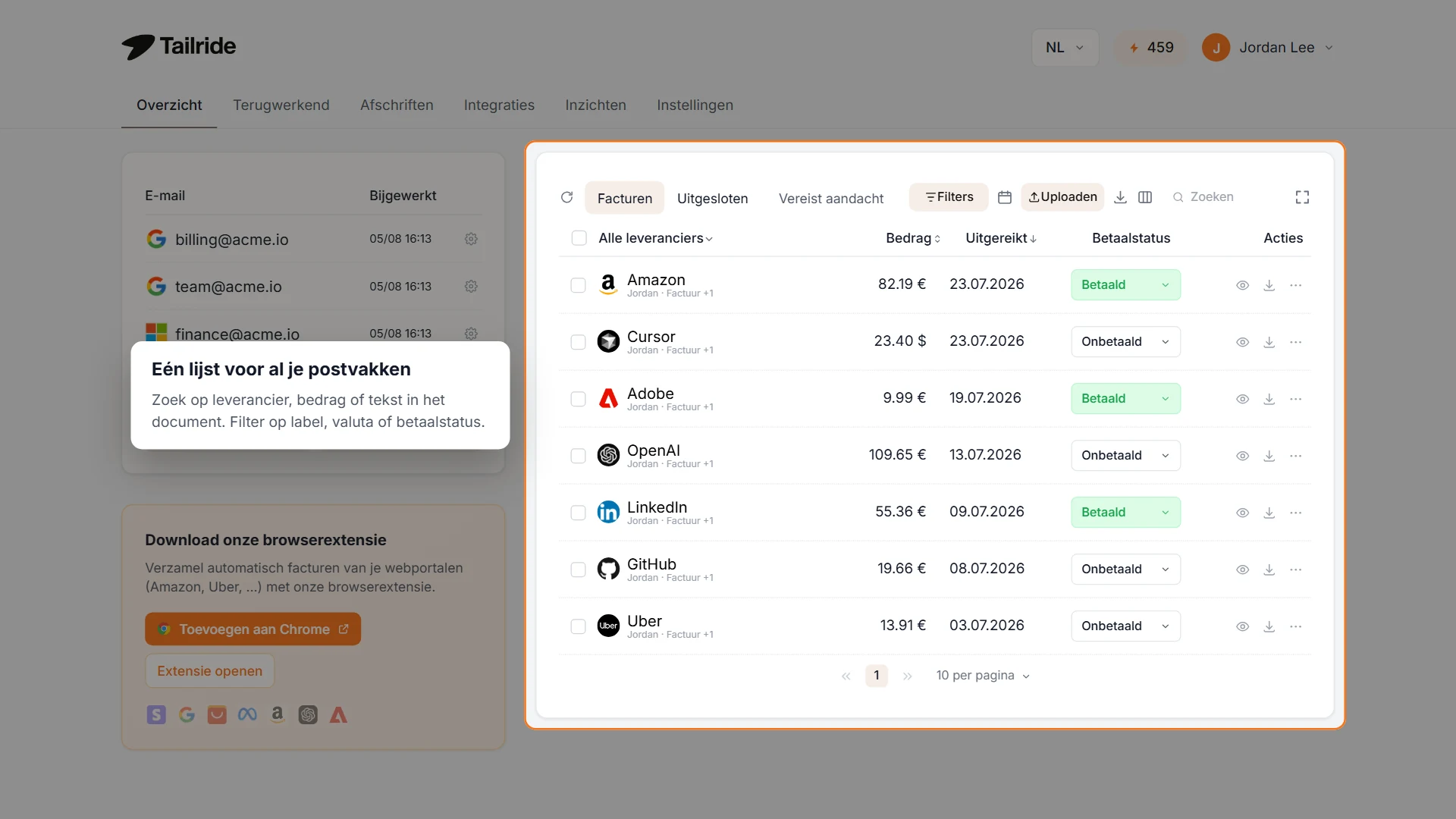
Voorbeeld van het Tailride-dashboard met testgegevens. Binnenhalen brengt overzicht; je routeringsregels bepalen welke inkoopfacturen in Expensify terechtkomen.
Open voor het voorbeeld van $ 480 de verzamelde pdf en controleer de leveranciersnaam, het factuurnummer, het totaalbedrag en de tenaamstelling. Ga na of de factuur nog ter goedkeuring bij finance moet worden voorgelegd en niet al via een andere weg in Expensify staat. Houd het factuurnummer van de leverancier bij de hand: dat zoekt straks aanzienlijk sneller dan de naam van de collega die het bestand heeft geüpload.
Tailride verzamelt het bestand en leest de gegevens uit. Expensify blijft het centrale platform voor de verwerking en het goedkeuringsproces. Twijfel je nog tussen beide platforms in plaats van ze te combineren? Bekijk dan onze vergelijking tussen Tailride en Expensify. In dit artikel richten we ons puur op een naadloze koppeling tussen beide systemen.
De overdracht configureren in Tailride
Activeer de add-on E-mailroutering in Tailride en ga naar Integraties → E-mailroutering. De onderstaande configuratie geldt voor één vaste Bill Pay-bestemming. Als er in het account al routeringsregels of afwijkende adressen zijn ingesteld, controleer deze dan voordat je de standaardinstellingen aanpast.
| Instelling in Tailride | Configuratie voor deze inkoopfacturenroute |
|---|---|
| E-mail doorsturen inschakelen | Aan. De integratie moet actief zijn en doorsturen moet ingeschakeld staan. |
| E-mailadres voor doorsturen | Het Bill Pay-adres dat door de Expensify-beheerder is bevestigd. |
| Automatisch verzenden | Uit bij de eerste test; activeer dit pas nadat de eerste ontvangst geverifieerd is. |
| Sjabloon e-mailonderwerp | Behoud het standaard sjabloon, tenzij finance een ander onderwerp vereist. Behoud variabelen zoals {vendor} of {amount}. |
Sla de configuratie op. Open de acties bij de verzamelde factuur en kies Doorsturen naar e-mail voor de allereerste zending. De handleiding voor e-mailroutering legt alle bestemmingsinstellingen uit; in de factuurhandleiding lees je meer over documentacties en het oplossen van foutmeldingen.
E-mailroutering stuurt de beschikbare pdf-bijlage mee. Gebruik voor deze test een standaard pdf-bestand en verifieer of de ontvangende partij het bestand probleemloos kan openen. Een schermvoorbeeld of uitgelezen tekst in Tailride garandeert immers nog niet dat de uitgaande mail de juiste bijlage bevat.
Het onderstaande screenshot toont de instellingen nadat de controle is geslaagd, met Automatisch verzenden ingeschakeld. Het adres purchase-invoices@example.com dient als voorbeeld; vervang dit door je eigen geverifieerde Bill Pay-adres in Expensify.
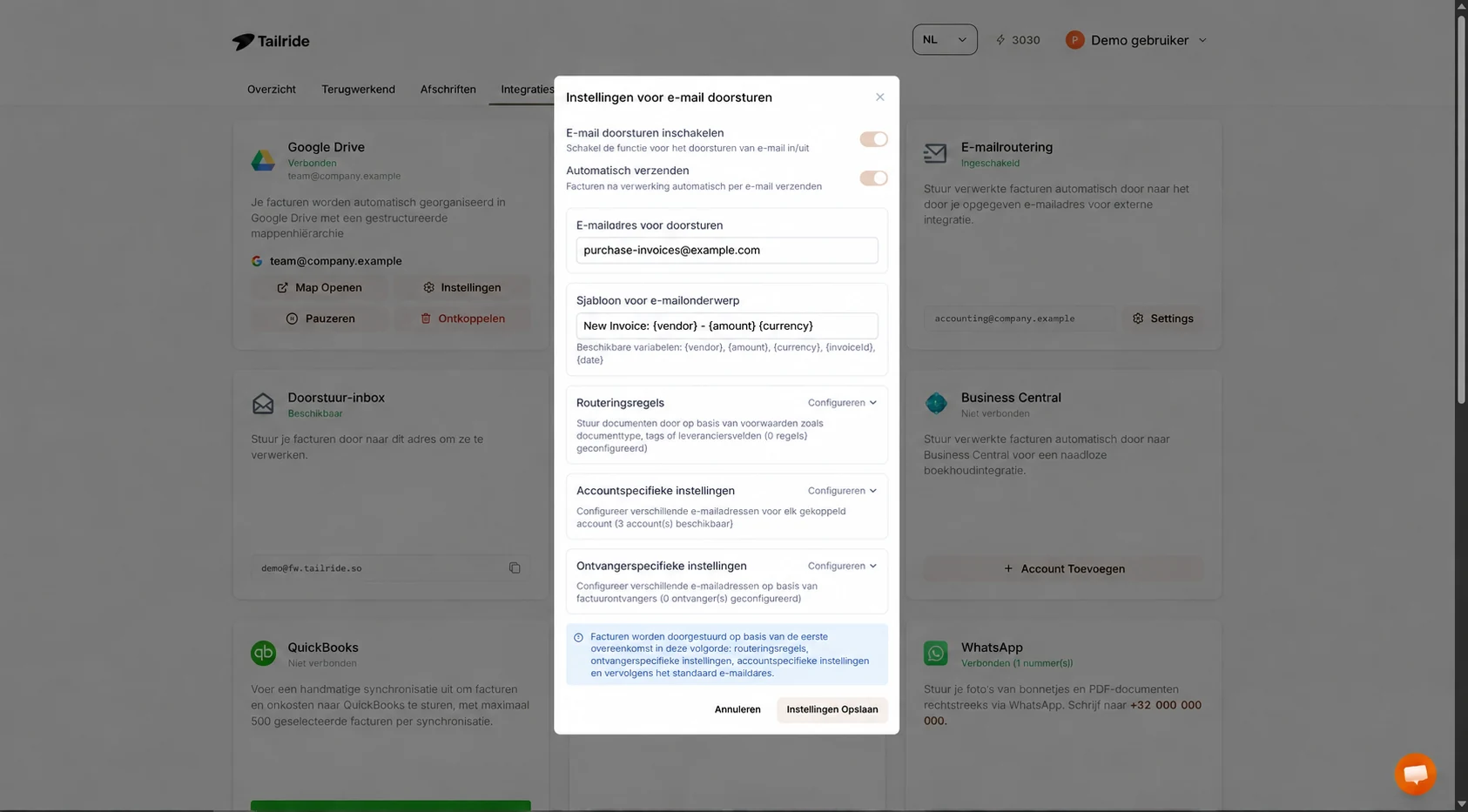
Instellingenoverzicht in Tailride na een succesvolle controle. Vul bij het doorstuuradres het Bill Pay-adres van jouw organisatie in; het getoonde adres is fictief.
Voor een account dat uitsluitend inkoopfacturen verwerkt, volstaat één standaard bestemmingsadres. Verwerkt hetzelfde Tailride-account echter ook creditcardbonnen, documenten van zusterbedrijven of bestanden voor een ander boekhoudpakket? Scheid deze stromen dan zorgvuldig met routeringsregels, labels of bronselecties.
Een documenttype-regel voor Factuur geeft geen uitsluitsel over de betaalstatus. Stem de routering daarom altijd af op de daadwerkelijke financiële afhandeling en niet enkel op de documentclassificatie. Dit voorkomt dat reeds betaalde creditcardfacturen onbedoeld als openstaande post worden ingeboekt.
Controlepunten voor de eerste verzonden factuur
Stuur de primaire contactpersoon vooraf een korte referentie: de naam van de leverancier, het factuurnummer, het totaalbedrag en het geschatte tijdstip van verzending. Vraag deze collega om het document op te zoeken en de meegestuurde pdf te vergelijken. Binnen Expensify Classic komen deze documenten terecht in het overzicht Rapporten van de primaire contactpersoon.
Het doel is een correct geregistreerde inkoopfactuur in de juiste werkruimte. Op de Bill Pay-productpagina van Expensify staat uitgelegd hoe doorgestuurde bestanden binnenkomen en worden toegewezen voor goedkeuring. Beoordeel de factuurinhoud nauwkeurig; het verzenden van de e-mail is immers pas de eerste stap. Staat het document onverhoopt tussen de declaraties van een individuele medewerker? Controleer dan direct het gekozen bestemmingsadres en de verzendmethode.
Controleer of de bijlage scherp en leesbaar is, of de leverancier en het factuurbedrag kloppen en of de factuur op naam van de juiste entiteit staat. Bankgegevens en betaalinstructies van de leverancier moeten altijd de reguliere interne controle doorlopen. Een succesvolle e-mailaflevering betekent immers niet automatisch dat een factuur betaalbaar gesteld mag worden.
Let op: door Tailride herkende categorieën, tags en grootboekrekeningen worden via deze e-mailkoppeling niet overgenomen in Expensify-velden. De bijlage en de aangemaakte conceptfactuur vormen het overdrachtspunt. Aanpassingen en goedkeuringen voer je direct in Expensify uit; wijzigingen die je achteraf in Tailride doorvoert, worden niet gesynchroniseerd.
Is deze eerste factuur correct binnengekomen en gecontroleerd? Schakel dan Automatisch verzenden in voor toekomstige documenten. Nieuwe facturen worden dan direct via de geconfigureerde route doorgezet. Voorkom dat reeds verwerkte facturen opnieuw handmatig worden doorgestuurd, tenzij finance hier nadrukkelijk om vraagt.
Waarom een geautomatiseerde afzender verschilt van een medewerker
Er geldt een belangrijke restrictie wanneer je deze opzet wilt gebruiken voor declaraties van medewerkers. Tailride verstuurt doorgestuurde berichten standaard vanaf een specifiek accountadres op fw.tailride.so. Bij een document dat via e-mail is binnengehaald, kan de afzendernaam weliswaar de oorspronkelijke leverancier vermelden, maar het daadwerkelijke e-mailadres blijft het doorstuuradres van Tailride.
Dit wijkt af van de situatie waarin een medewerker zelf een bon doorstuurt vanaf het e-mailadres dat aan diens persoonlijke Expensify-account is gekoppeld. Blijf voor declaraties altijd de officiële inzendmethoden van medewerkers gebruiken, tenzij je vooraf exact hebt getoetst hoe een geautomatiseerd verzendadres binnen jouw account wordt herkend en toegewezen. Vertrouw er niet op dat een naam in het onderwerp of de afzendernaam automatisch aan de juiste medewerker wordt gekoppeld.
Het stappenplan voor Bill Pay hierboven maakt daarom bewust gebruik van het centrale ontvangstadres voor leveranciersfacturen. Eén centraal e-mailadres kan nu eenmaal niet tegelijkertijd leveranciersfacturen, personeelsdeclaraties en verkoopfacturen foutloos uitsplitsen.
Problemen oplossen als een factuur niet verschijnt
Begin altijd bij de laatste stap die wel aantoonbaar is geslaagd. Is de pdf van de leverancier nooit in Tailride verschenen? Controleer dan de brontoegang en de instellingen van het leveranciersportaal. Staat het document wel in Tailride maar faalde de verzending? Bekijk dan de foutmelding onder Vereist aandacht en herstel de oorzaak voordat je op Opnieuw proberen klikt.
Heeft Tailride het bericht succesvol verstuurd? Vraag de contactpersoon dan om het ontvangstadres, het gekoppelde account en het juiste facturenoverzicht na te lopen. Een niet-zichtbare factuur wijst meestal op een rechten- of weergave-instelling in Expensify en niet op een storing bij het brondocument. Geef de beheerder hiervoor dezelfde factuurgegevens en het verzendtijdstip door.
Duikt een factuur dubbel op? Ga dan na of de leverancier deze mogelijk rechtstreeks heeft gemaild, of een e-mailregel in de mailbox het bestand nogmaals heeft doorgestuurd, of dat een collega de factuur handmatig heeft ingediend. Wijs voor elke documentstroom één duidelijke verzendroute aan. Door nieuwe bronnen stapsgewijs toe te voegen, houd je grip op de verwerking en voorkom je overlappende regels.
Ga direct aan de slag: achterhaal het juiste Bill Pay-adres en de contactpersoon, en test het proces met één representatieve leveranciersfactuur. Zodra de ontvangst bevestigd is, koppel je de overige bronnen via de integraties van Tailride voor een betrouwbare, geautomatiseerde doorgifte naar de financiële administratie.
Veelgestelde vragen over facturen doorsturen naar Expensify
Moeten leveranciers een Expensify-account hebben om facturen te mailen?
Nee, volgens de specificaties van Expensify Bill Pay hebben leveranciers geen eigen account nodig. Wel moet het ontvangende bedrijf de Bill Pay-omgeving en het bestemmingsadres correct hebben geconfigureerd.
Kan ik receipts@expensify.com gebruiken voor inkoopfacturen?
Dat adres is uitsluitend bedoeld om declaraties en onkosten aan te maken via SmartScan. Voor te betalen leveranciersfacturen moet je het officiële Bill Pay-adres van de organisatie gebruiken, zodat de administratie de juiste crediteurenboeking ontvangt.
Wat als mijn omgeving geen menu Instellingen → Domeinen toont?
De menustructuur in deze handleiding volgt Expensify Classic. In New Expensify valt domeinbeheer volgens de domeinhandleiding onder Werkruimtes → Domeinen. Dat impliceert echter niet automatisch dezelfde Bill Pay-procedure. Vraag je beheerder of Expensify Concierge welke configuratie van toepassing is op jouw organisatie.
Wordt de leverancier automatisch betaald zodra Tailride de pdf verstuurt?
Nee. E-mailroutering zorgt uitsluitend voor de documentoverdracht. De financiële administratie moet de factuur in Expensify controleren, goedkeuren en betaalbaar stellen volgens de interne procedures.
Kan ik een historisch archief met oude inkoopfacturen in één keer doorsturen?
Dat is technisch mogelijk, maar brengt risico's met zich mee. Controleer eerst zorgvuldig welke facturen al in de boekhouding of in Expensify aanwezig zijn. Laat automatisch verzenden uitgeschakeld staan tijdens het opschonen van een achterstand en test eerst met een kleine, geselecteerde batch om dubbele betalingen te voorkomen.
