Expensify : où envoyer factures et reçus par e-mail ?
Quelle adresse email facture Expensify utiliser ? Configurez le Routage e-mail de Tailride vers Bill Pay pour transférer vos factures fournisseurs PDF.


Par Tailride · Lecture : 7 min · Mis à jour en octobre 2026
Expensify utilise des canaux de réception bien distincts selon qu'il s'agit d'une facture fournisseur ou d'un reçu de note de frais. Choisir la bonne adresse email facture Expensify est donc indispensable pour éviter les erreurs d'imputation. Dans la documentation d'Expensify Classic Bill Pay, les factures doivent être adressées à votredomaine.com@expensify.cash dès lors qu'un contact principal a été désigné. Les reçus de notes de frais, quant à eux, doivent être envoyés à receipts@expensify.com depuis l'adresse email liée au compte collaborateur. Pour acheminer automatiquement les fichiers PDF récupérés par Tailride, il vous suffit de configurer le module Routage e-mail avec l'adresse Bill Pay validée par votre équipe finance.
Il est facile d'envoyer un fichier PDF tout à fait valide à la mauvaise boîte de réception Expensify. Le document correspond bien à un achat réel, mais l'équipe comptable attend une facture fournisseur à régler, tandis que le système enregistre une simple note de frais. La confusion survient d'autant plus vite que les deux types de pièces arrivent souvent avec le même objet d'e-mail : « Votre facture ».
Avant de brancher un outil de collecte automatisée, définissez précisément l'élément que vous souhaitez créer dans Expensify. Ce guide détaille les différentes adresses de destination, puis illustre le parcours d'une facture fournisseur depuis un portail en ligne jusqu'au circuit de validation Bill Pay.
L’adresse email facture Expensify recouvre trois usages distincts
Votre entreprise doit régler un fournisseur
Utilisez la boîte de réception Bill Pay de votre organisation lorsque le document doit intégrer la comptabilité fournisseurs. Le guide de réception des factures fournisseurs d'Expensify indique qu'il faut utiliser une adresse construite sur le nom de domaine de l'entreprise, se terminant par @expensify.cash, et associée à un contact principal désigné.
C'est précisément ce canal que nous allons paramétrer dans Tailride. Ces consignes correspondent à l'interface Expensify Classic. Si votre entreprise utilise New Expensify, rapprochez-vous de votre administrateur ou de l'assistance Concierge pour confirmer la procédure Bill Pay applicable avant d'utiliser ce format d'adresse.
Un collaborateur doit justifier une dépense
Pour transmettre des justificatifs dans le module de notes de frais, transférez les e-mails à receipts@expensify.com. Expensify référence cette solution comme une méthode de soumission SmartScan, au même titre que le téléversement direct ou la photo prise sur smartphone.
Ici, l'identité de l'expéditeur est déterminante. Le guide d'intégration des collaborateurs d'Expensify précise que le transfert doit provenir de l'adresse principale ou secondaire rattachée au compte de l'utilisateur. Une adresse d'envoi automatique globale ne permettra pas d'identifier quel salarié a engagé la dépense.
Pour un titre de transport ou un abonnement logiciel déjà prélevé sur une carte d'entreprise, vérifiez d'abord si une transaction existe déjà et où doit être rattaché le justificatif. Un fichier PDF intitulé « facture » sert souvent de simple reçu pour un achat déjà acquitté.
Un client vous doit de l'argent
Expensify intègre également une fonctionnalité de facturation client pour émettre des demandes de paiement. Le guide d'envoi de facture client détaille cette procédure. Émettre une facture commerciale et réceptionner une facture fournisseur sont deux démarches opposées, même si le langage courant emploie le terme « facture » dans les deux cas.
Le canal de transfert décrit dans cet article n'a aucun lien avec la création de factures de vente à destination de vos clients.
Associer un contact vérifié à l’adresse Bill Pay
Demandez à l'administrateur du domaine de vérifier le domaine de l'entreprise et d'assigner un contact principal. Dans Expensify Classic, ce contact se configure sous Settings → Domains → Domain Admins. Les factures entrantes sont alors dirigées vers l'espace de travail par défaut de cette personne pour vérification dans l'onglet Reports.
La structure de l'adresse officielle est la suivante : domaine-de-votre-entreprise@expensify.cash
Ici, domaine-de-votre-entreprise correspond à l'intégralité de votre nom de domaine avec son extension, par exemple entreprise.fr@expensify.cash. Il ne s'agit pas du préfixe d'une boîte mail interne. Faites valider l'adresse exacte par votre administrateur avant de la renseigner dans un autre outil.
Cette configuration liée au nom de domaine ne fonctionne pas avec une adresse générique type Gmail. Le guide de configuration de domaine Classic d'Expensify distingue clairement les domaines d'entreprise privés des messageries publiques. Si votre société gère plusieurs entités ou espaces de travail, notez clairement quelle adresse et quel contact correspondent à chaque flux de factures.
La règle d'or est simple : une destination validée, un responsable capable de retrouver la facture générée et une consigne claire sur les pièces concernées. Vous évitez ainsi de chercher un document transmis dans le mauvais compte utilisateur.
Suivre le parcours d'une facture depuis un portail fournisseur
Prenons l'exemple d'une agence recevant une facture de prestataire externe de 480 €. Le prestataire dépose son PDF sur un espace extranet et envoie un e-mail pour signaler sa mise à disposition. En temps normal, la personne qui reçoit la notification doit se connecter, télécharger le document et le transférer au service comptable.
Grâce à Tailride, cette collecte est prise en charge en amont d'Expensify. Les outils de portails fournisseurs de Tailride récupèrent les documents de facturation via l'extension de navigateur. Pour les factures récurrentes, l'Application de bureau automatise cette récupération selon une fréquence définie. Vérifiez les identifiants d'accès et la qualité du PDF récupéré avant de lancer une automatisation complète.
Cette même agence reçoit sans doute d'autres factures directement sur sa messagerie financière. La fonction d'analyse de boîte de réception de Tailride centralise ces documents dans la liste des factures, où les données extraites et le document source peuvent être contrôlés en un coup d'œil.
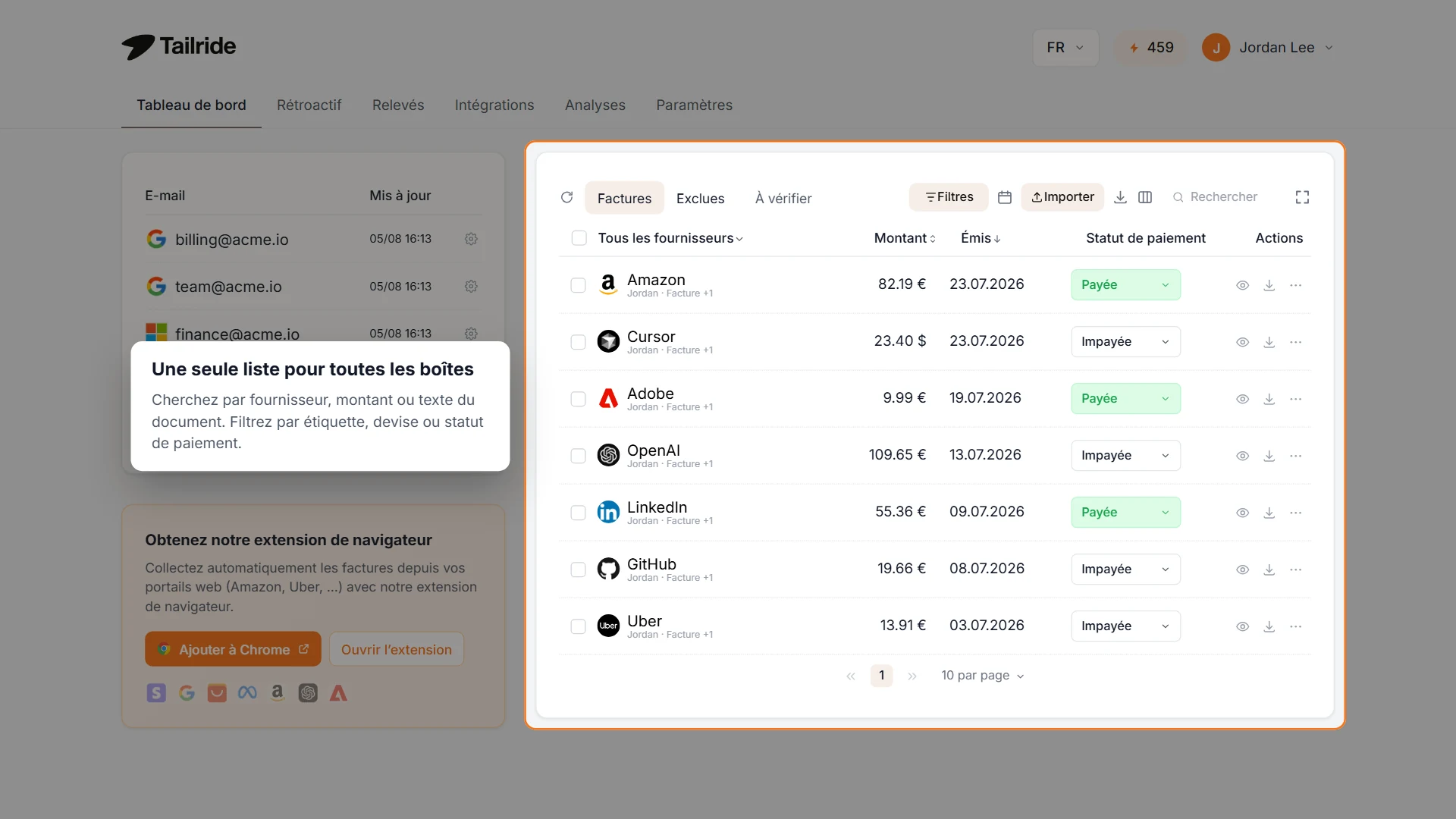
Aperçu du tableau de bord Tailride avec données d'exemple. La collecte centralise vos pièces ; vos règles de routage déterminent quelles factures fournisseurs sont transmises à Expensify.
Dans notre exemple à 480 €, ouvrez le document collecté pour contrôler le nom du fournisseur, le numéro de facture, le montant et l'entité facturée. Assurez-vous que la pièce est bien en attente de traitement et n'a pas déjà été intégrée dans Expensify. Gardez le numéro de facture sous les yeux : il sera bien plus pratique pour retrouver le document dans votre outil comptable que le nom du collaborateur qui a initié l'envoi.
Tailride centralise les fichiers et extrait les données essentielles. Expensify reste l'outil où votre équipe gère l'approbation et le règlement de la dépense. Si vous hésitez entre ces deux solutions au lieu de les combiner, notre comparatif Tailride et Expensify détaille leurs spécificités. L'objectif est ici de faire communiquer les deux plateformes de façon fluide.
Configurer l’adresse email facture Expensify dans Tailride
Activez le module Routage e-mail dans Tailride et accédez à Intégrations → Routage e-mail. Les paramètres indiqués ci-dessous correspondent à une destination Bill Pay unique. Si votre compte comporte déjà des règles de redirection spécifiques, vérifiez-les avant de modifier la destination par défaut.
| Paramètre Tailride | Configuration pour les factures fournisseurs |
|---|---|
| Enable Email Forwarding | Activé. L'intégration doit être active et le transfert opérationnel. |
| Forwarding Email Address | L'adresse Bill Pay confirmée par votre administrateur Expensify. |
| Envoi automatique | Désactivé pour le premier test manuel ; activez-le après vérification. |
| Email Subject Template | Conservez le modèle par défaut, sauf besoin spécifique de votre comptabilité. Conservez les variables dynamiques comme {vendor} ou {amount}. |
Enregistrez votre configuration. Ouvrez les options de la facture récupérée et cliquez sur Transférer par e-mail pour effectuer un premier envoi test. Le Guide de configuration du Routage e-mail détaille les options de destination, tandis que le guide dédié à la gestion des factures présente les actions sur document et la gestion des échecs d'envoi.
Le module Routage e-mail joint le fichier PDF de la facture. Pour ce premier essai, utilisez un document PDF standard et assurez-vous que la messagerie de réception parvient à l'ouvrir. Un simple aperçu ou le texte extrait dans Tailride ne garantit pas que la pièce jointe a bien été transmise dans le message final.
La capture d'écran ci-dessous montre la configuration définitive avec l'Envoi automatique activé. L'adresse de destination purchase-invoices@example.com est fictive : remplacez-la par l'adresse Bill Pay réelle de votre organisation.
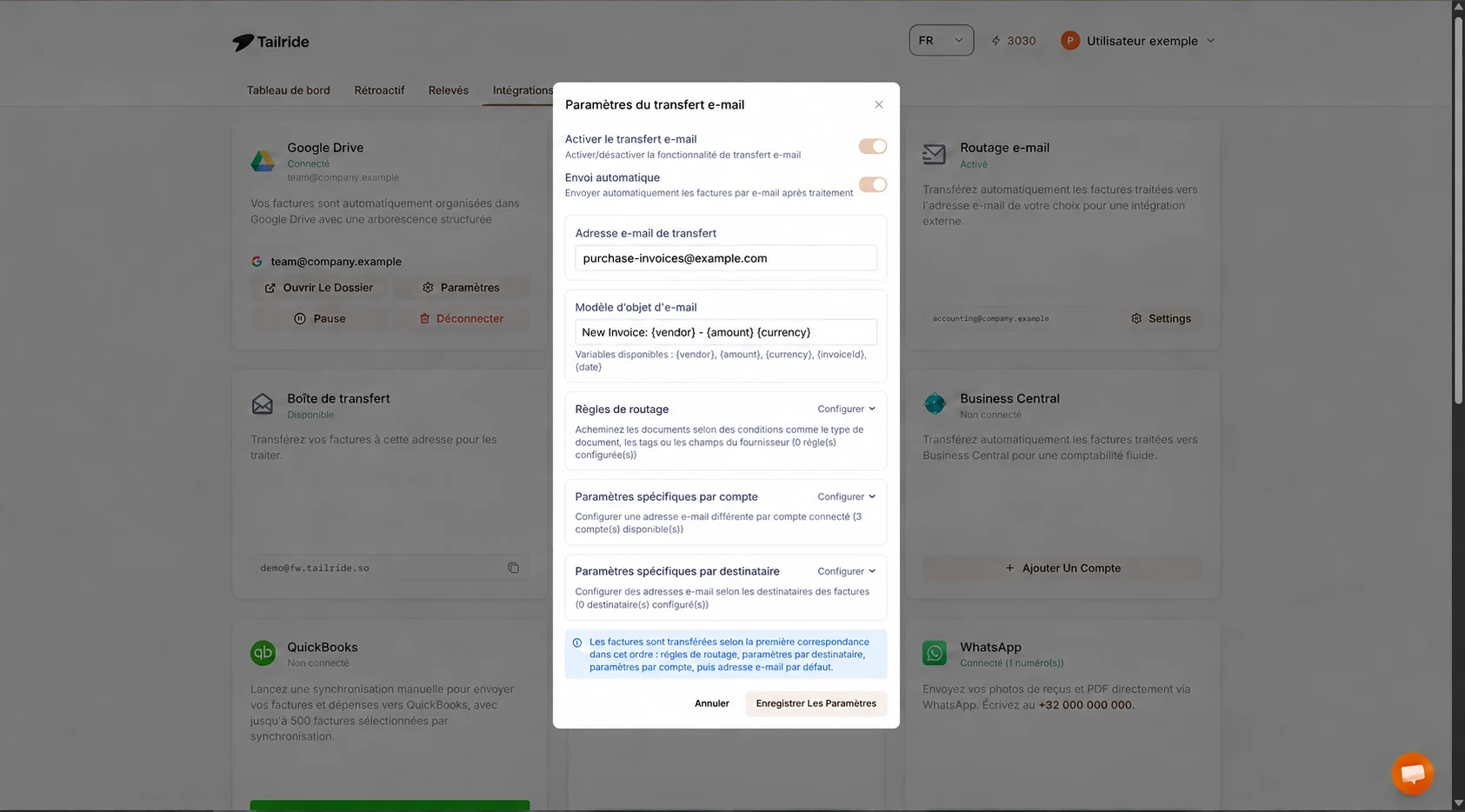
Paramètres Tailride après validation de la première facture. Renseignez l'adresse Bill Pay Expensify de votre entreprise dans le champ de redirection ; l'adresse affichée sert uniquement d'exemple.
Si votre compte Tailride est exclusivement dédié aux factures fournisseurs à payer, une seule adresse par défaut suffit. En revanche, si vous y collectez également des reçus de carte bancaire, des pièces pour d'autres filiales ou des documents destinés à un autre logiciel comptable, segmentez vos flux grâce à des règles de routage basées sur les tags ou les sources.
Une simple règle sur le type de document Facture ne permet pas de savoir si un achat est impayé ou déjà réglé. Définissez votre routage selon votre circuit comptable interne autant que selon la nature du fichier. Ces règles conditionnelles s'avèrent indispensables lorsqu'une même boîte de réception reçoit à la fois des dettes fournisseurs et des justificatifs d'achats par carte.
Les vérifications clés lors de la première réception
Avant de lancer le test, transmettez au contact principal les informations clés : nom du fournisseur, numéro de facture, montant et heure approximative d'envoi. Demandez-lui ensuite de localiser la facture et de vérifier la cohérence du PDF. Dans l'environnement Expensify Classic, la pièce arrive dans la vue Reports du contact principal.
Votre objectif est d'obtenir une Facture fournisseur prête à être traitée dans le bon espace de travail. La page dédiée à Expensify Bill Pay explique comment l'outil réceptionne les documents transférés et les intègre dans les circuits d'approbation. Vérifiez attentivement les données importées plutôt que de considérer le simple envoi du message comme une finalité. Si le document atterrit dans les notes de frais d'un collaborateur, corrigez l'adresse de destination et les règles d'expédition avant tout nouvel essai.
Assurez-vous que la pièce jointe est parfaitement lisible, que le fournisseur et le montant sont fidèlement reconnus, et que l'entité légale mentionnée est bien la bonne. Les coordonnées bancaires et les modalités de paiement doivent toujours faire l'objet de votre contrôle interne habituel. La bonne réception d'un e-mail ne vaut pas bon à payer.
Les catégories, tags et codes comptables extraits par Tailride ne sont pas automatiquement injectés dans les champs Expensify par ce mode de transfert d'e-mail. Considérez le PDF joint et la facture créée comme le point de passage d'un outil à l'autre. Les modifications ou validations ultérieures s'effectuent dans Expensify ; une modification apportée après coup dans Tailride ne synchronisera pas la pièce déjà transmise.
Une fois cette première facture validée, activez l'Envoi automatique pour pérenniser le processus. Chaque nouvelle pièce collectée sera alors directement expédiée vers la bonne boîte de réception. Prenez soin d'exclure les pièces déjà traitées pour éviter tout doublon comptable.
Ne confondez pas expéditeur de transfert et acheteur initial
Il existe une distinction majeure lorsqu'on applique ce mécanisme aux notes de frais des collaborateurs. Tailride expédie habituellement ses messages de redirection depuis une adresse propre à votre compte, hébergée sur fw.tailride.so. Pour un document collecté par e-mail, le nom affiché peut reprendre celui de l'expéditeur d'origine, mais l'adresse technique d'émission reste celle de Tailride.
Ce fonctionnement diffère de la transmission manuelle par un salarié depuis son adresse professionnelle associée à son profil Expensify. Conservez la méthode habituelle de soumission des notes de frais par les employés, sauf si vous avez vérifié la manière dont Expensify associe un expéditeur automatisé à un profil donné. Mentionner le nom d'un salarié dans l'objet du message ne suffit pas à garantir ce rattachement.
C'est pourquoi la méthode détaillée ci-dessus s'appuie sur la boîte de réception Bill Pay de l'entreprise. Elle ne garantit pas l'affectation automatique de reçus individuels aux comptes de chaque membre de l'équipe, pas plus qu'une adresse unique ne peut trier par magie dettes fournisseurs, remboursements de frais et facturation client.
Que faire si le document n'apparaît pas dans Bill Pay ?
Repartez de la dernière étape validée. Si le fichier PDF n'est jamais apparu dans Tailride, contrôlez les paramètres de collecte sur le portail fournisseur et l'état des accès. Si le document est bien visible mais que l'e-mail n'a pas pu partir, consultez le détail de l'erreur dans la section À vérifier, corrigez le problème, puis cliquez sur Réessayer.
Si Tailride indique que l'envoi a réussi, demandez au contact destinataire de vérifier l'adresse configurée, le compte de réception et les vues de filtrage de factures. Une pièce introuvable découle souvent d'une restriction de visibilité ou d'un mauvais espace de travail, plutôt que d'un échec de traitement de la facture d'origine. Fournissez à votre administrateur la référence fournisseur et l'horodatage précis du test.
Si vous constatez un doublon, vérifiez si le prestataire n'a pas envoyé sa facture en direct, si une règle de redirection automatique n'est pas déjà active sur votre messagerie, ou si un collaborateur n'a pas répété l'opération manuellement. Définissez un canal unique pour chaque source. Déployer vos sources une par une simplifie grandement le diagnostic par rapport à une activation simultanée de règles redondantes.
Pour commencer, notez l'adresse de réception Bill Pay et le contact référent, puis effectuez un premier test avec un PDF fournisseur. Dès que la réception est confirmée, connectez vos autres sources grâce aux intégrations Tailride et automatisez sereinement le transfert de vos pièces comptables.
FAQ : transfert et adresse email facture Expensify
Les fournisseurs doivent-ils avoir un compte Expensify pour envoyer une facture ?
Non. Les consignes Bill Pay d'Expensify confirment qu'un tiers n'a pas besoin de compte Expensify pour transmettre une facture fournisseur par e-mail. Il suffit que la destination Bill Pay et la configuration de l'entreprise destinataire soient en place.
Peut-on utiliser receipts@expensify.com pour les factures fournisseurs ?
Non, cette adresse est strictement réservée à la création de notes de frais via SmartScan. Pour une facture fournisseur à payer, orientez toujours le document vers le circuit Bill Pay pour que votre service comptable retrouve les informations au bon endroit.
Pourquoi le menu Settings → Domains n'apparaît-il pas sur mon compte ?
Le chemin décrit dans ce guide s'applique à l'interface Expensify Classic. Sur la nouvelle version (New Expensify), la gestion du domaine se trouve sous Workspaces → Domains. Cela ne préjuge toutefois pas de la procédure Bill Pay applicable : consultez votre administrateur ou l'assistance Concierge pour connaître le circuit exact de votre compte.
L'envoi d'un PDF via Tailride déclenche-t-il le paiement du fournisseur ?
Absolument pas. Le module Routage e-mail assure uniquement la livraison du document numérique. Vos équipes doivent ensuite effectuer les contrôles d'usage, valider le bon à payer et ordonnancer le règlement dans Expensify ou votre outil bancaire.
Est-il possible de transférer un lot d'anciennes factures fournisseurs ?
Oui, vous pouvez importer un historique de documents, mais vérifiez au préalable ce qui a déjà été saisi dans Expensify. Laissez l'envoi automatique désactivé pendant que vous traitez vos archives et transférez les pièces par petits lots vérifiés. Une facture émise l'année précédente a souvent déjà été réglée ou intégrée par un autre canal.
