Expensify: inviare fatture e ricevute via email
Configura l'email fatture Expensify corretta per fatture fornitori e note spese. Scopri come inoltrare i PDF con Tailride evitando errori contabili.


A cura di Tailride · 7 min di lettura · Aggiornato a ottobre 2026
Gestire l'email fatture Expensify richiede attenzione: la piattaforma adotta indirizzi differenti per le fatture passive dei fornitori e per le note spese dei dipendenti. La documentazione di Classic Bill Pay prevede l'uso dell'indirizzo dominio.com@expensify.cash una volta configurato il contatto principale (Primary Contact). Al contrario, le ricevute per le note spese vanno trasmesse a receipts@expensify.com dall'indirizzo email associato al singolo account. Per i documenti PDF recuperati da Tailride, è necessario configurare la funzione Instradamento email indicando la destinazione confermata per Bill Pay.
Inviare il documento giusto alla casella Expensify sbagliata è un errore frequente. Il file può attestare un acquisto del tutto legittimo, ma l'ufficio amministrativo si aspetta una fattura fornitore da registrare nel ciclo passivo, mentre il mittente ha inviato una semplice ricevuta di spesa. La differenza sfugge facilmente, soprattutto se entrambi i file arrivano con l'oggetto “La tua fattura”.
Prima di impostare un sistema di raccolta automatica dei documenti, chiarisci quale registrazione contabile intendi generare su Expensify. Questa guida chiarisce le differenze tra gli indirizzi disponibili e illustra il percorso di una fattura fornitore, dal portale web fino al flusso Bill Pay.
Email fatture Expensify: i tre diversi flussi disponibili
L'azienda deve pagare un fornitore
Quando il documento deve essere inserito nel ciclo passivo, utilizza l'indirizzo Bill Pay dell'organizzazione. Le istruzioni per la ricezione delle fatture fornite da Expensify indicano una casella collegata al dominio aziendale con estensione @expensify.cash e un Primary Contact designato.
Questo è il percorso adottato per la configurazione con Tailride descritta di seguito. Le indicazioni fanno riferimento a Expensify Classic. Se la tua realtà adotta New Expensify, verifica la procedura di configurazione di Bill Pay con l'amministratore di sistema o con il supporto Concierge prima di utilizzare questo formato di indirizzo.
Un collaboratore deve giustificare una spesa aziendale
Per inoltrare le ricevute al flusso delle note spese, l'indirizzo di riferimento è receipts@expensify.com. Nei manuali di Expensify questa procedura è catalogata come metodo di invio SmartScan, alternativa al caricamento manuale o allo scatto fotografico da app mobile.
In questo caso, l'identità del mittente è fondamentale. La Guida alla configurazione per i dipendenti specifica che l'inoltro deve partire dall'email principale o secondaria associata al profilo dell'utente. Un indirizzo mittente automatico valido per tutta l'azienda non permette a Expensify di identificare quale dipendente abbia effettuato l'acquisto.
Nel caso di una ricevuta di viaggio o di un abbonamento software già addebitato su carta di credito, verifica anzitutto se la transazione o la voce di spesa è già presente a sistema e dove archiviare la pezza d'appoggio. Anche un PDF denominato internamente “fattura” può essere solo il giustificativo di un acquisto già saldato.
Un cliente deve pagare la tua azienda
Expensify include anche una funzionalità per il ciclo attivo, pensata per emettere fatture commerciali verso i propri clienti. La procedura è descritta nella guida all'emissione di fatture. Emettere fatture di vendita e registrare fatture passive di acquisto sono operazioni distinte, per quanto nel linguaggio quotidiano si parli sempre di fatture.
Il canale email per le fatture fornitori analizzato in questo articolo non genera in alcun modo fatture attive verso i clienti.
Assegnare un referente specifico all'indirizzo Bill Pay
È necessario che l'amministratore del dominio convalidi il dominio aziendale e indichi il referente designato (Primary Contact). Nelle istruzioni della versione Classic, la voce è accessibile in Impostazioni → Domains → Domain Admins: i documenti in entrata vengono indirizzati all'area di lavoro predefinita del referente, consultabile nella sezione Reports.
La struttura dell'indirizzo registrato è la seguente: dominio-aziendale@expensify.cash
In questa formula, dominio-aziendale indica il nome di dominio per esteso, inclusa l'estensione, come in dominio.com@expensify.cash. Non corrisponde al prefisso della casella dell'amministrazione. Assicurati che l'amministratore confermi la sintassi esatta per la tua organizzazione prima di integrarla in altri software.
Questa configurazione basata su dominio proprietario si distingue dall'uso di indirizzi email personali o generici. La guida ai domini Classic di Expensify separa nettamente i domini aziendali verificati dai provider di posta aperti al pubblico. Se la tua azienda gestisce più domini o diverse aree di lavoro, annota con precisione quale indirizzo e quale contatto corrispondono alle fatture passive che intendi trasmettere.
I requisiti preliminari sono semplici: un indirizzo verificato, una persona autorizzata ad accedere al documento generato e una definizione chiara delle tipologie di file ammesse. In questo modo il primo test ha un responsabile ben definito e si evita che una fattura inviata correttamente venga cercata sull'account sbagliato.
Flusso di lavoro: dalla ricezione su portale al pagamento
Ipotizziamo il caso di un'agenzia che deve saldare una fattura di 480 € emessa da un collaboratore esterno. Il fornitore carica il file PDF all'interno di un portale di gestione commesse e notifica via email che il documento è pronto. Di norma, chi riceve l'avviso deve accedere al portale, scaricare il PDF e girarlo all'amministrazione.
Con un'architettura integrata, la fase di raccolta viene eseguita prima che Expensify intervenga. Gli strumenti di Tailride per i portali fornitori estraggono i documenti tramite estensione per browser. Per le attività continuative, l'App desktop consente di raccogliere i documenti con verifiche programmate. È sempre buona norma controllare le credenziali di accesso al portale del fornitore e verificare il PDF scaricato prima di impostare una sincronizzazione automatica.
Al contempo, l'azienda riceve solitamente le fatture per i servizi di hosting sulla casella di posta amministrativa. La scansione automatica della posta in arrivo di Tailride convoglia i documenti dalle caselle collegate direttamente nell'elenco contabile, consentendo di confrontare i dati estratti con il file originale.
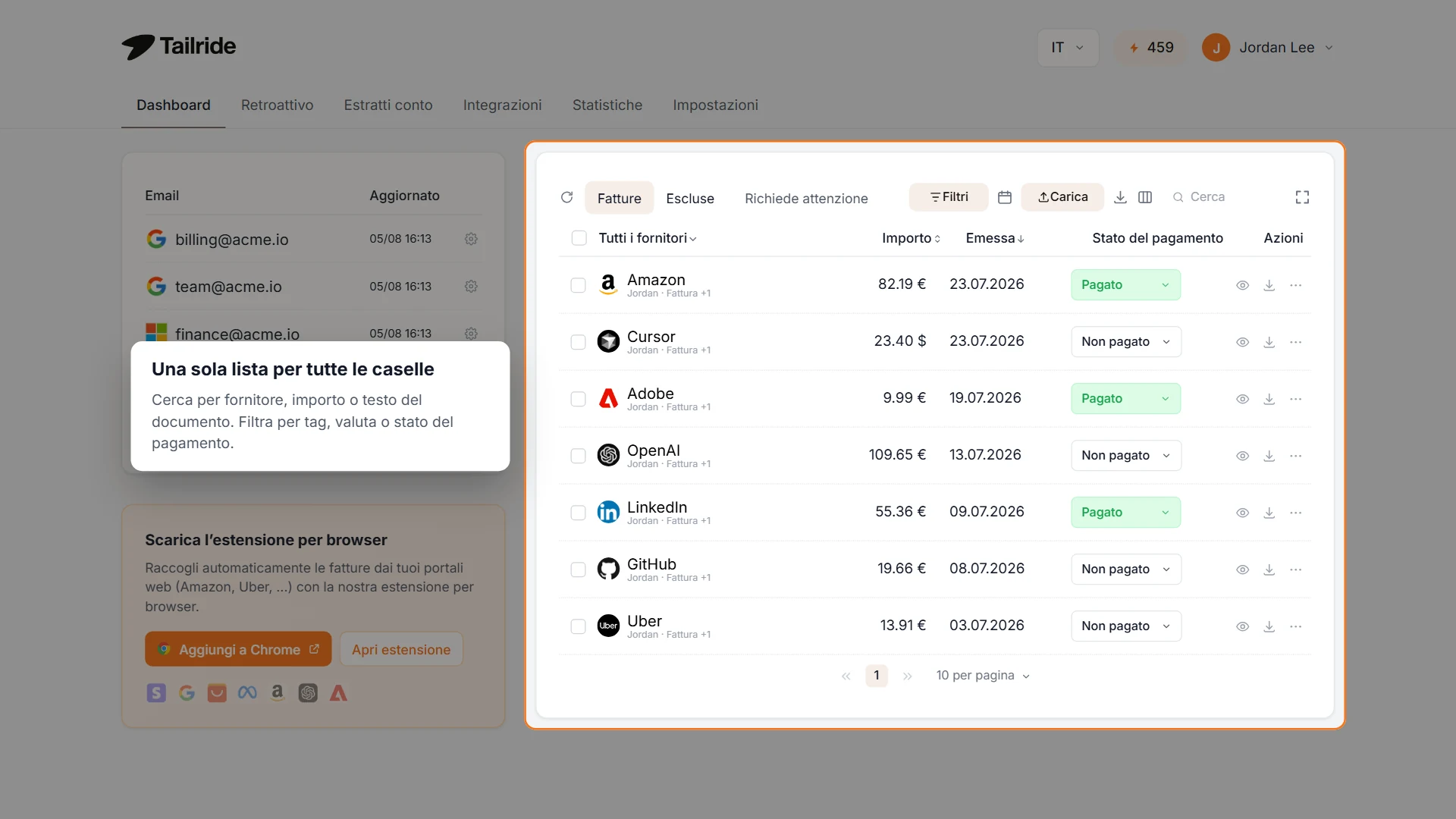
Esempio della dashboard web di Tailride. L'acquisizione centralizza i file; le impostazioni di instradamento stabiliscono quali fatture passive inoltrare a Expensify.
Nel caso del documento da 480 €, apri il PDF acquisito e controlla intestazione del fornitore, numero documento, importo totale e ragione sociale del destinatario. Assicurati che il file sia effettivamente in attesa di approvazione e non sia già pervenuto su Expensify tramite altri canali. Tieni a portata di mano il numero del documento: è il riferimento più affidabile per rintracciarlo a sistema, molto più del nome dell'utente che lo ha caricato.
Tailride gestisce l'acquisizione del file e l'estrazione ottica dei dati. Expensify rimane invece l'ambiente deputato alla gestione della fattura passiva e al relativo iter di approvazione. Se devi scegliere quale strumento adottare anziché integrarli, puoi consultare il confronto dettagliato tra Tailride ed Expensify. In questo contesto, l'obiettivo è combinare i due applicativi nei rispettivi ambiti di forza.
Configurare l'email fatture Expensify con Tailride
Attiva l'add-on Instradamento email all'interno di Tailride, quindi accedi a Integrazioni → Instradamento email. I passaggi riportati di seguito si riferiscono a un unico indirizzo per Bill Pay. Se l'account dispone già di regole di smistamento o indirizzi personalizzati per fornitore, verificali prima di modificare la destinazione predefinita.
| Controllo Tailride | Impostazione per il ciclo passivo |
|---|---|
| Abilita inoltro email | Attivo. L'integrazione deve essere abilitata e l'inoltro operativo. |
| Indirizzo email di inoltro | L'indirizzo Bill Pay confermato dall'amministratore di Expensify. |
| Invio automatico | Disattivato per il primo invio di prova; da abilitare solo dopo aver verificato l'esito. |
| Modello oggetto email | Mantieni il template standard, salvo specifiche richieste dell'amministrazione. Non rimuovere le variabili dinamiche, come {vendor} o {amount}. |
Salva le modifiche. Apri il menu delle azioni relativo alla fattura acquisita e seleziona Inoltra via email per effettuare il primo invio manuale. La guida a Instradamento email illustra la gestione dei destinatari, mentre la guida alle fatture descrive le azioni disponibili sui documenti e la risoluzione degli invii non riusciti.
La funzione Instradamento email allega i file PDF disponibili. Per questa prova iniziale, usa un normale file PDF e accertati che il sistema ricevente riesca ad aprirlo correttamente. L'anteprima a video o il testo estratto da Tailride non garantiscono da soli che il messaggio in uscita contenga l'allegato nel formato atteso.
L'immagine mostra la configurazione a regime, con l'opzione Invio automatico attivata. La destinazione purchase-invoices@example.com è puramente indicativa; inserisci al suo posto l'indirizzo Bill Pay effettivo assegnato alla tua organizzazione su Expensify.
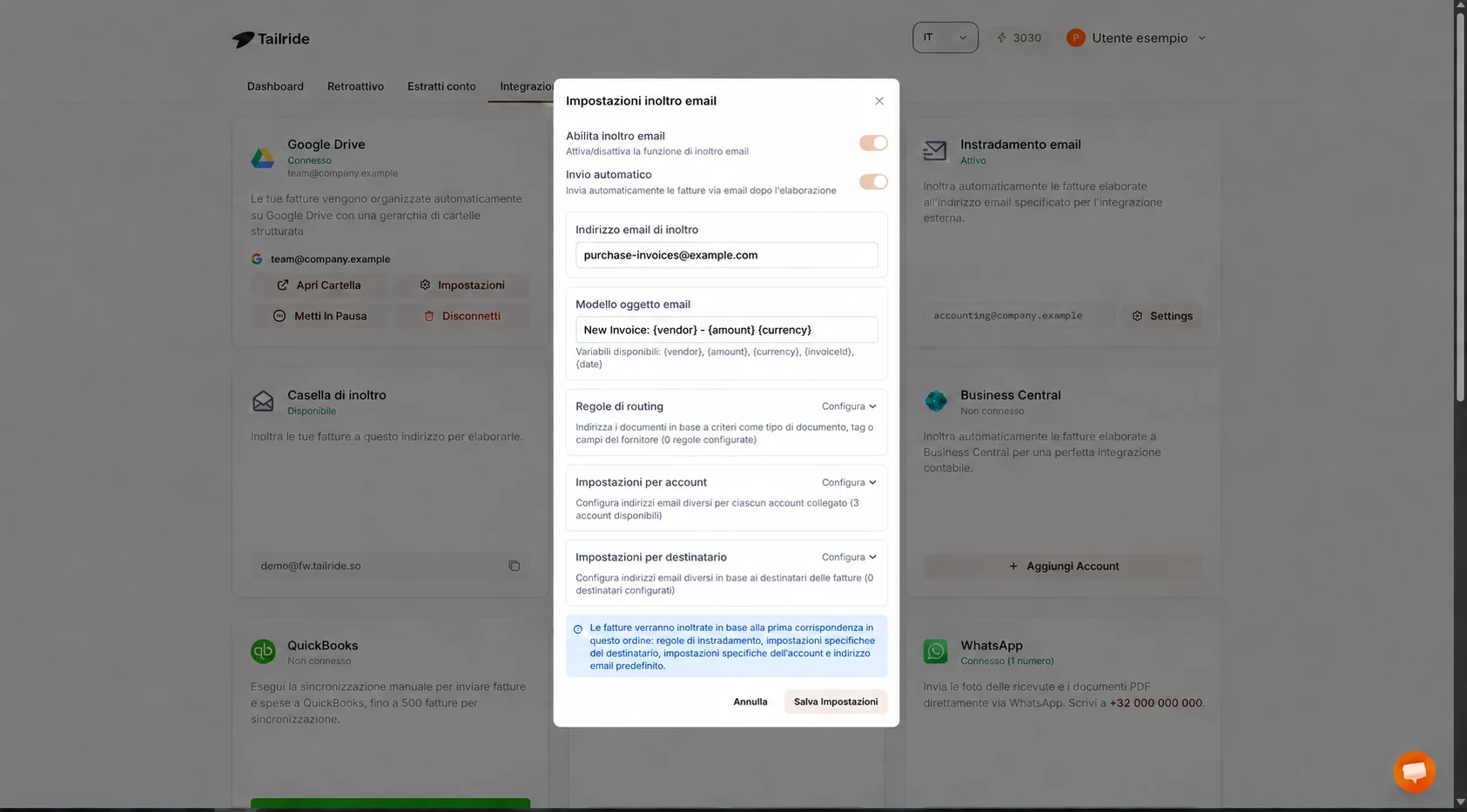
Impostazioni web di Tailride dopo la verifica del primo invio. Inserisci nel campo di inoltro l'indirizzo Bill Pay della tua azienda; l'indirizzo mostrato ha solo scopo illustrativo.
Per un profilo adibito esclusivamente alle fatture passive, un unico indirizzo predefinito è solitamente sufficiente. Se invece lo stesso account Tailride gestisce anche scontrini di carte aziendali, documenti appartenenti ad altre società del gruppo o file destinati a gestionali terzi, gestisci queste eccezioni tramite regole condizionali o filtri su tag e fonti di provenienza.
Impostare un filtro sul tipo di documento Fattura non indica se la spesa sia ancora da liquidare o già saldata. Configura la regola tenendo conto sia delle esigenze del ciclo contabile sia della natura del documento. Questo passaggio è utile soprattutto quando una casella di posta raccoglie indistintamente fatture passive da liquidare e ricevute a saldo di acquisti con carta.
Cosa verificare al primo invio di una fattura fornitore
Prima di procedere con il test, comunica al referente principale gli estremi del documento: ragione sociale del fornitore, numero fattura, importo complessivo e orario indicativo dell'inoltro. Chiedi al referente di individuare la voce a sistema e di confrontare il file allegato con i dati forniti. Nel flusso Classic di Expensify, i nuovi documenti confluiscono nella vista Reports del Primary Contact.
L'obiettivo è ottenere una Fattura fornitore pronta per la liquidazione all'interno dell'area di lavoro corretta. La pagina dedicata a Bill Pay illustra la ricezione dei documenti inoltrati e l'assegnazione dei flussi di approvazione. Controlla i dettagli del record creato anziché considerare conclusa l'operazione al semplice invio dell'email. Se il file è stato attribuito alle spese personali di un collaboratore, riesamina l'indirizzo di arrivo e la casella mittente prima di procedere con altri documenti.
Verifica che l'allegato sia perfettamente leggibile, che i dati anagrafici e gli importi siano stati riconosciuti senza anomalie e che l'intestazione corrisponda all'entità societaria corretta. Le coordinate bancarie per il bonifico e le scadenze di pagamento richiedono sempre un controllo manuale del team: l'avvenuto recapito via email non autorizza in automatico l'esborso.
I tag contabili, le categorie di spesa e i conti mastro estratti da Tailride non vengono mappati automaticamente nei campi di Expensify attraverso il semplice inoltro via email. Il file allegato e la transazione creata costituiscono il punto di contatto tra i due sistemi. Eventuali modifiche e approvazioni successive avvengono secondo le logiche interne di Expensify: un aggiornamento inserito a posteriori in Tailride non modificherà la registrazione già creata.
Confermato l'esito positivo per questo primo documento, puoi attivare l'opzione Invio automatico per i flussi futuri. I nuovi file acquisiti verranno così inoltrati direttamente. Escludi dai re-invii manuali i file già trasmessi in precedenza, a meno che il reparto contabile non ne richieda espressamente una seconda copia.
Differenza tra mittente automatico e acquirente originario
Esiste una limitazione tecnica rilevante nell'applicare questo meccanismo ai giustificativi di spesa dei dipendenti. Tailride spedisce le notifiche di inoltro da una casella specifica associata all'account su dominio fw.tailride.so. Anche se per i documenti estratti da posta il nome visibile può riflettere il mittente originale, l'indirizzo email effettivo di trasmissione resta quello del servizio Tailride.
Questo meccanismo differisce dall'inoltro manuale compiuto da un dipendente con la propria casella registrata su Expensify. Mantieni i metodi standard di invio delle ricevute a carico del singolo dipendente, a meno che tu non abbia collaudato le modalità con cui un mittente automatico viene riconosciuto e associato al profilo corretto. Non fare affidamento sul fatto che indicare il nome del dipendente nell'oggetto o nel nome del mittente basti ad abbinare la spesa.
Per questo motivo, la procedura Bill Pay descritta sopra utilizza la destinazione centralizzata per i debiti verso fornitori. Non garantisce che la medesima impostazione sia in grado di inserire le note spese nei singoli account dipendente, né che una casella di default possa gestire indistintamente fatture passive, rimborsi spesa e fatture attive.
Risoluzione dei problemi: se la fattura fornitore non compare
Parti dall'ultimo passaggio completato con esito positivo. Se il PDF del fornitore non compare in Tailride, controlla la connessione alla fonte e le credenziali del portale. Se il file è presente in elenco ma l'invio via email non è andato a buon fine, esamina l'errore segnalato nella scheda Richiede attenzione e risolvi l'anomalia prima di cliccare su Riprova.
Se l'invio risulta completato da Tailride, invita il referente a verificare la casella di destinazione, l'account collegato e la vista delle fatture fornitore. Se un documento non compare, spesso si tratta di un problema di permessi di visibilità o di configurazione dell'area di lavoro, non di un motivo per rielaborare il file originale. Fornisci all'amministratore gli stessi riferimenti di prova (fornitore, importo e orario di invio).
Nel caso in cui compaiano registrazioni doppie, verifica se il fornitore abbia già trasmesso il PDF direttamente a Expensify, se sia attiva una regola automatica nella casella di posta aziendale o se un collega abbia effettuato un secondo invio a mano. Assegna un unico canale di trasmissione responsabile per ciascuna fonte documentale. Espandere l'integrazione fornitore per fornitore permette un controllo migliore rispetto all'attivazione simultanea di molteplici regole di inoltro.
Per iniziare, recupera l'indirizzo Bill Pay corretto e identifica il referente interno, quindi esegui una prova con una singola fattura passiva. Dopo aver convalidato il flusso, puoi collegare gli altri canali tramite le integrazioni di Tailride e rendere autonomo un passaggio già validato dal reparto amministrativo.
Domande frequenti su Expensify e inoltro fatture
I fornitori devono possedere un account Expensify per inviare fatture?
No. Le linee guida ufficiali di Expensify specificano che i fornitori esterni non devono creare alcun profilo sulla piattaforma per trasmettere i documenti. È compito dell'azienda ricevente predisporre correttamente le regole e l'indirizzo Bill Pay.
È possibile usare receipts@expensify.com per le fatture fornitori?
Tale indirizzo è riservato all'elaborazione automatica delle note spese dei dipendenti tramite SmartScan. Per le fatture passive del ciclo acquisti è necessario utilizzare il percorso Bill Pay aziendale, evitando che il documento finisca erroneamente tra i rimborsi spesa.
Perché nel mio account non compare il menu Impostazioni → Domains?
Il percorso indicato corrisponde alla versione Classic. In New Expensify, come spiegato nella guida alla gestione dei domini, le impostazioni si trovano in Workspaces → Domains. Questa voce da sola non garantisce tuttavia lo stesso funzionamento di Bill Pay: verifica con l'amministratore o con il supporto Concierge quale flusso sia attivo per la tua licenza.
L'invio di un file PDF tramite Tailride esegue anche il pagamento del fornitore?
No. La funzionalità Instradamento email si occupa esclusivamente del recapito del documento contabile. Il team amministrativo deve completare la revisione, l'autorizzazione interna e l'emissione del bonifico all'interno di Expensify o tramite il proprio circuito bancario.
Posso inoltrare un archivio pregresso di fatture passive?
È possibile importare documenti arretrati, ma occorre verificare prima quali siano già registrati su Expensify. Mantieni disattivato l'inoltro automatico durante la revisione dello storico e trasmetti un primo gruppo concordato di file. Una fattura dell'esercizio precedente potrebbe risultare già contabilizzata o saldata tramite procedure pregresse.
