Expensify: enviar faturas e recibos por e-mail
Saiba como gerir faturas no Expensify por e-mail. Configure o Tailride e envie documentos de fornecedores diretamente para o fluxo do Bill Pay.

Por Tailride · Leitura de 7 min · Atualizado em outubro de 2026
O Expensify utiliza canais distintos para faturas de fornecedores e recibos de despesas. A documentação da versão Classic Bill Pay estabelece a utilização de dominio.com@expensify.cash após a definição de um Contacto Principal. Já os recibos de despesas devem ser enviados para receipts@expensify.com a partir do endereço associado à conta do utilizador. Ao gerir faturas no Expensify por e-mail através do Tailride, configure o suplemento Encaminhamento de e-mail com o destino validado do Bill Pay.
É fácil enviar o ficheiro PDF correto para o endereço errado no Expensify. O documento pode retratar uma despesa legítima, mas a equipa financeira necessita de lançar uma conta de fornecedor a pagar, ao passo que o remetente apenas submeteu um comprovativo de despesa pessoal. A distinção torna-se confusa quando muitos destes ficheiros chegam com assuntos genéricos como «A sua fatura».
Antes de configurar qualquer recolha automatizada, defina que tipo de registo pretende gerar no Expensify. Este artigo detalha cada endereço e acompanha o percurso de uma fatura de fornecedor desde um portal externo até ao fluxo de aprovação no Bill Pay.
Três formas de receber faturas no Expensify por e-mail
A sua empresa deve a um fornecedor
Utilize o endereço do Bill Pay da organização sempre que o documento deva dar entrada no circuito de contas a pagar. As instruções de receção de faturas do Expensify indicam uma estrutura associada ao domínio da empresa com o sufixo @expensify.cash e um Contacto Principal designado.
Este é o canal utilizado na configuração do Tailride descrita mais abaixo. As orientações baseiam-se no Expensify Classic. Caso a sua organização utilize o New Expensify, valide as especificidades do Bill Pay com o administrador ou com o suporte Concierge antes de adotar este formato.
Um colaborador precisa de justificar uma despesa
Envie o documento para receipts@expensify.com para que entre diretamente no fluxo de despesas dos colaboradores. O Expensify documenta esta opção como um método de submissão via SmartScan, em alternativa ao carregamento manual ou fotografia pelo telemóvel.
Aqui, a identidade do remetente é fulcral. O guia de configuração para colaboradores do Expensify exige que o reencaminhamento parta de um e-mail primário ou secundário associado ao perfil do utilizador. Um remetente automatizado a nível corporativo não consegue identificar de forma fiável o colaborador que efetuou a compra.
No caso de despesas de deslocação ou subscrições de software debitadas no cartão da empresa, confirme primeiro se a transação bancária já consta do sistema e onde deve ser anexado o comprovativo. Um PDF intitulado «fatura» pode ser apenas o recibo comprovativo de um pagamento já efetuado.
Um cliente deve à sua empresa
O Expensify também disponibiliza funcionalidades de faturação a clientes para cobrança de serviços prestados. O artigo sobre envio de faturas descreve esse processo. Emitir faturas a clientes e dar entrada a faturas de fornecedores são tarefas totalmente distintas, mesmo que na linguagem corrente se utilize o mesmo termo.
O endereço de receção de faturas de fornecedores abordado neste artigo não cria faturas de venda para clientes.
Associe uma pessoa responsável ao endereço do Bill Pay
Solicite a um administrador de domínio a validação do domínio corporativo e a nomeação do Contacto Principal. No Expensify Classic, esta definição encontra-se em Definições → Domains → Domain Admins, e as faturas recebidas passam a surgir na área de trabalho predefinida dessa pessoa para revisão em Reports.
A estrutura oficial do endereço é: dominio-da-empresa@expensify.cash
Neste contexto, dominio-da-empresa representa o nome de domínio completo com a respetiva extensão, como em empresa.pt@expensify.cash. Não se trata da caixa de correio da contabilidade. Confirme sempre o endereço exato com o administrador de sistemas antes de o introduzir noutras ferramentas.
Esta configuração baseada em domínio corporativo é diferente de utilizar um endereço genérico como o Gmail. O guia de domínios Classic do Expensify diferencia domínios empresariais privados de serviços públicos de correio. Caso a organização tenha múltiplos domínios ou espaços de trabalho, anote a que destinatário e a que contacto corresponde cada lote de documentos a enviar.
O segredo está no rigor: um endereço confirmado, um responsável que sabe onde encontrar a fatura gerada e critérios claros sobre quais os documentos a encaminhar. Desta forma, o primeiro teste tem um acompanhamento direto e evita-se procurar um documento na conta errada.
O percurso de uma fatura a partir do portal de fornecedor
Imaginemos uma agência com uma fatura de prestação de serviços no valor de 480 €. O prestador disponibiliza o ficheiro PDF num portal de projetos e notifica a equipa por e-mail. Habitualmente, quem recebe o aviso teria de iniciar sessão, descarregar o documento e reencaminhá-lo para a contabilidade.
O Tailride executa esta recolha antes de o Expensify intervir. As ferramentas de portais de fornecedores do Tailride recolhem documentos através da extensão de browser. Para tarefas recorrentes, a aplicação de desktop obtém as faturas automaticamente segundo um calendário definido. Verifique sempre o acesso ao portal e o PDF gerado antes de automatizar a rotina por completo.
A mesma empresa pode receber faturas de servidores na caixa de correio geral. A funcionalidade de leitura de caixas de correio do Tailride agrega esses documentos à lista central de faturas, onde os dados extraídos e o documento de origem podem ser conferidos lado a lado.
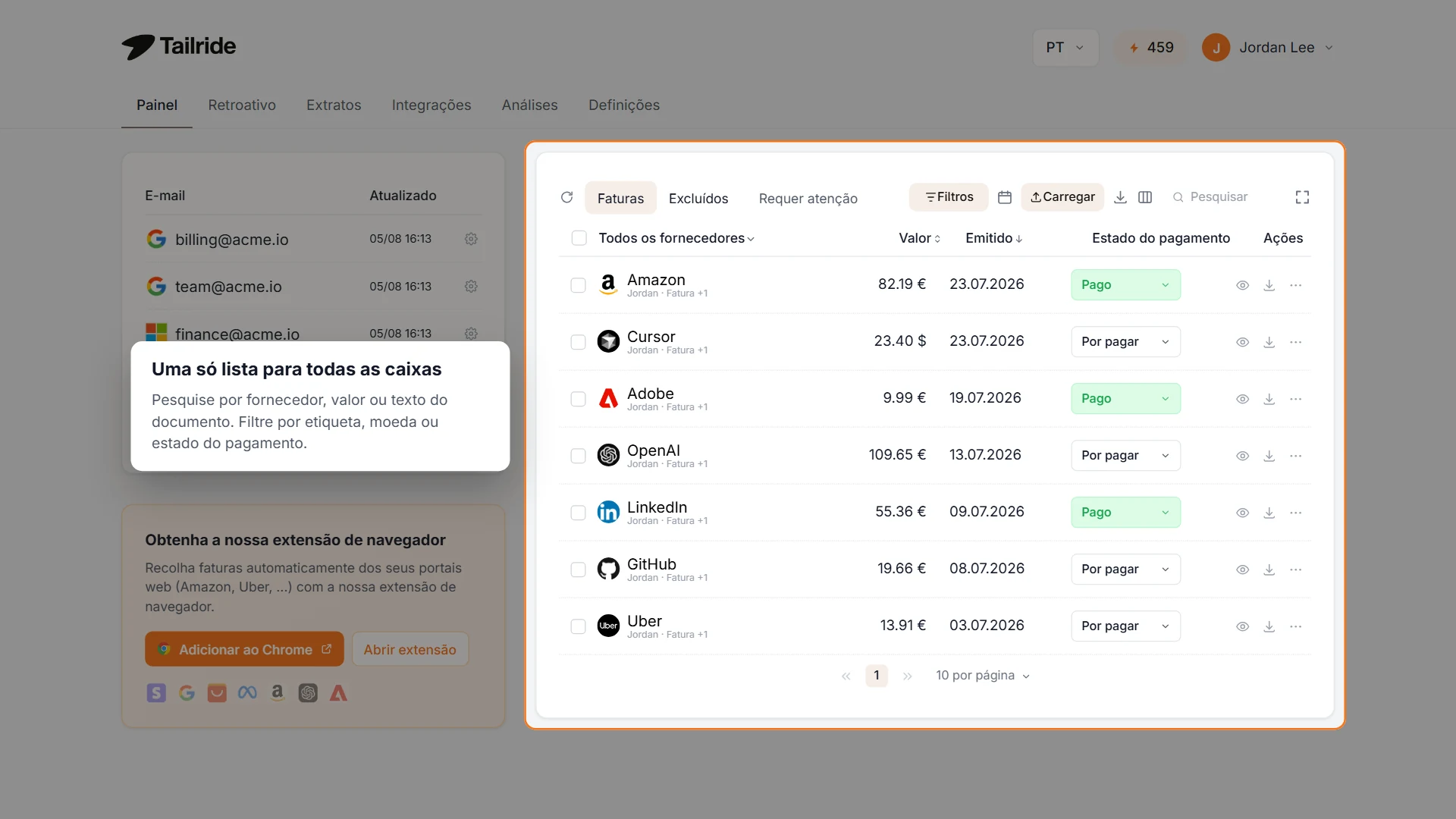
Painel exemplificativo do Tailride. A recolha centraliza os documentos; a regra de encaminhamento determina que faturas de fornecedor seguem para o Expensify.
No exemplo dos 480 €, abra o PDF recolhido e valide o fornecedor, o número do documento, o valor total e a entidade faturada. Confirme que o documento aguarda revisão financeira e que não entrou previamente no Expensify por outro meio. Mantenha o número da fatura à mão: será a referência mais fiável para localizar o registo no destino.
O Tailride recolhe o ficheiro e extrai os seus dados; o Expensify gere a aprovação e o pagamento da despesa. Se está numa fase de avaliação entre plataformas, o nosso artigo de comparação entre o Tailride e o Expensify detalha as diferenças operacionais. Aqui, o objetivo é combinar o melhor de ambas as soluções.
Como configurar faturas no Expensify por e-mail no Tailride
Ative o suplemento Encaminhamento de e-mail no Tailride e aceda a Integrações → Encaminhamento de e-mail. A tabela abaixo reflete uma configuração direcionada a um endereço de Bill Pay. Caso já tenha regras ativas na sua conta, analise-as antes de alterar o destino padrão.
| Controlo no Tailride | Configuração para esta rota de faturas de fornecedor |
|---|---|
| Enable Email Forwarding | Ativado. A integração tem de estar em funcionamento. |
| Forwarding Email Address | O endereço do Bill Pay confirmado pelo administrador do Expensify. |
| Envio Automático | Desativado para o primeiro teste manual; ative-o apenas após a validação. |
| Email Subject Template | Mantenha o modelo predefinido, salvo pedido expresso da contabilidade. Preserve variáveis como {vendor} ou {amount}. |
Guarde as alterações. Aceda às ações da fatura recolhida e selecione Encaminhar por e-mail para o primeiro teste. O guia de Encaminhamento de e-mail detalha as opções de entrega; o guia de faturas descreve a gestão de documentos e eventuais falhas de envio.
O Encaminhamento de e-mail anexa os ficheiros PDF originais. Para este teste, utilize um PDF normalizado e confirme se abre sem erros no destino. A pré-visualização ou o texto extraído no Tailride não garantem por si sós que a mensagem enviada transporta o anexo correto.
A imagem abaixo ilustra a configuração posterior, já com o Envio Automático ativado. O endereço purchase-invoices@example.com é meramente ilustrativo; substitua-o pelo endereço do Bill Pay fornecido pela sua organização.
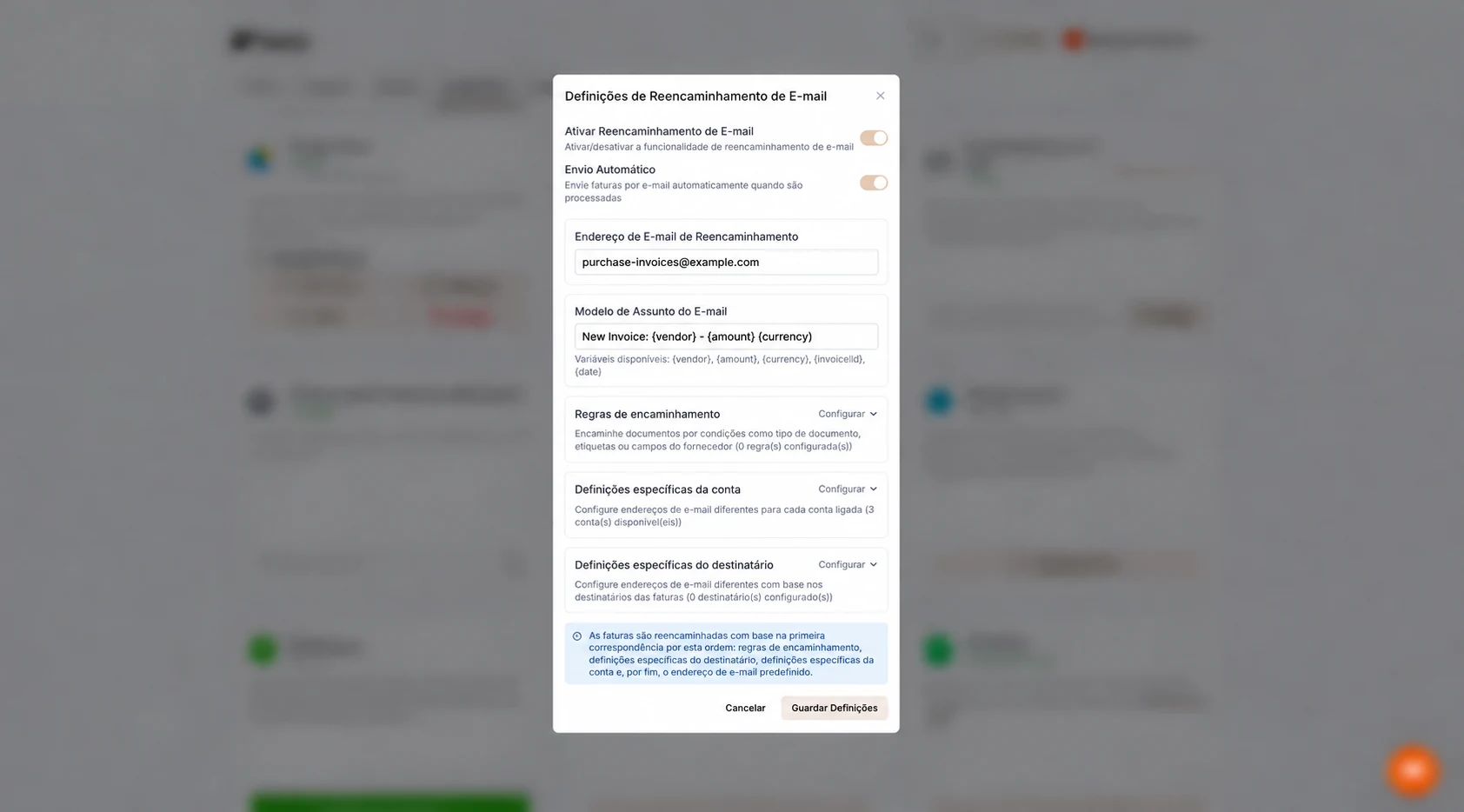
Ecrã de definições no Tailride após a validação da primeira fatura. Utilize o endereço oficial do Expensify Bill Pay da sua empresa no campo de destino.
Numa conta reservada exclusivamente a faturas a liquidar a fornecedores, basta um único endereço predefinido. Se a mesma conta do Tailride recolher recibos de compras com cartão corporativo ou documentos de outras empresas do grupo, aplique regras de encaminhamento distintas com base em etiquetas ou na fonte do ficheiro.
A classificação como tipo de documento Fatura não revela se a quantia se encontra em dívida ou se já foi liquidada. Defina as regras de envio segundo o fluxo da contabilidade e não apenas pela tipologia do documento. Estas regras avançadas são particularmente úteis quando uma mesma caixa de entrada recebe tanto faturas a pagamento como recibos de despesas já liquidadas.
O que verificar na receção da primeira fatura
Partilhe antecipadamente com o Contacto Principal os dados de controlo: nome do fornecedor, número da fatura, valor e hora aproximada do envio de teste. Peça-lhe para localizar o registo e conferir se o documento coincide com as informações indicadas. No modelo Classic do Expensify, os documentos dão entrada na vista de Reports do contacto responsável.
O objetivo é obter uma fatura de fornecedor utilizável no espaço de trabalho correto. A documentação do Bill Pay no Expensify aborda a receção e o fluxo de aprovação interna. Confirme a identificação do documento e os respetivos valores em vez de considerar o envio de e-mail como a etapa final. Se o registo surgir na área de despesas pessoais de um colaborador, reveja o endereço de destino antes de processar novos documentos.
Assegure-se de que o anexo se encontra perfeitamente legível, que os montantes e o fornecedor foram bem interpretados e que a empresa faturada corresponde à entidade correta. Os dados bancários do fornecedor exigem sempre a conferência habitual da equipa. A receção por e-mail não substitui a validação prévia ao pagamento.
As categorias, etiquetas e contas contabilísticas extraídas no Tailride não são sincronizadas com os campos do Expensify através do envio por e-mail. O anexo e o registo criado constituem o ponto de transição entre sistemas. Ajustes posteriores e aprovações decorrem inteiramente dentro do Expensify; alterações feitas mais tarde no Tailride não se refletem no registo já recebido.
Após validar o primeiro envio, pode ativar o Envio Automático para as recolhas seguintes. Cada nova fatura processada será encaminhada automaticamente. Evite reencaminhar faturas mais antigas de forma manual, a menos que tal seja expressamente solicitado pelo departamento financeiro.
O remetente do reencaminhamento difere do comprador original
Há uma particularidade essencial ao lidar com comprovativos de colaboradores: o Tailride envia as mensagens a partir de um endereço exclusivo no domínio fw.tailride.so. Embora o nome visível possa mencionar o remetente original, o cabeçalho técnico identifica o endereço de reencaminhamento do Tailride.
Este comportamento difere da submissão manual feita por um trabalhador a partir da sua conta pessoal registada no Expensify. Mantenha os métodos habituais de registo de despesas dos funcionários, salvo se tiver confirmado previamente a atribuição automática de remetentes externos. Colocar o nome do funcionário no assunto da mensagem não garante essa associação.
Por essa razão, o procedimento descrito assenta no endereço corporativo do Bill Pay. Não é expectável que a mesma rota encaminhe comprovativos para as contas individuais de cada funcionário, nem que um único endereço resolva em simultâneo pagamentos a fornecedores, reembolsos de despesas e faturação a clientes.
O que fazer se a fatura não surgir no sistema
Inicie a análise pelo último passo confirmado com sucesso. Se o ficheiro nunca chegou a surgir no Tailride, examine o acesso ao portal do fornecedor ou à caixa de correio. Se o documento se encontra no sistema mas o e-mail falhou, verifique a mensagem em Requer atenção e resolva a causa antes de carregar em Tentar novamente.
Se o envio foi concluído no Tailride, solicite ao contacto destinatário que verifique as permissões, a conta ativa e os filtros da vista de faturas. Muitas vezes, um documento em falta deve-se a definições de visibilidade no Expensify e não a uma falha no processamento original. Indique ao administrador o número da fatura e a hora exata do teste.
Caso surja um registo duplicado, averigue se o fornecedor enviou o ficheiro em duplicado, se existe alguma regra de reencaminhamento ativa no correio eletrónico ou se houve reenvio manual. Defina uma única via de entrada para cada fornecedor. Automatizar os fluxos canal a canal previne conflitos entre regras sobrepostas.
Reúna o endereço do Bill Pay e o contacto responsável na empresa e realize um teste inicial com um único documento. Assim que a receção for confirmada, integre os restantes portais e caixas de correio com as integrações do Tailride, simplificando a transferência documental que a sua contabilidade já validou.
Perguntas frequentes sobre o envio de faturas para o Expensify
Os fornecedores precisam de ter conta no Expensify para enviar faturas?
Não. As diretrizes do Bill Pay confirmam que os fornecedores externos podem enviar faturas por e-mail sem criar conta no Expensify. Cabe à empresa recetora garantir que o endereço e as permissões internas estão bem configurados.
Posso utilizar receipts@expensify.com para faturas de fornecedores?
Esse endereço destina-se ao SmartScan de despesas e recibos de colaboradores. Para contas a pagar a fornecedores, deve utilizar o canal do Bill Pay, assegurando que o documento dá entrada no circuito correto de compras.
E se a minha conta não apresentar o menu Definições → Domains?
A navegação descrita neste artigo aplica-se ao Expensify Classic. No New Expensify, a gestão de domínios encontra-se em Workspaces → Domains. Como a configuração do Bill Pay pode variar entre versões, consulte o seu administrador de sistemas ou a equipa Concierge para confirmar a rota correta.
O envio do PDF pelo Tailride processa o pagamento ao fornecedor?
Não. O Encaminhamento de e-mail limita-se a entregar o documento. A revisão de valores, a autorização interna e a ordem de transferência continuam a ser da responsabilidade da equipa financeira através do Expensify ou do banco da empresa.
Posso reencaminhar faturas antigas em lote?
É possível recolher faturas de meses anteriores, mas confirme primeiro junto do departamento financeiro quais os documentos que já foram registados. Mantenha o envio automático desativado durante a importação de históricos para evitar a duplicação de faturas já liquidadas no ano transato.
