Inviare fatture dei fornitori a Pleo via email
Scopri come inviare fatture a Pleo: trova il tuo indirizzo email dedicato, raccogli i PDF con Tailride e attiva l'inoltro automatico per la revisione.


A cura di Tailride · Tempo di lettura: 11 min · Aggiornato a ottobre 2026
Per inviare fatture a Pleo, recupera l'indirizzo email dedicato della tua azienda andando su Fatture → + Nuova fattura. All'interno di Tailride, attiva e configura il componente aggiuntivo Instradamento email indicando questa destinazione. Puoi inoltrare un documento elaborato in modo manuale oppure abilitare l'Invio automatico. Prima di estendere il flusso a tutti i fornitori, verifica che il PDF compaia correttamente all'interno di Pleo.
All'interno della casella di posta, una fattura fornitore e la ricevuta di una carta aziendale si somigliano molto. Spesso entrambi i documenti sono in formato PDF, riportano un esercente, mostrano un importo complessivo e devono finire all'ufficio amministrativo. Tuttavia, la loro destinazione logica su Pleo è profondamente diversa. Una spesa fornitore ancora da liquidare deve seguire il flusso delle fatture passive; la pezza giustificativa di un acquisto già effettuato con carta aziendale deve invece collegarsi alla singola transazione.
Chiarire questa separazione è indispensabile prima di impostare qualsiasi automazione. Questa guida illustra come instradare i giustificativi verso Pleo Fatture e come usare Tailride per recuperare i PDF da ogni canale aziendale e recapitarli a destinazione. Si tratta di una configurazione pensata per i team che gestiscono già i debiti verso fornitori con Pleo.
Fattura o ricevuta: definisci prima il flusso di lavoro in Pleo
La destinazione corretta dipende dalla finalità amministrativa del file. Il semplice fatto che il nome del file contenga il termine "fattura" non indica se il pagamento sia già avvenuto o se la scrittura contabile sia già stata registrata.
| Documento da gestire | Punto di partenza in Pleo | Elementi da verificare |
|---|---|---|
| Fattura fornitore che il team amministrativo deve verificare e approvare | Indirizzo email dedicato di Pleo Fatture | Ragione sociale, numero fattura e stato del pagamento. |
| Ricevuta a supporto di un acquisto già effettuato con carta Pleo | Flusso di giustificazione della spesa | Il documento deve risultare allegato alla transazione esistente. |
| Documento già importato tramite un altro canale | Registrazione contabile esistente | L'invio non deve creare duplicati o generare lavoro manuale superfluo. |
Il modulo per i debiti verso fornitori di Pleo riceve le fatture passive tramite un indirizzo email aziendale dedicato ed estrae automaticamente i dati contabili per sottoporli a revisione. La funzione Fetch risponde invece a una logica diversa: monitora la casella di posta di lavoro collegata per associare gli scontrini alle spese con carta, archiviando gli elementi non associati in una cartella temporanea.
Se il team sfrutta già Fetch per associare le ricevute delle carte aziendali, conviene mantenere invariato questo percorso. Configurare un canale email verso le fatture passive serve a coprire esigenze diverse, come i documenti inviati a caselle amministrative generiche o i PDF scaricabili solo dai portali B2B.
Dove trovare l'indirizzo email per inviare fatture a Pleo
Un amministratore o un referente contabile può aprire la sezione Fatture, fare clic su + Nuova fattura e individuare l'opzione per la ricezione via posta elettronica. Da qui è sufficiente copiare il recapito assegnato alla società su cui si sta lavorando. Gli utenti privi dei permessi necessari dovranno richiederlo all'amministratore del proprio account Pleo. La procedura completa è illustrata nelle istruzioni di Pleo per le fatture fornitori.
La documentazione ufficiale di Pleo cita spesso formati esemplificativi come nomeazienda@invoices.pleo.io. Considera questa dicitura solo come una traccia: copia sempre il testo esatto visibile nella dashboard invece di provare a comporlo manualmente partendo dalla ragione sociale.
Conferma l'indirizzo con l'amministratore di sistema. Nel passaggio successivo testeremo il recapito inviando un primo PDF tramite Tailride. Per questo collaudo iniziale, seleziona una fattura facilmente riconoscibile per fornitore, numero di protocollo e importo, verificando che non sia già stata caricata per altra via.
Nello screenshot dimostrativo abbiamo inserito purchase-invoices@example.com, un recapito fittizio utilizzato a scopo illustrativo. Sostituiscilo con l'indirizzo effettivo ottenuto da Pleo.
Come Tailride ti aiuta a centralizzare i documenti sparsi
L'indirizzo di ricezione di Pleo è utile quando si ha già il file sottomano. Alcune aziende possono comunicarlo direttamente a ogni partner commerciale e chiudere qui la questione. Molte altre realtà, tuttavia, continuano a ricevere documenti distribuiti tra caselle di posta personali, allegati dispersi in lunghe conversazioni o fatture archiviate dietro le credenziali di un'area riservata.
Tailride nasce per aggregare ed elaborare i giustificativi provenienti da queste fonti eterogenee. La funzionalità di scansione della casella di posta rileva i documenti contabili nelle caselle email collegate ed estrae intestazione, data, importi e voci di dettaglio. L'elenco risultante è completamente consultabile e permette di confrontare i dati estratti con il file originale.
Per i PDF reperibili solo all'interno delle aree clienti dei fornitori, gli strumenti per portali online di Tailride consentono l'estrazione automatizzata tramite estensione per browser. L'App desktop permette inoltre di pianificare il recupero periodico dei documenti direttamente dalla propria postazione. Prima di impostare inoltri automatici massivi, assicurati che il prelievo funzioni senza problemi su ciascun portale d'interesse.
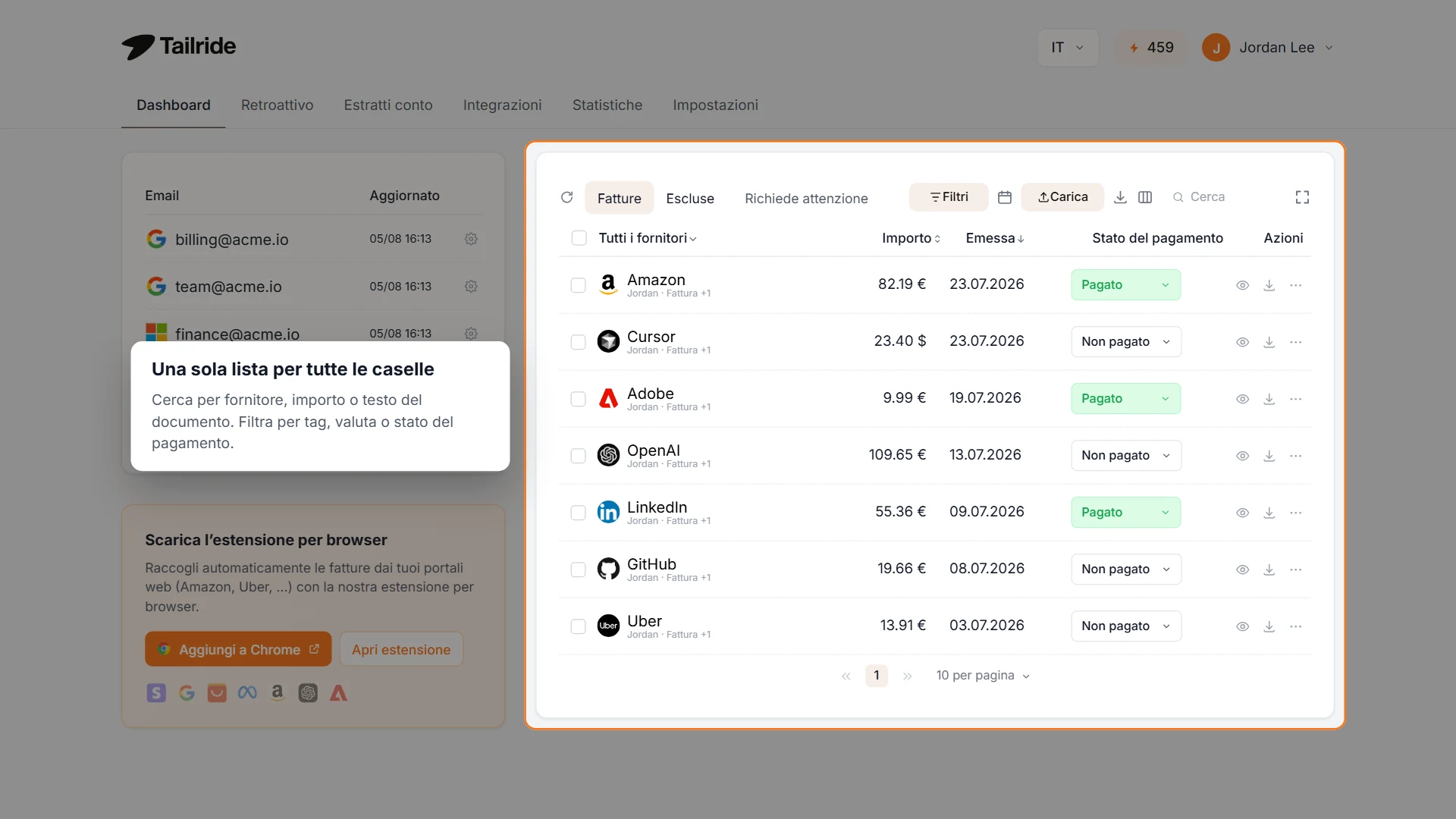
Dashboard web di Tailride con dati di esempio. L'elenco unificato permette di verificare i documenti raccolti e selezionare quelli da inoltrare a Pleo Fatture.
La dashboard funge da aggregatore centralizzato, il che significa che può contenere documenti destinati a canali diversi. Trovare una ricevuta in questo elenco non implica che debba finire nel ciclo delle fatture fornitori su Pleo. È opportuno stabilire a monte quali tipologie documentali e quali fonti devono essere inoltrate prima di attivare qualsiasi regola di automazione.
Un'agenzia pubblicitaria, ad esempio, potrebbe ricevere i costi di hosting su amministrazione@example.com e scaricare la nota proforma di un collaboratore dal rispettivo portale. Tailride unifica entrambi i file nella stessa schermata. L'agenzia può quindi trasmettere i PDF idonei all'indirizzo di Pleo per la fase di approvazione, lasciando le ricevute delle carte sul canale gestito nativamente da Fetch.
Inviare fatture a Pleo con Tailride: il primo test
Scegli un documento in formato PDF non ancora presente all'interno del gestionale. In questa fase preliminare, mantieni disattivato l'inoltro automatico: in questo modo potrai ispezionare il contenuto e convalidare il canale di destinazione prima della spedizione.
Collega la sorgente e controlla l'allegato
Collega a Tailride la casella email che contiene il documento o recuperalo tramite la procedura per portali online. Apri la scheda generata e confronta fornitore, numero di fattura, importo totale e intestazione societaria rispetto al file sorgente.
La presenza dell'allegato originale è fondamentale. Il componente Instradamento email di Tailride allega il file PDF nativo al messaggio di inoltro. Se il documento elaborato non include il PDF, risolvi l'anomalia prima di effettuare la prova. Non dare per scontato che un'anteprima visiva o il testo estratto corrispondano alla presenza di un file PDF pronto all'invio.
Configura Pleo come indirizzo di recapito
Nell'applicazione web di Tailride, accedi a Integrazioni → Instradamento email e abilita il modulo se risulta inattivo. Apri le impostazioni e procedi come segue:
-
Seleziona Abilita inoltro email.
-
Inserisci l'indirizzo email della tua azienda su Pleo nel campo Indirizzo email di inoltro.
-
Mantieni disattivata l'opzione Invio automatico per consentire il primo test manuale.
-
Mantieni il modello predefinito dell'oggetto o personalizzane il testo senza rimuovere le variabili necessarie.
-
Salva le modifiche.
Per maggiori dettagli sui parametri disponibili, consulta la documentazione di Instradamento email. Un indirizzo predefinito è sufficiente quando tutti i documenti instradati fanno capo alla medesima entità aziendale in Pleo. Se l'account contiene già regole per mittente o impostazioni specifiche, verifica che non sovrascrivano questo valore.
Esegui l'invio manuale e controlla il risultato in Pleo
Apri il menu delle azioni relative alla fattura di prova in Tailride e seleziona Inoltra via email. Successivamente, accedi a Pleo e cerca il documento utilizzando gli estremi annotati in precedenza. Apri il PDF acquisito e confrontalo con il file originale.
Per convalidare il test è necessario accertare tre condizioni: Tailride ha acquisito il file corretto, l'invio del messaggio si è concluso con successo e il documento è visibile sotto l'entità corretta in Pleo. Solo l'ultimo riscontro garantisce l'effettiva acquisizione; la semplice conferma di spedizione non certifica la collocazione del documento nella piattaforma ricevente.
Questo flusso si basa sul recapito via posta elettronica. Pleo elabora il file attraverso il proprio motore di importazione: di conseguenza, le categorie contabili, i centri di costo o i metadati estratti da Tailride non vengono mappati in modo diretto nei campi corrispondenti di Pleo.
Automatizzare l'inoltro delle fatture fornitori a Pleo
Dopo aver verificato l'esito del test, torna nelle preferenze di Tailride e attiva l'opzione Invio automatico. Con il modulo attivo, l'inoltro abilitato e l'indirizzo configurato, ogni nuovo documento elaborato verrà recapitato senza bisogno di gestire manualmente ogni singolo invio.
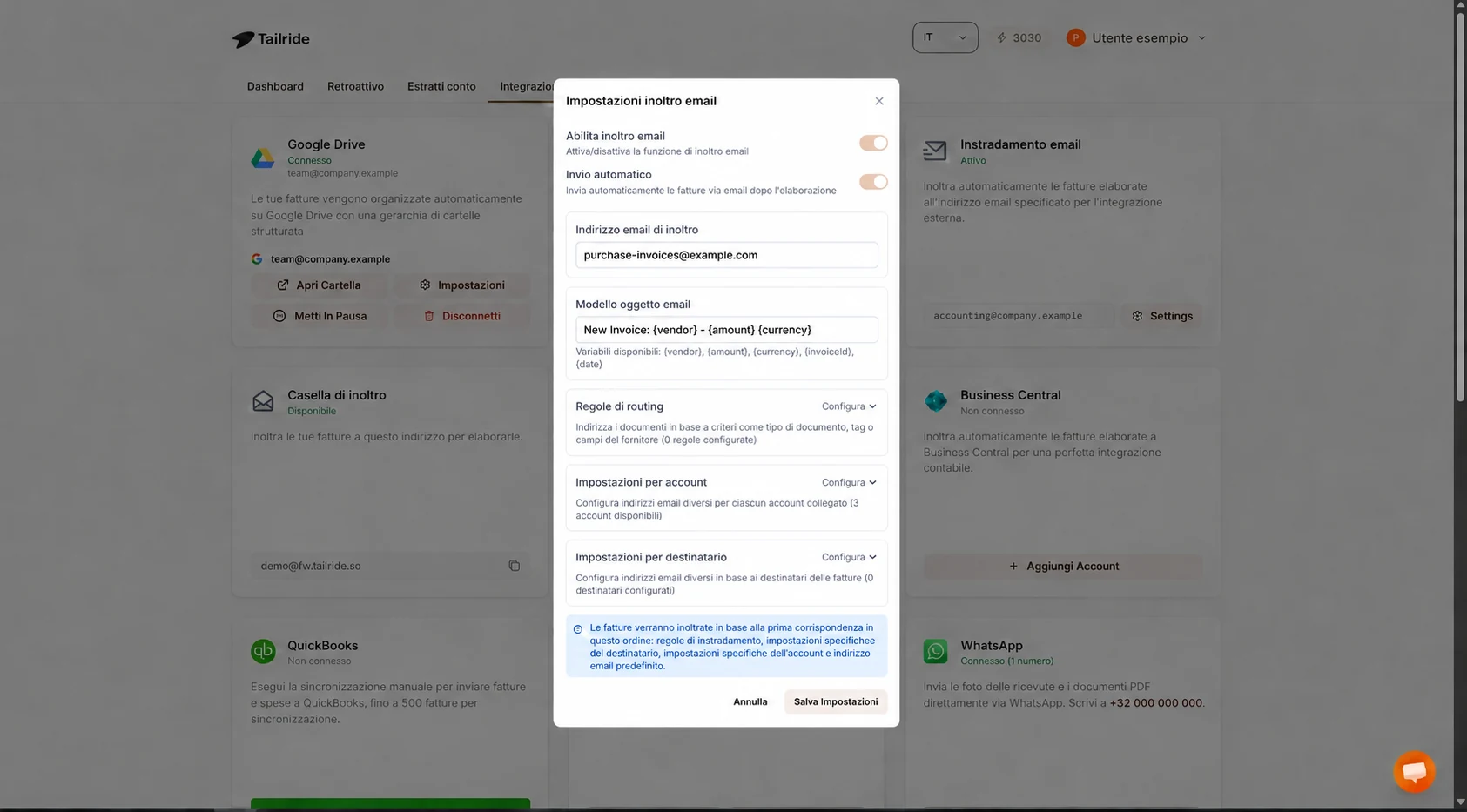
Impostazioni web di Tailride dopo il test: inoltro e invio automatico risultano attivi. Il recapito visualizzato è a scopo di esempio; utilizza sempre l'indirizzo fornito dal tuo account Pleo.
L'inoltro automatico va riservato ai documenti che appartengono a pieno titolo a Pleo Fatture. Se tramite Tailride gestisci anche scontrini di carte di credito o documenti fiscali di altre società del gruppo, imposta criteri di smistamento specifici. Ad esempio, una regola basata sulla tipologia documentale Fattura può indirizzare i file pertinenti verso Pleo, mantenendo come recapito principale una casella di revisione contabile separata. Prima di affidarti completamente a questa logica, analizza la classificazione assegnata a un campione di file reali.
Una regola basata sul tipo di documento non determina autonomamente se una spesa sia ancora da liquidare o se sia già presente su Pleo. Se un acquisto con carta genera contestualmente una fattura, applica un'etichetta di controllo o un filtro per sorgente per mantenere il file nel flusso delle ricevute, oppure continua a gestirne la trasmissione a mano.
Tailride analizza prima la regola di instradamento corrispondente, quindi verifica le impostazioni specifiche per destinatario, quelle a livello di account e infine l'indirizzo generale. Mantieni la configurazione lineare: un flusso chiaro e univoco è molto più semplice da gestire rispetto a una serie di regole sovrapposte per lo stesso fornitore.
Definisci con precisione la titolarità della trasmissione per ciascuna origine. Se un fornitore invia già le fatture direttamente a Pleo, oppure se esiste una regola di posta che effettua la medesima operazione, disattiva queste ridondanze prima di coinvolgere Tailride. Evita che l'invio multiplo diventi la norma affidandoti ciecamente ai sistemi di controllo dei duplicati.
Revisione, approvazione e pagamento: la gestione in Pleo
Una volta che il documento giunge in Pleo, l'ufficio amministrativo deve comunque esaminare il contenuto e convalidare i campi acquisiti. Pleo integra moduli per l'approvazione delle spese e l'esportazione verso la contabilità all'interno della propria soluzione per i debiti verso fornitori. Il processo di inoltro si limita a fornire il documento di partenza: non convalida l'affidabilità del fornitore, non verifica le coordinate bancarie né autorizza il bonifico.
Verifica sempre numero fattura, denominazione societaria, valuta, aliquote IVA e totale rispetto al documento visualizzato. Se il pagamento è già stato emesso tramite un canale esterno, accertalo prima di avviare il ciclo di liquidazione. Questa supervisione deve rimanere un presidio costante, anche quando la fase di estrazione e trasmissione è completamente automatizzata.
I metodi di saldo disponibili dipendono anche dalla configurazione dell'account e dal mercato geografico di riferimento. Le informazioni di supporto di Pleo sulle fatture passive precisano, per esempio, che gli utenti negli Stati Uniti non possono liquidare le fatture fornitori direttamente tramite Pleo. Fai riferimento alle funzionalità operative disponibili per la tua area contrattuale e separa la gestione della raccolta documentale dalle modalità di saldo.
Nelle realtà aziendali multi-società, individua l'indirizzo di ricezione di ciascuna entità giuridica ed esegui verifiche separate. Tailride consente di differenziare la destinazione in base ai dati del documento o del destinatario, ma è sconsigliabile applicare una regola generale a tutte le controllate senza aver prima collaudato singoli casi pratici.
Perché la fattura inviata via email non compare in Pleo?
Se un documento trasmesso non risulta visibile, analizza i vari passaggi della catena di trasmissione prima di tentare ulteriori invii.
| Situazione riscontrata | Azione correttiva consigliata |
|---|---|
| Il documento non compare in Tailride | Verifica che la sorgente collegata contenga effettivamente il file e che la sincronizzazione sia avvenuta. Nel caso di un portale web, verifica login ed estrazione. |
| Il documento è presente in Tailride, ma manca il file PDF | Accedi alla sorgente primaria e scarica il file PDF effettivo da elaborare nel flusso. |
| Il PDF è disponibile, ma non è partita alcuna email automatica | Controlla che Instradamento email sia attivo, l'inoltro abilitato, l'Invio automatico inserito e la destinazione correttamente associata. |
| Tailride segnala un errore di inoltro email | Consulta il dettaglio nella sezione Richiede attenzione, elimina la causa dell'errore e fai clic su Riprova. |
| L'invio risulta completato, ma Pleo non mostra alcuna voce | Verifica l'indirizzo e l'entità aziendale con l'amministratore Pleo. Esegui una ricerca per numero fattura e fai verificare lo stato di importazione. |
| La fattura è presente due volte | Prima di modificare le regole, verifica se il fornitore effettua invii diretti, se sono attivi filtri di posta ridondanti o se ci sono stati inoltri manuali ripetuti. |
In caso di trasmissione manuale, verifica di aver fatto clic sul comando corretto: in questa modalità è del tutto normale che l'Invio automatico risulti disattivato. Qualora l'amministratore IT debba verificare filtri di sicurezza sulla posta in ingresso, tieni conto che i messaggi di Tailride provengono da indirizzi specifici sul dominio fw.tailride.so; controlla il mittente effettivo sul messaggio di prova.
Procedi per gradi: comincia con una singola società, una sola casella sorgente e un PDF di facile riscontro. Quando il reparto amministrativo avrà convalidato la ricezione su Pleo, potrai collegare gli altri canali tramite le integrazioni di Tailride e rendere permanente l'inoltro automatico dei documenti di spesa.
FAQ: come inviare fatture a Pleo via email
Quale indirizzo email bisogna utilizzare per inviare le fatture a Pleo?
Devi utilizzare l'indirizzo univoco assegnato alla tua azienda, visibile in Fatture → + Nuova fattura nella schermata di Pleo. Copialo direttamente dal tuo profilo aziendale o richiedilo a un amministratore. L'indirizzo purchase-invoices@example.com visibile negli esempi di questa guida ha valore puramente illustrativo.
Questo flusso sfrutta un'integrazione API diretta tra Tailride e Pleo?
No, questa procedura utilizza l'estensione Instradamento email di Tailride per recapitare il file PDF all'indirizzo dedicato di Pleo. Non prevede la mappatura diretta dei campi di database tra le due applicazioni: Pleo elabora il documento in modo indipendente attraverso i propri sistemi di lettura ottica e revisione contabile.
È possibile recuperare le vecchie fatture fornitori e trasmetterle a Pleo?
Sì, Tailride offre la scansione retroattiva delle email per ritrovare i documenti passati. Prima di inoltrare un archivio storico consistente, definisci l'arco temporale ed esamina ciò che risulta già contabilizzato in Pleo. Consigliamo di procedere a piccoli lotti facilmente riconciliabili, soprattutto se in precedenza venivano impiegati altri sistemi di acquisizione.
Un fornitore può trasmettere direttamente le fatture a Pleo senza usare Tailride?
Certamente. È possibile comunicare l'indirizzo email aziendale di Pleo direttamente a partner e fornitori. Tailride si rivela utile soprattutto quando l'organizzazione ha bisogno di accentrare documenti che continuano ad arrivare su caselle interne disordinate o all'interno di piattaforme web esterne. Stabilisci un solo canale di trasmissione per ciascuna origine per evitare doppie registrazioni.
Modificare i dati di una fattura su Tailride aggiorna la voce corrispondente su Pleo?
L'instradamento via email non prevede la sincronizzazione bidirezionale dei dati tra i due sistemi. Eventuali correzioni o integrazioni vanno effettuate direttamente all'interno dell'interfaccia di Pleo sul documento importato. L'inoltro ripetuto dello stesso file non deve essere utilizzato per aggiornare una voce già esistente nel registro contabile.
