Enviar faturas de fornecedores para o Pleo por e-mail
Saiba como enviar faturas para o Pleo por e-mail, recolha ficheiros PDF com o Tailride e configure o encaminhamento automático passo a passo.

Por Tailride · Leitura de 11 min · Atualizado em outubro de 2026
Para enviar faturas para o Pleo por e-mail, copie o endereço de faturação da sua empresa acedendo a Faturas → + Nova fatura. No Tailride, ative e configure o módulo de Encaminhamento de e-mail com esse destino. Pode enviar uma fatura processada manualmente ou ativar o Envio Automático. Confirme que o ficheiro PDF surge no Pleo antes de alargar o fluxo de trabalho aos restantes canais.
Uma fatura de fornecedor e um recibo de despesa em cartão podem parecer quase idênticos numa caixa de entrada. Ambos podem surgir em formato PDF, apresentar o fornecedor e o montante, e ambos têm de chegar à equipa financeira. Contudo, o destino de cada um no Pleo é diferente: uma despesa por liquidar pertence ao circuito de aprovação de faturas; um comprovativo de compra em cartão deve ficar associado à respetiva transação.
Fazer esta distinção é indispensável antes de avançar para qualquer automatização. Este guia detalha o percurso dos documentos de fornecedores até ao módulo de faturas do Pleo e demonstra como o Tailride pode recolher os ficheiros PDF a partir de várias origens para os remeter por correio eletrónico. Trata-se de uma solução desenhada para equipas que já gerem as contas a pagar no Pleo.
Fatura ou recibo: definir previamente o fluxo no Pleo
Identifique a finalidade do documento para determinar o seu destino correto. Um ficheiro com a palavra "fatura" no nome não esclarece se o valor já foi liquidado ou se a transação se encontra registada.
| Tipo de documento | Ponto de partida no Pleo | O que verificar |
|---|---|---|
| Fatura de fornecedor a rever pela equipa de contas a pagar | Endereço de e-mail de Faturas da empresa | Se a empresa, o número do documento e o estado do pagamento estão corretos. |
| Recibo comprovativo de uma despesa efetuada com cartão Pleo | Fluxo de recibos associado à despesa | Se o documento fica anexado à compra em questão. |
| Documento já importado por outra via | Registo existente | Se o envio repetido não vai gerar trabalho adicional ou criar registos duplicados. |
A funcionalidade de contas a pagar do Pleo recebe faturas por e-mail numa caixa central da empresa e extrai os respetivos dados para revisão. Já a funcionalidade Fetch dedica-se à recolha de recibos: analisa uma conta de e-mail profissional associada e faz corresponder os recibos às transações de cartão, colocando os restantes numa caixa de entrada de recibos pendentes.
Se o Fetch já recolhe os recibos das compras com cartão da empresa, mantenha esse método. A introdução de um endereço de e-mail para faturas de fornecedores deve responder a necessidades específicas, como despesas que dão entrada numa caixa financeira autónoma ou ficheiros PDF que exigem recolha direta em portais de fornecedores.
Onde encontrar o endereço para enviar faturas para o Pleo
Um administrador ou contabilista pode abrir a secção Faturas, selecionar + Nova fatura e escolher a opção de envio por e-mail. Copie o endereço apresentado para a entidade em que está a trabalhar. Se não tiver acesso a este dado, solicite-o ao administrador do Pleo. Estes passos têm por base as instruções de faturação de fornecedores do Pleo.
O Pleo costuma apresentar nos seus materiais um endereço exemplificativo no formato suaempresa@invoices.pleo.io. Encare isto apenas como uma referência: consulte sempre o endereço exato gerado na sua área de cliente em vez de tentar deduzi-lo a partir da designação comercial.
Confirme o endereço copiado e a respetiva entidade junto do administrador. No exercício prático apresentado em seguida, testamos este canal através do envio de um PDF de fornecedor pelo Tailride. Escolha um documento facilmente reconhecível pela equipa financeira - com fornecedor, número e montante bem identificados - e assegure-se de que ainda não deu entrada por outra via.
Na imagem ilustrativa utilizámos o endereço fictício purchase-invoices@example.com. Substitua-o pelo endereço real obtido na sua conta Pleo.
O papel do Tailride quando os documentos chegam por vias dispersas
Dispor do endereço de faturação do Pleo resolve a questão assim que o documento está na sua posse. Algumas organizações conseguem partilhar esse contacto com todos os prestadores e concluir o processo aí. Noutras empresas, porém, as faturas continuam dispersas por várias caixas de correio, misturadas com comunicações diversas ou guardadas atrás de credenciais em portais de clientes.
O Tailride é uma ferramenta desenhada para centralizar e processar faturas a partir de origens fragmentadas. A funcionalidade de leitura de caixas de entrada localiza faturas nas contas de e-mail ligadas e extrai dados como fornecedor, data, valor global e linhas discriminadas. Na plataforma, é possível pesquisar a lista de faturas e analisar o ficheiro original em paralelo com os dados obtidos.
Nos casos em que as faturas se encontram em contas online de fornecedores, as ferramentas para portais do Tailride tratam da recolha através da extensão de navegador. A Aplicação de desktop permite ainda agendar essa extração no seu computador. Antes de confiar no encaminhamento automático, certifique-se de que a recolha funciona sem falhas em cada portal utilizado.
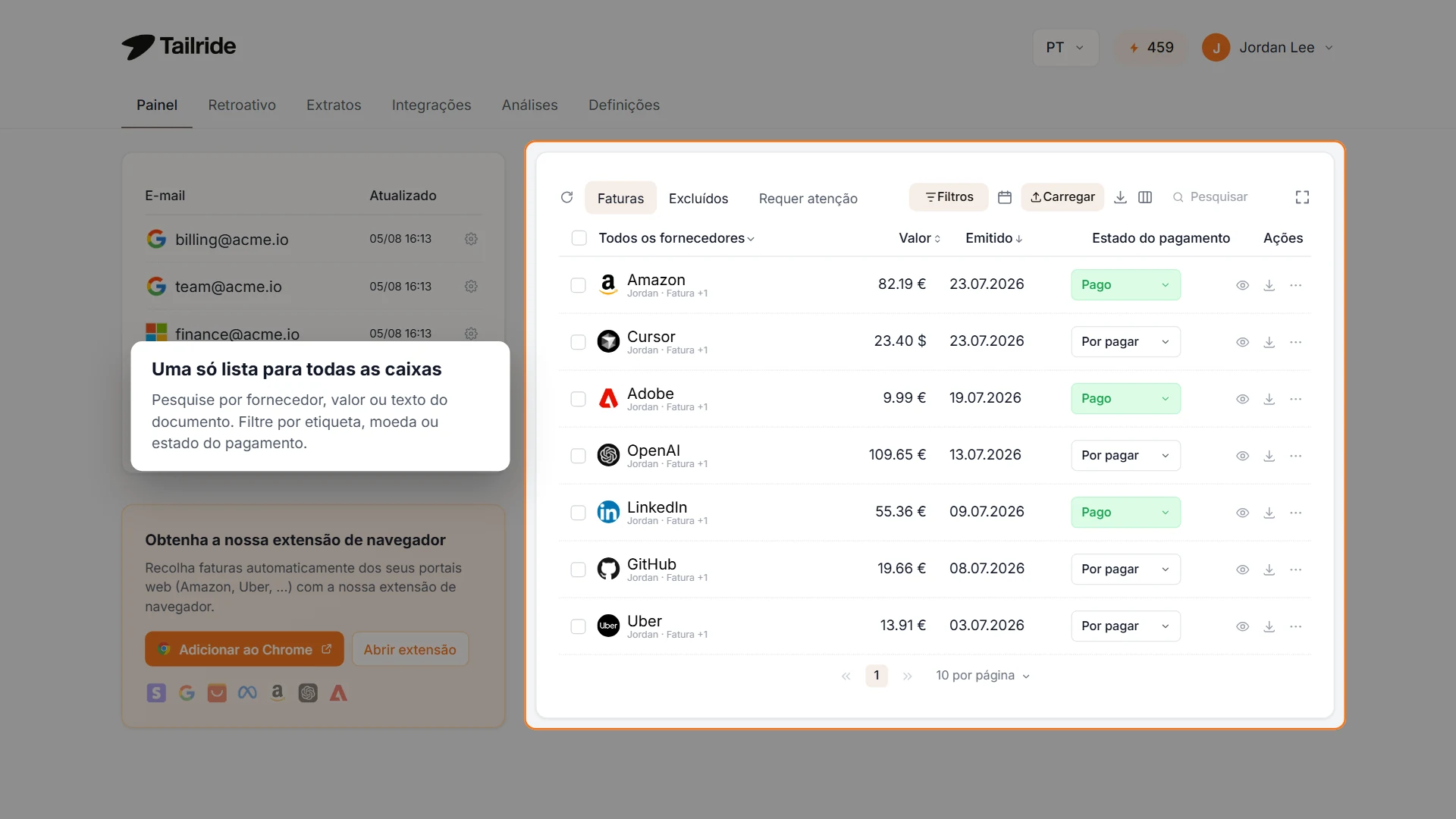
Painel ilustrativo do Tailride com dados de exemplo. Utilize a lista centralizada para rever os documentos obtidos e selecionar quais devem seguir para o Pleo.
Como o painel agrega múltiplos canais, a listagem pode conter ficheiros que requerem destinos distintos. A presença de um recibo nessa lista não significa que deva seguir para o circuito de fornecedores do Pleo. Defina internamente quais as origens e tipos de documento a reencaminhar antes de ativar qualquer automatismo.
Vejamos o exemplo de uma agência: pode receber faturas de alojamento web em finance@example.com e descarregar a fatura de um prestador de serviços através de um portal. O Tailride reúne ambos os documentos no mesmo local. A equipa encaminha então os ficheiros PDF elegíveis para o endereço de faturação do Pleo, onde a contabilidade faz a respetiva validação. Já os comprovativos de despesas liquidadas com o cartão mantêm o seu trajeto habitual através do Fetch.
Passo a passo: encaminhar uma fatura do Tailride para o Pleo
Escolha um ficheiro PDF que ainda não tenha dado entrada no Pleo. Neste primeiro teste, mantenha o envio automático desativado. Desta forma, poderá verificar o ficheiro e confirmar o destino com toda a segurança antes da transmissão.
Ligar a origem e verificar o PDF
Ligue a caixa de e-mail onde se encontra a fatura no Tailride ou obtenha-a através do módulo de portais adequado. Abra o registo obtido e confira se os dados do fornecedor, número do documento, valor e entidade coincidem com o PDF original.
O ficheiro em anexo é a chave deste fluxo: o módulo de Encaminhamento de e-mail do Tailride anexa o PDF original à mensagem de envio. Se o registo recolhido não tiver um PDF associado, resolva essa pendência antes de o usar para teste. Não parta do princípio de que uma miniatura visual ou o texto extraído garantem a presença do ficheiro em anexo.
Configurar o Pleo como destino de e-mail
Na interface web do Tailride, aceda a Integrações → Encaminhamento de e-mail e ative o módulo, se ainda não estiver ativo. Abra as configurações e siga estes passos:
-
Selecione Ativar Reencaminhamento de E-mail.
-
Introduza o endereço de receção do Pleo no campo Endereço de E-mail de Reencaminhamento.
-
Mantenha o Envio Automático desativado para realizar o primeiro envio de teste.
-
Mantenha o modelo de assunto predefinido ou ajuste o texto, preservando as variáveis necessárias.
-
Guarde as alterações.
A documentação de Encaminhamento de e-mail detalha todas as opções de configuração de destino. Um endereço predefinido é suficiente se todos os documentos processados por essa via se destinarem à mesma caixa de faturas no Pleo. Se existirem regras de encaminhamento prévias ou definições por conta, reveja-as, pois podem ter prioridade sobre o destino geral.
Efetuar o envio pontual e localizar o documento no Pleo
No Tailride, aceda ao menu de ações da fatura de teste e clique em Encaminhar por e-mail. Em seguida, abra o Pleo e pesquise o documento com base nos dados registados. Abra o PDF e valide a informação face ao documento de origem.
Neste teste, convém validar três marcos: o Tailride recolheu o ficheiro correto, o envio por e-mail foi concluído com sucesso e o documento ficou visível na entidade certa dentro do Pleo. Este último passo é o que realmente comprova a importação - a confirmação de envio do e-mail por si só não garante em que secção o sistema recetor arquivou o ficheiro.
Esta ligação assenta no envio por correio eletrónico. O Pleo processa o documento através do seu próprio motor de importação. Isto significa que categorias, códigos contabilísticos ou outros campos preenchidos no Tailride não são mapeados de forma direta nos campos do Pleo por este método.
Automatizar o processo ao enviar faturas para o Pleo
Assim que o teste for bem-sucedido, regresse às definições do Tailride e ative o Envio Automático. Com o módulo de Encaminhamento de e-mail em funcionamento, o reencaminhamento ativo e o endereço configurado, as faturas processadas a partir desse momento serão remetidas sem necessidade de intervenção manual.
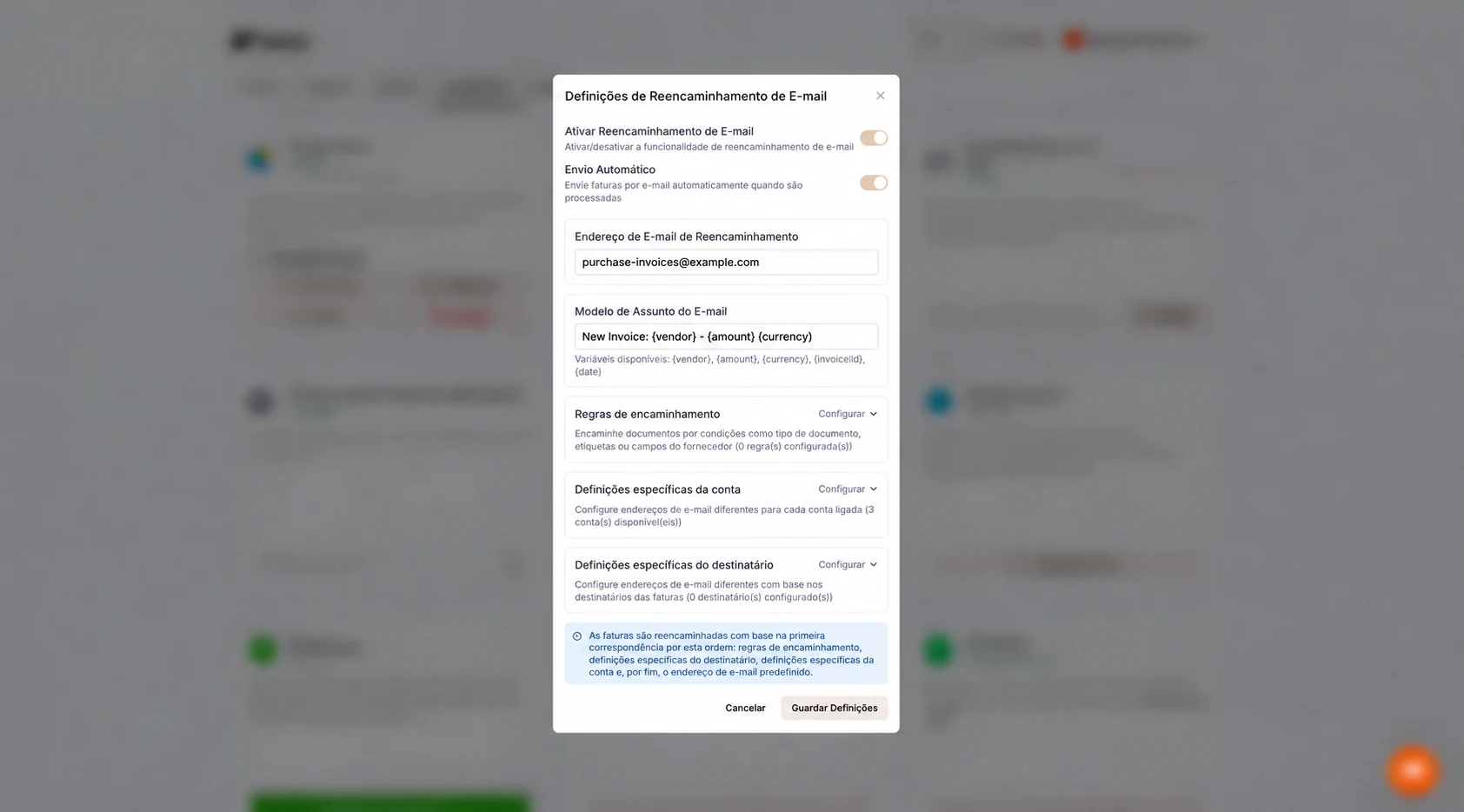
Definições do Tailride após o teste: reencaminhamento e envio automático ativos. O endereço apresentado é ilustrativo; utilize as credenciais fornecidas pela sua conta Pleo.
O envio automático só deve ser implementado quando todos os documentos direcionados para esse endereço se destinarem efetivamente à secção de Faturas do Pleo. Se o Tailride também recolher recibos de cartão ou faturas de outras empresas do grupo, configure regras de triagem para gerir essa separação. A título de exemplo, uma regra associada ao tipo de documento Fatura pode remeter esses ficheiros para o Pleo, mantendo como destino predefinido uma caixa de correio para revisão geral. Analise a classificação em documentos de amostra antes de confiar plenamente na regra.
Tenha em mente que uma regra de tipologia de documento não determina se uma fatura já foi paga ou se já existe no Pleo. Quando uma compra com cartão emite também uma fatura, aplique uma etiqueta revista ou critérios de origem para reter esse ficheiro no fluxo de recibos, ou continue a enviá-lo manualmente.
Na hierarquia do Tailride, aplica-se a primeira regra de encaminhamento correspondente, seguida das regras por destinatário, das regras por conta e, finalmente, do endereço predefinido. Privilegie uma configuração simples: uma regra bem delineada é consideravelmente mais fácil de gerir do que múltiplas condições sobrepostas para o mesmo fornecedor.
Defina igualmente a responsabilidade pelo envio em cada canal. Se determinado fornecedor já envia faturas por e-mail diretamente para o Pleo, ou se existe uma regra na caixa de correio a fazê-lo, elimine essa duplicação antes de integrar o Tailride. Não transforme envios duplicados numa rotina na expectativa de que os filtros de duplicados resolvam tudo.
Validação, aprovação e pagamento no Pleo
Após a receção da fatura no Pleo, a equipa financeira tem de validar o ficheiro e os dados extraídos pelo sistema. O Pleo disponibiliza fluxos de aprovação de despesas e exportação contabilística no âmbito da sua solução de contas a pagar. O reencaminhamento assegura a entrega do ficheiro para essas tarefas; contudo, não valida fornecedores, dados bancários nem autoriza pagamentos.
Confronte o número da fatura, a entidade, a moeda, o IVA e o valor total com o PDF original. Caso o encargo já tenha sido liquidado por outro meio, confirme esse estado antes de encaminhar o documento para liquidação. Este trabalho de conferência deve ter um responsável designado, mesmo quando a recolha e o envio operam em modo automático.
As opções de pagamento variam consoante o plano do Pleo e a região geográfica. A documentação do suporte do Pleo indica, por exemplo, que clientes nos EUA não podem pagar faturas diretamente pela plataforma. Utilize as funcionalidades disponíveis para a sua conta e separe a gestão de recolha de documentos do método de liquidação das faturas.
No caso de grupos com várias entidades legais, estabeleça um endereço de faturação específico para cada empresa e teste cada canal em separado. O Tailride permite selecionar destinos com base nos dados do documento ou do destinatário, mas convém não aplicar regras globais a todas as filiais sem testar casos reais com antecedência.
Porque não surge a fatura enviada por e-mail no Pleo?
Se um documento não aparecer no sistema, acompanhe o percurso do ficheiro passo a passo em vez de tentar novos envios sucessivos.
| Situação verificada | O que verificar de seguida |
|---|---|
| O documento não surge no Tailride | Confirme se a caixa de correio associada contém o ficheiro e se a recolha foi executada. Em portais web, teste o início de sessão e a extração. |
| O documento está no Tailride, mas não tem PDF | Aceda à fonte original e obtenha o ficheiro PDF da fatura para este fluxo. |
| O PDF existe, mas não houve envio automático | Certifique-se de que o Encaminhamento de e-mail está ativo, o reencaminhamento ligado, o Envio Automático selecionado e o endereço de destino definido. |
| O Tailride reporta um erro de envio | Consulte a mensagem de erro na secção Requer atenção, corrija a causa e clique em Tentar novamente. |
| O envio foi concluído, mas o Pleo não mostra a fatura | Confirme o endereço exato e a empresa junto do administrador do Pleo. Pesquise pelo número de fatura e solicite a verificação da importação. |
| A fatura deu entrada em duplicado | Verifique se o fornecedor fez um envio direto, se existem regras na caixa de e-mail ou se ocorreram reenvios manuais. |
Relativamente a documentos enviados manualmente, certifique-se de que selecionou a ação de e-mail adequada (o facto de o Envio Automático estar desligado é perfeitamente normal nesse modo). Se o administrador estiver a analisar eventuais restrições de correio recebido, note que as mensagens de reencaminhamento do Tailride partem normalmente de um remetente dedicado em fw.tailride.so; verifique o remetente real na mensagem de teste.
Comece por configurar uma única entidade, uma fonte de entrada e um documento bem identificado. Quando a contabilidade confirmar a receção e a revisão no Pleo, avance para os restantes canais através das integrações do Tailride e ative a entrega contínua dos documentos pretendidos.
Perguntas frequentes sobre o envio de faturas para o Pleo
Qual é o endereço para enviar faturas para o Pleo?
Deve utilizar o endereço de receção de faturas específico da empresa, visível em Faturas → + Nova fatura no Pleo. Copie-o diretamente da sua área de cliente ou solicite-o ao administrador da conta. O endereço purchase-invoices@example.com utilizado nas nossas imagens é meramente ilustrativo.
Este processo baseia-se numa integração nativa por API entre o Tailride e o Pleo?
Não. Este método recorre ao módulo de Encaminhamento de e-mail do Tailride para enviar o PDF da fatura por correio eletrónico para o Pleo. Os campos lidos pelo Tailride não são transferidos diretamente para a base de dados do Pleo; a plataforma recetora faz a leitura e triagem do documento através do seu próprio sistema.
É possível recuperar faturas de fornecedores antigas e enviá-las para o Pleo?
Sim. O Tailride permite a leitura retroativa de e-mails para recuperar ficheiros passados. No entanto, valide o intervalo temporal e verifique o histórico existente no Pleo antes de carregar volumes extensos. Inicie o processo com um lote reduzido e fácil de reconciliar, sobretudo se utilizou anteriormente outro software de importação.
Os fornecedores podem enviar faturas para o Pleo sem utilizar o Tailride?
Sim. Pode fornecer diretamente o endereço de faturação da empresa aos fornecedores. O Tailride é especialmente vantajoso quando a sua equipa precisa de recolher faturas dispersas por várias caixas de correio ou guardadas em portais online de fornecedores. Defina um único canal de entrega por fornecedor para evitar faturas em duplicado.
A alteração de uma fatura no Tailride reflete-se no Pleo?
Não, uma vez que o envio por e-mail não estabelece uma sincronização contínua de registos entre os dois sistemas. Qualquer retificação necessária deve ser realizada diretamente no Pleo após a importação. O reenvio do ficheiro não atualiza o registo prévio, podendo antes gerar uma entrada duplicada.
