Envoyer des factures fournisseurs à Pleo par e-mail
Trouvez votre adresse pour envoyer des factures à Pleo, collectez les PDF avec Tailride et automatisez leur transfert par e-mail pour validation.


Par Tailride · Lecture : 11 min · Mis à jour en octobre 2026
Pour envoyer des factures à Pleo, copiez d'abord l'adresse dédiée de votre entreprise dans Factures → + Nouvelle facture. Dans Tailride, activez et configurez ensuite le module Routage e-mail en indiquant cette destination. Vous pouvez alors transmettre un document traité manuellement ou activer l'Envoi automatique. Vérifiez bien que le PDF s'affiche dans Pleo avant de généraliser ce flux de travail.
Dans une boîte de réception, une facture fournisseur ressemble souvent à s'y méprendre à un reçu de carte bancaire. Les deux prennent la forme de PDF, affichent un commerçant et un montant, et doivent tous deux parvenir à la comptabilité. Pourtant, leur destination finale dans Pleo n'est pas la même : une facture en attente de validation relève du module de facturation fournisseurs, tandis qu'un justificatif d'achat par carte doit être rattaché directement à la dépense correspondante.
Faire cette distinction est indispensable avant de mettre en place la moindre automatisation. Ce guide vous montre comment acheminer les factures fournisseurs vers Pleo Factures, puis comment Tailride peut récupérer automatiquement les PDF depuis vos différentes sources pour les lui transmettre. Ce dispositif s'adresse aux équipes qui gèrent déjà leurs Comptes fournisseurs dans Pleo.
Facture ou reçu : distinguer les flux dans Pleo
Fiez-vous à la nature exacte du document pour déterminer sa destination. Un nom de fichier contenant le mot « facture » ne précise pas si le montant a déjà été réglé par carte ou si l'écriture est déjà enregistrée en comptabilité.
| Type de document | Point de départ dans Pleo | Points de contrôle |
|---|---|---|
| Facture fournisseur à valider par l'équipe comptable | Adresse e-mail du module Factures de l'entité | Entité légale, numéro de facture et statut de paiement. |
| Reçu justifiant un paiement par carte Pleo | Rapprochement sur la dépense correspondante | Document bien joint à la transaction carte existante. |
| Pièce déjà importée via un autre canal | Fiche de dépense ou facture existante | Éviter tout doublon ou retraitement inutile. |
Le module Comptes fournisseurs de Pleo réceptionne les factures envoyées par courriel sur une adresse d'entreprise dédiée et extrait les données essentielles pour révision. À l'inverse, la fonctionnalité Fetch est pensée pour les notes de frais et reçus de cartes : elle analyse la boîte mail professionnelle connectée pour associer chaque justificatif à la dépense carte correspondante, ou place les reçus orphelins dans une boîte de réception privée.
Si Fetch récupère déjà les reçus de vos achats par carte, conservez cette méthode. La mise en place d'une adresse d'acheminement des factures fournisseurs doit répondre à un besoin précis, comme le traitement d'une boîte mail comptable distincte ou la récupération de PDF sur des portails fournisseurs.
Où trouver votre adresse pour envoyer des factures à Pleo ?
Un administrateur ou un responsable comptable peut se rendre dans Factures, cliquer sur + Nouvelle facture, puis sélectionner l'option d'envoi par e-mail. Copiez l'adresse qui s'affiche pour la structure concernée. Si vous n'y avez pas accès, demandez-la à votre administrateur Pleo. Ces étapes correspondent aux consignes de facturation de Pleo.
Sur son site, Pleo cite souvent des exemples de format du type votreentreprise@invoices.pleo.io. Ne tentez pas de deviner cette adresse à partir de votre raison sociale : récupérez la syntaxe exacte directement dans votre espace client.
Validez l'adresse et l'entité de rattachement auprès de votre administrateur Pleo. Le pas-à-pas ci-dessous permet de tester ce canal en transmettant un premier PDF fournisseur via Tailride. Choisissez une pièce que votre équipe financière identifiera facilement (fournisseur, numéro de pièce, montant) et vérifiez qu'elle n'a pas déjà été importée par un autre biais.
Nos captures d'écran emploient l'adresse fictive purchase-invoices@example.com à titre d'illustration. Remplacez-la bien par l'adresse fournie dans votre compte Pleo.
Centraliser vos documents avant d'envoyer des factures à Pleo
Disposer d'une adresse de réception Pleo est pratique, à condition d'avoir déjà le fichier sous la main. Certaines entreprises peuvent transmettre cette adresse directement à l'ensemble de leurs prestataires. Mais pour beaucoup, les factures restent éparpillées : certaines arrivent sur plusieurs adresses de messagerie, d'autres se perdent au fil des échanges, et d'autres encore doivent être téléchargées sur des espaces clients en ligne.
Tailride intervient précisément pour automatiser cette collecte. Son module d'analyse de boîtes de réception détecte les factures fournisseurs dans les messageries connectées et en extrait les informations clés (prestataire, date, montants TTC/HT et lignes de détail). Vous pouvez ensuite parcourir cette liste globale et vérifier le fichier source en regard des données lues.
Pour les documents hébergés sur des espaces clients, les outils de collecte de portails de Tailride récupèrent les factures à l'aide de l'extension de navigateur. L'Application de bureau permet quant à elle de planifier ces téléchargements réguliers en arrière-plan depuis votre poste de travail. Assurez-vous que l'extraction fonctionne correctement sur chaque espace en ligne avant d'activer le transfert automatisé.
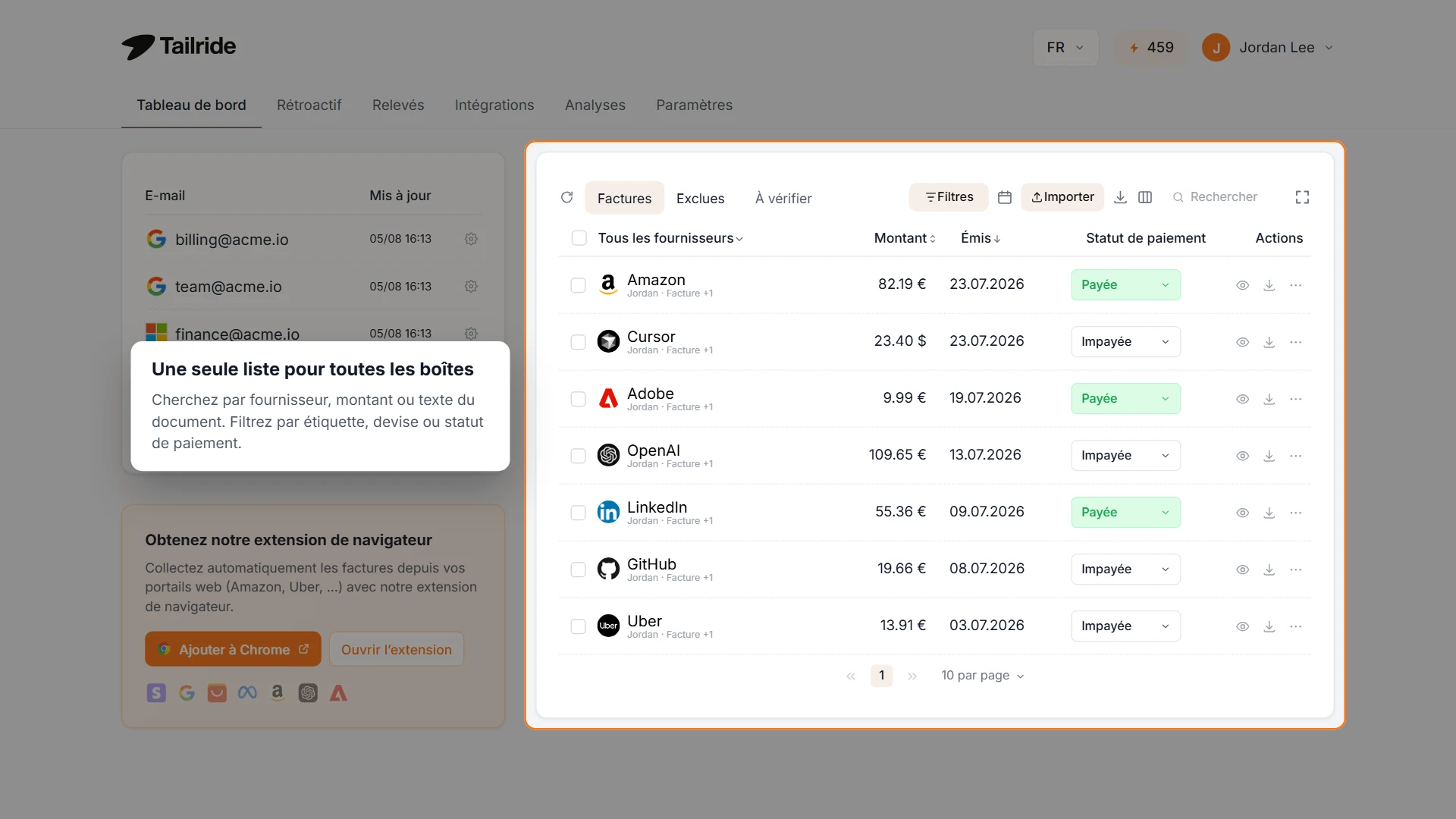
Vue d'illustration du tableau de bord web Tailride avec données d'exemple. Utilisez cette liste unifiée pour contrôler les pièces collectées et déterminer celles destinées à Pleo Factures.
Le tableau de bord centralise tous les flux entrants : il regroupe donc des pièces qui n'ont pas nécessairement la même vocation. La présence d'un reçu dans cette interface ne signifie pas qu'il doive entrer dans le circuit d'approbation des factures de Pleo. Définissez en amont les sources et les types de documents à router vers chaque destination.
Prenons le cas d'une agence de design : elle reçoit ses factures d'hébergement sur finance@example.com et doit récupérer chaque mois la facture d'un freelance sur son espace prestataire. Tailride rassemble ces deux éléments sur une même interface. L'agence transfère ensuite les PDF éligibles vers Pleo, où la comptabilité procède à la vérification. Les reçus de carte bancaire, déjà pris en charge par Fetch, restent sur leur circuit habituel.
Tutoriel : acheminer une première facture vers Pleo
Sélectionnez un PDF qui n'a pas encore été intégré dans Pleo. Pour ce premier essai, laissez l'envoi automatique désactivé afin de vérifier les métadonnées et la destination avant l'expédition.
Connecter la source et contrôler le PDF
Connectez dans Tailride la boîte mail sur laquelle arrive la facture, ou récupérez-la via le portail concerné. Ouvrez le document généré et comparez le nom du fournisseur, le numéro de facture, les montants et les coordonnées de facturation avec le PDF d'origine.
La pièce jointe constitue l'élément central du transfert. Le module Routage e-mail de Tailride transmet le fichier PDF original en pièce jointe du courriel. Si le document récupéré ne comporte aucun PDF exploitable, corrigez la source avant d'effectuer le test. Ne partez pas du principe qu'un aperçu visuel ou un texte extrait équivaut à un fichier PDF prêt à l'envoi.
Configurer Pleo comme adresse de destination
Dans l'interface web de Tailride, ouvrez Intégrations → Routage e-mail et activez le module s'il ne l'est pas encore. Accédez aux réglages puis :
-
Activez l'option Activer le transfert e-mail.
-
Collez votre adresse de facturation Pleo dans le champ Adresse e-mail de transfert.
-
Laissez l'Envoi automatique désactivé pour ce premier envoi ponctuel.
-
Conservez le modèle d'objet par défaut ou adaptez son libellé en préservant les variables dynamiques requises.
-
Enregistrez les modifications.
La documentation sur le Routage e-mail détaille le fonctionnement des règles d'acheminement. Une adresse par défaut suffit lorsque chaque document traité par ce canal s'adresse à la même entité Pleo. Si vous appliquez déjà des règles de routage spécifiques ou des réglages par compte, vérifiez qu'ils n'entrent pas en conflit avec cette destination.
Effectuer l'envoi manuel et vérifier la réception dans Pleo
Dans le menu d'actions de la facture test sur Tailride, cliquez sur Transférer par e-mail. Rendez-vous ensuite dans Pleo et recherchez la pièce à l'aide des références relevées précédemment. Ouvrez le PDF et assurez-vous de sa parfaite conformité.
Pour valider ce test, contrôlez trois étapes : la récupération correcte du fichier par Tailride, le bon acheminement du message et la visibilité effective du document au sein de la bonne entité sur Pleo. Ce dernier point est capital : l'envoi réussi d'un e-mail ne garantit pas à lui seul l'importation par l'outil récepteur.
Cette passerelle repose sur un envoi par courriel : Pleo interprète le document selon son propre moteur d'importation. Les catégories comptables, imputations ou champs personnalisés extraits par Tailride ne sont donc pas automatiquement renseignés dans les champs natifs de Pleo par cette méthode.
Automatiser le transfert de factures vers Pleo
Une fois le test concluant, retournez dans les paramètres de Tailride et cochez Envoi automatique. Dès lors que le Routage e-mail est en fonction, que le transfert est actif et que l'adresse est paramétrée, chaque nouveau document traité sera immédiatement expédié sans intervention manuelle.
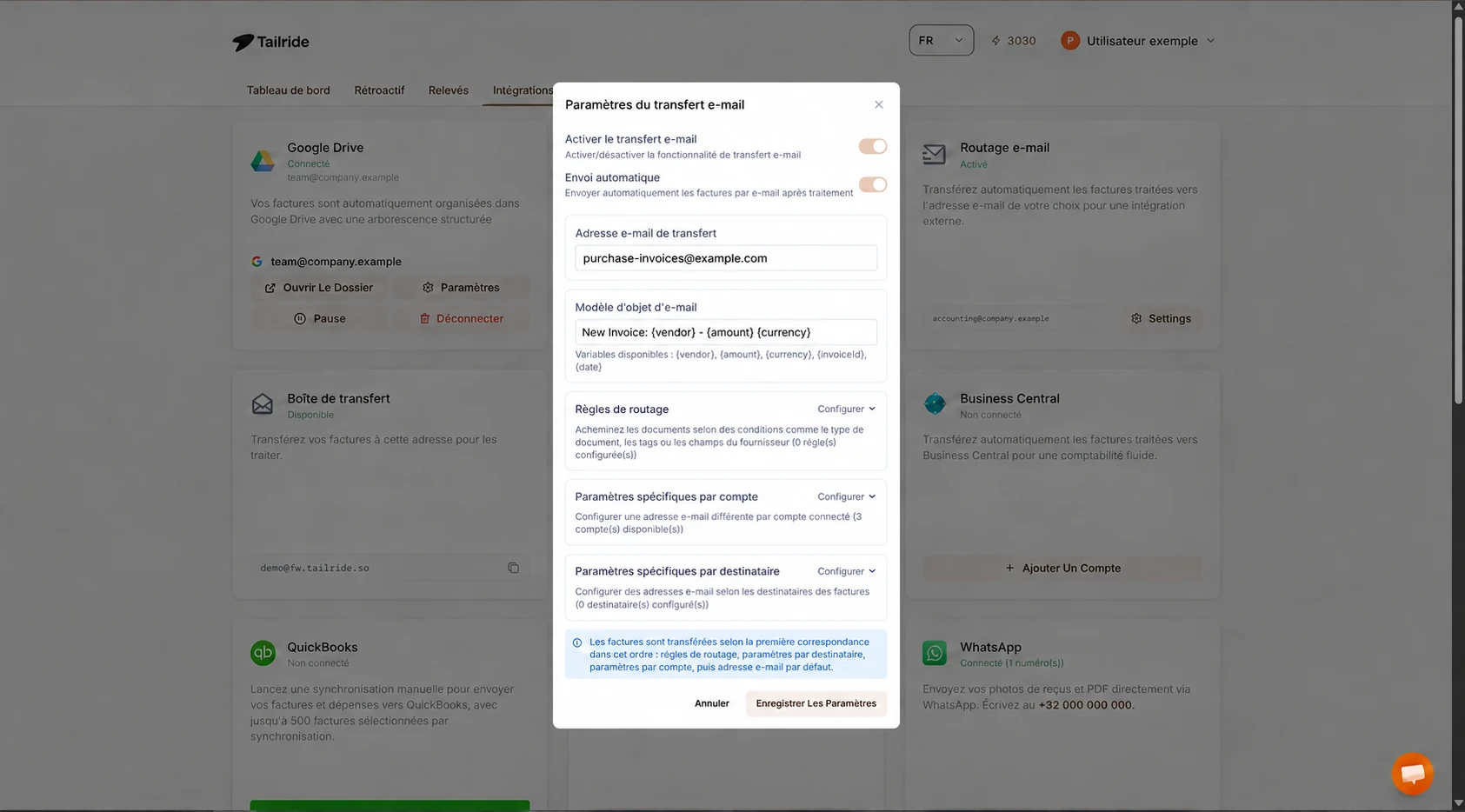
Paramètres Tailride après le test : transfert et envoi automatique sont activés. L'adresse affichée est fictive ; utilisez l'adresse attribuée par votre compte Pleo.
L'envoi automatique ne doit être déployé que si l'ensemble des documents dirigés vers cette adresse relève bien de Pleo Factures. Si Tailride centralise également des reçus de carte bancaire ou des factures destinées à d'autres filiales, ajustez vos critères de routage. Par exemple, une règle basée sur la nature de document Facture permet de router les pièces conformes vers Pleo tout en conservant une boîte comptable générale pour les autres éléments. Validez la fiabilité de cette classification sur un échantillon représentatif avant de la laisser tourner en continu.
Une règle de typologie de document ne permet pas de savoir si une facture a déjà été réglée ou si elle figure déjà dans Pleo. Si un achat par carte donne également lieu à l'émission d'une facture, appliquez un tag après vérification ou isolez la source pour maintenir la pièce sur le canal des reçus, voire optez pour un transfert manuel.
Tailride applique en priorité la première règle de routage correspondante, puis examine les réglages liés au destinataire, ceux du compte, et enfin l'adresse par défaut. Gardez une configuration simple : un cheminement limpide s'avère bien plus pérenne qu'une superposition de règles complexes pour un même fournisseur.
Clarifiez également la responsabilité de transmission pour chaque canal. Si un fournisseur transmet déjà ses factures directement à l'adresse Pleo, ou si une règle de messagerie redirige déjà l'e-mail, supprimez ces doublons avant d'intégrer Tailride dans la boucle. Ne comptez pas uniquement sur les contrôles d'anti-doublon pour assainir un processus redondant.
Validation, approbation et règlement dans Pleo
Une fois la facture fournisseur intégrée dans Pleo, vos équipes doivent toujours procéder aux contrôles habituels et valider les données extraites par l'OCR. Pleo intègre des circuits d'approbation et l'export comptable au sein de son offre de Comptes fournisseurs. Le transfert par e-mail achemine la pièce justificative ; il ne valide en aucun cas le fournisseur, les coordonnées bancaires ou l'ordre de virement.
Contrôlez systématiquement le numéro de facture, l'entité facturée, la devise, les montants HT/TVA et le total à payer en regard du PDF d'origine. Si le règlement a déjà été effectué par un autre canal, mentionnez-le clairement avant d'engager un flux de paiement. La supervision humaine reste indispensable, même lorsque la collecte et le transfert sont automatisés.
Les fonctionnalités de paiement varient par ailleurs selon les marchés et votre abonnement Pleo. L'aide en ligne de Pleo précise notamment que les entreprises basées aux États-Unis ne peuvent pas régler directement leurs factures fournisseurs depuis la plateforme. Appuyez-vous sur les options disponibles dans votre pays et dissociez bien la gestion de la collecte documentaire de la phase d'exécution du paiement.
Si votre groupe compte plusieurs entités juridiques, déterminez une adresse de facturation pour chaque société et testez chacune d'entre elles individuellement. Tailride sait adapter ses destinations selon l'émetteur ou les données du fichier, mais une règle globale ne doit pas décider du routage des filiales sans validation préalable sur des cas concrets.
Pourquoi votre facture transmise n'apparaît-elle pas dans Pleo ?
Si une facture n'apparaît pas dans votre interface, suivez son parcours étape par étape au lieu de relancer plusieurs envois successifs.
| Constat | Point de vérification |
|---|---|
| Aucun document dans Tailride | Vérifiez que la source connectée contient bien la facture et que la relève a tourné. Sur un portail, contrôlez d'abord les identifiants et l'accès. |
| Document présent dans Tailride, mais sans fichier PDF | Accédez à la source pour récupérer le fichier PDF original requis par le flux. |
| Le PDF est présent, mais aucun e-mail automatique n'est parti | Vérifiez que le Routage e-mail est actif, que le transfert est autorisé, que l'Envoi automatique est coché et qu'une adresse cible est bien attribuée. |
| Tailride signale une erreur de transfert e-mail | Consultez le détail dans l'onglet des alertes, résolvez l'anomalie signalée et cliquez sur Réessayer. |
| Envoi confirmé par Tailride, mais invisible dans Pleo | Vérifiez l'adresse exacte et l'entité auprès de l'administrateur Pleo. Lancez une recherche par numéro de facture pour voir si la pièce est en attente d'import. |
| Facture présente en double exemplaire | Vérifiez si le fournisseur n'écrit pas directement à Pleo, s'il n'existe pas de règle de messagerie concurrente ou si un envoi manuel n'a pas été réalisé en parallèle. |
Pour les documents expédiés manuellement, assurez-vous d'avoir cliqué sur la bonne option d'envoi. Il est normal que l'Envoi automatique soit inactif dans ce cas. Si votre administrateur réseau filtre les courriels entrants, notez que les messages de transfert émis par Tailride proviennent d'une adresse personnalisée sur le domaine fw.tailride.so : confirmez l'expéditeur réel sur votre message de test.
Commencez toujours avec une entité, une source unique et une facture facilement identifiable. Dès que l'équipe comptable confirme sa bonne prise en charge dans Pleo, connectez le reste de vos canaux via les intégrations Tailride et activez l'envoi continu pour les documents éligibles.
FAQ : comment envoyer des factures à Pleo ?
Quelle adresse e-mail utiliser pour envoyer des factures à Pleo ?
Utilisez l'adresse dédiée aux factures fournisseurs visible dans Factures → + Nouvelle facture au sein de votre espace Pleo. Copiez-la depuis votre profil ou sollicitez votre administrateur d'organisation. L'adresse purchase-invoices@example.com figurant dans nos captures n'est qu'un exemple fictif.
Ce flux s'appuie-t-il sur une intégration API native entre Tailride et Pleo ?
Non, cette méthode s'appuie sur le module Routage e-mail de Tailride pour transmettre le PDF par courriel à Pleo. Elle ne synchronise pas directement les champs Tailride dans la base de données Pleo : Pleo traite le document via sa propre technologie de lecture et de vérification.
Peut-on récupérer d'anciennes factures fournisseurs pour les transmettre à Pleo ?
Tailride intègre une fonction d'analyse rétroactive des e-mails pour retrouver des factures antérieures. Définissez la période souhaitée et comparez son contenu avec les archives déjà présentes dans Pleo avant tout envoi groupé. Commencez toujours par un lot restreint pour faciliter le rapprochement comptable, surtout si un autre logiciel a été utilisé auparavant.
Un fournisseur peut-il envoyer ses factures à Pleo sans passer par Tailride ?
Tout à fait. Il vous suffit de communiquer directement l'adresse de facturation Pleo à votre fournisseur. Tailride prend tout son sens lorsque votre équipe doit en plus récupérer des factures dispersées sur des boîtes mails généralistes ou des portails clients sécurisés. Attribuez un seul circuit de dépôt par source pour éviter la création de doublons.
Modifier une facture dans Tailride met-il à jour le document dans Pleo ?
Non, le transfert par messagerie n'assure aucune synchronisation bidirectionnelle après coup. Les corrections éventuelles doivent être apportées directement dans Pleo après l'import. Renvoyer une facture par e-mail créerait une nouvelle pièce au lieu de mettre à jour le document existant.
