Leveranciersfacturen naar Pleo mailen
Wil je facturen mailen naar Pleo? Vind het juiste e-mailadres, verzamel pdf's via Tailride en automatiseer de routering direct naar finance.


Door Tailride · 11 min leestijd · Bijgewerkt in oktober 2026
Wil je efficiënt facturen mailen naar Pleo, kopieer dan eerst het centrale factuuradres van je organisatie via Facturen → + Nieuwe factuur. Activeer en configureer vervolgens in Tailride de add-on E-mailroutering met dat bestemmingsadres. Je kunt verwerkte inkoopdocumenten handmatig doorsturen of Automatisch verzenden inschakelen. Controleer altijd of de pdf netjes in Pleo verschijnt voordat je het proces voor alle administraties uitrolt.
In een mailbox lijken een leveranciersfactuur en een pinbon vaak sprekend op elkaar. Het zijn allebei pdf's, ze tonen een leverancier en een bedrag, en beide moeten naar de financiële administratie. Binnen Pleo leggen ze echter een heel ander traject af. Een inkoopfactuur die nog moet worden goedgekeurd hoort thuis in de facturenworkflow, terwijl een aankoopbewijs voor een zakelijke kaartbetaling direct aan de bijbehorende uitgave gekoppeld moet worden.
Dat onderscheid is cruciaal voordat je begint met automatiseren. Deze gids richt zich specifiek op inkoopfacturen in Pleo Facturen en laat zien hoe Tailride de bijbehorende pdf's verzamelt uit verschillende bronnen en direct doorstuurt. Het is een praktische inrichting voor financiële teams die hun crediteurenbeheer al met Pleo organiseren.
Factuur of bonnetje: kies eerst de juiste Pleo-workflow
Kijk altijd naar het doel van het document om de juiste bestemming te bepalen. Een bestandsnaam die het woord “factuur” bevat, verraadt niet of een bedrag al is voldaan of dat de transactie al in de boekhouding staat geregistreerd.
| Wat je verwerkt | Startpunt in Pleo | Aandachtspunten |
|---|---|---|
| Een inkoopfactuur die finance via crediteuren moet beoordelen | Het centrale factuuradres van je bedrijf | Klopt het bedrijf, het factuurnummer en de betaalstatus? |
| Een betalingsbewijs voor een bestaande Pleo-kaarttransactie | De workflow voor declaraties en bonnen | Is het document gekoppeld aan de juiste uitgave? |
| Een document dat al via een andere route is geïmporteerd | De bestaande boeking | Voorkom dubbele invoer of overbodige handelingen. |
Het crediteurenbeheer van Pleo ontvangt inkoopfacturen via een speciale bedrijfs-inbox en leest automatisch de gegevens uit voor controle. De Fetch-functie is daarentegen bedoeld voor betalingsbewijzen: deze scant een gekoppelde werkmailbox en matcht bonnen direct met kaartuitgaven, of plaatst niet-gekoppelde bewijzen in een persoonlijke inbox voor bonnetjes.
Haalt Fetch al automatisch de bonnetjes op voor creditcardbetalingen? Laat die koppeling dan vooral intact. Het toevoegen van een bestemming voor leveranciersfacturen is vooral bedoeld voor specifieke situaties, zoals inkoopfacturen in een algemene finance-inbox of pdf's die achter inlogportalen van leveranciers staan.
Waar vind je het e-mailadres voor facturen mailen naar Pleo?
Een beheerder of boekhouder opent Facturen, kiest + Nieuwe factuur en selecteert de optie om per e-mail te verzenden. Kopieer het getoonde e-mailadres voor de betreffende entiteit. Medewerkers die deze instelling niet zien, kunnen contact opnemen met hun Pleo-beheerder. Deze stappen sluiten aan op de officiële Pleo-instructies voor inkoopfacturen.
Pleo toont op de productpagina vaak een voorbeeldadres zoals uwbedrijf@invoices.pleo.io. Beschouw dit louter als een opmaakvoorbeeld: haal altijd het werkelijke e-mailadres uit je eigen beheeromgeving in plaats van zelf een adres te construeren op basis van je bedrijfsnaam.
Stem het adres en de entiteit altijd af met je beheerder. In het onderstaande stappenplan testen we de route door één proeffactuur via Tailride te versturen. Kies hiervoor een document dat finance direct herkent aan de hand van de leverancier, het factuurnummer en het totaalbedrag, en verifieer dat het document nog niet via een andere weg is binnengekomen.
In onze voorbeelden gebruiken we inkoopfacturen@example.com als fictief adres. Vervang dit vanzelfsprekend door het unieke adres uit je eigen Pleo-account.
Hoe Tailride helpt wanneer facturen via diverse kanalen binnenkomen
Een factuuradres in Pleo werkt uitstekend zodra je het document eenmaal in handen hebt. Sommige organisaties kunnen dit adres rechtstreeks aan al hun leveranciers doorgeven. In de praktijk belanden facturen echter vaak in verschillende mailboxen, tussen reguliere correspondentie, of moeten ze handmatig worden gedownload uit online leveranciersportalen.
Tailride verzamelt en verwerkt documenten uit al deze losse bronnen. De functie voor inbox scanning detecteert inkoopdocumenten automatisch in gekoppelde e-mailaccounts en leest gegevens uit zoals crediteur, factuurdatum, totaalbedragen en factuurregels. In het overzicht doorzoek je eenvoudig alle facturen en controleer je het brondocument naast de uitgelezen metadata.
Voor documenten die achter een inlogscherm staan, halen de portal-tools van Tailride via de browserextensie automatisch pdf's op. De Desktop-app kan dit ophalen bovendien gepland uitvoeren vanaf je computer. Controleer vooraf of het ophalen bij elk gewenst leveranciersportaal vlekkeloos verloopt voordat je de automatische verzending aanzet.
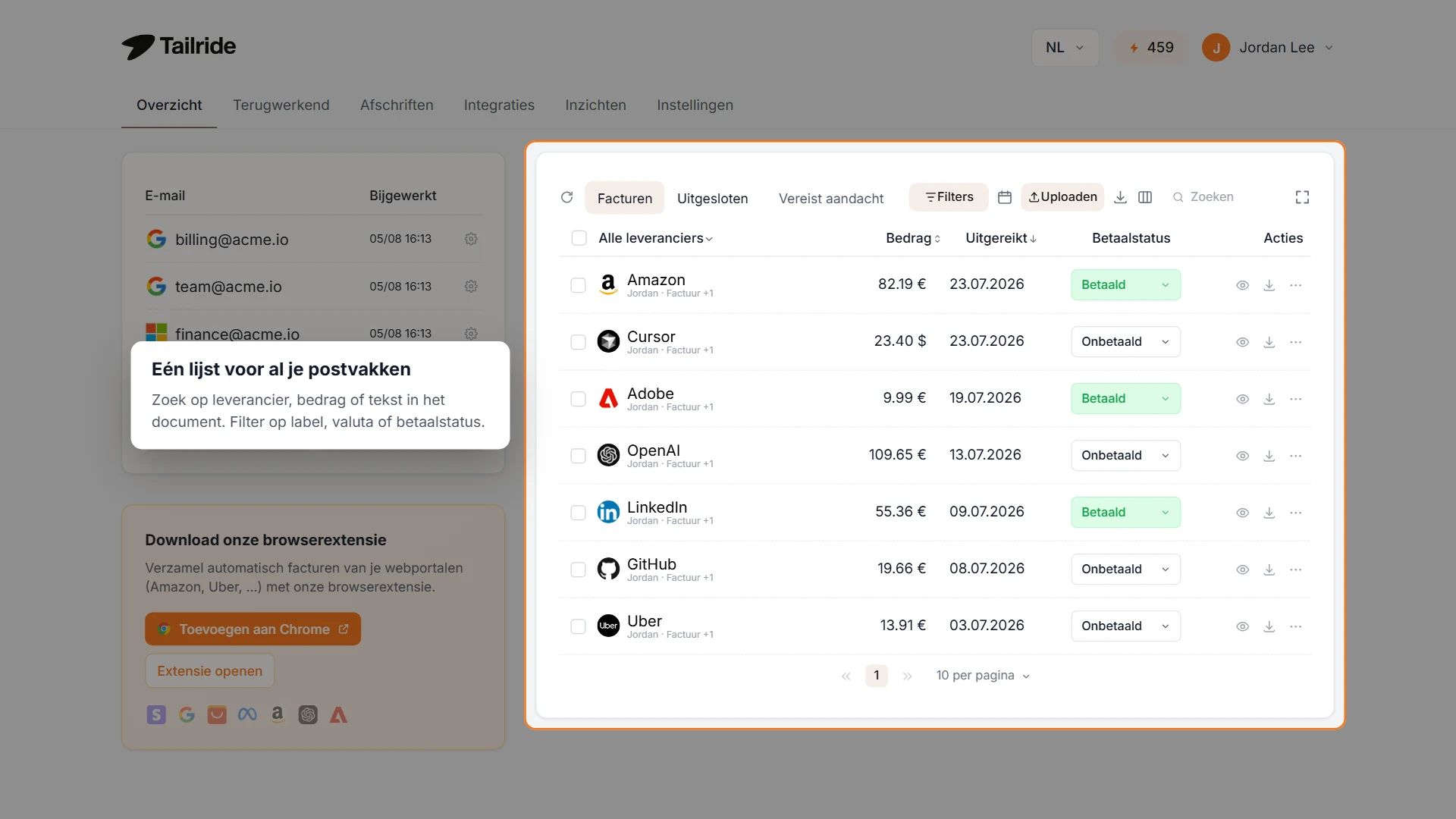
Illustratief webdashboard van Tailride met voorbeeldgegevens. Gebruik het centrale overzicht om binnengekomen documenten te inspecteren en te bepalen welke door moeten naar Pleo Facturen.
Het dashboard fungeert als verzamelpunt, waardoor er ook documenten tussen kunnen staan die een andere bestemming vereisen. Dat er een bonnetje in het overzicht staat, betekent niet dat het thuishoort in de inkoopfacturenstroom van Pleo. Maak daarom vooraf duidelijke afspraken over welke bronnen en documenttypes worden doorgestuurd voordat je automatisering inschakelt.
Een ontwerpbureau ontvangt bijvoorbeeld hostingfacturen op finance@example.com en downloadt facturen van zzp'ers uit een leveranciersportaal. Tailride brengt beide stromen samen in één overzicht. Het team stuurt de relevante pdf's vervolgens door naar het centrale Pleo-factuuradres, waarna finance de goedkeuring uitvoert. Pinbonnen die Fetch al verwerkt, blijven gewoon hun eigen route volgen.
Stappenplan: een leveranciersfactuur via Tailride naar Pleo sturen
Kies een pdf die nog niet eerder in Pleo is verwerkt. Laat voor deze eerste test de automatische verzending uitstaan, zodat je het document vooraf kunt controleren en het bestemmingsadres kunt verifiëren.
Koppel de bron en controleer de pdf
Koppel de mailbox waarin de factuur binnenkomt aan Tailride, of haal het document op via de juiste portal-integratie. Open de geïmporteerde factuur en vergelijk de leveranciersgegevens, het factuurnummer, het bedrag en de bedrijfsgegevens met de originele pdf.
De pdf-bijlage vormt hier de basis voor de overdracht. Tailride E-mailroutering verstuurt de originele pdf-bijlage mee met het e-mailbericht. Bevat het opgehaalde document geen fysieke pdf-bijlage? Los dit dan eerst op voordat je ermee gaat testen. Ga er niet automatisch van uit dat een miniatuurweergave of herkende tekst betekent dat er een pdf wordt meegestuurd.
Voeg Pleo toe als e-mailbestemming
Ga in de webomgeving van Tailride naar Integraties → E-mailroutering en activeer de add-on als deze nog niet aanstaat. Open de instellingen en doorloop de volgende stappen:
-
Schakel E-mail doorsturen inschakelen in.
-
Plak je Pleo-factuuradres in het veld E-mailadres voor doorsturen.
-
Laat Automatisch verzenden uitgeschakeld voor deze eerste handmatige controle.
-
Behoud het standaard onderwerp-sjabloon of pas de tekst aan met behoud van de gewenste variabelen.
-
Sla de instellingen op.
In de documentatie over E-mailroutering vind je alle details over de routeringsopties. Eén standaardadres volstaat wanneer alle documenten op deze route bestemd zijn voor dezelfde facturen-inbox in Pleo. Specifieke routeringsregels of accountinstellingen kunnen dit standaardadres overschrijven; controleer deze instellingen goed als je al meerdere bestemmingen gebruikt.
Verstuur handmatig en controleer het document in Pleo
Open het actiemenu van de testfactuur in Tailride en kies Doorsturen naar e-mail. Zoek het document vervolgens op in Pleo aan de hand van de eerder genoteerde factuurgegevens. Open de pdf en vergelijk deze met het brondocument.
Controleer tijdens deze test drie zaken: Tailride heeft het juiste bestand opgehaald, de e-mail is succesvol verzonden en het document is zichtbaar geworden binnen de juiste entiteit in Pleo. Alleen die laatste stap bevestigt een geslaagde import; een succesvolle e-mailverzending op zich zegt immers nog niets over hoe het ontvangende systeem het bestand heeft verwerkt.
Deze koppeling werkt op basis van e-mailverzending. Pleo leest het document in via zijn eigen scan- en herkenningsworkflow. Door Tailride geëxtraheerde categorieën, grootboekrekeningen of andere velden worden via deze e-mailroute niet automatisch overgenomen in de velden van Pleo.
Automatisch facturen mailen naar Pleo instellen
Zodra de test succesvol is afgerond, ga je terug naar dezelfde Tailride-instellingen en activeer je Automatisch verzenden. Met een actieve e-mailroutering, ingeschakelde doorstuurfunctie en het juiste bestemmingsadres worden nieuw verwerkte documenten voortaan automatisch doorgestuurd, zonder dat je elke factuur afzonderlijk hoeft te openen.
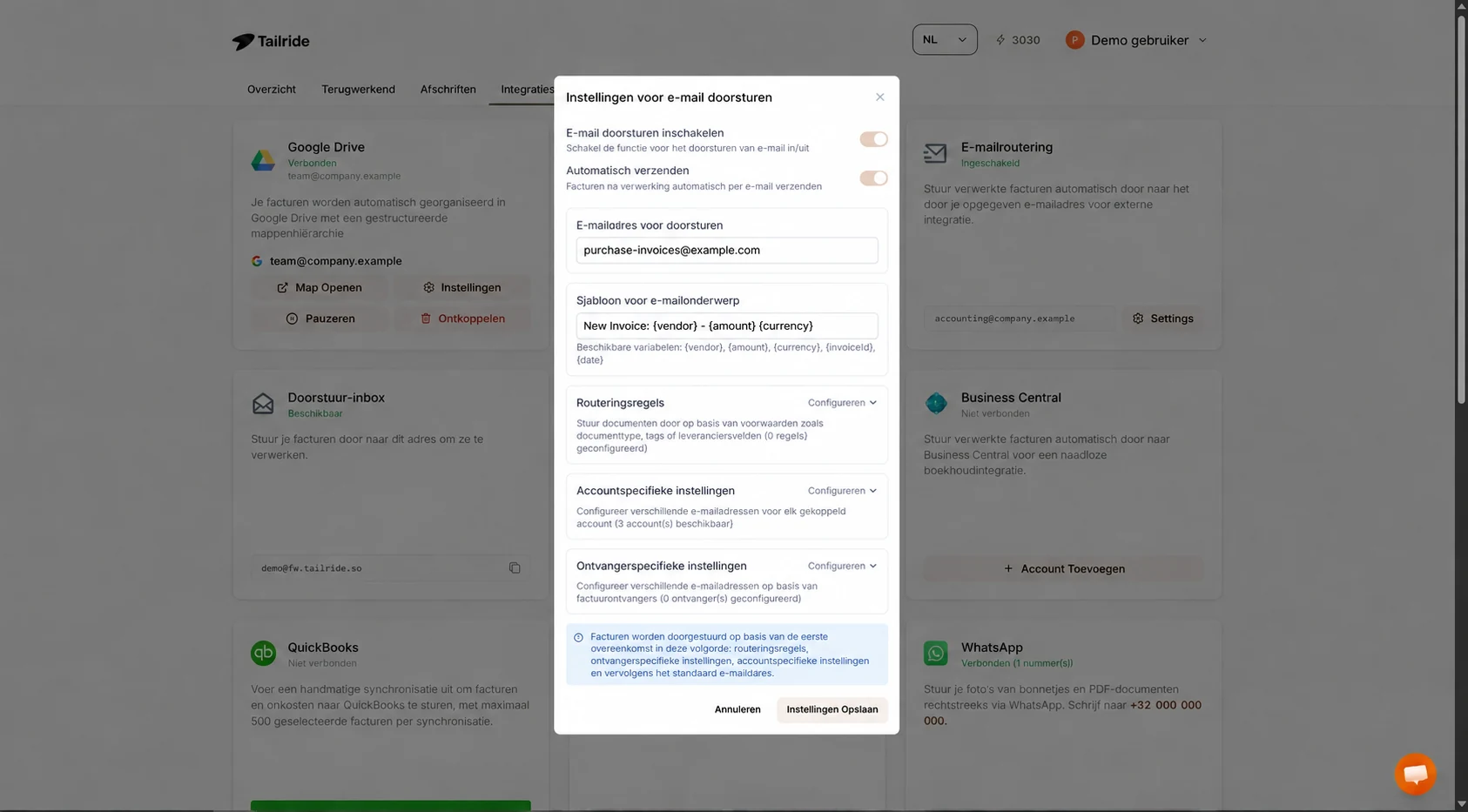
Instellingen in Tailride na de test: doorsturen en automatisch verzenden zijn ingeschakeld. Het getoonde adres is fictief; gebruik altijd het factuuradres uit je eigen Pleo-account.
Automatisch verzenden is alleen geschikt als alle documenten die op dat adres binnenkomen daadwerkelijk in Pleo Facturen thuishoren. Verzamelt Tailride ook pinbonnen of facturen voor andere bv's? Richt dan gerichte routeringsregels in om dat onderscheid te maken. Een documenttyperegel voor Factuur kan bijvoorbeeld inkoopdocumenten naar Pleo sturen, terwijl het standaardadres naar een algemene controlemailbox van finance blijft verwijzen. Controleer de automatische documentclassificatie altijd eerst op een representatieve set documenten.
Een documenttyperegel ziet niet of een factuur al betaald is of al in Pleo staat. Levert een zakelijke kaartbetaling naast een bon ook een factuur op? Gebruik dan een verificatielabel of broncriteria om dit document op de bestaande bonnenroute te houden, of verstuur dergelijke facturen handmatig.
Tailride verwerkt eerst de eerste geldende routeringsregel en controleer vervolgens ontvangerspecifieke instellingen, accountspecifieke instellingen en tot slot het standaardadres. Houd de inrichting overzichtelijk: één helder gedefinieerde route is aanzienlijk eenvoudiger te beheren dan meerdere overlappende regels voor dezelfde leverancier.
Bepaal daarnaast wie verantwoordelijk is voor de aanlevering per bron. Mailt een leverancier zijn facturen al rechtstreeks naar Pleo, of stuurt een bestaande mailboxregel het document al door? Verwijder die overlap dan eerst voordat je Tailride toevoegt. Maak dubbele aanlevering nooit onderdeel van het reguliere proces door blind te vertrouwen op dubbelingscontroles achteraf.
Controle, goedkeuring en betaling blijven in Pleo
Zodra een leveranciersfactuur in Pleo arriveert, moet je team de gegevens en het document nog steeds inhoudelijk controleren. Pleo biedt uitgebreide workflows voor factuurgoedkeuring en boekhoudkundige export als onderdeel van zijn crediteurenbeheer. Het doorsturen levert louter het brondocument aan; het keurt de leverancier niet automatisch goed, verifieert geen IBAN-gegevens en autoriseert geen betaling.
Controleer het factuurnummer, de entiteit, valuta, btw en het totaalbedrag aan de hand van de pdf. Is de factuur via een andere methode al voldaan? Controleer dat dan voordat het document in de betaallijst terechtkomt. Wijs altijd een vaste verantwoordelijke aan voor deze controle, ook als het verzamelen en doorsturen volledig automatisch verloopt.
De beschikbare betaalopties hangen bovendien af van je regio en Pleo-pakket. In de Pleo-helppagina voor inkoopfacturen staat bijvoorbeeld vermeld dat Amerikaanse klanten geen facturen via Pleo kunnen voldoen. Maak gebruik van de functies binnen je eigen licentie en houd het verzamelproces gescheiden van de uiteindelijke betaalmethode.
Voor organisaties met meerdere juridische entiteiten is het verstandig om per dochteronderneming een eigen factuuradres in te stellen en afzonderlijk te testen. Tailride kan bestemmingen selecteren op basis van document- of ontvangersgegevens, maar voorkom dat een te brede regel zomaar alle facturen over verschillende entiteiten verdeelt zonder steekproefsgewijze controle.
Waarom verschijnt de doorgestuurde factuur niet in Pleo?
Ontbreekt een factuur in Pleo? Volg het document dan stap voor stap door de keten in plaats van hetzelfde bestand herhaaldelijk opnieuw te versturen.
| Wat je ziet | Mogelijke oorzaak en vervolgstap |
|---|---|
| Geen document in Tailride | Controleer of de gekoppelde bron de factuur bevat en of de synchronisatie heeft gedraaid. Controleer bij een portal eerst de inlogstatus. |
| Het document staat in Tailride, maar zonder pdf | Open de bron en zorg dat de daadwerkelijke factuur-pdf wordt opgehaald voor deze workflow. |
| De pdf is aanwezig, maar er is geen e-mail verzonden | Controleer of E-mailroutering actief is, doorsturen is ingeschakeld, Automatisch verzenden aanstaat en er een geldige bestemming is gekoppeld. |
| Tailride toont een foutmelding bij het doorsturen | Lees de melding onder Aandacht vereist, los de oorzaak op en klik op Opnieuw proberen. |
| Verzending geslaagd, maar geen factuur zichtbaar in Pleo | Verifieer het exacte factuuradres en de entiteit bij de Pleo-beheerder. Zoek op factuurnummer en laat de import controleren. |
| De factuur is dubbel binnengekomen | Controleer rechtstreekse verzending door de leverancier, mailboxregels en handmatige acties voordat je de routering aanpast. |
Heb je documenten handmatig doorgestuurd? Controleer dan of je de juiste e-mailactie hebt gebruikt. In die modus staat Automatisch verzenden immers standaard uit. Mocht een IT-beheerder restricties op inkomende e-mail onderzoeken: de doorstuurberichten van Tailride maken gebruik van een accountspecifieke afzender op fw.tailride.so. Controleer het exacte afzenderadres van het testbericht.
Begin altijd met één entiteit, één bron en één herkenbare factuur. Zodra finance de ontvangst en verwerking in Pleo heeft bevestigd, koppel je de overige bronnen via de integraties van Tailride en activeer je de automatische verzending voor alle documenten op die route.
Veelgestelde vragen over facturen mailen naar Pleo
Welk e-mailadres gebruik ik om facturen naar Pleo te sturen?
Gebruik het bedrijfsspecifieke factuuradres dat staat vermeld onder Facturen → + Nieuwe factuur in Pleo. Kopieer dit rechtstreeks uit je account of vraag het op bij je beheerder. Het adres inkoopfacturen@example.com in onze voorbeelden is louter ter illustratie.
Maakt deze workflow gebruik van een directe API-koppeling tussen Tailride en Pleo?
Nee, deze workflow maakt gebruik van de Tailride-add-on E-mailroutering om de factuur-pdf via e-mail naar Pleo te sturen. Er worden geen velden één-op-één gesynchroniseerd via een API. Pleo verwerkt het document via zijn eigen OCR- en controleproces.
Kunnen we historische facturen terughalen en alsnog naar Pleo sturen?
Ja, Tailride kan via historische e-mailscanning eerdere facturen ophalen. Controleer wel nauwkeurig welke periode je scant en wat er al in Pleo staat voordat je een grote achterstand doorstuurt. Begin met een kleine batch die je handmatig kunt afstemmen, zeker als documenten eerder via een ander systeem zijn verwerkt.
Kan een leverancier ook rechtstreeks facturen naar Pleo mailen zonder Tailride?
Zeker. Je kunt het centrale factuuradres rechtstreeks aan je leverancier doorgeven. Tailride biedt juist uitkomst wanneer facturen verspreid binnenkomen in meerdere mailboxen of handmatig uit leveranciersportalen moeten worden gedownload. Zorg er wel voor dat elke bron één vaste aanleverroute heeft om duplicaten te voorkomen.
Wordt een factuur in Pleo bijgewerkt als ik deze aanpas in Tailride?
Nee, deze e-mailworkflow synchroniseert geen wijzigingen tussen de twee platformen. Controleer en corrigeer de geïmporteerde factuur daarom altijd rechtstreeks in Pleo. Het opnieuw versturen van een bestand werkt niet als update van een bestaande boeking, maar kan juist een duplicaat veroorzaken.
