Extraer facturas de Outlook automáticamente (Guía 2026)
Aprende a extraer facturas de Outlook automáticamente usando reglas, Power Automate o Tailride para registrar los datos directamente en tu contabilidad.


De tu bandeja de entrada al programa de contabilidad: sin reenviar correos, descargar adjuntos ni picar datos a mano.
El resumen rápido: Si necesitas extraer facturas de Outlook automáticamente, la plataforma ofrece tres vías nativas: una regla para archivar los correos con facturas en una carpeta, guardar los adjuntos (a mano o con una macro) y un flujo de Power Automate que guarda los archivos en OneDrive o SharePoint a medida que llegan. Las tres opciones mueven el archivo, pero ninguna lee los datos que contiene. Para volcar los detalles reales de la factura (proveedor, importe, impuestos, líneas de concepto) en tu contabilidad sin tener que teclearlos, necesitas una herramienta que se conecte a Outlook, los recopile y los extraiga.
Tailride hace exactamente eso: conectas tu bandeja de entrada de Outlook una sola vez, y cada factura es capturada, leída por la IA y enviada directamente a QuickBooks, Xero u Odoo.
Las facturas se acumulan en Outlook más rápido de lo que cualquiera puede archivarlas. Llegan de decenas de proveedores; algunas en PDF, otras ocultas en el cuerpo del correo, y otras reenviadas un par de veces antes de llegar a ti. Para poder hacer algo útil con ellas (pagarlas, asignarles las cuentas contables o enviárselas a tu asesoría), el primer paso es sacarlas de la bandeja de entrada de forma estructurada. Esta guía cubre todas las formas de automatizar este proceso en Outlook, desde una regla que tardas cinco minutos en crear hasta un flujo de trabajo totalmente autónomo, y te explica en qué punto cada opción deja de ser suficiente.
Primero, define qué significa "automáticamente"
"Automatizar mis facturas en Outlook" puede referirse a tres tareas muy diferentes, y gran parte de la frustración viene de elegir un método que se queda corto para lo que realmente necesitas:
-
Archivar los correos: sacar todos los emails con facturas de la bandeja de entrada principal y agruparlos en un solo lugar.
-
Guardar los archivos: extraer los PDF adjuntos y almacenarlos en un repositorio central.
-
Extraer los datos: convertir cada factura en campos estructurados que puedas revisar, pagar y registrar en tu programa de contabilidad.
Las herramientas integradas de Outlook gestionan bien las dos primeras, pero apenas sirven para la tercera. Saber cuál es tu objetivo real te dirá exactamente hasta qué punto de esta lista debes llegar.
Método 1: Una regla en Outlook para archivar facturas
La automatización más sencilla en Outlook es una regla que detecte los correos con facturas y los mueva a un lugar ordenado.
-
En Outlook, abre Configuración → Correo → Reglas (o Reglas → Administrar reglas y alertas en la aplicación de escritorio).
-
Haz clic en Agregar nueva regla y ponle un nombre como "Facturas".
-
Establece una condición: El asunto incluye "factura", o De un proveedor habitual. Puedes añadir varias condiciones para recibos, extractos y similares.
-
Establece la acción: Mover el mensaje a una carpeta que hayas creado llamada Facturas.
-
Guárdala. A partir de ahora, los correos nuevos que coincidan irán directamente a esa carpeta.
Esto lleva cinco minutos y despeja tu bandeja de entrada al instante. Sin embargo, sus limitaciones se notan enseguida. Las coincidencias por palabras clave son muy básicas: una factura cuyo asunto diga "Tu recibo de..." o "Invoice" (en inglés) se saltará la regla que busca la palabra factura, mientras que una newsletter que por casualidad mencione la facturación se colará en la carpeta. Además, la regla solo mueve el correo; el PDF sigue atrapado dentro y no se ha leído ni un solo dato. Has organizado tu bandeja de entrada, pero no has procesado tus facturas.
Método 2: Guardar los archivos adjuntos
Si lo que realmente quieres son los PDFs, Outlook puede guardarlos; la cuestión es cuánto trabajo manual estás dispuesto a hacer.
A mano, tienes que abrir el correo, hacer clic derecho en el adjunto y elegir Guardar como, o usar Guardar todos los datos adjuntos para extraer varios a la vez. Está bien para una semana tranquila; resulta insostenible a cierre de mes cuando tienes cientos de correos.
En la aplicación de escritorio para Windows, una macro de VBA puede guardar automáticamente los adjuntos de una carpeta concreta a un directorio local a medida que llegan. Funciona, pero solo en la versión de escritorio, suele romperse cuando Microsoft actualiza Outlook y te obliga a mantener un código que la mayoría de los departamentos financieros prefieren evitar. Y sigue sin leer nada: acabas con una carpeta llena de archivos tipo factura (3).pdf y con el problema de tener que picar los datos exactamente igual que al principio.
Método 3: Extraer facturas de Outlook automáticamente con Power Automate
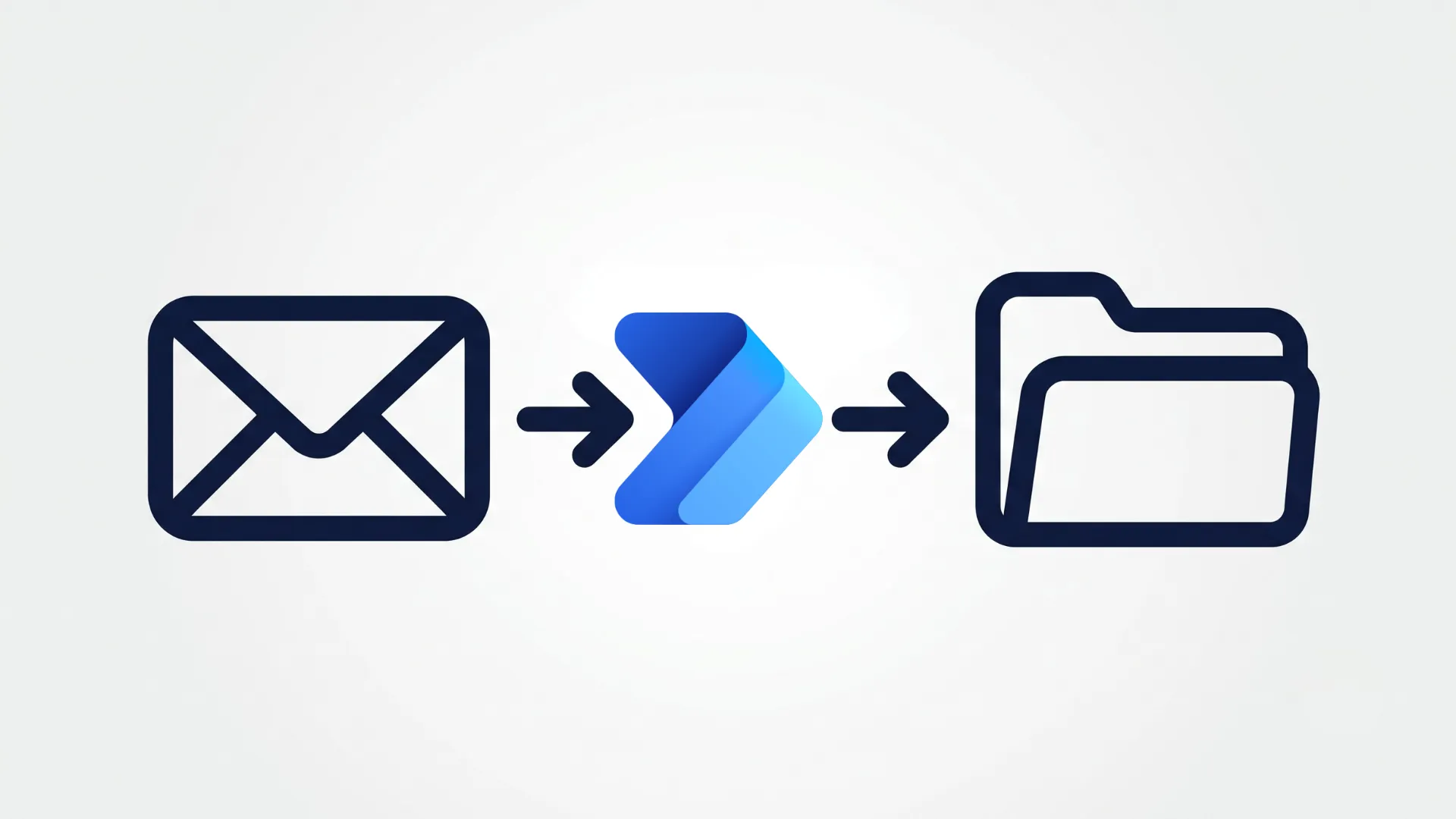
Este es el método en el que piensa la mayoría cuando busca extraer facturas, y es la opción nativa más potente. Power Automate (incluido en la mayoría de planes empresariales de Microsoft 365) puede monitorizar tu correo y actuar sobre cada factura sin que tengas que mover un dedo.
Este es el flujo principal:
-
Ve a make.powerautomate.com e inicia sesión.
-
Selecciona Crear → Flujo de nube automatizado.
-
Elige el desencadenador "Cuando llega un nuevo correo electrónico (V3)" y conecta tu cuenta de Outlook.
-
En la configuración del desencadenador, establece la Carpeta en Bandeja de entrada, marca Incluir datos adjuntos como Sí, y añade un Filtro de asunto que contenga Factura (o filtra por remitentes específicos).
-
Añade la acción Obtener datos adjuntos (V2), y luego un bucle Aplicar a cada uno sobre los adjuntos.
-
Dentro del bucle, añade Crear archivo para OneDrive para la Empresa o SharePoint, mapeando el Nombre del archivo adjunto y el Contenido del archivo adjunto.
-
Guarda y pruébalo enviándote una factura a ti mismo.
A partir de este momento, cada factura adjunta aterrizará automáticamente en una carpeta de OneDrive o SharePoint, lo cual es un paso importante: consigues un repositorio centralizado y con capacidad de búsqueda que puedes conectar a tus flujos de aprobación.
Aquí hay dos obstáculos habituales. Primero, Power Automate trata las imágenes integradas en el correo como adjuntos, por lo que los logotipos y banners de las firmas de correo se guardarán junto con las facturas reales a menos que añadas un filtro por tipo o tamaño de archivo (asegúrate de conservar solo los .pdf o te ahogarás en un mar de PNGs sueltos). Segundo, esto sigue guardando documentos, no datos. Para extraer el proveedor, el importe y los impuestos de esos PDFs, tendrás que integrar el modelo de "extracción de información de facturas" de AI Builder y enviar los resultados a Excel o Dynamics. Esto requiere una licencia independiente y es un proyecto de configuración en sí mismo, no un simple ajuste.
Lo que los métodos nativos no pueden hacer
Si analizamos las opciones en perspectiva, el patrón es evidente. Las reglas de Outlook ordenan tu correo. Guardar adjuntos y Power Automate centralizan los archivos. Pero en todos los casos, quedan tres carencias principales:
-
Nada de extracción de datos de serie. Terminas con PDFs organizados, pero sin números de factura, importes, impuestos ni líneas de concepto. Tienes que introducir los datos a mano, igual que al principio, a menos que asumas el coste y la configuración de AI Builder.
-
Filtros rígidos basados en palabras clave. Las reglas y filtros de asunto ignoran las facturas que no incluyan la palabra "factura" y capturan muchas cosas que no lo son. Cualquier documento en otro idioma, o con la factura en el propio cuerpo del correo en lugar de adjunta, se quedará fuera.
-
Solo correos electrónicos. Muchos proveedores (Amazon, Meta Ads, Adobe) no envían facturas por correo; tienes que entrar a sus plataformas para descargarlas. Ninguna automatización de Outlook cubre esa parte.
Para un volumen pequeño de remitentes predecibles, usar una regla combinada con un flujo de Power Automate es una configuración perfectamente válida. A partir de ahí, acabas invirtiendo tiempo en mantener flujos y sigues introduciendo datos a mano, que es justo el momento en que una herramienta especializada se amortiza sola.
¿Qué método deberías elegir?
Adapta el método a tu volumen de facturas:
-
¿Recibes un puñado de facturas de un par de remitentes habituales y solo quieres archivarlas? Una regla de Outlook es todo lo que necesitas: tardas cinco minutos, no requiere licencias adicionales y listo.
-
¿Quieres centralizar los PDFs y te manejas bien en Power Platform? Crea un flujo de Power Automate hacia OneDrive o SharePoint, y añade un filtro por tipo de archivo para que no se cuelen las imágenes de las firmas.
-
¿Tienes bastante volumen, te llegan facturas en el cuerpo del correo o prefieres volcar los datos en tu contabilidad en vez de acumular PDFs? Conecta una herramienta de extracción y ahórrate tener que construir flujos de trabajo.
La línea que separa estas opciones casi siempre depende de si necesitas los archivos organizados o los datos introducidos. Outlook es bueno para lo primero; lo segundo es donde una herramienta dedicada demuestra su valor y donde realmente se van las horas a final de mes.
La vía rápida: captura y extracción en un solo paso
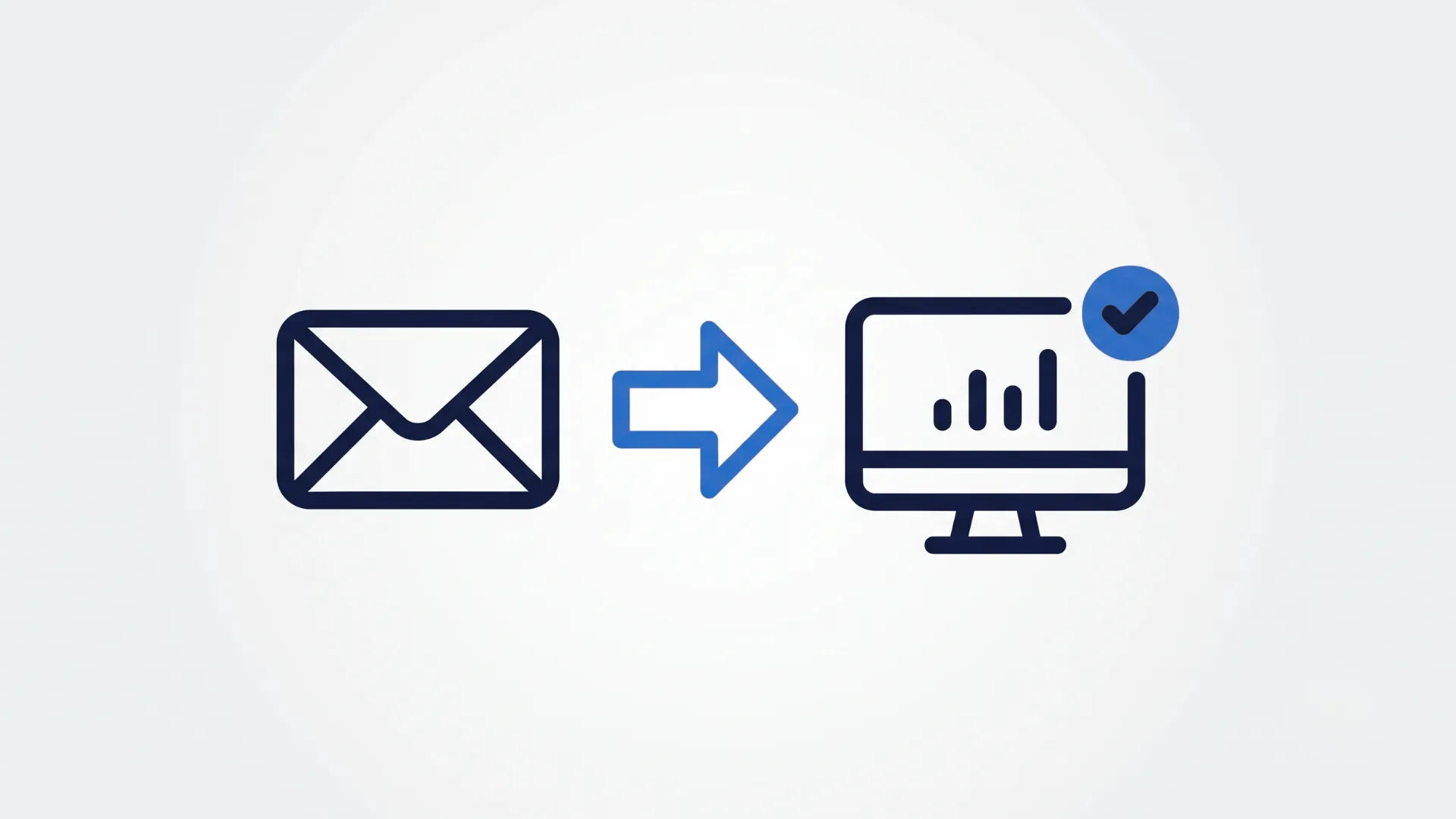
El atajo para evitar todo esto es utilizar una solución que no solo guarde las facturas de Outlook, sino que las lea. En lugar de montar un flujo que mueva los PDFs a una carpeta y luego un segundo sistema para extraer su información, conectas tu bandeja de entrada una sola vez y obtienes datos estructurados y contabilizados en el otro extremo.
Para eso se ha creado Tailride. Se conecta a tu bandeja de entrada de Outlook (y a Gmail e IMAP, si tu equipo usa varios sistemas) y monitoriza las facturas y recibos, incluyendo los que vienen en el propio texto del correo. Su procesamiento con IA lee cada documento, sea nativo o escaneado, extrae todos los campos (incluyendo las líneas de concepto), aplica tus reglas y adjunta el documento original. Después, envía los datos listos directamente a QuickBooks, Xero u Odoo.
No hay que configurar flujos, ni pagar licencias de AI Builder, ni depurar problemas con las imágenes de las firmas. Y como no se limita al correo, la misma herramienta captura las facturas que se quedan alojadas en los portales de proveedores, esas a las que Power Automate no puede llegar.
Cómo configurarlo paso a paso
La opción completamente automatizada requiere unos dos minutos:
-
Conecta tu bandeja de entrada de Outlook. Inicia sesión con Microsoft mediante una autorización segura de un solo uso (no se guardan contraseñas ni hay que configurar flujos).
-
Deja que analice. Tailride revisa el correo nuevo (y tu histórico anterior si lo deseas) en busca de facturas y recibos, tanto adjuntos como integrados en el cuerpo del mensaje.
-
Revisa los campos extraídos. Cada factura llega ya procesada (con su proveedor, fechas, importes, impuestos y conceptos), así que solo tienes que hacer una comprobación rápida, no introducir los datos de cero.
-
Envíala a tu contabilidad. Apruébala y los datos estructurados viajarán hasta tu programa contable con el PDF original adjunto.
Comparado con la alternativa de Power Automate (crear el flujo, filtrar los adjuntos, añadir AI Builder, mapear los resultados y mantener todo el sistema), es como llegar al mismo destino simplemente conectando una cuenta y dejando que el software haga su trabajo.
Deja de reenviarte facturas a ti mismo. Conecta Outlook a Tailride gratis; las primeras 10 facturas al mes corren de nuestra cuenta.
Problemas habituales al automatizar facturas en Outlook
Sea cual sea la vía que elijas, suelen surgir los mismos contratiempos:
-
Facturas en el cuerpo del correo. Muchos proveedores pegan la factura directamente en el texto en lugar de adjuntar un PDF. Los flujos basados en adjuntos las ignoran por completo; necesitas una herramienta que también sepa leer el cuerpo del email.
-
Asuntos inconsistentes. "Factura", "Recibo", "Tu pedido", o simplemente un número de referencia. Las reglas por palabras clave no pueden abarcar todas las formas en las que los proveedores etiquetan las cosas. A una IA que reconoce una factura por su contenido le da igual lo que ponga en el asunto.
-
Duplicados. La misma factura reenviada por un compañero y recibida de forma directa se capturará dos veces. Busca una opción con detección de duplicados para que no se contabilice dos veces en tus libros.
-
Buzones compartidos. Las facturas suelen llegar a un buzón compartido tipo facturacion@ al que acceden varias personas. Asegúrate de que tu configuración pueda monitorizar un buzón compartido y no solo uno personal.
-
Histórico. Activar una automatización hoy no soluciona los meses de facturas que ya tienes en Outlook. Una herramienta que pueda analizar tu histórico de correos limpiará los atrasos de una pasada; los flujos de Power Automate solo funcionan con correos nuevos.
Cómo gestiona Tailride las facturas en Outlook
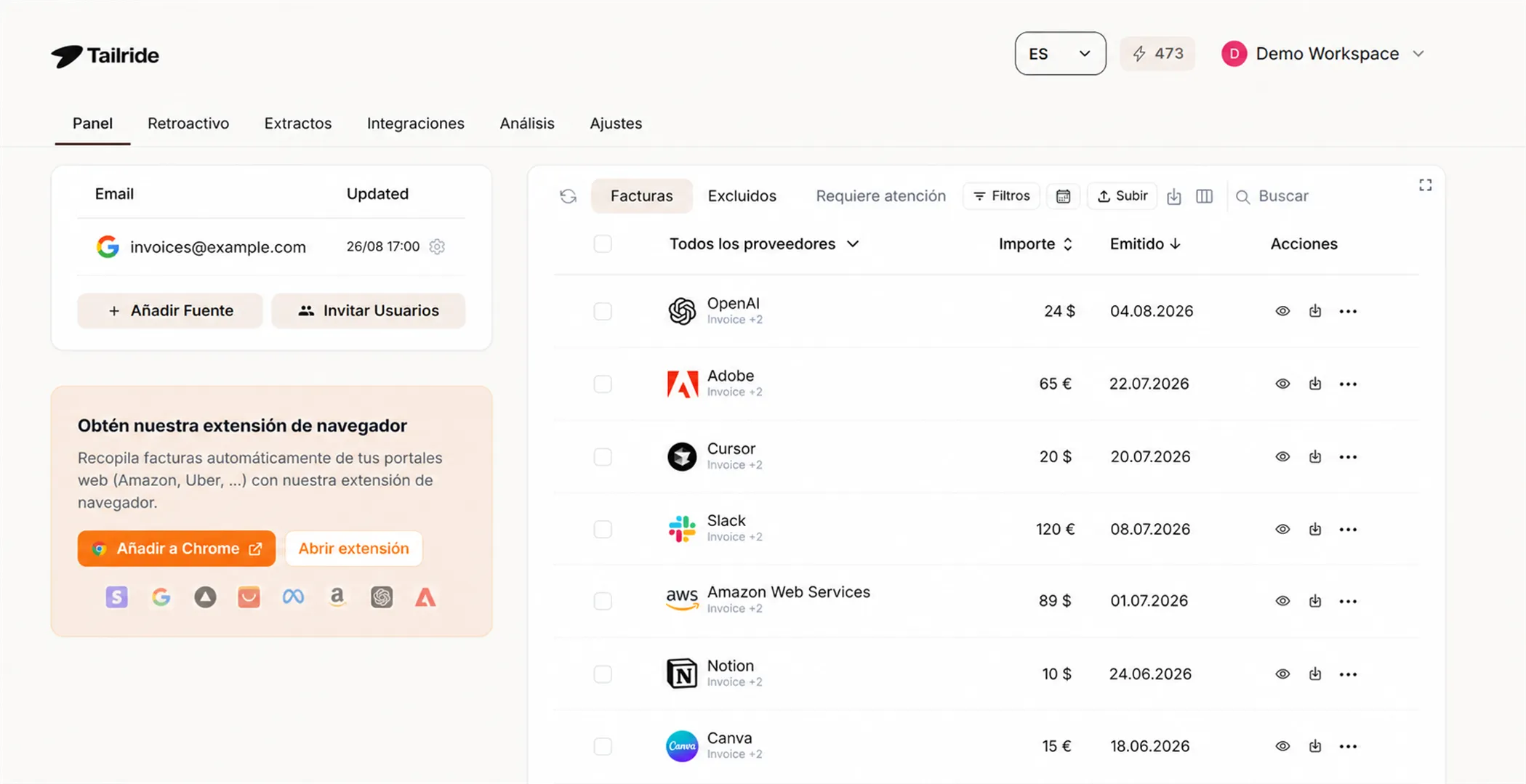
Dicho de forma sencilla: Tailride convierte tu bandeja de entrada de Outlook en un flujo de datos contables limpios. Conectas el buzón (personal o compartido) y el sistema captura cada factura y recibo, los lee usando el mismo nivel de IA que ChatGPT aplicado a facturación, les asigna las cuentas contables según tus reglas y los registra en QuickBooks, Xero u Odoo con el documento de origen adjunto. Lee facturas en el cuerpo del correo, gestiona documentos escaneados, detecta duplicados y puede rastrear tu histórico para que empieces con todo al día.
Las herramientas nativas de Outlook son muy útiles para clasificar y almacenar. Tailride empieza justo donde estas se quedan cortas: a la hora de convertir esos archivos almacenados en datos que no tienes que teclear a mano. (Para saber más sobre la tecnología que hay detrás, consulta nuestra guía sobre OCR para facturas, o sobre cómo funciona el escaneo de bandejas de entrada).
¿Listo para despejar tu bandeja de entrada de una vez por todas? Empieza gratis o descubre cómo funciona la captura de correos.
Preguntas frecuentes (FAQ)
¿Puede Outlook guardar facturas automáticamente?
Sí, hasta cierto punto. Una regla de Outlook puede mover correos con facturas a una carpeta de forma automática, y un flujo de Power Automate puede guardar los adjuntos en OneDrive o SharePoint a medida que llegan. Ambas opciones guardan el archivo, pero ninguna extrae los datos que contiene, por lo que seguirás teniendo que leer e introducir la información de la factura a mano a menos que añadas una herramienta de extracción independiente.
¿Cómo crear una regla en Outlook para facturas?
Ve a Configuración → Correo → Reglas, haz clic en Agregar nueva regla, establece una condición como "El asunto incluye factura" o un remitente específico, y configura la acción para mover el mensaje a una carpeta de Facturas. Los nuevos correos que coincidan se archivarán allí automáticamente.
¿Puede Power Automate extraer datos de facturas de Outlook?
Power Automate puede guardar automáticamente los archivos adjuntos y, si incorporas el modelo de "extracción de información de facturas" de AI Builder, también puede extraer campos y enviarlos a Excel o Dynamics. AI Builder es una función de pago independiente que requiere bastante configuración, razón por la cual muchos equipos prefieren una herramienta especializada como Tailride que captura y extrae los datos en un solo paso.
¿Cómo extraer facturas de Outlook automáticamente sin Power Automate?
Conecta tu correo a un software de automatización de facturas como Tailride. Este escanea tu correo en busca de facturas y recibos, extrae todos los campos mediante IA y registra los datos en tu programa de contabilidad, sin tener que construir flujos de trabajo ni pagar licencias de AI Builder.
¿Cómo descargar todas las facturas atrasadas que ya tengo en Outlook?
Las automatizaciones nativas de Outlook solo actúan sobre los correos nuevos. Para limpiar un atraso en la contabilidad, necesitas una herramienta que pueda analizar tu histórico de correo electrónico (Tailride hace esto) y procesar todas las facturas pasadas de una sola vez.
¿Tiene Outlook un OCR integrado para facturas?
No dentro del propio Outlook. El OCR y la extracción de campos de las facturas provienen de AI Builder (dentro de Power Platform) o de herramientas de terceros. Outlook por sí solo puede mover correos y guardar adjuntos, pero no lee el contenido interno del documento.
