Extraire les factures d'Outlook : le guide complet (2026)
Découvrez comment extraire les factures d'Outlook automatiquement avec des règles, Power Automate ou une solution IA qui les saisit en comptabilité.


De votre boîte de réception à votre logiciel comptable, sans rien transférer, télécharger ou ressaisir.
En résumé : Outlook propose trois méthodes natives pour gérer vos factures : une règle pour trier les e-mails, l'enregistrement des pièces jointes (manuel ou via macro), et un flux Power Automate qui sauvegarde les fichiers sur OneDrive ou SharePoint. Ces trois options déplacent le fichier, mais aucune ne lit les données qu'il contient. Pour que les détails de la facture (fournisseur, montant, TVA, lignes) arrivent dans votre comptabilité sans saisie manuelle, il vous faut un outil qui se connecte à Outlook, et qui extrait autant qu'il collecte.
Tailride fait exactement cela : connectez votre messagerie Outlook une seule fois, et chaque facture est capturée, lue par l'IA, puis envoyée vers QuickBooks, Xero ou Odoo.
Les factures s'accumulent dans Outlook bien plus vite qu'on ne les traite. Elles proviennent de dizaines de fournisseurs : certaines au format PDF, d'autres noyées dans le corps de l'e-mail, ou encore transférées plusieurs fois avant de vous parvenir. Pour en faire quelque chose d'utile (les payer, les imputer, les transmettre à l'expert-comptable), la première étape consiste à extraire les factures d'Outlook de manière structurée. Ce guide détaille toutes les méthodes pour automatiser cette tâche, de la simple règle de messagerie au flux de travail autonome, en précisant les limites de chaque approche.
Avant tout, définissez ce que signifie "automatiser" pour vous
L'automatisation des factures dans Outlook peut désigner trois tâches très différentes. La plupart des déceptions surviennent lorsqu'on choisit une méthode inadaptée à son véritable besoin :
-
Trier les e-mails : regrouper tous les courriels contenant une facture dans un seul dossier.
-
Sauvegarder les fichiers : récupérer les pièces jointes PDF pour les stocker dans un espace centralisé.
-
Extraire les données : transformer chaque document en champs structurés prêts à être validés, payés et intégrés à votre système comptable.
Les outils intégrés d'Outlook gèrent très bien les deux premiers points, mais peinent sur le troisième. Déterminer votre objectif réel vous indiquera jusqu'où aller dans cette liste.
Méthode 1 : Une règle Outlook pour classer les factures
L'automatisation la plus basique dans Outlook consiste à créer une règle qui repère les courriels de facturation et les déplace dans un espace dédié.
-
Dans Outlook, allez dans Paramètres → Courrier → Règles (ou Règles → Gérer les règles sur l'application de bureau).
-
Cliquez sur Ajouter une nouvelle règle et nommez-la "Factures".
-
Définissez une condition : L'objet inclut "facture", ou De concernant un fournisseur connu. Vous pouvez ajouter plusieurs conditions pour les reçus, les relevés, etc.
-
Définissez l'action : Déplacer le message vers un dossier que vous avez créé (ex. : Factures fournisseurs).
-
Enregistrez. Les nouveaux e-mails correspondants atterriront désormais tout seuls dans ce dossier.
Cela prend cinq minutes et désencombre instantanément votre boîte de réception. Ses limites apparaissent toutefois rapidement. La recherche par mots-clés manque de finesse : une facture dont l'objet indique "Votre reçu de..." passe entre les mailles du filet d'une règle cherchant le mot facture, tandis qu'une newsletter mentionnant la facturation électronique s'y glisse par erreur. De plus, une règle se contente de déplacer le courriel. Le PDF reste bloqué à l'intérieur, et aucun champ n'est lu. Vous avez organisé votre messagerie, mais le traitement comptable reste à faire.
Méthode 2 : Enregistrer les pièces jointes
Si ce sont les PDF qui vous intéressent, Outlook permet de les sauvegarder. La vraie question est : quelle quantité d'efforts manuels êtes-vous prêt à fournir ?
À la main, il faut ouvrir chaque e-mail, faire un clic droit sur la pièce jointe et choisir Enregistrer sous, ou utiliser Enregistrer toutes les pièces jointes s'il y en a plusieurs. C'est gérable lors d'une semaine calme, mais insoutenable en fin de mois face à des centaines d'e-mails.
Sur l'application de bureau Windows, une macro VBA permet de sauvegarder automatiquement les pièces jointes d'un dossier vers un répertoire local dès leur réception. Cela fonctionne, mais cette solution se limite à l'application de bureau, se casse lors des mises à jour de Microsoft, et nécessite de maintenir un script - ce que la plupart des équipes financières préfèrent éviter. Par ailleurs, cette méthode ne lit aucune donnée : vous vous retrouvez avec un dossier rempli de fichiers facture (3).pdf, et la saisie manuelle reste entière.
Méthode 3 : Power Automate pour extraire les factures d'Outlook
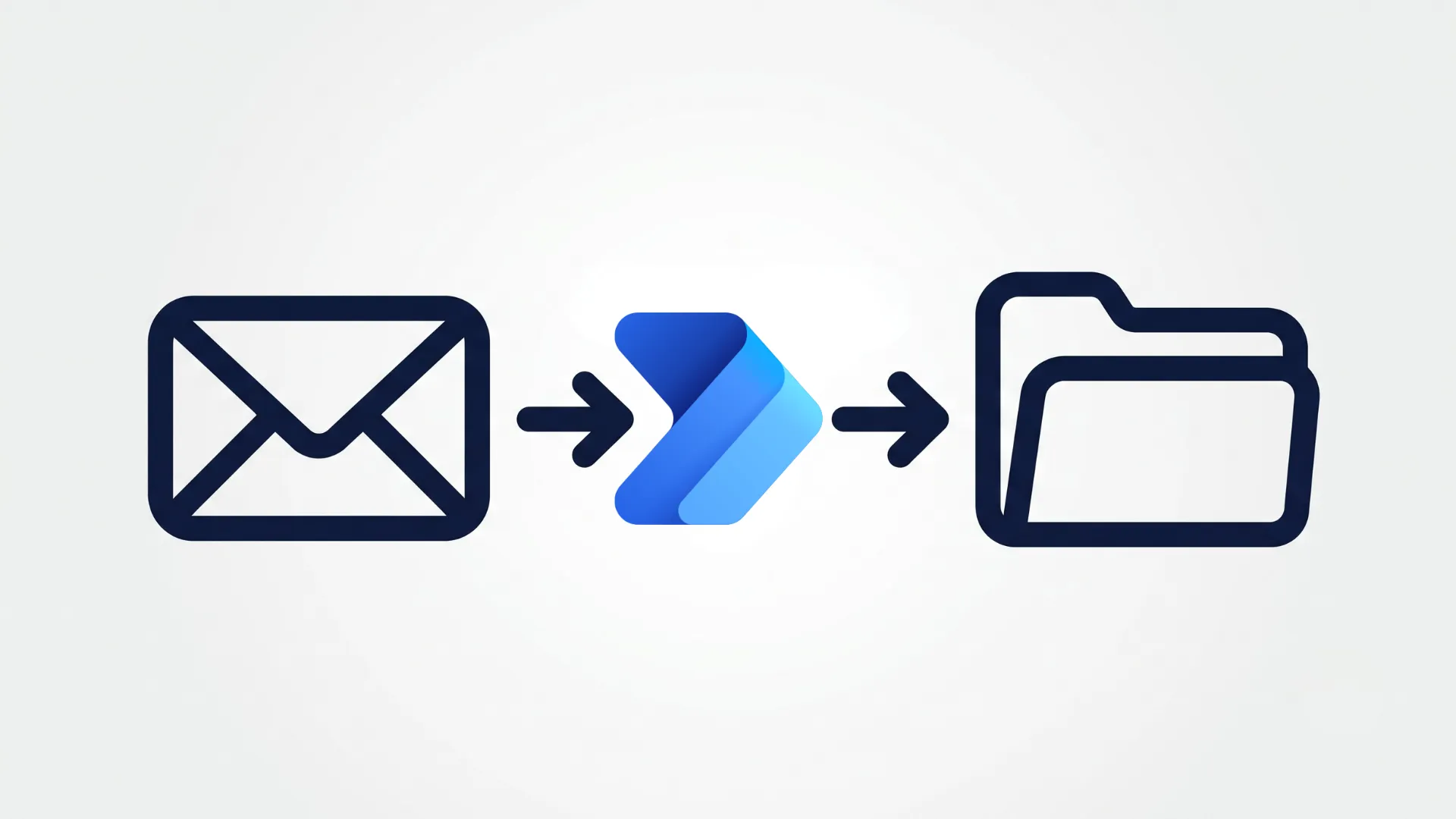
C'est à cette méthode que pensent la plupart des utilisateurs lorsqu'ils cherchent à automatiser la gestion de leurs documents, et c'est l'option native la plus aboutie. Power Automate (inclus dans la majorité des abonnements Microsoft 365) surveille votre messagerie et traite chaque e-mail de facturation sans intervention de votre part.
Voici la structure de base du flux (workflow) :
-
Allez sur make.powerautomate.com et connectez-vous.
-
Choisissez Créer → Flux cloud automatisé.
-
Sélectionnez le déclencheur "Lorsqu'un nouvel e-mail arrive (V3)" et connectez votre compte Outlook.
-
Dans les paramètres du déclencheur, définissez le Dossier sur Boîte de réception, passez Inclure les pièces jointes à Oui, et ajoutez un Filtre d'objet contenant le mot Facture (ou filtrez par expéditeurs spécifiques).
-
Ajoutez l'action Obtenir les pièces jointes (V2), puis une boucle Appliquer à chacun sur ces dernières.
-
Dans la boucle, ajoutez Créer un fichier pour OneDrive Entreprise ou SharePoint, en mappant le Nom de la pièce jointe et le Contenu de la pièce jointe.
-
Enregistrez et testez en vous envoyant une facture.
Dès lors, chaque pièce jointe atterrit automatiquement dans un dossier OneDrive ou SharePoint. C'est une réelle avancée qui offre un espace de stockage centralisé, consultable, et qu'il est possible de lier à des circuits de validation.
Deux obstacles majeurs freinent cependant les équipes. Premièrement, Power Automate considère les images intégrées comme des pièces jointes. Les logos et bannières des signatures électroniques sont donc sauvegardés avec les factures, à moins d'ajouter un filtre sur le type ou la taille du fichier (prévoyez de ne conserver que les .pdf, sous peine d'être inondé de fichiers PNG inutiles). Deuxièmement, cette méthode enregistre toujours des documents, pas des données. Pour isoler le fournisseur, le montant et la TVA de ces PDF, vous devez intégrer le modèle "extraire des informations des factures" d'AI Builder et envoyer les résultats vers Excel ou Dynamics. Il s'agit d'une fonctionnalité payante nécessitant un véritable projet de configuration, et non d'une simple case à cocher.
Ce que les méthodes natives ne peuvent pas accomplir
Avec un peu de recul, la tendance est claire. Les règles Outlook trient votre messagerie. La sauvegarde des pièces jointes et Power Automate centralisent les fichiers. Mais sur l'ensemble de ces processus, trois lacunes subsistent :
-
Aucune extraction de données native. Vous obtenez des PDF organisés, mais pas de numéros de facture, de montants, de TVA ou de lignes d'articles. Vous revenez à la case départ concernant la saisie comptable, à moins de déployer AI Builder (avec son coût de licence et sa configuration complexe).
-
Un filtrage rigide basé sur les mots-clés. Les règles et filtres d'objet ratent les factures qui ne comportent pas le mot "facture", et capturent des e-mails qui n'ont rien à voir. Tout document dans une autre langue, ou dont le contenu est rédigé dans le corps du message plutôt qu'en pièce jointe, passe à la trappe.
-
Limité aux e-mails. De nombreux fournisseurs (Amazon, Meta Ads, Adobe) n'envoient aucune facture par e-mail : vous devez vous connecter à leurs portails pour les télécharger. Aucune automatisation Outlook ne gère ces plateformes.
Pour un faible volume provenant d'expéditeurs réguliers, une règle couplée à un flux Power Automate reste tout à fait pertinente. Au-delà, vous passez votre temps à maintenir des flux tout en continuant à saisir les données manuellement. C'est précisément à ce stade qu'un outil dédié devient rentable.
Quelle approche privilégier pour extraire les factures d'Outlook ?
Le choix de la méthode dépend de votre volume :
-
Vous recevez quelques factures d'un petit nombre d'expéditeurs réguliers et souhaitez simplement les classer ? Une règle Outlook suffit (cinq minutes de configuration, sans licence supplémentaire).
-
Vous voulez centraliser les PDF et maîtrisez la Power Platform ? Créez un flux Power Automate vers OneDrive ou SharePoint, en ajoutant un filtre de type de fichier pour bloquer les images de signature.
-
Vous gérez un volume important, des factures présentes dans le corps des e-mails, ou vous voulez que les données soient directement injectées dans votre logiciel comptable ? Optez pour un outil d'extraction et faites l'impasse sur la création de flux complexes.
La ligne de démarcation réside presque toujours dans votre besoin final : organiser les fichiers ou saisir les données. Outlook excelle dans le premier cas. Le second exige une solution spécialisée pour réellement gagner du temps en fin de mois.
La méthode rapide : capturer et extraire en une seule étape
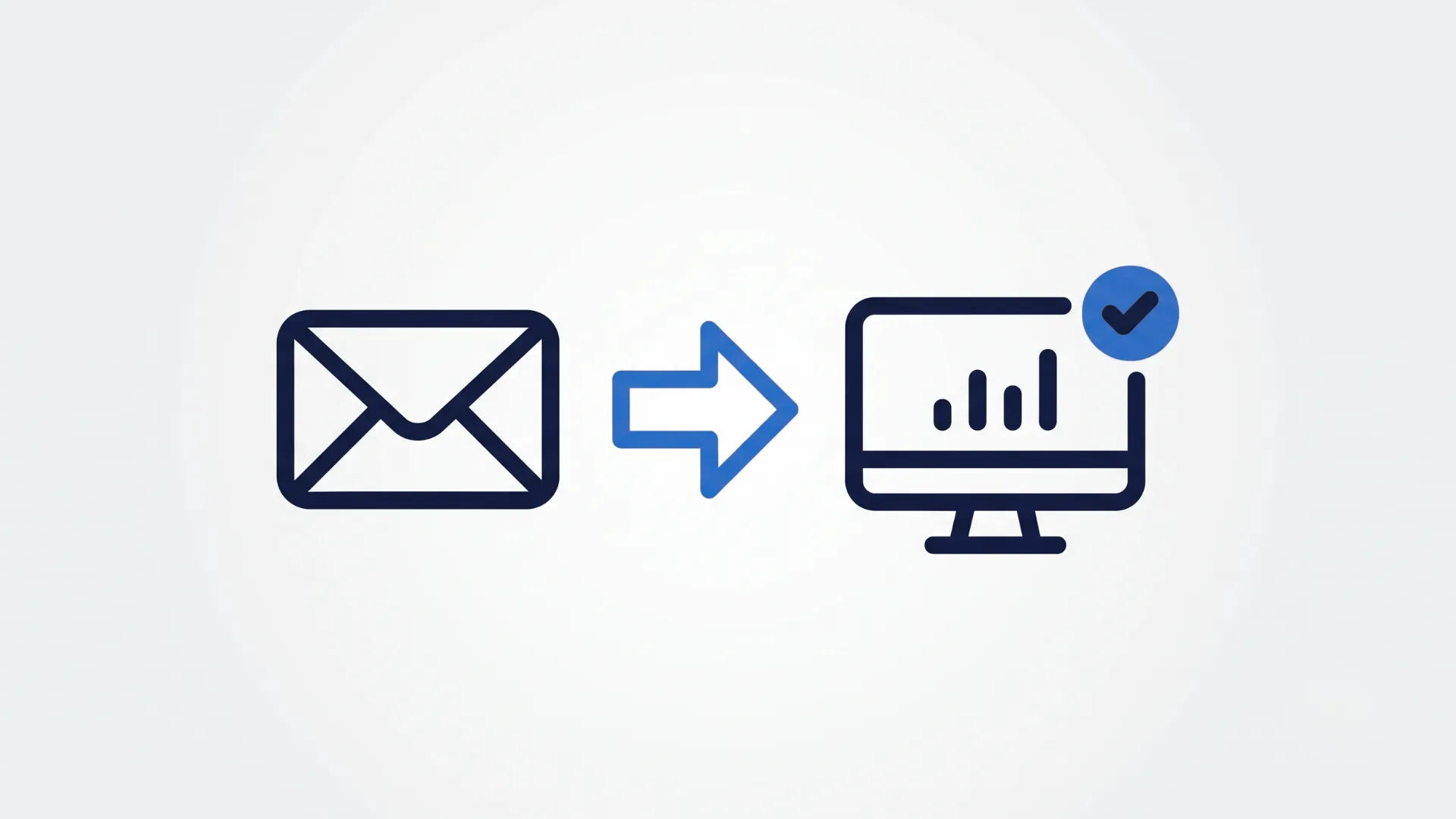
Le raccourci idéal consiste à utiliser un outil qui ne se contente pas de sauvegarder les factures, mais qui les lit. Au lieu de construire un flux déplaçant les PDF vers un dossier, puis d'ajouter un second système pour en extraire le contenu, vous connectez votre boîte de réception une seule fois pour obtenir des données comptables structurées à la sortie.
C'est exactement le rôle de Tailride. L'outil se connecte à votre messagerie Outlook (ainsi qu'à Gmail et IMAP, si vos équipes utilisent d'autres systèmes) et repère les factures et reçus, y compris ceux insérés directement dans le corps de l'e-mail. Son traitement par IA lit chaque document (natif ou numérisé), récupère l'ensemble des champs (y compris le détail des lignes), applique vos règles de gestion et y associe le document original. Il pousse ensuite les données finalisées directement dans QuickBooks, Xero ou Odoo.
Il n'y a aucun flux à construire, aucune licence AI Builder à payer, et aucun bug d'image de signature à résoudre. Et comme le système ne se limite pas aux seuls e-mails, ce même outil récupère également les factures hébergées sur les portails fournisseurs - là où Power Automate ne pourra jamais aller.
Comment configurer l'extraction, étape par étape
La mise en place de cette approche 100 % autonome prend environ deux minutes :
-
Connectez votre messagerie Outlook. Connectez-vous avec Microsoft via une autorisation sécurisée unique (aucun mot de passe n'est stocké, aucun flux complexe à configurer).
-
Laissez le système analyser. Tailride vérifie les nouveaux e-mails (et votre historique, si vous le souhaitez) pour y débusquer factures et reçus, qu'ils soient en pièce jointe ou dans le texte.
-
Révisez les champs extraits. Chaque facture arrive déjà pré-saisie (fournisseur, dates, montants, TVA, lignes de facturation). Il s'agit d'une simple vérification, et non d'une saisie de données.
-
Envoyez vers la comptabilité. Validez l'opération, et les données imputées basculent dans votre logiciel comptable, accompagnées du PDF d'origine.
Par rapport à l'approche Power Automate (créer le flux, filtrer les pièces jointes, ajouter AI Builder, mapper la sortie, maintenir l'ensemble), le résultat est identique, mais vous y parvenez simplement en connectant un compte, sans effort de maintenance.
Arrêtez de vous transférer des factures. Connectez Outlook à Tailride gratuitement - vos 10 premières factures du mois sont offertes.
Problèmes fréquents avec l'automatisation des factures sur Outlook
Quelle que soit la piste choisie, les mêmes écueils ont tendance à revenir :
-
Les factures dans le corps de l'e-mail. De nombreux fournisseurs collent la facture directement dans le courriel au lieu de joindre un PDF. Les flux basés sur les pièces jointes ignorent complètement ces cas ; il vous faut un outil capable de lire le corps du texte.
-
Des objets d'e-mail aléatoires. "Facture", "Reçu", "Votre commande", ou un simple numéro de référence... Les règles par mots-clés ne peuvent pas suivre la diversité des intitulés utilisés par les fournisseurs. Une IA capable de reconnaître une facture d'après son contenu ne se soucie pas de l'objet du message.
-
Les doublons. Une facture transférée par un collègue puis reçue en direct sera traitée deux fois. Assurez-vous que votre système intègre la déduplication pour éviter une double saisie comptable.
-
Les boîtes aux lettres partagées. Les documents de facturation arrivent souvent sur une adresse générique type compta@, consultée par plusieurs personnes. Veillez à ce que votre installation prenne en charge les messageries partagées, et non uniquement les boîtes personnelles.
-
L'historique. Activer l'automatisation aujourd'hui ne traite pas les mois de factures qui dorment déjà dans Outlook. Un outil capable d'analyser vos archives purge ce passif en un seul passage, tandis qu'un flux Power Automate ne traite que l'avenir.
Comment Tailride gère les factures dans Outlook
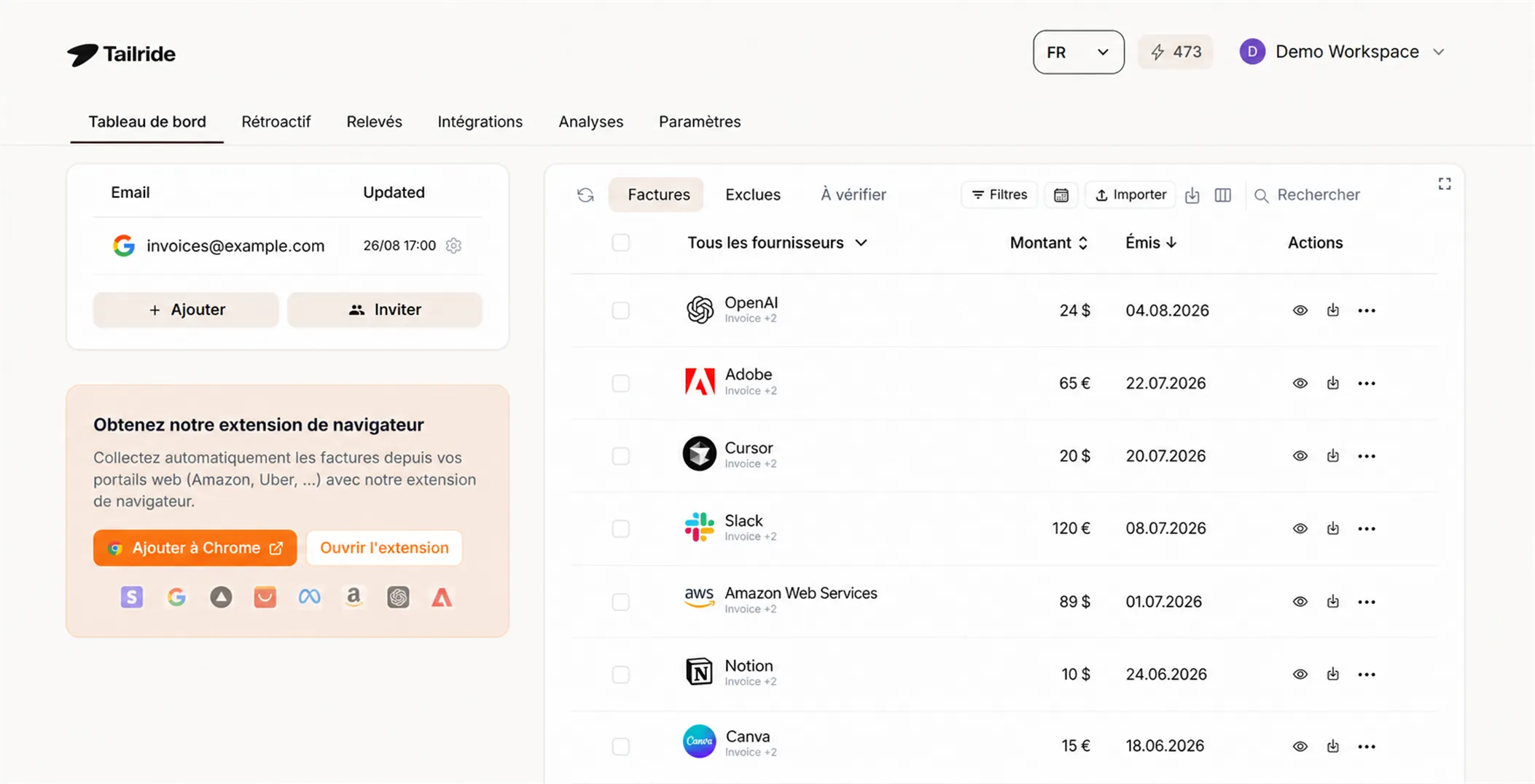
En termes simples, Tailride transforme votre messagerie Outlook en un flux de données comptables prêtes à l'emploi. Connectez la boîte de réception (personnelle ou partagée) : la plateforme capture chaque facture et reçu, les lit grâce à une IA de même calibre que celle de ChatGPT, les impute selon vos règles et les intègre dans QuickBooks, Xero ou Odoo avec le document source en pièce jointe. Elle lit les factures directement dans les e-mails, traite les scans, gère les doublons, et peut rattraper votre historique pour vous permettre de repartir sur de bonnes bases.
Les outils natifs d'Outlook sont indéniablement pratiques pour trier et stocker. Tailride prend le relais là où ils s'arrêtent, en transformant ces fichiers stockés en données sans saisie manuelle. (Pour en savoir plus sur la technologie sous-jacente, consultez notre guide sur l'OCR de factures ou découvrez comment fonctionne l'analyse de boîte de réception).
Prêt à nettoyer votre messagerie pour de bon ? Commencez gratuitement ou découvrez le fonctionnement de l'analyse de messagerie.
FAQ
Est-il possible d'enregistrer automatiquement les factures reçues sur Outlook ?
Oui, dans une certaine limite. Une règle Outlook peut déplacer automatiquement les e-mails contenant une facture vers un dossier spécifique. De son côté, un flux Power Automate peut sauvegarder les pièces jointes sur OneDrive ou SharePoint dès leur réception. Ces deux options sauvegardent le fichier, mais aucune n'extrait les données qu'il contient. Vous devrez donc lire et saisir les détails comptables vous-même, sauf si vous ajoutez un outil d'extraction dédié.
Comment créer une règle pour trier les factures dans Outlook ?
Allez dans Paramètres → Courrier → Règles, cliquez sur Ajouter une nouvelle règle, définissez une condition (par exemple, "L'objet inclut le mot facture" ou un expéditeur précis), et configurez l'action sur "Déplacer le message vers" le dossier de votre choix (ex. : Factures). Les nouveaux e-mails correspondants y seront rangés automatiquement.
Power Automate peut-il lire et extraire le montant d'une facture Outlook ?
Power Automate peut sauvegarder automatiquement les factures en pièce jointe. Avec l'aide du modèle "extraire des informations des factures" d'AI Builder, il peut également récupérer les champs et les envoyer vers Excel ou Dynamics. Toutefois, AI Builder est une fonctionnalité distincte et payante, qui demande une configuration technique poussée. C'est pourquoi de nombreuses équipes se tournent vers un outil dédié comme Tailride, qui effectue la collecte et l'extraction de données en une seule étape.
Comment extraire les factures d'Outlook sans passer par Power Automate ?
Connectez votre boîte de réception Outlook à un outil d'automatisation des factures comme Tailride. Ce dernier parcourt vos e-mails pour identifier les factures et les reçus, extrait tous les champs grâce à l'IA, et transfère les données vers votre logiciel de comptabilité (sans aucun flux à paramétrer ni licence AI Builder à acheter).
Comment télécharger toutes les anciennes factures stockées dans Outlook ?
Les automatisations natives d'Outlook n'agissent que sur les nouveaux e-mails. Pour rattraper un retard, utilisez un outil capable d'analyser l'historique complet de votre messagerie. Tailride propose cette fonctionnalité, permettant de récupérer toutes vos factures passées en un seul passage.
Outlook dispose-t-il d'une fonction OCR intégrée pour la reconnaissance de factures ?
Non, pas nativement dans Outlook. L'OCR (reconnaissance optique de caractères) et l'extraction des champs de facturation proviennent d'AI Builder (au sein de la Power Platform) ou d'outils tiers. À lui seul, Outlook peut déplacer des e-mails et sauvegarder des pièces jointes, mais il ne lit pas le contenu d'une facture.
