Como Extrair Faturas do Outlook Automaticamente (2026)
Saiba como extrair faturas do Outlook automaticamente com regras, Power Automate ou com o Tailride, que as lê e regista na sua contabilidade.


Da sua caixa de entrada para o seu software de contabilidade - sem reencaminhar, descarregar ou ter de voltar a digitar tudo.
Resumo: O Outlook oferece-lhe três formas nativas para gerir faturas de forma automática - uma regra para organizar e-mails numa pasta, guardar os anexos (manualmente ou através de uma macro) e um fluxo no Power Automate para guardar os ficheiros no OneDrive ou SharePoint assim que chegam. As três alternativas movem o ficheiro; nenhuma delas lê os dados contidos no mesmo. Para extrair faturas do Outlook automaticamente com todos os detalhes cruciais - fornecedor, valor, IVA, linhas de artigo - para a sua contabilidade sem digitação manual, precisa de uma ferramenta que se ligue ao Outlook e que, além de recolher, também extraia a informação.
O Tailride faz exatamente isso: basta ligar a sua caixa de entrada do Outlook uma única vez e cada fatura é recolhida, lida por IA e exportada para o QuickBooks, Xero ou Odoo.
As faturas acumulam-se no Outlook mais depressa do que consegue organizá-las. Chegam de dezenas de fornecedores, umas em PDF, outras perdidas no corpo do e-mail, e outras ainda reencaminhadas duas vezes antes de chegarem até si. Fazer algo útil com elas - pagá-las, categorizá-las, enviá-las ao contabilista - começa por tirá-las da caixa de correio de forma estruturada. Este guia abrange todas as formas de automatizar esse processo no Outlook, desde uma regra que demora cinco minutos a configurar, até uma integração sem intervenção manual, explicando também os limites de cada método.
Primeiro, defina o que "automaticamente" deve fazer
"Automatizar faturas no Outlook" pode significar três tarefas muito distintas, e a maior parte da frustração surge quando se escolhe um método que resolve apenas parte do problema:
-
Organizar os e-mails - retirar as mensagens com faturas da caixa de entrada principal e agrupá-las num só local.
-
Guardar os ficheiros - extrair os anexos em PDF e guardá-los num repositório central.
-
Extrair os dados - transformar cada fatura em campos estruturados que possa rever, pagar e lançar no seu sistema de contabilidade.
As ferramentas nativas do Outlook lidam bem com as duas primeiras tarefas, mas falham na terceira. Saber qual destas tarefas precisa realmente de resolver vai ditar até que ponto precisa de ler esta lista.
Método 1: Uma regra do Outlook para organizar faturas
A automatização mais simples no Outlook é uma regra que deteta e-mails com faturas e os move para uma pasta organizada.
-
No Outlook, abra Definições → Correio → Regras (ou Regras → Gerir Regras e Alertas na aplicação para computador).
-
Clique em Adicionar nova regra e dê-lhe um nome, como "Faturas".
-
Defina uma condição - O assunto inclui "fatura", ou De um fornecedor habitual. Pode adicionar várias condições para recibos, extratos e afins.
-
Defina a ação - Mover a mensagem para uma pasta previamente criada chamada Faturas.
-
Guarde. Os novos e-mails que correspondam a estes critérios vão parar a essa pasta sozinhos.
Isto demora cinco minutos e limpa a sua caixa de entrada instantaneamente. Porém, os seus limites notam-se rapidamente. A correspondência de palavras-chave é rígida: uma fatura cujo assunto seja "O seu recibo de…" ou "Invoice" passa completamente ao lado de uma regra que procure apenas a palavra fatura, enquanto uma newsletter que mencione faturação pelo meio é arrastada por engano. E uma regra apenas move o e-mail - o PDF continua preso lá dentro, e nenhum campo foi lido. O que conseguiu foi organizar a sua caixa de entrada, e não processar as suas faturas.
Método 2: Guardar os anexos
Se o que realmente pretende são os PDFs, o Outlook consegue guardá-los - a questão é quanto trabalho manual está disposto a ter.
Manualmente, tem de abrir o e-mail, clicar com o botão direito no anexo e escolher Guardar como, ou usar Guardar Todos os Anexos para descarregar vários de uma vez. É aceitável numa semana calma; insuportável no fecho do mês perante centenas de e-mails.
Na aplicação de computador para Windows, uma macro em VBA pode guardar automaticamente os anexos de uma pasta específica para um diretório local à medida que chegam. Funciona, mas está restrito ao computador (desktop), deixa de funcionar quando a Microsoft atualiza o Outlook e exige a manutenção de um script que a maioria das equipas financeiras prefere não gerir. Além disso, continua a não ler qualquer informação - acaba apenas com uma pasta cheia de ficheiros fatura (3).pdf e o trabalho de inserção de dados fica totalmente por fazer.
Método 3: Um fluxo no Power Automate para extrair faturas do Outlook automaticamente
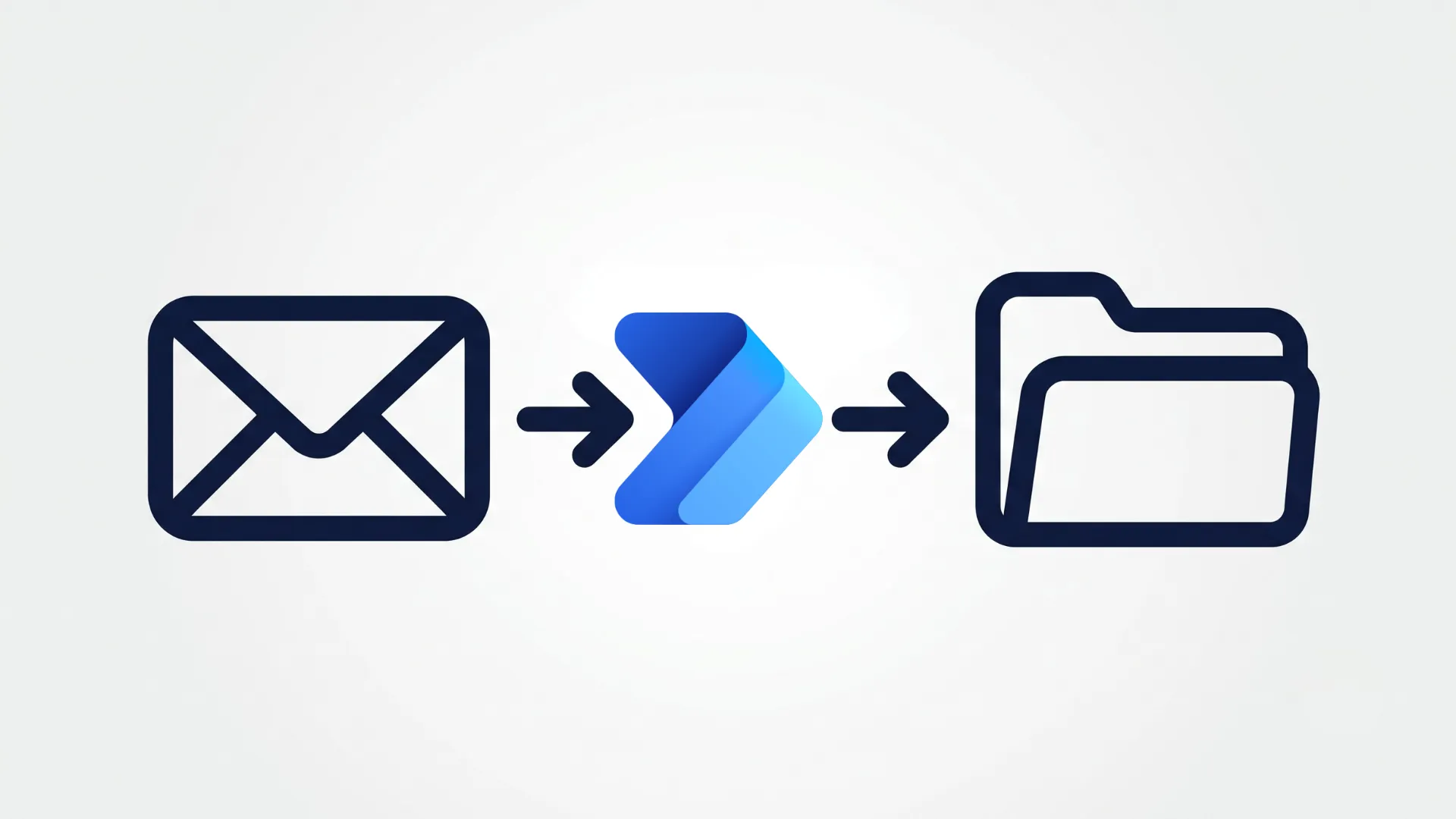
É a este método que a maioria das pessoas se refere quando tenta automatizar faturas, e é a opção nativa mais capaz. O Power Automate (incluído na maioria dos planos empresariais do Microsoft 365) consegue monitorizar a sua caixa de entrada e agir sobre cada e-mail com faturas sem que tenha de levantar um dedo.
Este é o fluxo principal:
-
Vá a make.powerautomate.com e inicie sessão.
-
Escolha Criar → Fluxo de cloud automatizado.
-
Selecione o acionador "Quando chega um novo e-mail (V3)" e ligue a sua conta do Outlook.
-
Nas definições do acionador, defina a Pasta como Caixa de Entrada, mude Incluir Anexos para Sim, e adicione um Filtro de Assunto que contenha a palavra Fatura (ou filtre por remetentes específicos).
-
Adicione a ação Obter Anexos (V2), seguida de um ciclo Aplicar a cada para percorrer os anexos.
-
Dentro do ciclo, adicione Criar ficheiro para o OneDrive para a Empresa ou SharePoint, mapeando o Nome do Anexo e o Conteúdo do Anexo.
-
Guarde e teste, enviando uma fatura a si próprio.
A partir de agora, cada fatura em anexo vai parar a uma pasta do OneDrive ou SharePoint de forma automática. Este é um verdadeiro salto em frente - um repositório centralizado e pesquisável que pode integrar em processos de aprovação.
No entanto, há dois problemas comuns. Primeiro, o Power Automate trata as imagens incorporadas como anexos, o que significa que os logótipos e banners das assinaturas de e-mail são guardados juntamente com as faturas reais, a menos que adicione um filtro por tipo ou tamanho de ficheiro - planeie reter apenas ficheiros .pdf ou vai afogar-se em imagens PNG indesejadas. Segundo, este método continua a guardar documentos, e não dados. Para retirar o fornecedor, o valor e o IVA desses PDFs, tem de incorporar o modelo de "extração de informações de faturas" do AI Builder e encaminhar os resultados para o Excel ou Dynamics - uma funcionalidade separada, sujeita a licenciamento adicional, e que exige um autêntico projeto de configuração e afinação, não bastando assinalar uma caixa.
O que os métodos nativos não conseguem fazer
Se recuarmos um pouco, o padrão torna-se claro. As regras do Outlook organizam a caixa de entrada. Guardar anexos e usar o Power Automate centraliza os ficheiros num local. Mas em todas estas opções, subsistem três lacunas:
-
Sem extração de dados imediata. Fica com PDFs organizados, mas não tem números de fatura, valores, impostos ou linhas de artigo. O trabalho de introdução de dados continua na estaca zero - a não ser que assuma a complexidade de licenciamento e configuração do AI Builder.
-
Filtragem frágil e baseada em palavras-chave. As regras e os filtros de assunto ignoram faturas que não contenham a palavra "fatura" e capturam muitas coisas que não o são. Qualquer documento noutro idioma, ou em que a fatura venha no corpo do e-mail em vez de anexa, passa despercebido.
-
Limitado ao e-mail. Vários fornecedores - Amazon, Meta Ads, Adobe - nem sequer enviam faturas por e-mail; obrigam-no a aceder aos seus portais para as descarregar. Nenhuma automatização do Outlook resolve este problema.
Para um pequeno volume de faturas de remetentes previsíveis, uma regra aliada a um fluxo do Power Automate é uma configuração perfeitamente razoável. Acima desse volume, acaba por gastar tempo a manter fluxos e a introduzir dados manualmente na mesma, altura em que uma ferramenta especializada compensa o investimento.
Qual a abordagem ideal para si?
Ajuste o método ao seu volume:
-
Tem apenas algumas faturas de meia dúzia de fornecedores habituais e só as quer organizar? Uma regra do Outlook é tudo o que precisa - demora cinco minutos, não tem custos de licenciamento e o assunto fica resolvido.
-
Quer centralizar os PDFs e sente-se à vontade na Power Platform? Crie um fluxo no Power Automate para o OneDrive ou SharePoint, e adicione um filtro de tipo de ficheiro para não deixar entrar imagens de assinaturas.
-
Tem um volume considerável, faturas a chegar no corpo do e-mail, ou quer os dados diretamente na sua contabilidade em vez de uma pilha de PDFs? Ligue uma ferramenta de extração e evite a construção de fluxos por completo.
A linha divisória passa quase sempre por perceber se precisa de organizar os ficheiros ou de introduzir os dados. O Outlook é bom na primeira opção; a segunda é onde uma ferramenta dedicada justifica o que custa - e onde as horas são verdadeiramente gastas no fecho do mês.
A via mais rápida: extrair faturas do Outlook automaticamente num só passo
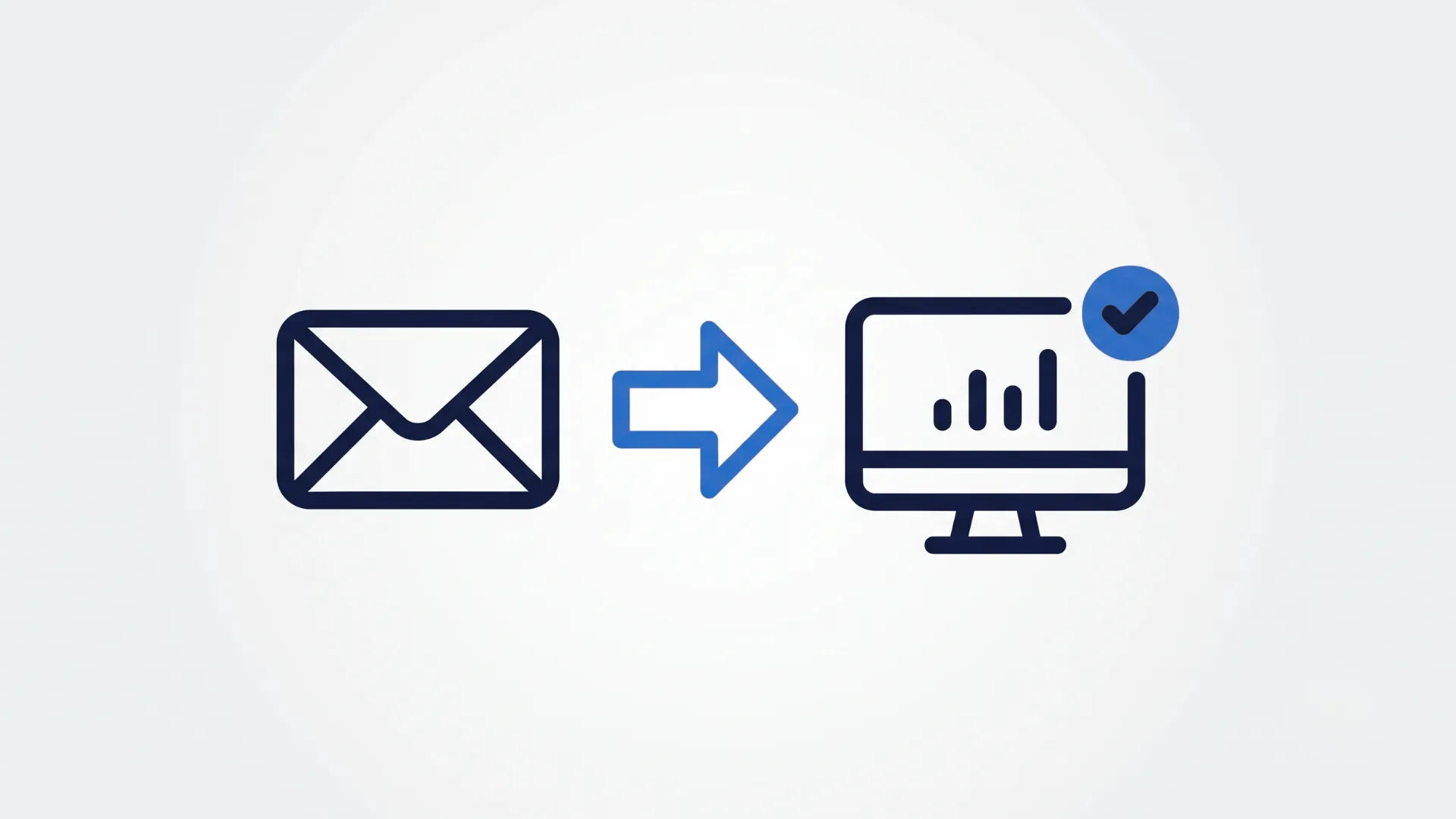
O atalho para contornar tudo isto é uma ferramenta que não se limita a guardar faturas do Outlook, mas que efetivamente as lê. Em vez de criar um fluxo para mover PDFs para uma pasta e um segundo sistema para extrair a sua informação, liga a sua caixa de entrada uma vez e obtém dados estruturados e codificados no final do processo.
É precisamente para essa função que o Tailride foi desenhado. Liga-se à sua caixa de entrada do Outlook - e também ao Gmail e IMAP, caso a sua equipa use sistemas mistos - e monitoriza faturas e recibos, incluindo os que se encontram no corpo do e-mail em vez de virem em anexo. O seu processamento por IA lê cada documento, seja digital ou digitalizado, extrai todos os campos (incluindo linhas de artigo), aplica as suas regras e anexa o documento original. Em seguida, exporta os dados finais diretamente para o QuickBooks, Xero ou Odoo.
Não há fluxos para criar, não é preciso pagar licenças do AI Builder nem há o problema das imagens de assinatura para resolver. E, como não está limitado ao e-mail, a mesma ferramenta recolhe as faturas que ficam retidas em portais de fornecedores - aquelas a que o Power Automate nunca consegue aceder.
Como configurar, passo a passo
A versão totalmente automatizada demora cerca de dois minutos a configurar:
-
Ligue a sua caixa de entrada do Outlook. Inicie sessão na Microsoft através de uma autorização segura e única - sem guardar palavras-passe e sem configurar fluxos.
-
Deixe o sistema analisar. O Tailride verifica o novo correio (e, se pretender, o seu histórico existente) à procura de faturas e recibos, tanto em anexo como no corpo das mensagens.
-
Reveja os campos extraídos. Cada fatura chega já lida - fornecedor, datas, valores, impostos, linhas de artigo - pelo que isto é apenas uma verificação rápida e não uma introdução de dados.
-
Envie para a contabilidade. Aprove o documento e os dados codificados fluem para o seu sistema de contabilidade com o PDF original em anexo.
Em comparação com a via do Power Automate - criar o fluxo, filtrar anexos, adicionar o AI Builder, mapear a saída, e fazer a manutenção de tudo isto - chega exatamente ao mesmo destino, mas apenas por ligar uma conta e deixar o sistema trabalhar.
Pare de reencaminhar faturas para si próprio. Ligue o Outlook ao Tailride gratuitamente - as suas primeiras 10 faturas por mês são por nossa conta.
Problemas comuns ao automatizar faturas no Outlook
Qualquer que seja a via escolhida, há um conjunto de problemas que surgem frequentemente:
-
Faturas no corpo do e-mail. Muitos fornecedores colam a fatura no e-mail em vez de anexarem um PDF. Os fluxos baseados em anexos ignoram-nas por completo; precisa de uma ferramenta que também leia o corpo do e-mail.
-
Assuntos inconsistentes. "Fatura", "Recibo", "A sua encomenda", ou apenas um número de referência - as regras por palavras-chave não conseguem acompanhar a criatividade dos fornecedores ao nomear documentos. Uma IA que reconhece uma fatura pelo seu conteúdo ignora completamente o assunto do e-mail.
-
Duplicados. A mesma fatura reencaminhada por um colega e recebida diretamente é capturada duas vezes. Procure uma solução com desduplicação para que não seja registada duas vezes na contabilidade.
-
Caixas de correio partilhadas. As faturas chegam muitas vezes a um endereço partilhado (contabilidade@) ao qual várias pessoas acedem. Certifique-se de que a configuração consegue monitorizar uma caixa de entrada partilhada, e não apenas uma conta pessoal.
-
Histórico. Ativar uma automatização hoje de nada serve para os meses de faturas que já se encontram paradas no Outlook. Uma ferramenta capaz de analisar o seu catálogo anterior limpa o trabalho acumulado de uma só vez; um fluxo do Power Automate apenas funciona de agora em diante.
Como é que o Tailride lida com faturas no Outlook
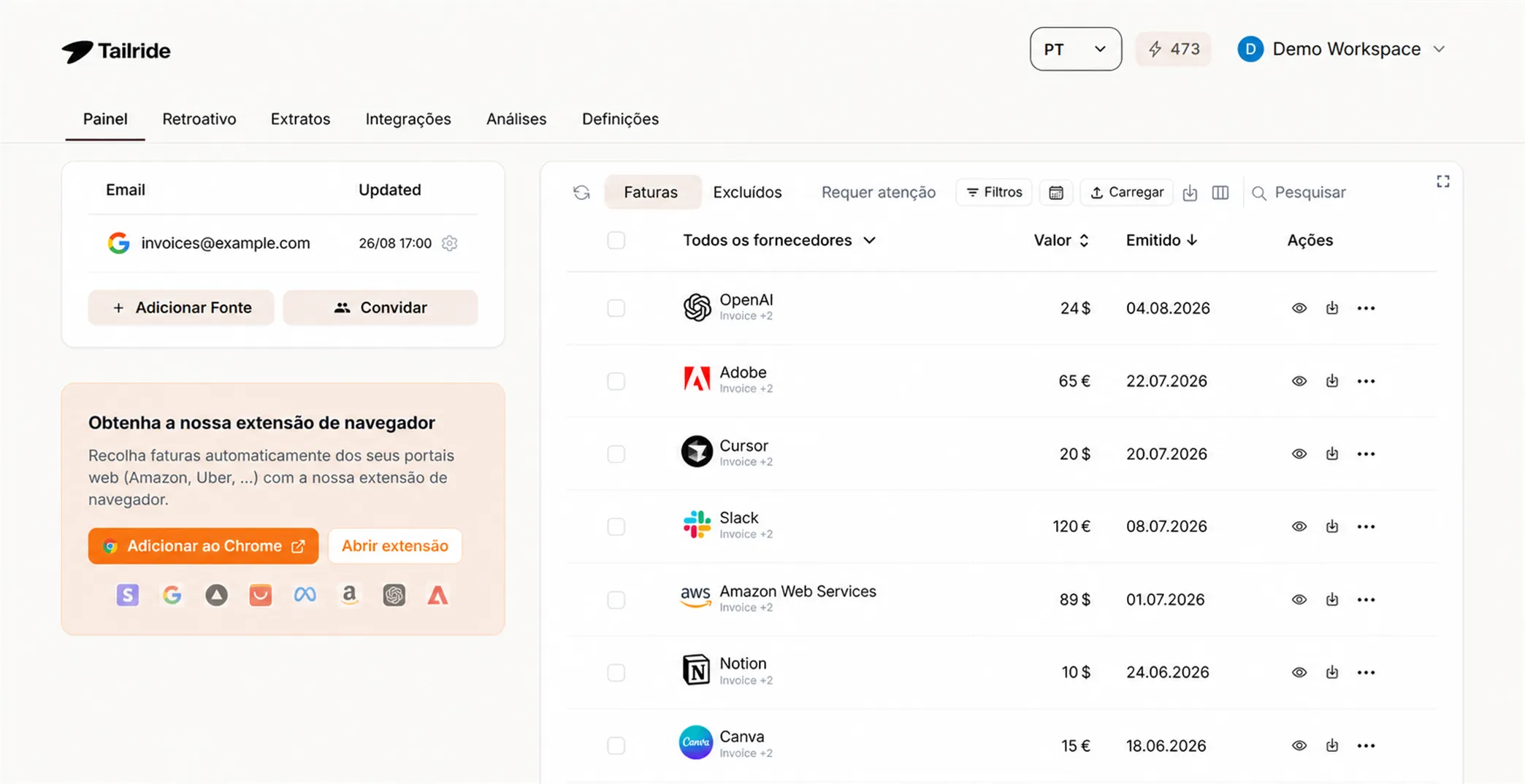
Em termos simples: o Tailride transforma a sua caixa de entrada do Outlook num fluxo de dados contabilísticos impecáveis. Ligue a caixa de correio - pessoal ou partilhada - e o sistema captura cada fatura e recibo, analisa-os com o mesmo nível de IA que suporta ferramentas como o ChatGPT (mas orientado para faturas), classifica-os segundo as suas regras e arquiva-os no QuickBooks, Xero ou Odoo juntamente com o documento de origem. Lê faturas no corpo do texto, processa digitalizações, elimina duplicados e pode fazer uma varredura ao seu histórico para que comece com tudo em dia.
As ferramentas nativas do Outlook são genuinamente úteis para triagem e armazenamento. O Tailride entra em ação onde elas terminam - transformando esses ficheiros guardados em dados que não precisa de digitar. (Para saber mais sobre a tecnologia base, consulte o nosso guia sobre OCR de faturas, ou como funciona a leitura de caixas de entrada.)
Pronto para organizar a caixa de entrada de vez? Comece gratuitamente ou veja como funciona a leitura da caixa de entrada.
Perguntas Frequentes (FAQ)
O Outlook consegue guardar faturas automaticamente?
Sim, até certo ponto. Uma regra do Outlook consegue mover automaticamente os e-mails com faturas para uma pasta, e um fluxo no Power Automate pode guardar os respetivos anexos no OneDrive ou SharePoint assim que chegam. Ambos guardam o ficheiro; nenhum deles extrai os dados do interior, pelo que continua a ter de ler e inserir os detalhes da fatura manualmente, a menos que adicione uma ferramenta de extração à parte.
Como posso criar uma regra no Outlook para faturas?
Vá a Definições → Correio → Regras, clique em Adicionar nova regra, defina uma condição como "O assunto inclui fatura" ou especifique um remetente, e defina a ação para mover a mensagem para uma pasta de Faturas. A partir daí, os novos e-mails correspondentes serão arquivados automaticamente.
O Power Automate consegue extrair dados de faturas do Outlook?
O Power Automate consegue guardar faturas em anexo automaticamente, e se usar o modelo de "extração de informações de faturas" do AI Builder, pode também extrair campos e enviá-los para o Excel ou Dynamics. No entanto, o AI Builder é uma funcionalidade autónoma, sujeita a licenciamento e exige um processo moroso de configuração, razão pela qual muitas equipas preferem usar uma ferramenta dedicada como o Tailride, que faz a recolha e a extração num único passo.
Como posso extrair faturas do Outlook automaticamente sem usar o Power Automate?
Ligue a sua caixa de entrada do Outlook a uma ferramenta de automatização de faturas como o Tailride. Este software pesquisa as suas faturas e recibos no correio, extrai todos os campos recorrendo a Inteligência Artificial e lança os dados no seu software de faturação ou contabilidade - não precisa de construir fluxos nem de pagar licenças adicionais do AI Builder.
Como posso descarregar todas as faturas antigas que já estão no Outlook?
A automatização nativa do Outlook atua apenas sobre novos e-mails. Para tratar de documentos acumulados, utilize uma ferramenta capaz de rastrear o histórico do seu correio eletrónico - como o Tailride - e extraia todas as faturas passadas de uma só vez.
O Outlook possui OCR integrado para faturas?
Não, o Outlook em si não possui. A tecnologia OCR (Reconhecimento Ótico de Caracteres) e a extração de campos de faturas provêm do AI Builder (dentro da Power Platform) ou de uma ferramenta externa. Por si só, o Outlook apenas consegue mover e-mails e guardar anexos, mas não lê o conteúdo das faturas.
