Rechnungen aus Outlook automatisch extrahieren (2026)
Rechnungen aus Outlook automatisch extrahieren: per Regel, Power Automate oder mit Tailride, das Belege ausliest und direkt verbucht.


Vom Posteingang direkt in die Buchhaltung – ganz ohne Weiterleiten, Herunterladen oder manuelles Abtippen.
Zusammenfassung: Outlook bietet drei native Möglichkeiten für die Rechnungsverarbeitung: eine Regel, die Rechnungs-E-Mails in einen Ordner verschiebt, das Speichern von Anhängen (manuell oder per Makro) und einen Power Automate-Flow, der Anhänge bei Posteingang in OneDrive oder SharePoint ablegt. Alle drei bewegen lediglich die Datei; keine davon liest die Daten darin aus. Um die eigentlichen Rechnungsdetails – Lieferant, Betrag, Steuern, Einzelpositionen – ohne Tipparbeit in Ihr Buchhaltungssystem zu bekommen, benötigen Sie ein Tool, das sich mit Outlook verbindet und die Daten nicht nur sammelt, sondern auch ausliest.
Tailride übernimmt genau das: Sie verknüpfen Ihren Outlook-Posteingang einmalig, und schon wird jede Rechnung erfasst, von einer KI ausgelesen und direkt an QuickBooks, Xero oder Odoo übergeben.
Rechnungen sammeln sich in Outlook schneller an, als man sie ablegen kann. Sie stammen von Dutzenden verschiedenen Lieferanten – manche kommen als PDF, andere verstecken sich im E-Mail-Text, wieder andere wurden bereits mehrfach weitergeleitet, bevor sie Sie erreichen. Um sie sinnvoll weiterzuverarbeiten (bezahlen, kontieren, an die Steuerberatung übermitteln), müssen sie zunächst strukturiert aus dem Posteingang herausgeholt werden. Dieser Leitfaden zeigt alle Möglichkeiten auf, wie Sie Rechnungen aus Outlook automatisch extrahieren können – von der simplen Fünf-Minuten-Regel bis hin zur vollständig automatisierten Pipeline. Außerdem beleuchten wir, wo die jeweiligen Methoden an ihre Grenzen stoßen.
Schritt 1: Klären Sie, was „automatisch“ eigentlich bedeuten soll
Die Automatisierung von Rechnungen in Outlook kann drei völlig unterschiedliche Aufgabenbereiche umfassen. Der häufigste Grund für Frust? Die Wahl einer Methode, die viel weniger leistet, als eigentlich benötigt wird:
-
E-Mails ablegen – alle Rechnungs-E-Mails aus dem Hauptposteingang an einen zentralen Ort verschieben.
-
Dateien speichern – die PDF-Anhänge separieren und zentral ablegen.
-
Daten auslesen – jede Rechnung in strukturierte Datenfelder umwandeln, die Sie prüfen, bezahlen und in Ihr Buchhaltungssystem übertragen können.
Die integrierten Funktionen von Outlook meistern die ersten beiden Aufgaben gut, scheitern an der dritten jedoch fast völlig. Wenn Sie wissen, was genau Sie erreichen wollen, zeigt Ihnen das, welche der folgenden Methoden für Sie infrage kommt.
Methode 1: Eine Outlook-Regel zum Ablegen von Rechnungen
Die einfachste Automatisierung in Outlook ist eine Regel, die nach Rechnungs-E-Mails sucht und diese ordentlich ablegt.
-
Öffnen Sie in Outlook Einstellungen → E-Mail → Regeln (oder Regeln → Regeln und Benachrichtigungen verwalten in der Desktop-App).
-
Klicken Sie auf Neue Regel hinzufügen und vergeben Sie einen Namen, wie zum Beispiel „Rechnungen“.
-
Legen Sie eine Bedingung fest – Betreff enthält „Rechnung“ oder Von einem bestimmten Lieferanten. Sie können hier auch mehrere Bedingungen für Quittungen, Belege und Ähnliches hinzufügen.
-
Wählen Sie die Aktion – Nachricht verschieben in den zuvor erstellten Ordner Rechnungen.
-
Speichern Sie die Regel. Neue E-Mails, die den Kriterien entsprechen, landen nun automatisch in diesem Ordner.
Das dauert keine fünf Minuten und sorgt sofort für einen aufgeräumten Posteingang. Die Grenzen dieser Methode zeigen sich jedoch schnell. Ein einfacher Keyword-Abgleich ist fehleranfällig: Eine Rechnung, deren Betreff „Ihre Quittung von...“ oder „Facture“ lautet, rutscht problemlos durch eine Regel, die nur nach dem Wort Rechnung sucht. Gleichzeitig wird ein Newsletter, der zufällig das Thema Rechnungsstellung erwähnt, fälschlicherweise in den Ordner verschoben. Hinzu kommt: Die Regel bewegt nur die E-Mail. Das eigentliche PDF ist weiterhin darin gefangen, und kein einziges Datenfeld wurde ausgelesen. Sie haben lediglich Ihren Posteingang sortiert, aber Ihre Rechnungen nicht wirklich verarbeitet.
Methode 2: Anhänge abspeichern
Wenn es Ihnen primär um die PDFs geht, kann Outlook diese abspeichern. Die Frage ist nur, wie viel Handarbeit Sie in Kauf nehmen möchten.
Der manuelle Weg: Sie öffnen eine E-Mail, klicken mit der rechten Maustaste auf den Anhang und wählen Speichern unter oder nutzen Alle Anlagen speichern, um mehrere auf einmal herunterzuladen. Für eine ruhige Woche mag das ausreichen; am Monatsende bei hunderten von E-Mails wird das schnell zur Qual.
In der Windows-Desktop-App kann ein VBA-Makro eingehende Anhänge aus einem bestimmten Ordner automatisch in einem lokalen Verzeichnis speichern. Das funktioniert zwar, beschränkt sich aber auf den Desktop, geht oft kaputt, wenn Microsoft Outlook aktualisiert, und erfordert die Pflege eines Skripts – eine Aufgabe, die die meisten Finanzteams lieber meiden. Und auch hierbei werden keine Inhalte erfasst: Am Ende haben Sie einen Ordner voller Dateien vom Typ rechnung (3).pdf, müssen die Daten aber immer noch händisch in die Buchhaltung abtippen.
Methode 3: Rechnungen aus Outlook automatisch extrahieren mit Power Automate
Das ist die Methode, die die meisten meinen, wenn sie Rechnungen aus Outlook automatisch extrahieren wollen. Unter den nativen Optionen ist sie die leistungsfähigste. Power Automate (in den meisten Microsoft 365 Business-Plänen enthalten) kann Ihren Posteingang überwachen und jede eingehende Rechnungs-E-Mail verarbeiten, ohne dass Sie manuell eingreifen müssen.
Hier ist der grundlegende Flow:
-
Gehen Sie zu make.powerautomate.com und melden Sie sich an.
-
Wählen Sie Erstellen → Automatisierter Cloud-Flow.
-
Suchen Sie den Auslöser „Wenn eine neue E-Mail eingeht (V3)“ und verknüpfen Sie Ihr Outlook-Konto.
-
Setzen Sie in den Einstellungen des Triggers den Ordner auf Posteingang, stellen Sie Anlagen einschließen auf Ja und fügen Sie einen Betrefffilter mit dem Wort Rechnung hinzu (oder filtern Sie nach bestimmten Absendern).
-
Fügen Sie die Aktion Anlagen abrufen (V2) hinzu und setzen Sie eine Auf alle anwenden-Schleife für die Anlagen ein.
-
Fügen Sie innerhalb der Schleife die Aktion Datei erstellen für OneDrive for Business oder SharePoint hinzu und verknüpfen Sie Name der Anlage sowie Inhalt der Anlage.
-
Speichern Sie den Flow und testen Sie ihn, indem Sie sich selbst eine Rechnung schicken.
Von nun an landet jeder Rechnungsanhang vollautomatisch in einem OneDrive- oder SharePoint-Ordner. Das ist ein echter Fortschritt: Sie haben jetzt einen zentralen, durchsuchbaren Speicherort, den Sie auch an Freigabeprozesse anbinden können.
Zwei Dinge sorgen hier allerdings häufig für Probleme. Erstens: Power Automate behandelt eingebettete Bilder als Anhänge. Firmenlogos oder Banner in E-Mail-Signaturen werden also genauso gespeichert wie echte Rechnungen, sofern Sie keinen Filter für Dateitypen oder -größen einrichten. Sorgen Sie dafür, dass nur .pdf-Dateien behalten werden, sonst ersticken Sie in einer Flut irrelevanter PNGs. Zweitens: Auch hiermit speichern Sie nur Dokumente, keine Daten. Um Lieferant, Betrag und Steuern aus diesen PDFs auszulesen, müssen Sie zusätzlich das AI Builder-Modell „Informationen aus Rechnungen extrahieren“ anbinden und die Ergebnisse an Excel oder Dynamics weiterleiten. Das ist eine separate, kostenpflichtige Funktion und erfordert ein echtes Projekt-Setup – das macht man nicht mal eben nebenbei mit einem Häkchen.
Was die nativen Methoden nicht leisten können
Betrachtet man das Ganze mit etwas Abstand, wird das Muster klar. Outlook-Regeln sortieren den Posteingang. Das Speichern von Anhängen und Power Automate verfrachten die Dateien an einen zentralen Ort. Doch bei allen Ansätzen bleiben drei wesentliche Lücken bestehen:
-
Keine Datenextraktion ab Werk. Am Ende haben Sie zwar ordentlich sortierte PDFs, aber keine Rechnungsnummern, Beträge, Steuerangaben oder Einzelpositionen. Sie stehen bei der manuellen Dateneingabe wieder genau am Anfang – es sei denn, Sie nehmen den Aufwand und die Lizenzkosten für den AI Builder in Kauf.
-
Störanfällige Keyword-Filter. Regeln und Betrefffilter übersehen Rechnungen, in deren Betreff das Wort „Rechnung“ fehlt, und fangen gleichzeitig E-Mails ab, die gar keine sind. Anderssprachige Dokumente oder Rechnungen, die direkt im E-Mail-Text statt als Anhang gesendet werden, fallen komplett durchs Raster.
-
Nur E-Mails werden erfasst. Viele Anbieter – wie Amazon, Meta Ads oder Adobe – verschicken Rechnungen gar nicht erst per E-Mail. Sie müssen sich in deren Portale einloggen, um die Belege herunterzuladen. Keine einzige Outlook-Automatisierung kann das abdecken.
Für ein geringes Volumen von stets denselben Absendern ist eine Regel in Kombination mit einem Power Automate-Flow ein absolut sinnvolles Setup. Darüber hinaus sind Sie jedoch permanent mit der Wartung von Flows beschäftigt und müssen die Daten weiterhin manuell abtippen. Das ist der Punkt, an dem sich ein spezialisiertes Tool bezahlt macht.
Welcher Ansatz ist der richtige für Sie?
Passen Sie die Methode einfach an Ihr Rechnungsaufkommen an:
-
Sie bekommen nur eine Handvoll Rechnungen von wenigen Stamm-Lieferanten und wollen diese lediglich ablegen? Eine Outlook-Regel reicht völlig – in fünf Minuten eingerichtet, keine Lizenzen nötig, fertig.
-
Sie möchten die PDFs zentral speichern und kennen sich gut in der Power Platform aus? Erstellen Sie einen Power Automate-Flow in Richtung OneDrive oder SharePoint und setzen Sie unbedingt einen Dateityp-Filter, damit Signaturbilder nicht mitgespeichert werden.
-
Hohes Volumen, Rechnungen direkt im E-Mail-Text oder Sie möchten die Daten direkt im Buchhaltungssystem statt als PDF-Stapel? Nutzen Sie ein Tool für die Datenextraktion und überspringen Sie das mühsame Basteln von Flows komplett.
Die entscheidende Frage lautet fast immer: Sollen lediglich Dateien organisiert oder Daten erfasst werden? Outlook ist stark bei Ersterem. Beim Zweiten zeigt ein dediziertes Tool seinen wahren Wert – denn genau hier schwinden am Monatsende die Arbeitsstunden.
Der schnellere Weg: Rechnungen aus Outlook automatisch extrahieren und direkt auslesen
Die wirkliche Abkürzung ist ein Tool, das Rechnungen nicht einfach nur aus Outlook speichert, sondern diese auch inhaltlich versteht. Statt einen Flow zu bauen, der PDFs in einen Ordner verschiebt, um dann ein zweites System für die Extraktion anzudocken, verknüpfen Sie Ihren Posteingang ein einziges Mal und erhalten am anderen Ende strukturierte, fertig kontierte Daten.
Genau für diese Aufgabe wurde Tailride entwickelt. Es verbindet sich mit Ihrem Outlook-Posteingang (sowie Gmail und IMAP, falls Ihr Team verschiedene Systeme nutzt) und hält Ausschau nach Rechnungen und Quittungen – auch nach solchen, die nicht als Anhang, sondern direkt im Textfeld der E-Mail stehen. Die integrierte KI-Verarbeitung liest jeden Beleg aus, ob digital erzeugt oder gescannt, extrahiert alle Felder inklusive Einzelpositionen, wendet Ihre individuellen Regeln an und hängt das Originaldokument an. Anschließend übermittelt es die fertigen Daten direkt an QuickBooks, Xero oder Odoo.
Es muss kein Flow gebaut, kein AI Builder lizenziert und kein Problem mit Signaturbildern behoben werden. Und da sich Tailride nicht auf E-Mails beschränkt, greift dasselbe Tool auch Rechnungen ab, die sich in Kundenportalen verbergen – Belege, an die Power Automate niemals herankommt.
Schritt-für-Schritt-Anleitung zur Einrichtung
Die vollautomatische Variante ist in etwa zwei Minuten startklar:
-
Outlook-Posteingang verknüpfen. Melden Sie sich bei Microsoft über eine einmalige, sichere Autorisierung an – es werden keine Passwörter gespeichert und Sie müssen keinen Flow konfigurieren.
-
Scannen lassen. Tailride durchsucht neue E-Mails (und auf Wunsch auch Ihre Historie) nach Rechnungen und Quittungen, egal ob diese als Anhang oder im E-Mail-Text vorliegen.
-
Extrahierte Daten prüfen. Jede Rechnung kommt bereits vollständig ausgelesen an: Lieferant, Datum, Beträge, Steuern, Einzelpositionen. Das ist nur noch ein kurzer Check, keine mühsame Dateneingabe mehr.
-
An die Buchhaltung senden. Nach der Freigabe fließen die kontierten Daten samt originalem PDF-Anhang direkt in Ihr Buchhaltungssystem.
Vergleicht man dies mit der Power Automate-Route – Flow bauen, Anhänge filtern, AI Builder einrichten, Outputs mappen, alles dauerhaft warten –, so erreichen Sie hier dasselbe Ziel, indem Sie einfach ein Konto verknüpfen und das System arbeiten lassen.
Schluss mit dem ewigen Weiterleiten von Rechnungen. Verbinden Sie Outlook kostenlos mit Tailride – Ihre ersten 10 Rechnungen pro Monat gehen auf uns.
Häufige Probleme bei der Rechnungsautomatisierung in Outlook
Egal, für welchen Weg Sie sich entscheiden, in der Praxis tauchen oft die gleichen Hindernisse auf:
-
Rechnungen im E-Mail-Text. Viele Lieferanten kopieren die Rechnung direkt in den Nachrichtentext, anstatt ein PDF anzuhängen. Anhangbasierte Flows ignorieren diese E-Mails völlig. Hier brauchen Sie ein Tool, das auch den Body-Text der E-Mail auslesen kann.
-
Inkonsistente Betreffzeilen. „Rechnung“, „Ihre Bestellung“, „Quittung“ oder einfach nur eine Kundennummer – einfache Keyword-Regeln scheitern an der kreativen Benennung von Lieferanten. Einer KI, die eine Rechnung an ihrem Inhalt erkennt, ist die Betreffzeile völlig egal.
-
Duplikate. Dieselbe Rechnung, die einmal direkt empfangen und zusätzlich von einem Kollegen weitergeleitet wird, wird oft doppelt erfasst. Achten Sie auf eine automatische Duplikatserkennung, damit nichts doppelt in den Büchern landet.
-
Geteilte Postfächer. Rechnungen landen meist in einem allgemeinen buchhaltung@-Postfach, auf das mehrere Personen zugreifen. Stellen Sie sicher, dass Ihre Automatisierungslösung auch Shared Mailboxes überwachen kann, nicht nur persönliche Konten.
-
Historische Daten. Wenn Sie die Automatisierung heute aktivieren, hilft das nicht bei den unzähligen Rechnungen, die aus den Vormonaten noch in Outlook liegen. Ein Tool, das Ihren Altbestand scannen kann, arbeitet den Rückstand in einem Rutsch ab; ein Power Automate-Flow blickt hingegen immer nur in die Zukunft.
So verarbeitet Tailride Rechnungen in Outlook
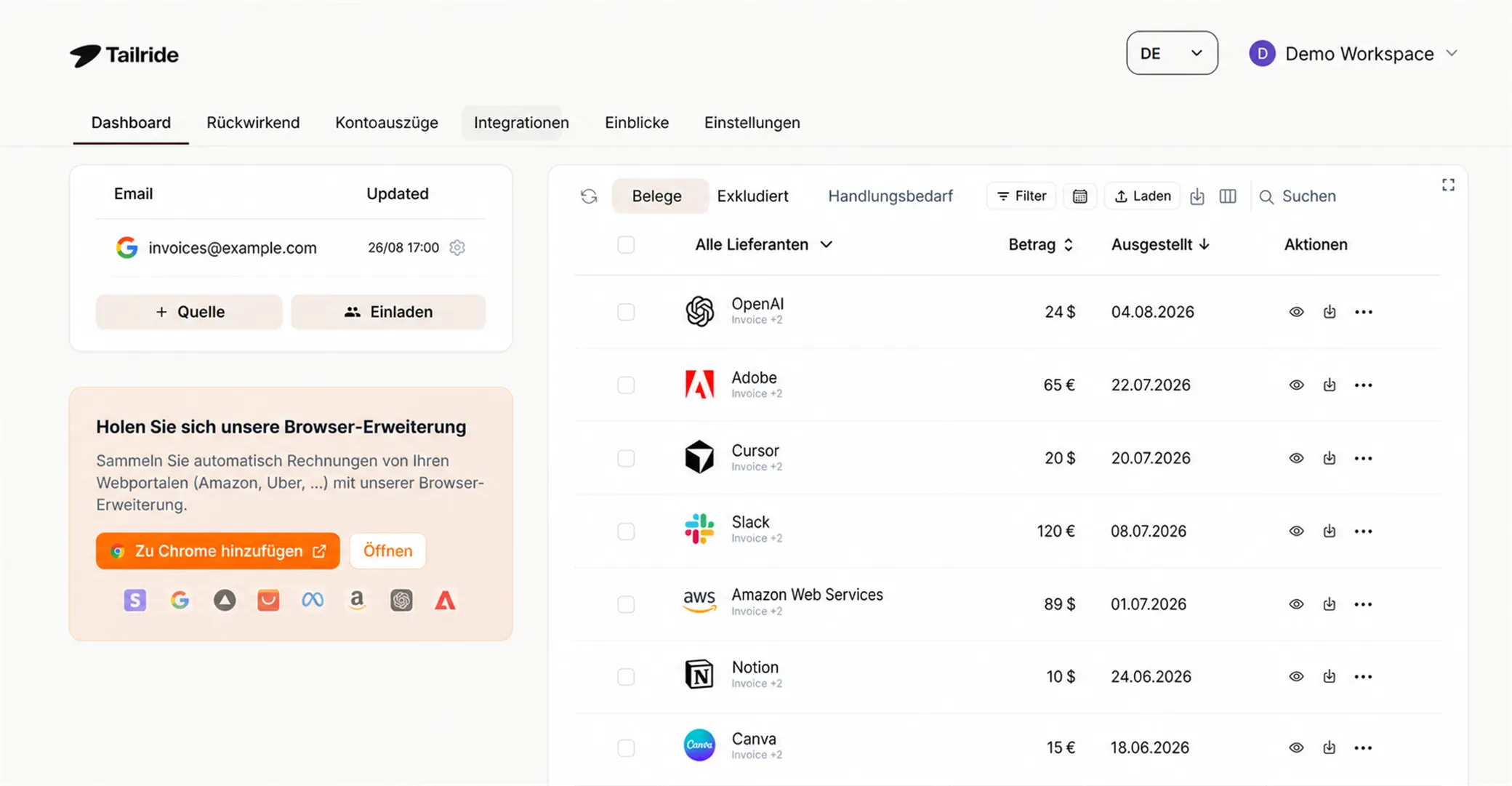
Um es auf den Punkt zu bringen: Tailride verwandelt Ihren Outlook-Posteingang in einen sauberen Daten-Feed für Ihre Buchhaltung. Sobald Sie das Postfach anbinden (egal ob persönlich oder geteilt), erfasst das System jede Rechnung und Quittung. Es nutzt eine fortschrittliche KI (vergleichbar mit den Modellen hinter ChatGPT, jedoch spezialisiert auf Rechnungen), um die Daten auszulesen, sie nach Ihren Regeln zu kontieren und inklusive Originalbeleg in QuickBooks, Xero oder Odoo zu verbuchen. Es verarbeitet Rechnungen im Text, erkennt Scans, filtert Duplikate heraus und kann Ihre Historie aufräumen, damit Sie mit einem sauberen Schnitt starten.
Die nativen Outlook-Funktionen sind zweifellos nützlich für das Sortieren und Ablegen. Tailride setzt genau dort an, wo diese Werkzeuge aufgeben: nämlich dabei, abgelegte Dateien in verwendbare Daten zu verwandeln, ohne dass Sie tippen müssen. (Mehr zur zugrunde liegenden Technologie erfahren Sie in unserem Leitfaden zu Rechnungs-OCR oder dazu, wie Posteingang-Scans funktionieren.)
Bereit, das Postfach endgültig aufzuräumen? Starten Sie kostenlos oder sehen Sie sich an, wie das Posteingangs-Scanning funktioniert.
Häufig gestellte Fragen (FAQ)
Kann Outlook Rechnungen automatisch speichern?
Ja, bis zu einem gewissen Grad. Eine Outlook-Regel kann Rechnungs-E-Mails automatisch in einen bestimmten Ordner verschieben, und ein Power Automate-Flow kann eingehende Anhänge direkt in OneDrive oder SharePoint speichern. Beide Methoden speichern jedoch nur die Datei; keine davon extrahiert die enthaltenen Daten. Wenn Sie kein externes Extraktions-Tool nutzen, müssen Sie die Rechnungsdetails also weiterhin selbst auslesen und manuell abtippen.
Wie erstelle ich in Outlook eine Regel für Eingangsrechnungen?
Navigieren Sie zu Einstellungen → E-Mail → Regeln, klicken Sie auf „Neue Regel hinzufügen“. Setzen Sie eine Bedingung wie „Betreff enthält Rechnung“ oder wählen Sie einen bestimmten Absender aus. Als Aktion wählen Sie, dass die Nachricht in einen speziellen Rechnungsordner verschoben wird. Zukünftig werden passende E-Mails dort automatisch abgelegt.
Kann Power Automate Rechnungsdaten aus Outlook auslesen?
Power Automate kann Rechnungsanhänge automatisch speichern. Mit dem AI Builder-Modell zur Extraktion von Rechnungsinformationen lassen sich auch Datenfelder auslesen und an Excel oder Dynamics übergeben. Der AI Builder ist jedoch eine kostenpflichtige Zusatzfunktion, deren Einrichtung recht aufwendig ist. Aus diesem Grund nutzen viele Finanzteams spezielle Tools wie Tailride, die Erfassung und Extraktion in einem einzigen, einfachen Schritt kombinieren.
Wie kann ich Rechnungen aus Outlook automatisch extrahieren, ohne Power Automate zu nutzen?
Verbinden Sie Ihren Outlook-Posteingang mit einer spezialisierten Automatisierungssoftware wie Tailride. Das Tool durchsucht Ihre E-Mails nach Rechnungen und Belegen, extrahiert sämtliche Felder mithilfe von KI und überträgt die fertigen Daten direkt in Ihr Buchhaltungssystem. Es ist kein manueller Flow-Aufbau und keine AI Builder-Lizenz erforderlich.
Wie lade ich alle Rechnungen herunter, die bereits in meinem Outlook liegen?
Die nativen Automatisierungen von Outlook greifen nur bei neu eingehenden E-Mails. Um einen historischen Rückstand aufzuarbeiten, benötigen Sie ein Tool, das Ihren gesamten E-Mail-Verlauf scannen kann. Tailride bietet diese Funktion und zieht alle vergangenen Rechnungen in einem einzigen Durchlauf aus dem Postfach.
Verfügt Outlook über eine integrierte OCR-Funktion für Rechnungen?
Nein, nicht direkt in Outlook. Die optische Zeichenerkennung (OCR) und das Auslesen von Rechnungsfeldern erfolgen entweder über den AI Builder (innerhalb der Power Platform) oder über Drittanbieter-Tools. Outlook selbst kann lediglich E-Mails verschieben und Anhänge speichern, liest aber die Inhalte einer Rechnung nicht selbstständig aus.
