
Facturen automatisch uit Outlook halen (2026)
Wil je facturen automatisch uit Outlook halen? Ontdek hoe je met regels, Power Automate of AI direct data doorzet naar je boekhouding.


Van je inbox rechtstreeks naar je boekhouding - zonder handmatig doorsturen, downloaden of overtypen.
De korte samenvatting: Binnen Outlook zijn er drie standaardmanieren om inkomende facturen te beheren: een regel om e-mails naar een specifieke map te verplaatsen, het opslaan van bijlagen (handmatig of via een macro), en een Power Automate-flow die bijlagen direct opslaat in OneDrive of SharePoint. Deze methoden verplaatsen echter alleen het bestand; ze lezen niet de gegevens op de factuur. Om factuurdetails zoals leverancier, bedrag, btw en factuurregels zonder handmatig werk in je boekhouding te krijgen, heb je software nodig die e-mails niet alleen verzamelt, maar ook direct uitleest.
Tailride doet precies dat: koppel je Outlook-inbox eenmalig, waarna elke factuur automatisch wordt herkend, uitgelezen met AI en klaargezet in QuickBooks, Xero of Odoo.
Facturen stapelen zich in Outlook vaak sneller op dan je ze kunt verwerken. Ze komen binnen via tientallen verschillende leveranciers: soms als PDF-bijlage, soms als tekst in de e-mail zelf, en soms twee keer doorgestuurd door collega's. Voordat je een factuur kunt betalen, coderen of doorsturen naar de accountant, moet deze eerst op een overzichtelijke manier uit je mailbox worden gehaald. Wil je facturen automatisch uit Outlook halen? In deze gids bespreken we alle mogelijkheden: van een eenvoudige inboxregel tot een volledig geautomatiseerde gegevenskoppeling.
Bepaal eerst wat je precies wilt automatiseren
"Mijn facturen in Outlook automatiseren" kan in de praktijk drie verschillende dingen betekenen. Veel frustratie ontstaat wanneer een gekozen methode net niet doet wat je eigenlijk nodig hebt:
-
E-mails ordenen - alle e-mails met facturen automatisch uit je algemene inbox naar een aparte map verplaatsen.
-
Bestanden opslaan - de PDF-bijlagen automatisch verzamelen en op een centrale schijf opslaan.
-
Gegevens uitlezen - factuurinformatie direct omzetten in gestructureerde data, zodat je deze direct kunt controleren, goedkeuren en boeken.
De standaardfuncties van Microsoft 365 voeren de eerste twee taken prima uit, maar schieten tekort bij de derde stap. Als je weet welk resultaat je zoekt, kies je direct de juiste aanpak.
Methode 1: Een Outlook-regel om facturen te verplaatsen
De eenvoudigste automatisering binnen Outlook is een regel die inkomende berichten scant en naar een overzichtelijke map stuurt.
-
Ga in Outlook naar Instellingen → E-mail → Regels (of kies in het desktop-programma voor Bestand → Regels en waarschuwingen beheren).
-
Klik op Nieuwe regel toevoegen en geef deze een duidelijke naam, zoals "Facturen".
-
Stel de voorwaarde in - bijvoorbeeld Onderwerp bevat "factuur" of selecteer specifieke Afzenders. Je kunt extra voorwaarden toevoegen voor termen zoals "rekening" of "bon".
-
Kies de actie - Verplaats het bericht naar map en selecteer een vooraf aangemaakte map zoals Inkomende facturen.
-
Sla de regel op. Binnenkomende facturen worden vanaf nu automatisch naar deze map verplaatst.
Dit kost vijf minuten en zorgt direct voor een rustigere inbox. De beperkingen worden echter al snel duidelijk. Filteren op trefwoorden is foutgevoelig: een Engelstalige factuur ("Invoice") of een e-mail met het onderwerp "Uw betalingsoverzicht" glipt er tussendoor, terwijl een nieuwsbrief over facturatie juist per ongeluk in de facturenmap belandt. Bovendien verplaatst een regel alleen de e-mail. De bijlage zit nog steeds vast in het bericht en er is geen enkel gegeven uitgelezen. Je hebt je inbox opgeruimd, maar je administratie is nog niet bijgewerkt.
Methode 2: Bijlagen handmatig of via een macro opslaan
Als het vooral om de PDF-bestanden gaat, kun je Outlook bijlagen laten opslaan. De vraag is vooral hoeveel handmatige handelingen je acceptabel vindt.
Handmatig open je elk bericht, klik je met de rechtermuisknop op de bijlage en kies je Opslaan als, of gebruik je Alle bijlagen opslaan. Voor een handjevol facturen per week is dat te overzien; tijdens de maandafsluiting met honderden e-mails kost het simpelweg te veel tijd.
In de klassieke Windows-desktopversie van Outlook kun je met een VBA-macro bijlagen uit een specifieke map automatisch laten opslaan in een lokale map. Dit werkt, maar het functioneert uitsluitend lokaal, vereist onderhoud en kan haperen na Microsoft 365-updates. Daarnaast lost het de gegevensinvoer niet op: je eindigt met een map vol bestanden zoals factuur (3).pdf en moet elk bedrag alsnog zelf overtikken in het boekhoudprogramma.
Methode 3: Facturen automatisch uit Outlook halen met Power Automate
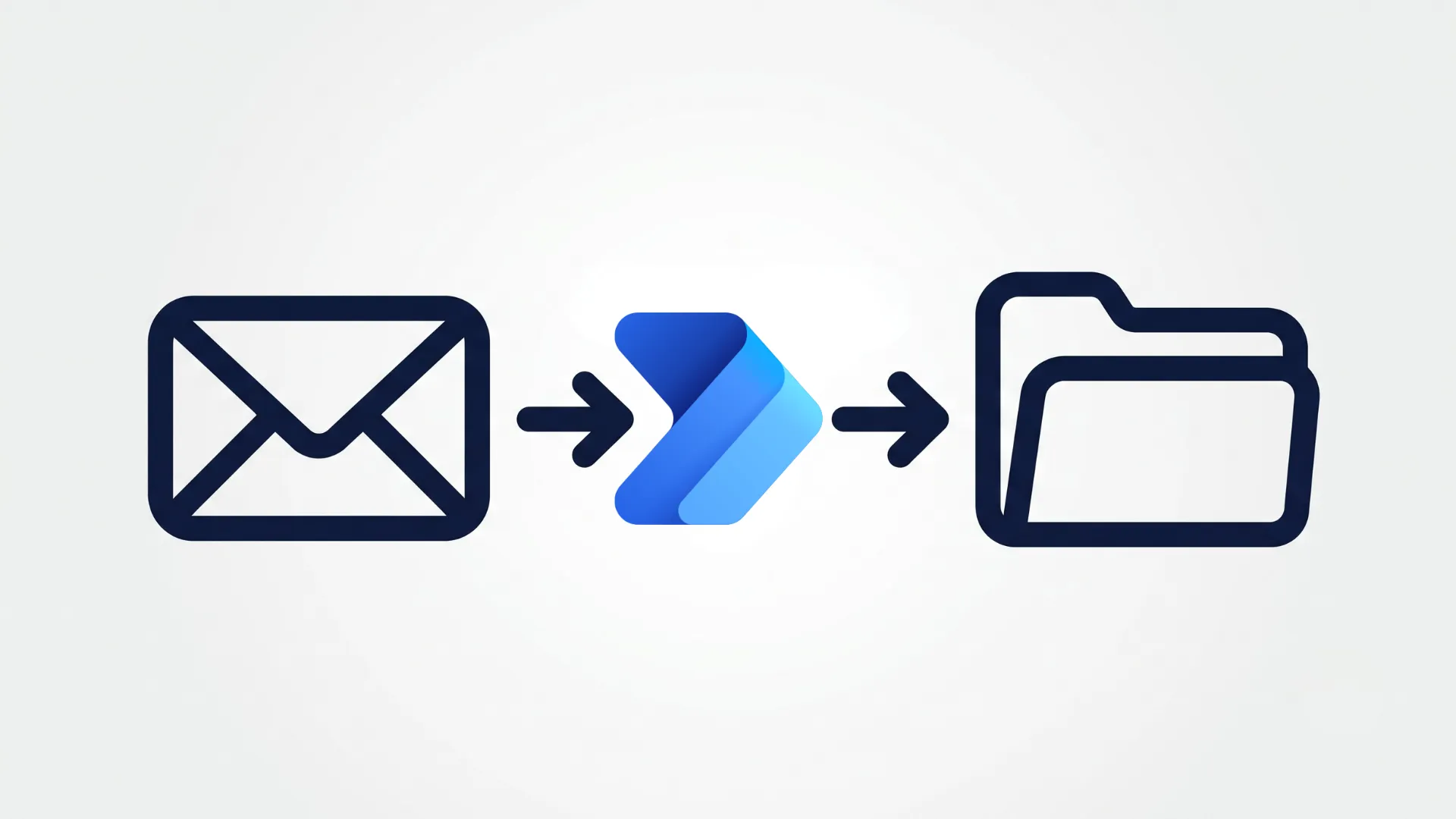
Dit is de optie die de meeste organisaties bedoelen wanneer ze zoeken naar geautomatiseerde factuurverwerking binnen het Microsoft-ecosysteem. Power Automate (vaak standaard inbegrepen bij Microsoft 365 Business-licenties) monitort je inbox en verwerkt factuurbijlagen op de achtergrond.
Zo bouw je een basis-flow op:
-
Ga naar make.powerautomate.com en log in.
-
Kies Maken → Geautomatiseerde cloudstroom.
-
Selecteer de trigger "Wanneer er een nieuwe e-mail binnenkomt (V3)" en koppel je Outlook-account.
-
Stel bij de triggeropties de Map in op Postvak IN, zet Bijlagen opnemen op Ja, en voeg een filter toe op het onderwerp (bijvoorbeeld Factuur of Invoice).
-
Voeg de actie Bijlagen ophalen (V2) toe, gevolgd door een Toepassen op elk-lus (Apply to each) over de gevonden bijlagen.
-
Plaats binnen deze lus de actie Bestand maken voor OneDrive voor Bedrijven of SharePoint, en koppel de velden voor de bestandsnaam en bestandsinhoud.
-
Sla de stroom op en test deze door jezelf een proeffactuur te sturen.
Vanaf dat moment belanden inkomende factuurbijlagen automatisch in de gewenste OneDrive- of SharePoint-map. Dit levert direct een centraal archief op dat je eventueel kunt koppelen aan goedkeuringsprocessen.
Er zijn wel twee belangrijke aandachtspunten. Ten eerste ziet Power Automate inline afbeeldingen ook als bijlagen. Zonder extra filter op bestandstype of bestandsgrootte worden logo's uit e-mailhandtekeningen en social media-icoontjes opgeslagen naast echte facturen. Zorg er dus voor dat je stroom alleen .pdf-bestanden doorlaat. Ten tweede slaat deze flow alleen het document op, niet de data. Om leveranciersgegevens, factuurbedragen en btw-tarieven automatisch uit de PDF te halen, moet je AI Builder toevoegen (het model "Facturen verwerken"). Dit vereist aanvullende licenties en een zorgvuldige configuratie.
Waar standaard Outlook-functies tekortschieten
Outlook-regels ordenen je postvak, terwijl Power Automate bestanden netjes verzamelt op één locatie. Toch blijven er in de dagelijkse praktijk drie grote knelpunten over:
-
Geen directe gegevensextractie. Je houdt een verzameling geordende PDF's over, maar geen boekingsregels, btw-bedragen of factuurnummers. Het handmatige invoerwerk blijft bestaan, tenzij je investeert in complexe AI Builder-modellen.
-
Kwetsbare trefwoordfilters. Eenvoudige filters missen facturen met afwijkende onderwerpen en pakken juist irrelevante e-mails mee. Facturen in andere talen of facturen die direct in de e-mailtekst staan (zonder bijlage) vallen buiten de boot.
-
Alleen geschikt voor e-mail. Veel vaste leveranciers - zoals Google Ads, Meta, Adobe of telecomproviders - sturen geen facturen per mail; je moet inloggen op hun portalen om ze te downloaden. Een Outlook-automatisering bereikt deze documenten niet.
Voor een klein bedrijf met een handvol vaste leveranciers werkt een combinatie van regels en Power Automate prima. Zodra het factuurvolume toeneemt, kost het onderhouden van flows en het handmatig overtikken van factuurgegevens echter onnodig veel tijd.
Welke methode past bij jouw situatie?
Kies de oplossing die aansluit op jouw administratieve proces:
-
Enkele facturen per maand van vaste leveranciers die je alleen wilt archiveren? Een simpele Outlook-regel volstaat - binnen vijf minuten ingesteld, zonder extra software.
-
PDF-bestanden centraal opslaan in SharePoint en ervaring met het Microsoft Power Platform? Bouw een Power Automate-flow en filter direct op bestandsextensie om handtekeningafbeeldingen uit te sluiten.
-
Hoog factuurvolume, facturen in de e-mailtekst of factuurdata direct doorsturen naar je boekhoudpakket? Koppel een gespecialiseerde automatiseringstool en sla het handmatig bouwen van flows over.
De kernvraag is eenvoudig: wil je bestanden verzamelen of wil je de data direct verwerkt hebben? Outlook helpt bij de opslag; gespecialiseerde software zorgt ervoor dat je administratie automatisch up-to-date is.
De snelle route: facturen direct uitlezen en verwerken
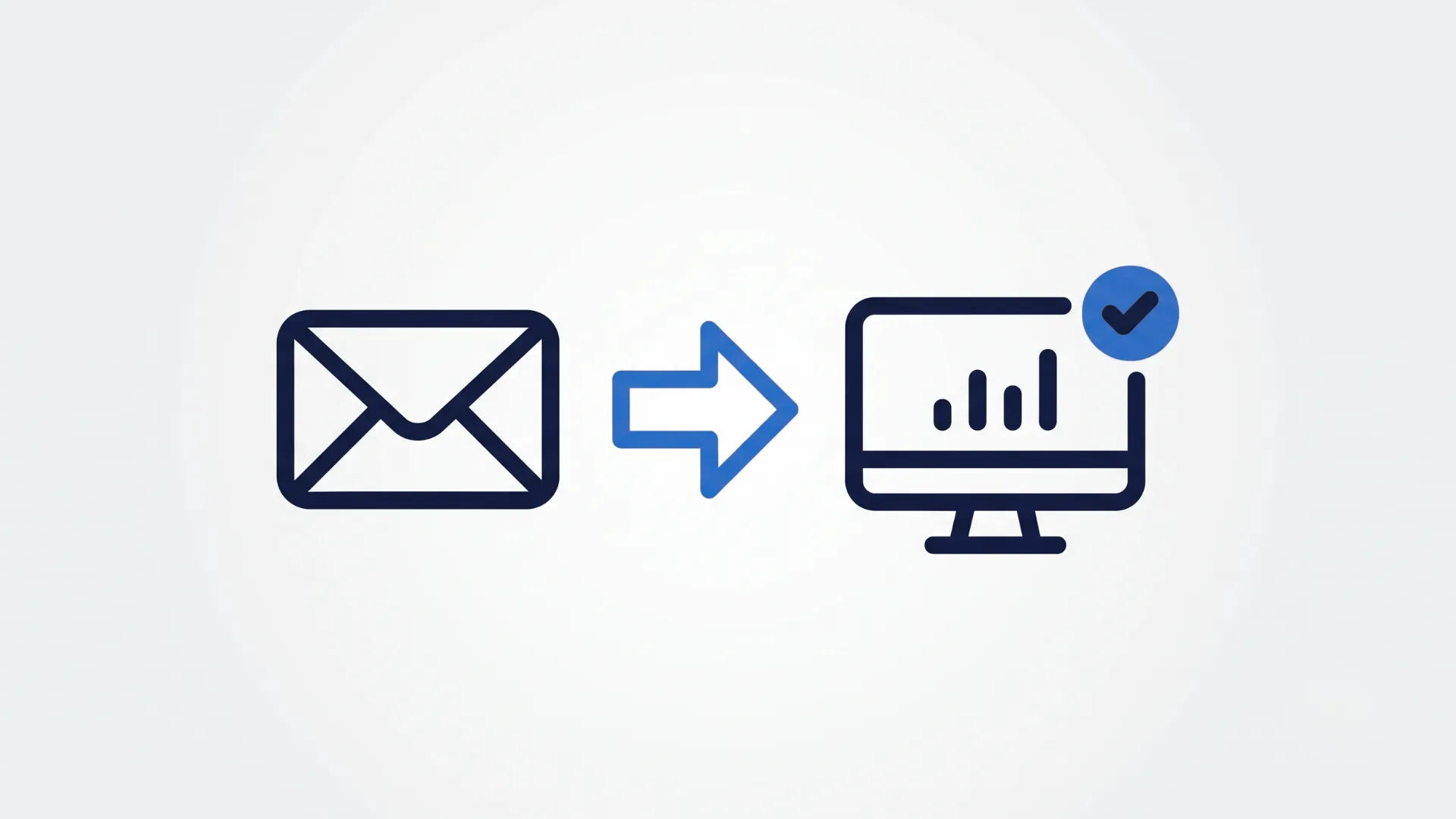
De meest efficiënte route is software die facturen niet alleen opslaat vanuit Outlook, maar de inhoud direct interpreteert. In plaats van een losse flow te bouwen voor bestandsopslag en een tweede tool voor data-extractie, koppel je je mailbox eenmalig om direct gestructureerde boekingsvoorstellen te ontvangen.
Dat is precies de functionaliteit van Tailride. Je koppelt je Outlook-inbox (of Gmail en IMAP) en de software herkent automatisch binnenkomende facturen en kwitanties - zelfs als de factuur direct in het e-mailbericht staat. De AI-verwerking leest elk document nauwkeurig uit (zowel digitale PDF's als scans), herkent alle factuurregels en btw-tarieven, past je voorkeursregels toe en voegt het originele document toe. Vervolgens worden de gegevens direct klaargezet in QuickBooks, Xero of Odoo.
Dit scheelt het bouwen van flows, vereist geen aparte AI-licenties en voorkomt vervuiling door e-mailhandtekeningen. Daarnaast kan het platform ook facturen automatisch ophalen uit online leveranciersportalen, iets wat via e-mailautomatisering simpelweg niet kan.
Zo stel je dit in binnen twee minuten
De volledige koppeling werkt in vier eenvoudige stappen:
-
Koppel je Outlook-account. Log veilig in via Microsoft Single Sign-On - zonder wachtwoorden op te slaan of complexe flows in te richten.
-
Laat de scanner zijn werk doen. Tailride controleert nieuwe e-mails (en desgewenst je historische berichten) op facturen, bonnetjes en bijlagen.
-
Controleer de uitgelezen gegevens. Elke factuur wordt automatisch voorzien van leveranciersnaam, datums, bedragen, btw en regelitems, zodat je alleen nog een snelle controle hoeft te doen.
-
Verstuur naar je boekhouding. Na jouw akkoord worden de boekingsregels direct doorgestuurd naar je boekhoudpakket, inclusief de originele PDF als bijlage.
Vergeleken met het zelf bouwen en onderhouden van Power Automate-stromen bereik je met deze directe koppeling hetzelfde resultaat in een fractie van de tijd.
Klaar met handmatig facturen doorsturen? Koppel Outlook gratis aan Tailride - je eerste 10 facturen per maand zijn kosteloos.
Veelvoorkomende valkuilen bij factuurautomatisering in Outlook
Ongeacht het systeem dat je inricht, zijn er een aantal vaste uitdagingen om rekening mee te houden:
-
Facturen in de tekst van de e-mail. Sommige leveranciers plaatsen het factuuroverzicht direct in de e-mail zelf in plaats van in een PDF-bijlage. Standaardoplossingen slaan deze vaak over; zorg dat je systeem ook platte e-mailtekst kan uitlezen.
-
Wisselende onderwerpregels. Van "Factuur" en "Betalingsbewijs" tot enkel een ordernummer: simpele trefwoordregels missen regelmatig berichten. AI-gestuurde herkenning kijkt naar de daadwerkelijke inhoud van het document in plaats van de onderwerpregel.
-
Dubbele documenten. Een factuur die zowel direct binnenkomt als door een collega wordt doorgestuurd, kan dubbel in de administratie belanden. Automatische ontdubbeling voorkomt dubbele betalingen en boekingen.
-
Gedeelde postbussen (shared mailboxes). Veel facturen komen binnen op algemene adressen zoals facturen@ of administratie@. Zorg dat je automatisering probleemloos kan worden aangesloten op een gedeelde mailbox.
-
Bestaande e-mailgeschiedenis. Een nieuwe automatisering verwerkt doorgaans alleen nieuwe e-mails. Als je een achterstand van eerdere maanden wilt wegwerken, heb je software nodig die ook historische e-mails kan scannen.
Hoe Tailride facturen uit Outlook haalt en verwerkt
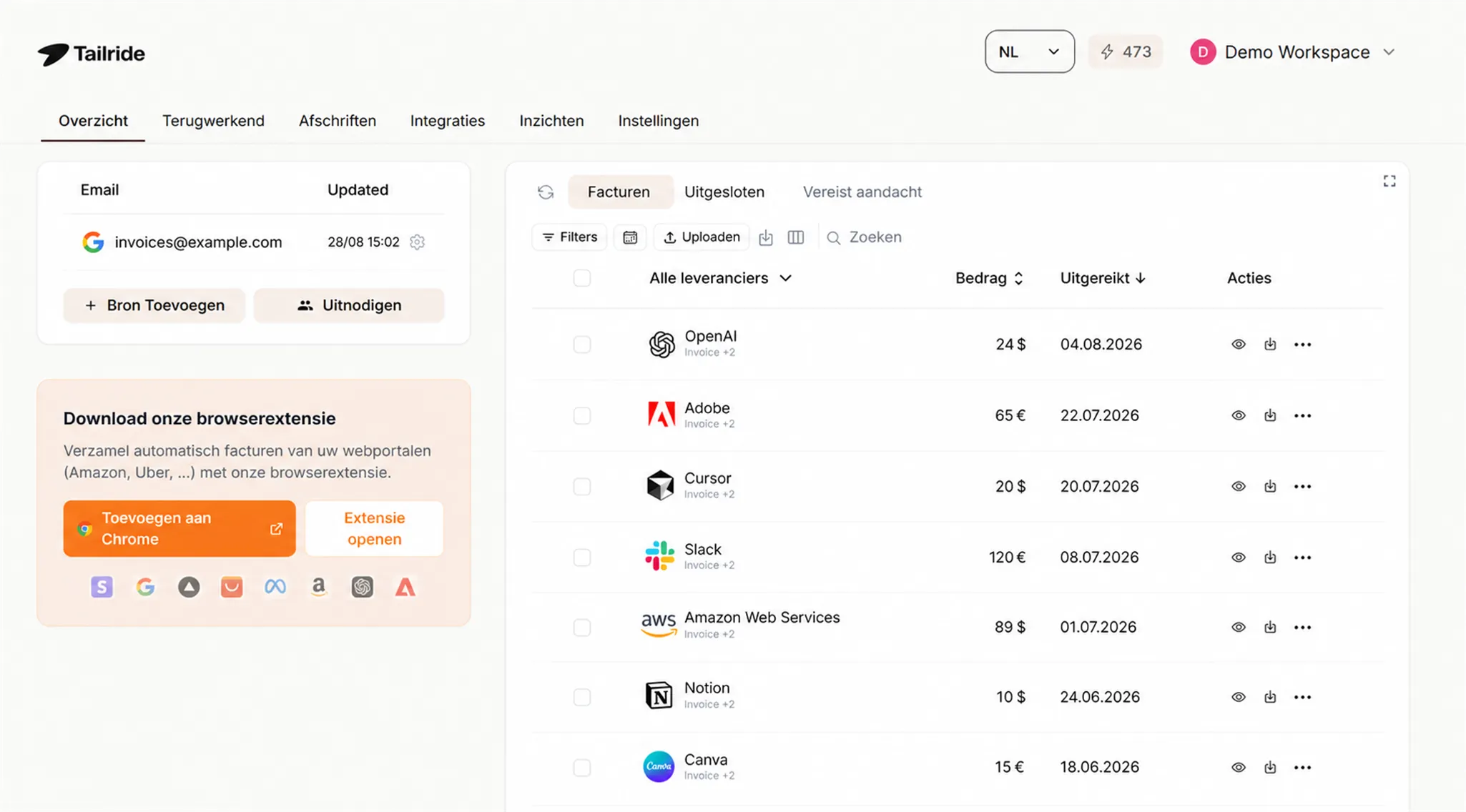
Kort samengevat zet Tailride je Outlook-inbox om in een betrouwbare stroom van kant-en-klare boekingsgegevens. Koppel je persoonlijke of gedeelde postbus en het platform herkent inkomende facturen, leest alle noodzakelijke velden uit via geavanceerde AI, past de juiste boekingsregels toe en synchroniseert alles met QuickBooks, Xero of Odoo inclusief brondocument. Het systeem herkent facturen in e-mailteksten, verwerkt scans, filtert dubbele bestanden en kan ook je bestaande inboxhistorie direct opschonen.
Standaard Outlook-functies zijn uitstekend voor archivering en basisordening. Gespecialiseerde software pakt het proces op waar Outlook stopt: bij het omzetten van bestanden naar direct bruikbare cijfers. (Lees voor meer technische achtergrond onze gids over factuur OCR of ontdek hoe inbox scanning werkt.)
Wil je je factuurstroom definitief automatiseren? Start gratis of bekijk hoe inbox scanning werkt.
Veelgestelde vragen
Kan Outlook facturen automatisch opslaan?
Ja, gedeeltelijk. Met een regel in Outlook kun je factuur-e-mails automatisch naar een specifieke map verplaatsen. Met een Power Automate-flow kun je bijlagen automatisch laten wegschrijven naar OneDrive of SharePoint. Dit slaat het bestand op, maar leest de gegevens niet uit. Om de data in je boekhouding te krijgen, heb je aanvullende herkenningssoftware nodig.
Hoe maak ik een regel in Outlook voor inkomende facturen?
Ga naar Instellingen → E-mail → Regels, klik op 'Nieuwe regel toevoegen', kies een voorwaarde (zoals 'Onderwerp bevat factuur' of filter op een specifieke afzender) en selecteer als actie het verplaatsen naar de gewenste facturenmap. Nieuwe berichten worden hierna automatisch verplaatst.
Kan Power Automate factuurgegevens uitlezen uit Outlook?
Power Automate kan bijlagen opslaan en via de AI Builder-module ("Facturen verwerken") ook specifieke velden uitlezen en exporteren naar Excel of Dynamics. AI Builder vereist echter extra Microsoft-licenties en configuratie. Veel bedrijven kiezen daarom voor een gerichte automatiseringstool die capture en extractie in één stap regelt.
Hoe kan ik facturen automatisch uit Outlook halen zonder Power Automate?
Door je Outlook-inbox te verbinden met een gespecialiseerde factuurverwerkingstool zoals Tailride. Deze scant je mailbox automatisch op facturen, leest alle gegevens uit met AI en stuurt de boekingsregels direct door naar je boekhoudpakket, zonder dat je zelf stromen hoeft te bouwen.
Hoe download ik in één keer alle oude facturen uit Outlook?
Standaard Outlook-regels en basis-flows werken alleen op nieuw binnenkomende e-mail. Om een historisch archief in één keer op te schonen, kun je een tool gebruiken die je e-mailgeschiedenis kan scannen en alle eerdere facturen in één run verzamelt.
Heeft Outlook een ingebouwde OCR-functie voor facturen?
Nee, Outlook beschikt zelf niet over OCR-functionaliteit om facturen uit te lezen. Binnen het Microsoft-platform loopt dit via AI Builder in Power Automate, of via externe tools die gespecialiseerd zijn in documentherkenning.