
Come estrarre fatture da Outlook automaticamente (2026)
Vuoi estrarre fatture da Outlook automaticamente? Scopri come usare regole, Power Automate o Tailride per registrare subito i dati in contabilità.


Dalla posta in arrivo al gestionale contabile, senza inoltri manuali, download o inserimento dati.
In sintesi: Outlook offre tre modalità native per gestire i documenti contabili in ingresso: una regola per spostare i messaggi in una cartella dedicata, il salvataggio degli allegati (manuale o con macro) e un flusso di Power Automate che archivia i file su OneDrive o SharePoint alla ricezione. Tutti e tre i metodi spostano il file, ma nessuno legge i dati contenuti al suo interno. Per trasferire i dettagli contabili - fornitore, importo, IVA, singole voci - nel gestionale senza digitare nulla, serve uno strumento capace sia di raccogliere i documenti sia di estrarne le informazioni.
Tailride fa esattamente questo: colleghi la tua casella Outlook una sola volta e ogni fattura viene acquisita, analizzata tramite intelligenza artificiale e inviata a QuickBooks, Xero o Odoo.
Le fatture passive si accumulano nella casella di posta molto più in fretta di quanto si riesca ad archiviarle. Arrivano da decine di fornitori: alcune come PDF allegati, altre inserite nel corpo del testo dell'email, altre ancora inoltrate più volte tra colleghi prima di arrivare a destinazione. Gestirle in modo efficiente - approvarle, registrarle e trasmetterle al commercialista - richiede prima di tutto di estrarle dalla casella di posta in modo ordinato. In questa guida analizziamo tutti i sistemi per estrarre fatture da Outlook automaticamente, dalla semplice regola configurabile in cinque minuti fino a una pipeline completamente automatizzata, mettendone in luce vantaggi e limiti operativi.
Definisci cosa significa estrarre fatture da Outlook automaticamente
Automatizzare la gestione delle fatture su Outlook può indicare tre operazioni molto diverse. Spesso l'insoddisfazione verso una procedura deriva dall'aver scelto un metodo pensato per un compito più limitato rispetto alle proprie esigenze reali:
-
Archiviare i messaggi - spostare le email con fattura dalla casella principale a una cartella dedicata.
-
Salvare i file - scaricare gli allegati PDF e archiviarli in una cartella locale o nel cloud.
-
Estrarre i dati contabili - convertire le informazioni del documento in campi strutturati, pronti per la verifica, il pagamento e la registrazione nel software di contabilità.
Le funzionalità standard di Outlook coprono bene le prime due esigenze, ma non la terza. Chiarire quale sia il tuo obiettivo effettivo ti permetterà di individuare subito la soluzione ideale per il tuo flusso di lavoro.
Metodo 1: Una regola di Outlook per archiviare le email
L'automazione più immediata in Outlook consiste nel creare una regola che intercetta i messaggi con fatture e li sposta in una cartella specifica.
-
In Outlook, apri Impostazioni → Posta → Regole (oppure Regole → Gestisci regole e avvisi nell'applicazione desktop).
-
Fai clic su Aggiungi nuova regola e assegna un nome, ad esempio "Fatture".
-
Imposta una condizione: L'oggetto include "fattura" oppure Da indicando l'indirizzo di un fornitore noto. Puoi aggiungere condizioni multiple per ricevute, note di credito o estratti conto.
-
Imposta l'azione: Sposta il messaggio in selezionando una cartella creata in precedenza, ad esempio Fatture fornitore.
-
Salva la regola. Da questo momento, i nuovi messaggi conformi ai filtri verranno smistati in automatico.
La configurazione richiede pochi minuti e aiuta a tenere pulita la casella principale. Tuttavia, i limiti emergono rapidamente: il filtraggio per sole parole chiave è rigido. Un'email con oggetto "La tua ricevuta da..." o "Facture" non verrà intercettata da un filtro impostato su fattura, mentre una newsletter che cita per caso termini fiscali rischia di essere spostata per errore. Inoltre, la regola sposta soltanto l'email: il file PDF rimane intrappolato nell'allegato e nessun dato viene decodificato. In questo modo si riordina la posta, ma il lavoro contabile resta invariato.
Metodo 2: Salvare gli allegati (a mano o con macro)
Se l'obiettivo principale è raccogliere i file PDF, Outlook consente di estrarli, ma il livello di lavoro manuale varia notevolmente.
Operando manualmente, è necessario aprire ciascun messaggio, fare clic con il tasto destro sull'allegato e selezionare Salva con nome, oppure usare la funzione Salva tutti gli allegati. È un approccio accettabile per volumi ridotti, ma diventa insostenibile a fine mese quando i documenti da gestire sono decine o centinaia.
Nell'applicazione desktop per Windows, una macro VBA può salvare automaticamente gli allegati da una cartella specifica in una directory locale non appena arrivano i messaggi. Questo sistema funziona, ma presenta diversi svantaggi: è limitato al client desktop, rischia di bloccarsi a ogni aggiornamento di Microsoft 365 e richiede la manutenzione di uno script da parte del team amministrativo. Inoltre, non esegue alcuna lettura dei contenuti: il risultato finale sarà semplicemente una cartella colma di file come fattura (3).pdf, con l'inserimento manuale dei dati ancora tutto da svolgere.
Metodo 3: Un flusso con Power Automate
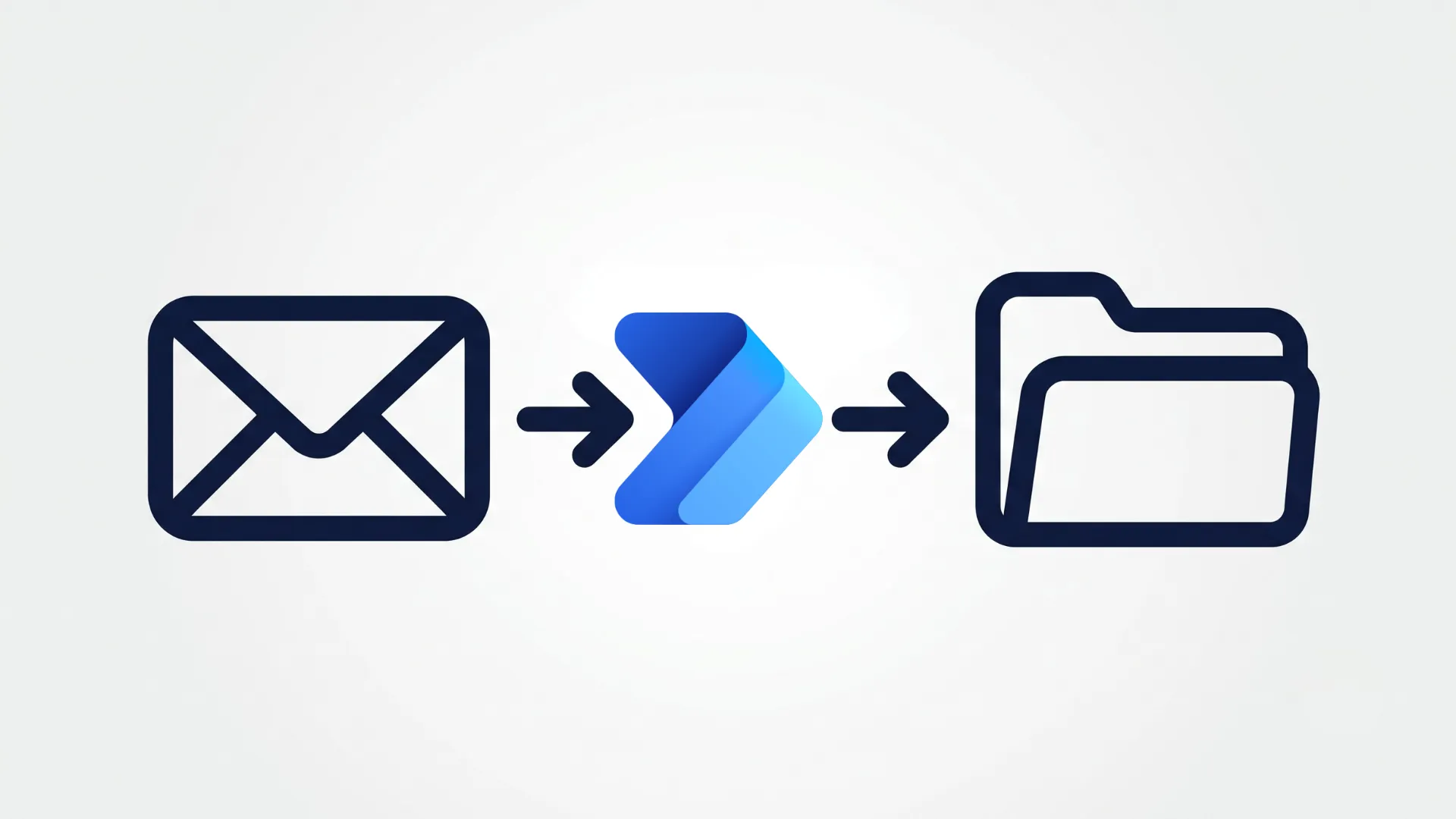
Questa è la procedura più avanzata tra gli strumenti nativi dell'ecosistema Microsoft. Power Automate (incluso in molti piani Microsoft 365 aziendali) permette di monitorare la posta in arrivo ed eseguire azioni automatiche per ogni messaggio ricevuto.
Ecco la sequenza di configurazione di base:
-
Accedi a make.powerautomate.com con le tue credenziali aziendali.
-
Seleziona Crea → Flusso cloud automatizzato.
-
Scegli il trigger "All'arrivo di un nuovo messaggio di posta elettronica (V3)" e connetti il tuo account Outlook.
-
Nelle impostazioni del trigger, imposta la Cartella su Posta in arrivo, attiva l'opzione Includi allegati su Sì e compila il Filtro oggetto inserendo ad esempio Fattura (oppure filtra per mittenti specifici).
-
Aggiungi l'azione Ottieni allegati (V2), seguita da un ciclo Applica a ciascuno per elaborare gli allegati trovati.
-
All'interno del ciclo, inserisci l'azione Crea file per OneDrive for Business o SharePoint, associando Nome allegato e Contenuto allegato.
-
Salva il flusso ed effettua una prova inviandoti un messaggio di test con allegato.
Con questo flusso, ogni documento allegato viene salvato in una cartella cloud, creando un archivio centralizzato e ricercabile collegabile a eventuali iter di approvazione.
Ci sono però due aspetti critici da considerare. In primo luogo, Power Automate gestisce le immagini incorporate nelle firme come normali allegati: loghi aziendali e banner grafici vengono salvati insieme ai documenti contabili, a meno di non inserire filtri complessi per formato o dimensione del file (ad esempio limitando il salvataggio ai soli file .pdf). In secondo luogo, il flusso archivia soltanto i documenti, senza estrarne i dati. Per ricavare fornitore, imponibile, aliquota IVA e totali, occorre integrare il modello di AI Builder dedicato all'estrazione di informazioni da fatture e indirizzare l'output su Excel o Dynamics: una funzionalità soggetta a licenze a parte, che richiede tempo di sviluppo e manutenzione continua.
I limiti degli strumenti nativi di Microsoft
Analizzando l'insieme delle opzioni native, il quadro appare chiaro: le regole di Outlook organizzano i messaggi, mentre il salvataggio degli allegati e Power Automate archiviano i file in una posizione centrale. Tuttavia, rimangono tre criticità irrisolte:
-
Nessuna estrazione automatica dei campi contabili. Al termine del processo si ottiene una cartella di PDF, ma mancano numero documento, date, importi, IVA e voci di riga. L'inserimento manuale dei dati resta a carico dell'operatore, salvo implementare AI Builder con i relativi costi di licenza e configurazione.
-
Filtri rigidi basati sul testo. Regole e filtri oggetto non rilevano i documenti con diciture non standard o in lingue diverse, e ignorano i file inseriti nel corpo del messaggio anziché allegati in formato PDF.
-
Copertura limitata al solo canale email. Diversi fornitori (come Amazon, Meta Ads o Adobe) non inviano fatture via email, ma richiedono il download manuale dai rispettivi portali web: un'operazione che nessun flusso Outlook può gestire.
Per volumi modesti e mittenti costanti, una regola abbinata a un flusso Power Automate rappresenta una configurazione accettabile. Al crescere dei volumi, il tempo speso nella manutenzione dei flussi e nell'inserimento manuale dei dati rende conveniente l'adozione di uno strumento specializzato.
Quale metodo scegliere in base ai tuoi volumi?
La scelta della soluzione più indicata dipende principalmente dal volume di documenti da gestire:
-
Poche fatture da fornitori ricorrenti con l'unica esigenza di archiviarle? Una regola di Outlook è sufficiente: veloce da impostare, gratuita e subito operativa.
-
Necessità di centralizzare i PDF su cloud e buona padronanza di Power Platform? Un flusso Power Automate verso OneDrive o SharePoint con filtri sull'estensione dei file risolve l'archiviazione dei documenti.
-
Volumi consistenti, ricevute nel corpo dell'email o esigenza di importare i dati direttamente nel gestionale? Uno strumento dedicato all'estrazione contabile consente di bypassare la creazione manuale di flussi.
Il fattore discriminante risiede nella differenza tra organizzare i documenti e registrare i dati contabili. Outlook supporta la prima fase, mentre i software dedicati automatizzano la seconda, eliminando le ore di lavoro manuale a fine mese.
La soluzione rapida: acquisizione e OCR in un unico passaggio
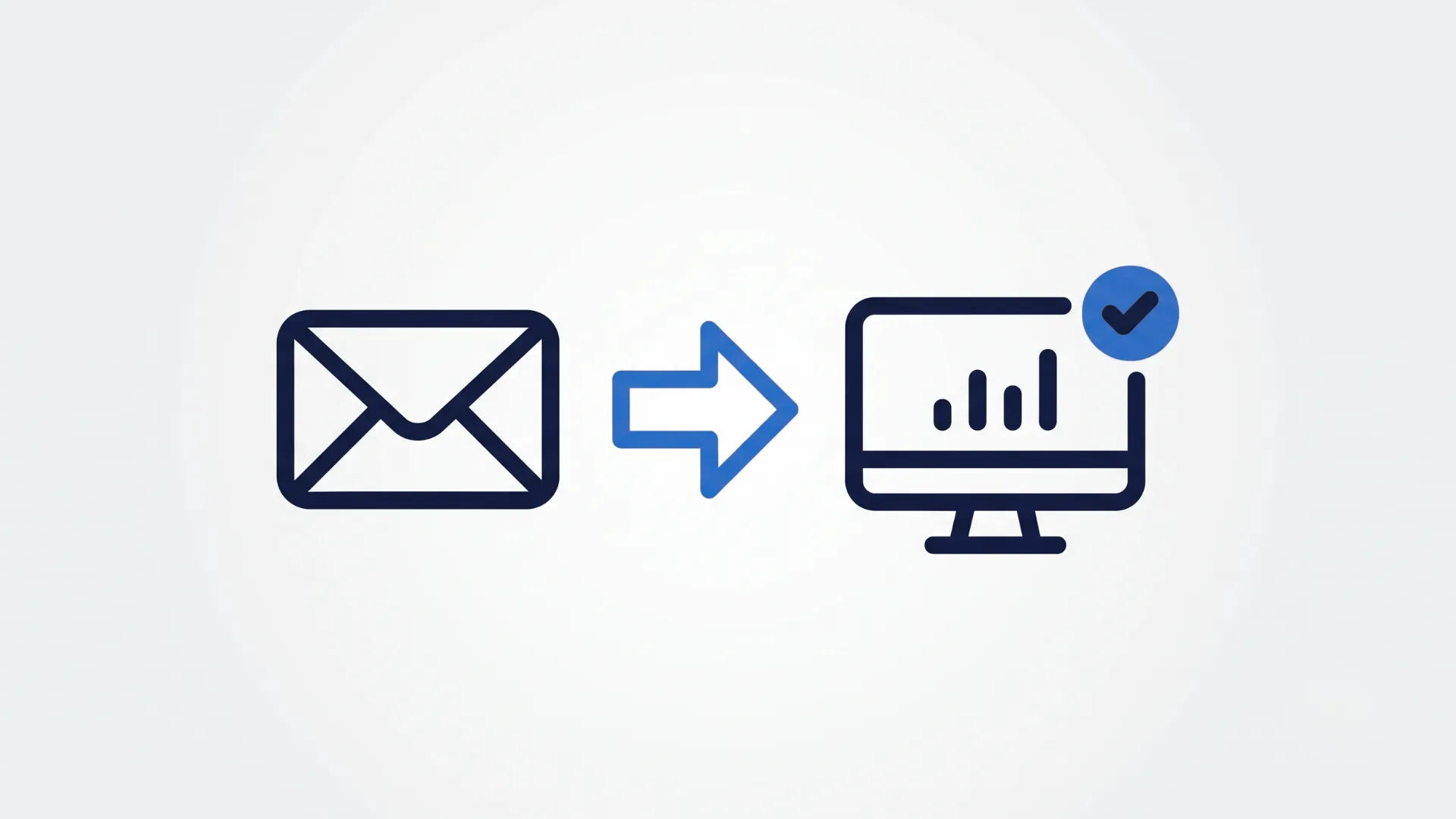
L'alternativa più efficiente consiste nell'utilizzare uno strumento in grado non solo di raccogliere le fatture da Outlook, ma di leggerne direttamente il contenuto. Invece di impostare un flusso per salvare i PDF e un secondo software per l'estrazione, è sufficiente collegare la casella di posta una volta sola per ottenere dati strutturati e pronti per la contabilità.
È su questo principio che opera Tailride. Il servizio si connette alla casella Outlook (oltre che a Gmail o server IMAP per team con configurazioni miste) e rileva in automatico fatture e ricevute, comprese quelle inserite nel corpo del testo dell'email. L'elaborazione tramite IA interpreta ogni documento - sia esso un PDF nativo o una scansione - , estrae tutti i campi contabili incluse le voci di riga, applica le regole di categorizzazione e allega il file originale. I dati finali vengono quindi sincronizzati direttamente con QuickBooks, Xero o Odoo.
Non occorre creare flussi complessi, acquistare licenze AI Builder aggiuntive o gestire le immagini delle firme email. Inoltre, oltre alla posta elettronica, la piattaforma consente di recuperare i documenti contabili anche dai portali dei fornitori, superando i limiti strutturali degli strumenti di sola posta.
Come configurare l'estrazione automatica passo dopo passo
La procedura di attivazione si completa in un paio di minuti:
-
Connetti la tua casella Outlook. Esegui l'accesso sicuro tramite autenticazione Microsoft standard, senza memorizzare password o costruire flussi manuali.
-
Avvia l'analisi automatica. Tailride analizza la nuova posta in arrivo (e, su richiesta, lo storico delle email precedenti) per identificare fatture e ricevute, sia allegate che nel corpo del messaggio.
-
Verifica i campi estratti. Ogni documento viene mostrato con i dati già compilati (ragione sociale, date, imponibile, IVA, righe di dettaglio), riducendo il processo a una rapida conferma visiva.
-
Sincronizza con la contabilità. Convalida i dati per registrarli nel tuo gestionale con il documento originale associato.
Rispetto alla configurazione di flussi avanzati con filtri e modelli OCR da addestrare, l'integrazione diretta garantisce lo stesso risultato con una gestione notevolmente più snella.
Basta inoltri manuali di email contabili. Collega gratuitamente Outlook a Tailride: le prime 10 fatture al mese sono incluse senza costi.
Problemi comuni nell'estrarre fatture da Outlook automaticamente
Qualunque sia l'architettura scelta, nella gestione automatica delle fatture via posta si riscontrano frequentemente alcune difficoltà ricorrenti:
-
Fatture inserite nel corpo del messaggio. Diversi fornitori includono il riepilogo contabile direttamente nel testo dell'email senza allegare un file PDF. I flussi basati solo sugli allegati ignorano queste email; occorre una soluzione capace di leggere anche il corpo del messaggio.
-
Oggetti delle email non uniformi. Definizioni come "Fattura", "Ricevuta", "Il tuo ordine" o un semplice codice numerico rendono inefficaci le regole basate su parole chiave fisse. Un sistema di intelligenza artificiale che analizza il contenuto prescinde dalla formulazione dell'oggetto.
-
Documenti duplicati. Lo stesso documento ricevuto direttamente e poi inoltrato da un collega rischia di essere processato due volte. È indispensabile un controllo automatico delle duplicazioni prima dell'invio al gestionale.
-
Caselle di posta condivise. I documenti contabili arrivano spesso su indirizzi condivisi (come amministrazione@ o contabilita@). Il sistema adottato deve supportare l'accesso alle cassette postali condivise, non solo a quelle personali.
-
Recupero dell'archivio pregresso. L'attivazione di un flusso automatico agisce di norma solo sui nuovi messaggi in arrivo. Uno strumento in grado di analizzare anche la posta pregressa consente di smaltire rapidamente l'arretrato accumulato nei mesi precedenti.
Come Tailride semplifica la gestione delle fatture su Outlook
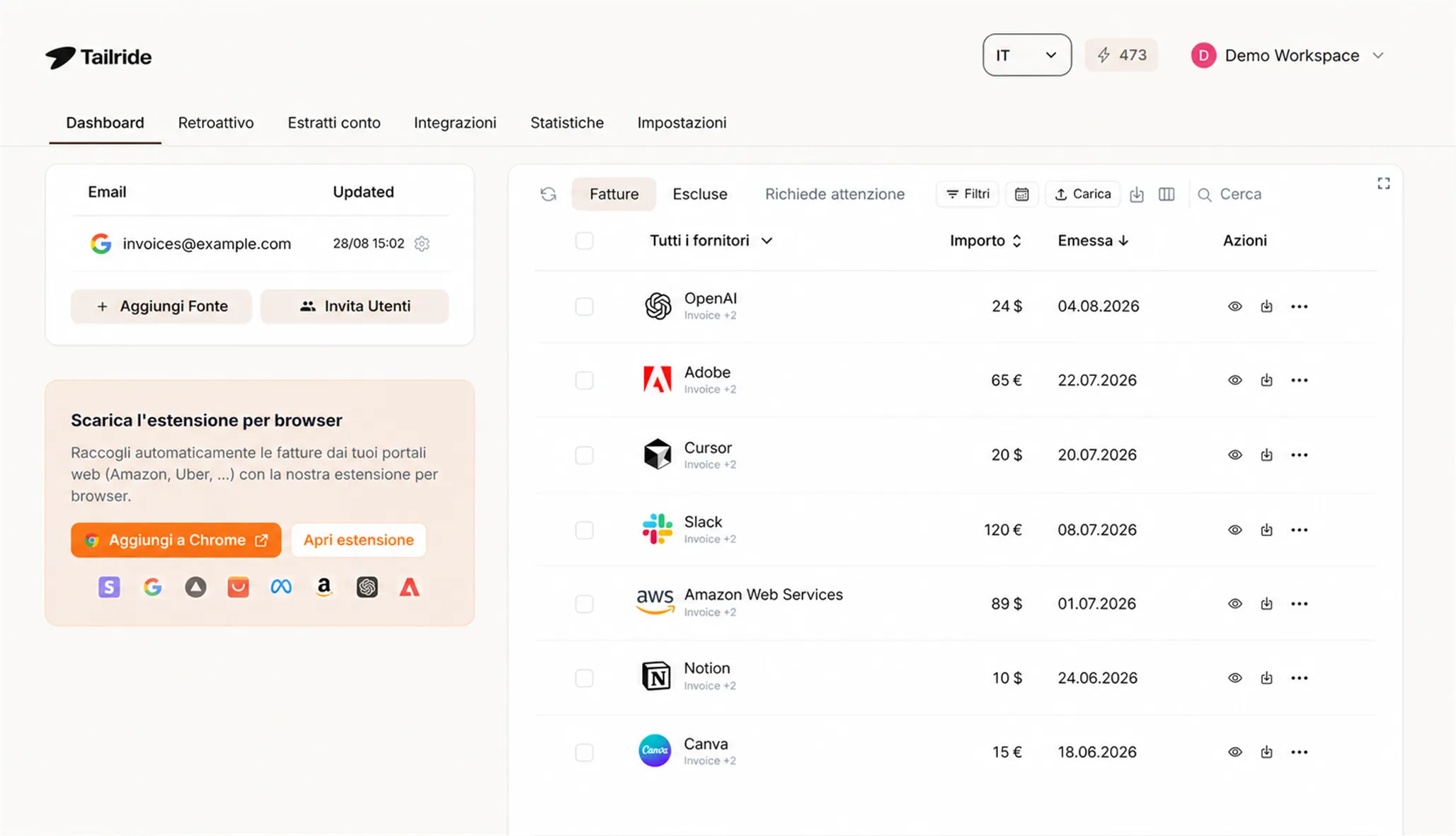
In sintesi, Tailride trasforma la casella di posta di Outlook in un flusso continuo di registrazioni contabili strutturate. Collegando la casella - individuale o condivisa - , la piattaforma intercetta ogni documento di spesa, lo interpreta tramite modelli IA avanzati per l'estrazione contabile, applica le regole di quadratura e lo sincronizza su QuickBooks, Xero o Odoo con il documento sorgente allegato. Gestisce le ricevute nel corpo testo, riconosce i documenti scansionati, previene i duplicati e può elaborare lo storico pregresso per azzerare l'arretrato.
Gli strumenti nativi di Microsoft restano utili per l'ordinamento e l'archiviazione di base. Tailride interviene per completare il ciclo operativo: trasformare quei documenti archiviati in dati contabili pronti all'uso senza inserimento manuale. (Per approfondire le tecnologie di base, consulta la nostra guida sull'OCR per fatture o scopri i dettagli sulla scansione della casella di posta).
Vuoi liberare la tua casella di posta dal lavoro manuale? Inizia gratis oppure scopri come funziona la scansione.
Domande frequenti (FAQ)
Outlook può salvare automaticamente le fatture ricevute per email?
Sì, ma con alcune limitazioni. Una regola di Outlook può spostare i messaggi con fattura in una cartella specifica, mentre un flusso Power Automate può scaricare gli allegati su OneDrive o SharePoint. Entrambe le soluzioni salvano i file, ma non estraggono i dati contabili contenuti nel documento, che andranno comunque registrati manualmente o tramite un software OCR dedicato.
Come si crea una regola in Outlook per gestire le fatture?
Accedi a Impostazioni → Posta → Regole, fai clic su Aggiungi nuova regola, imposta una condizione (ad esempio "L'oggetto include fattura" o filtra per mittente) e indica come azione lo spostamento del messaggio nella cartella prescelta. I nuovi messaggi corrispondenti verranno archiviati automaticamente.
Power Automate può estrarre i dati delle fatture da Outlook?
Power Automate può salvare gli allegati in modo automatico. Per estrarre i singoli campi (fornitore, importi, IVA) e trasferirli su Excel o gestionali è necessario integrare il modello di AI Builder per l'elaborazione delle fatture, una funzione che richiede licenze dedicate e una configurazione avanzata. Per questo motivo molti team optano per soluzioni integrate come Tailride.
Come scaricare e registrare le fatture da Outlook senza usare Power Automate?
È possibile collegare la casella Outlook a una piattaforma di automazione contabile come Tailride. Il software scansiona le email in cerca di fatture e ricevute, ne estrae tutti i dati tramite intelligenza artificiale e li invia al gestionale, senza dover programmare flussi o acquistare licenze aggiuntive.
È possibile estrarre tutte le fatture già presenti nello storico di Outlook?
I flussi nativi di Outlook e Power Automate elaborano solitamente solo le nuove email in arrivo. Per recuperare i documenti pregressi serve uno strumento dotato di funzione di scansione retroattiva dello storico di posta, in grado di importare l'intero archivio in un'unica operazione.
Outlook dispone di una funzione OCR integrata per leggere le fatture?
No, Outlook non integra nativamente funzionalità di riconoscimento ottico dei caratteri (OCR). L'estrazione dei campi dalle fatture richiede l'aggiunta di AI Builder su Power Platform oppure l'integrazione con strumenti di terze parti dedicati all'acquisizione automatica dei documenti contabili.