Walmart-Beleg online drucken & Ausgabenverfolgung automatisieren
Walmart Online-Beleg. Finde und drucke Belege von Walmart-Online-Bestellungen. Greife schnell über die App oder Website auf deinen Kaufnachweis zu.


Walmart-Beleg online drucken (und wie Sie es für Ihr Unternehmen automatisieren)
Um einen Walmart-Beleg online zu drucken, melden Sie sich bei Walmart.com an, gehen Sie zu Konto → Bestellhistorie, öffnen Sie die gewünschte Bestellung und drücken Sie Strg+P (Windows) oder Cmd+P (Mac), um zu drucken oder als PDF zu speichern. Der gesamte Vorgang dauert unter zwei Minuten.
Wenn Sie das nur einmal tun, sind Sie fertig. Lesen Sie weiter für die vollständige Schritt-für-Schritt-Anleitung, die Schritte in der mobilen App und die Wiederherstellung bei Gastkäufen. Wenn Sie das jeden Monat für ein Unternehmen erledigen, springen Sie direkt zum Automatisierungsabschnitt.
🚫 Hören Sie auf, Walmart-Belege manuell abzurufen
Wenn Sie Unternehmer, Buchhalter oder Buchhalterin sind, ist das manuelle Anmelden bei Walmart.com und das einzelne Herunterladen von Belegen nicht nur unbequem - es ist ein messbarer Kostenfaktor. Rechnen Sie das auf Amazon, Target, Staples und jeden anderen Anbieter hoch, den Ihr Unternehmen nutzt, und Sie kommen auf 10–25 Stunden pro Monat, die für Aufgaben aufgewendet werden, die keinen Mehrwert schaffen.
Tailride verbindet sich mit Ihrem E-Mail-Postfach und erfasst automatisch jeden Walmart-Beleg - zusammen mit Belegen von über 100 anderen Anbietern - und überträgt diese direkt in Ihre Buchhaltungssoftware. Keine Portal-Anmeldungen. Keine manuellen Downloads. Kein Hinterherlaufen bei Mandanten wegen fehlender Belege.
→ E-Mail-Belegerfassung mit Tailride automatisieren
→ Speziell für Buchhalter: die Lösung für Steuerkanzleien
Kurzanleitung: Walmart-Beleg in 5 Schritten drucken
Für alle, die es eilig haben:
1. Bei Walmart.com anmelden (oder die Walmart-App öffnen)
2. Zu Konto → Bestellhistorie gehen
3. Die gewünschte Bestellung suchen und auf Details anzeigen klicken
4. Strg+P (Windows) oder Cmd+P (Mac) drücken, um den Druckdialog zu öffnen
5. Auf Papier drucken oder als PDF speichern für die digitale Ablage
Benötigte Zeit: 1–2 Minuten
Funktioniert für: Online-Bestellungen bei Walmart.com (Desktop und mobil)
Als Gast bestellt? Siehe den Abschnitt weiter unten zur Bestellverfolgung ohne Konto.
Lesen Sie weiter für ausführliche Anleitungen, Schritte in der mobilen App, Tipps zur Fehlerbehebung und den Umgang mit Kassenbelegen aus dem Geschäft.
Wann Sie einen gedruckten Walmart-Beleg benötigen
Auch in einer digitalen Welt gibt es zahlreiche Situationen, in denen eine physische oder PDF-Kopie Ihres Belegs unverzichtbar ist:
-
Spesenabrechnungen und Erstattungen - Beim Kauf von Bürobedarf, Geräten oder Kundenmaterialien bei Walmart wird für Buchhaltung und Lohnabrechnung in der Regel ein gedruckter Beleg benötigt
-
Rücksendungen und Umtausch - Obwohl die App funktioniert, beschleunigt ein gedruckter Beleg den Vorgang am Kundendienstschalter
-
Garantieanforderungen - Hersteller verlangen fast immer einen Kaufnachweis, um Garantieleistungen zu erbringen
-
Steuerliche Dokumentation - Unternehmer benötigen Belege als Nachweis für Abzüge bei Geräten, Verbrauchsmaterialien und anderen Betriebsausgaben
-
Kundenabrechnung - Wenn Sie Walmart-Einkäufe an Kunden weiterberechnen, benötigen Sie aufgeschlüsselte Belege
-
Budgetverfolgung - Physische oder digitale Aufzeichnungen helfen bei der privaten oder unternehmerischen Finanzplanung
Walmarts enorme Online-Präsenz (648 Milliarden US-Dollar Jahresumsatz, ein großer Teil davon aus dem E-Commerce) hat zur Entwicklung leistungsfähiger Werkzeuge geführt, mit denen Sie Ihre Bestellhistorie bis zu mehrere Jahre zurück abrufen können.
Druckmethoden im Überblick
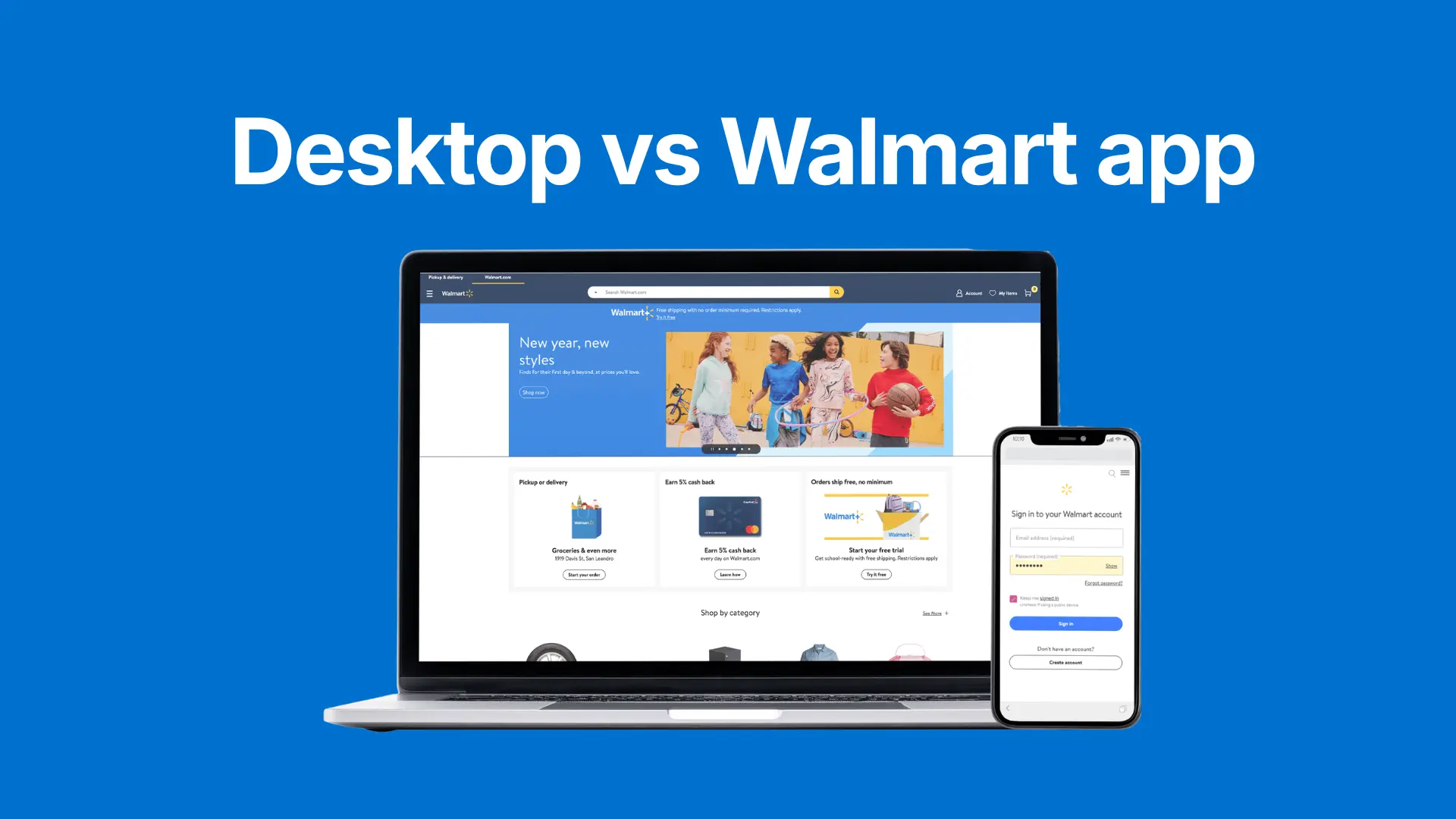
| Methode | Am besten für | Wichtigste Schritte |
|---|---|---|
| Desktop-Website | Drucken von ganzseitigen Belegen für offizielle Unterlagen (Steuern, Garantie, Buchhaltung) | Anmelden → Bestellhistorie → Details anzeigen → Strg+P oder Als PDF speichern |
| Walmart Mobile App | Schnelles Speichern einer digitalen Kopie (PDF) auf dem Smartphone oder drahtloses Drucken | App → Konto → Bestellhistorie → Teilen-Symbol → Speichern/E-Mail/Drucken |
Beide Methoden funktionieren einwandfrei. Der Desktop bietet in der Regel mehr Kontrolle über die Formatierung, was für offizielle Dokumente und die Buchhaltung wichtig ist.
Schritt für Schritt: Walmart-Beleg online drucken
Wenn Sie einen sauberen, ganzseitigen Beleg für eine Spesenabrechnung, eine Garantieregistrierung oder Steuerunterlagen benötigen, ist die Desktop-Methode die beste Wahl. Beachten Sie: Walmart bietet keinen Massenexport - jeder Beleg erfordert eine eigene Abfolge von 4–5 Klicks, weshalb Unternehmen mit wiederkehrenden Einkäufen zunehmend auf automatischen Abruf setzen.
Schritt 1: Anmelden und Bestellhistorie aufrufen
1. Walmart.com aufrufen
2. Auf das Kontosymbol in der oberen rechten Ecke klicken
3. Im Dropdown-Menü Bestellhistorie auswählen
Diese Seite ist Ihr vollständiges digitales Archiv für jede Online-Bestellung, nach Datum sortiert.
Schritt 2: Bestellung suchen und Details anzeigen
1. Durch die Bestellhistorie scrollen, um die gesuchte Bestellung zu finden
2. Auf Details anzeigen neben der Bestellung klicken
3. Es öffnet sich eine neue Seite mit Ihrem vollständigen, aufgeschlüsselten Beleg: Zahlungsmethode, Versanddetails, Artikelaufstellung, Steuern und Gesamtsummen
Schritt 3: Drucken oder als PDF speichern
Jetzt sind Sie druckbereit. Dies wird von Ihrem Browser gesteuert, nicht von der Walmart-Website:
-
Klicken Sie auf das Menüsymbol (drei Punkte oder Striche) in Ihrem Browser und wählen Sie Drucken
-
Oder verwenden Sie die Tastenkombination: Strg+P (Windows) oder Cmd+P (Mac)
-
Es erscheint ein Druckvorschaufenster
Profi-Tipp: Kein Drucker zur Hand? Ändern Sie im Druckvorschaufenster das Ziel vom Druckernamen zu „Als PDF speichern". So erstellen Sie eine perfekte digitale Kopie, die Sie Ihrem Buchhalter mailen, in Ihr Spesensystem hochladen oder im Cloud-Speicher ablegen können.
Walmart-Beleg vom Smartphone drucken (iPhone & Android)
Die Walmart-App ist der schnellste Weg, unterwegs auf Belege zuzugreifen - ideal für Momente, in denen Sie sofort einen Kaufnachweis benötigen.
Schritt 1: App öffnen und zur Bestellhistorie navigieren
1. Walmart-App öffnen
2. Auf das Kontosymbol tippen (in der Regel am unteren Bildschirmrand)
3. Bestellhistorie auswählen
Dieses digitale Archiv enthält jeden Einkauf, den Sie über die App oder online getätigt haben - bis zu mehrere Jahre zurück.
Schritt 2: Bestellung auswählen
1. Zur gesuchten Bestellung scrollen
2. Darauf tippen, um den vollständigen, detaillierten Beleg zu öffnen
Schritt 3: Teilen, speichern oder drucken
Es gibt keine große „Drucken"-Schaltfläche. Verwenden Sie stattdessen die Sharing-Funktion Ihres Smartphones:
1. Nach dem Teilen-Symbol suchen (in der Regel ein Kästchen mit einem Pfeil)
2. Wählen, was mit dem Beleg geschehen soll:
-
Als PDF speichern - An „Dateien" (iPhone) oder Google Drive (Android) senden für eine saubere digitale Kopie
-
Direkt per E-Mail senden - E-Mail-App auswählen und sofort versenden
-
Drahtlos drucken - AirPrint (iOS) oder den Android-Druckdienst verwenden, wenn ein kompatibler Drucker erreichbar ist
Dieser mobile Ansatz ist äußerst leistungsfähig. Sie können in weniger als 60 Sekunden einen Beleg aufrufen, im Cloud-Speicher ablegen und an Ihren Buchhalter senden.
Drucken Sie monatlich Walmart-Belege für Spesenabrechnungen? Wenn Sie zusätzlich Belege von Amazon, Target, Staples und anderen Einzelhändlern herunterladen, verbringen Sie Stunden mit manuellen Downloads. Tailride verbindet sich mit Ihrer E-Mail und Ihren Online-Portalen, um automatisch jeden Beleg zu erfassen und für Ihre Buchhaltungssoftware zu organisieren. So automatisiert Tailride Einzelhandelsbelege →
Walmart-Belege aus der E-Mail abrufen
Jede Walmart-Online-Bestellung löst automatisch eine Bestätigungs-E-Mail an die hinterlegte Adresse aus. Diese E-Mail enthält Ihren vollständigen, aufgeschlüsselten Beleg - die gleichen Daten wie in der Bestellhistorie - und landet innerhalb weniger Minuten nach der Bestellung in Ihrem Postfach.
Das bedeutet: Ihre Walmart-Belege befinden sich bereits an zwei Orten - im Walmart-Portal und in Ihrer E-Mail. Für gelegentlichen Bedarf suchen Sie einfach in Ihrem Postfach nach „Walmart-Bestellbestätigung" oder „Ihre Walmart.com-Bestellung" und finden alle Belege aus mehreren Jahren - ganz ohne Portal-Anmeldung.
Für Unternehmen und Buchhaltungsteams verändert Automatisierung hier alles.
Tailride verbindet sich direkt mit Ihrem E-Mail-Postfach und identifiziert automatisch jeden Walmart-Beleg - zusammen mit Belegen von Amazon, Google Ads, Stripe, Shopify und über 100 anderen Anbietern - sobald diese eintreffen. Es extrahiert die strukturierten Daten (Anbieter, Datum, Betrag, Positionen, Steuer) und leitet jeden Beleg ohne manuelle Schritte in Ihre Buchhaltungssoftware weiter. Bei der Einrichtung wird auch rückwirkend gescannt und Ihre gesamte Beleghistorie vom ersten Tag an importiert.
Das Ergebnis: Ihr Team meldet sich nie wieder bei Walmart.com an, um einen Beleg herunterzuladen.
→ So extrahiert Tailride Belege automatisch aus Ihrem Postfach
Walmart-Belege für Unternehmen und Buchhaltung verwalten
Wer regelmäßig geschäftlich bei Walmart einkauft, für den summiert sich die manuelle Bearbeitung jedes einzelnen Belegs schnell zu einem erheblichen Aufwand.
Warum Unternehmen bei Walmart einkaufen
-
Bürobedarf - Papier, Stifte, Ordner, Organizer
-
Geräte und Werkzeuge - Drucker, Monitore, Kabel, Kleinteile
-
Kundenmaterialien - Geschenkartikel, Verpackungsmaterial, Veranstaltungsbedarf
-
Teambedarf - Snacks, Kaffee, Reinigungsprodukte für das Büro
-
Projektausgaben - Materialien für Kundenprojekte, die weiterberechnet werden
Was Ihr Buchhalter von Walmart-Belegen benötigt
-
Aufgeschlüsselte Liste - Was genau gekauft wurde (zur korrekten Kategorisierung der Ausgaben)
-
Kaufdatum - Um die Ausgabe der richtigen Abrechnungsperiode zuzuordnen
-
Gesamtbetrag und Steuer - Für korrekte Bücher und Steuerberechnungen
-
Zahlungsmethode - Zum Abgleich mit Bank- oder Kreditkartenauszügen
Ein gedruckter oder als PDF gespeicherter Walmart-Beleg enthält all diese Informationen und ist damit ein vollständiges, prüfungstaugliches Dokument.
Belege für die monatliche Buchhaltung organisieren
1. Eine dedizierte Ordnerstruktur erstellen: „Geschäftsbelege" → Unterordner nach Anbieter („Walmart", „Amazon" usw.) oder nach Monat
2. Dateien einheitlich benennen: Ein Format wie Walmart_Beleg_2026-02-12.pdf verwenden, damit Dateien chronologisch sortiert werden
3. Eine monatliche Routine einrichten: Am Monatsende 15–30 Minuten einplanen, um alle Belege herunterzuladen und abzulegen
Diese Gewohnheit erspart bei der Steuererklärung und bei Prüfungen erhebliche Kopfschmerzen.
Wann Automatisierung sinnvoll ist
Wenn Sie monatlich Belege von 5–10 oder mehr Anbietern verwalten, wird das manuelle Herunterladen zu einem echten Zeitfresser. Automatisierungstools können:
-
Eine Verbindung zu Ihrer E-Mail und Ihren Portalen herstellen
-
Belege beim Eingang automatisch erfassen
-
Strukturierte Daten extrahieren (Datum, Anbieter, Betrag, Artikel)
-
Direkt mit QuickBooks, Xero oder Ihrem Buchhaltungssystem synchronisieren
Für Unternehmen und Buchhalter kann dies eine Einsparung von 10–20 Stunden pro Monat allein bei der Belegerfassung bedeuten.
Walmart-Beleg ohne Konto erhalten (Gastkauf)
Als Gast bestellt und jetzt den Beleg benötigt? Kein Problem. Ihr Beleg ist nicht verloren - er liegt in Ihrem E-Mail-Postfach.
Schritt 1: Bestellbestätigungs-E-Mail finden
Wenn Sie als Gast bestellen, sendet Walmart automatisch eine Bestellbestätigungs-E-Mail an die beim Bezahlvorgang angegebene Adresse. Öffnen Sie diese E-Mail und suchen Sie Ihre Bestellnummer - das ist die wichtigste Information, die Sie benötigen.
Schritt 2: Die Seite zur Bestellverfolgung nutzen
1. Walmarts Bestellverfolgungsseite aufrufen (walmart.com/track)
2. Die beim Bezahlvorgang verwendete E-Mail-Adresse eingeben
3. Die Bestellnummer aus der Bestätigungs-E-Mail eingeben
4. Auf die Anzeige der Bestellung klicken
Ihre vollständige Bestellübersicht wird angezeigt, einschließlich aller gekauften Artikel, der Zahlungsmethode und der Versanddetails.
Schritt 3: Drucken oder speichern
Sobald Ihre Bestellung angezeigt wird, können Sie sie wie jeden anderen Beleg drucken:
-
Strg+P oder Cmd+P zum Drucken verwenden
-
Oder als PDF für die digitale Ablage speichern
Dieser digitale Beleg gilt als offizieller Kaufnachweis, auch ohne Walmart-Konto. Er ist für Rücksendungen, Garantieansprüche und Spesenabrechnungen gültig.
Belege für In-Store-Käufe bei Walmart erhalten (keine Online-Bestellungen)
Diese Anleitung konzentriert sich auf Online-Bestellungen, aber viele benötigen auch Belege für Käufe im Geschäft. Walmart bietet hierfür ein Beleg-Nachschlage-Tool an:
Walmart Beleg-Nachschlage-Tool verwenden
1. walmart.com/receipt-lookup aufrufen
2. Den Standort des besuchten Walmart-Geschäfts eingeben
3. Das Kaufdatum eingeben
4. Die letzten 4 Ziffern der verwendeten Zahlungskarte eingeben
5. Den Beleg anzeigen und herunterladen
Dieses Tool funktioniert für Käufe in physischen Walmart-Filialen, nicht für Online-Bestellungen.
Wichtig: Das Beleg-Nachschlage-Tool erfordert die exakte Zahlungskarte, die beim Kauf verwendet wurde. Wenn Sie bar bezahlt haben oder sich nicht mehr erinnern, welche Karte Sie verwendet haben, funktioniert diese Methode nicht. In diesem Fall besuchen Sie den Kundendienst im Geschäft mit Ihrer Karte oder Zahlungsbestätigung.
Weitere Details zum Auffinden alter Walmart-Belege (sowohl im Geschäft als auch online) finden Sie in unserem vollständigen Leitfaden: Walmart-Belege finden.
Fehlerbehebung: Häufige Probleme beim Belegdruck
Problem 1: Beleg lässt sich nicht herunterladen oder drucken (nichts passiert)
Ursache: Der Pop-up-Blocker Ihres Browsers blockiert den Download.
Lösung: In der Adressleiste nach einem kleinen Symbol suchen, das auf einen blockierten Pop-up hinweist. Darauf klicken und Walmart.com erlauben, neue Fenster zu öffnen, dann erneut versuchen zu drucken.
Problem 2: Bestellung fehlt in der Bestellhistorie
Ursache: Als Gast bestellt, ohne sich anzumelden.
Lösung: Die Seite „Bestellung verfolgen" mit E-Mail-Adresse und Bestellnummer verwenden (siehe Abschnitt Gastkauf oben).
Problem 3: Druckvorschau sieht ungeordnet aus oder ist abgeschnitten
Ursache: Falsche Druckeinstellungen im Browser.
Lösung:
-
Einen anderen Browser ausprobieren (falls Chrome nicht funktioniert, Firefox oder Edge versuchen)
-
Die Skalierungseinstellung in der Druckvorschau prüfen - auf 100 % oder „Auf Seite anpassen" setzen
Problem 4: Alte Bestellung nicht auffindbar
Ursache: Eine lange Bestellhistorie macht es schwer, bestimmte Bestellungen zu finden.
Lösung:
-
Datumbereichsfilter verwenden, um den Zeitraum einzugrenzen
-
Nach Bestellnummer suchen, falls die Bestätigungs-E-Mail noch vorhanden ist
-
Den Tab „Stornierte Bestellungen" prüfen - abgeschlossene Bestellungen landen gelegentlich dort
Walmart speichert Ihre Bestellhistorie mehrere Jahre lang, sodass der Beleg fast sicher im System vorhanden ist - es geht nur darum, die richtige Suchmethode zu finden.
Walmart- (und andere Einzelhandels-)Belege automatisieren
Einen Beleg pro Monat zu drucken ist überschaubar. Aber wenn Sie als Buchhalter, Buchhalterin, Freelancer oder Geschäftsinhaber Belege von mehreren Anbietern verwalten, wird der manuelle Prozess zu einem erheblichen Zeitfresser.
Das Problem: Der Beleg-Verwaltungs-Alptraum
Jeden Monat müssen Sie (oder Ihr Team):
-
Bei Walmart.com anmelden und Belege herunterladen
-
Bei Amazon anmelden und Belege herunterladen
-
Bei Target, Staples, Home Depot, Costco...
-
Jede Datei herunterladen, umbenennen und ablegen
-
Daten in die Buchhaltungssoftware oder Spesenabrechnungen eingeben
Zeitaufwand: 5–10 Minuten pro Anbieter × 10–15 Anbieter = 1–2,5 Stunden pro Monat und Person.
Für Buchhalter, die 10 Mandanten betreuen, sind das 10–25 Stunden pro Monat, die allein für den Belegdownload aufgewendet werden.
Die Tailride-Lösung
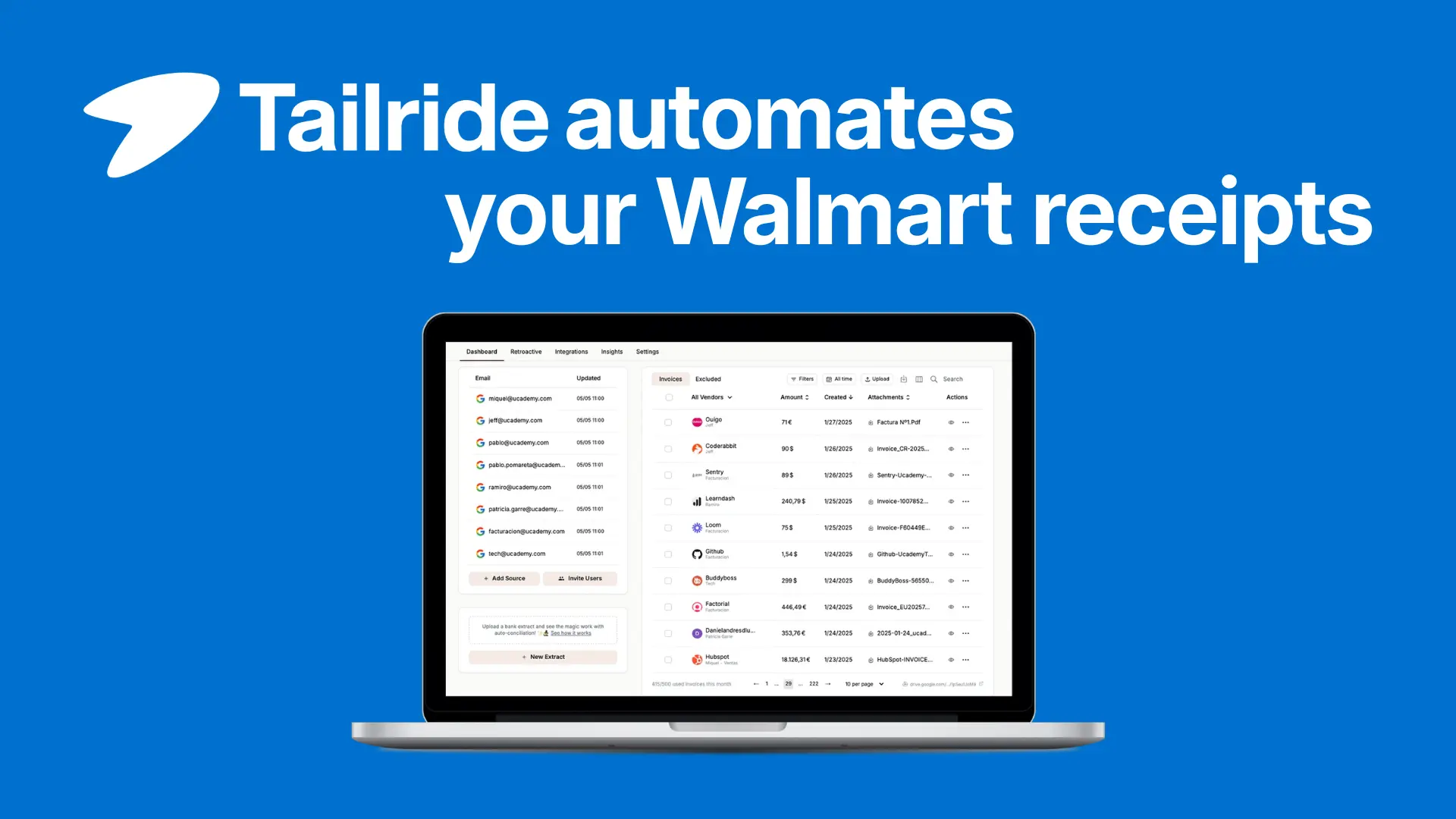
1. Einmalig verbinden - E-Mail-Konten und Einzelhandelsportale verknüpfen (Walmart, Amazon, Target usw.)
2. Automatischer Abruf - Tailride durchsucht Postfach und Portale nach Belegen - rückwirkend und fortlaufend
3. Datenextraktion - KI zieht strukturierte Daten (Anbieter, Datum, Betrag, Artikel, Steuer) aus jedem Beleg
4. Zentrales Dashboard - Alle Belege an einem durchsuchbaren Ort, nach Anbieter und Datum organisiert
5. Buchhaltungsintegration - Belegdaten direkt in QuickBooks, Xero oder Ihr ERP-System übertragen
Ergebnis: Anstatt sich jeden Monat bei 15 Anbieter-Websites anzumelden, öffnen Sie einfach Tailride und sehen alle Belege, bereit zum Export oder zur Synchronisierung.
Für wen das konzipiert ist
-
Buchhalter und Buchhalterinnen, die Belege für mehrere Unternehmensmandanten verwalten
-
Inhaber kleiner Unternehmen, die Bürobedarf, Geräte und Betriebsausgaben verfolgen
-
Freelancer und Agenturen, die Materialien als Ausgaben abrechnen oder Einzelhandelseinkäufe an Kunden weiterberechnen
-
Finanzteams, die Unternehmenseinkaufskarten abteilungsübergreifend abstimmen
Tailride's Einzelhandels-Belegautomatisierung kostenlos testen →
Häufige Fragen zu Walmart-Belegen
Wie lange bewahrt Walmart meine Online-Bestellhistorie auf?
Einer der größten Vorteile eines Walmart-Kontos ist, dass die Online-Bestellhistorie mehrere Jahre lang gespeichert wird. Falls Sie für eine Garantieanforderung für eine Waschmaschine, die Sie vor zwei Jahren gekauft haben, einen Kaufnachweis benötigen, können Sie diesen wahrscheinlich noch durch Filtern der Bestellhistorie nach Datum finden.
Kann ich einen Beleg erhalten, wenn ich mit einer Geschenkkarte bezahlt habe?
Ja. Die Zahlungsmethode ändert nichts. Ob Sie mit Kreditkarte, PayPal oder einer Walmart-Geschenkkarte bezahlt haben - die Bestelldetails werden auf die gleiche Weise in Ihrem Konto gespeichert. Ihr Beleg zeigt jeden gekauften Artikel und listet die Geschenkkarte als Zahlungsmethode auf - ein vollständig gültiger Kaufnachweis.
Ist ein gedruckter Online-Beleg für Rücksendungen im Geschäft gültig?
Absolut. Ein gedruckter Beleg Ihrer Walmart.com-Bestellung funktioniert für Rücksendungen oder Umtausch genauso gut wie ein im Geschäft ausgestellter Beleg, solange Sie sich innerhalb der Rückgabefrist befinden. Bringen Sie einfach den ausgedruckten Beleg mit dem Artikel zum Kundendienstschalter.
Was bedeuten die Codes und Nummern auf meinem Walmart-Beleg?
Wenn Sie Ihren Beleg für Steuer- oder Buchhaltungszwecke entschlüsseln möchten, erklärt unser Leitfaden Was bedeutet die Steuernummer auf Ihrem Walmart-Beleg? alle Codes und wie Sie diese für die Geschäftsdokumentation nutzen können.
Kann ich mehrere Belege auf einmal herunterladen?
Leider bietet Walmart.com keine Massen-Download-Option. Sie müssen jede Bestellung einzeln aufrufen und drucken oder speichern. Genau hier werden Automatisierungstools wertvoll - sie können alle Belege aus Ihrer E-Mail oder Ihrem Portal automatisch abrufen.
Für Buchhalter und Finanzteams
Verwalten Sie Walmart- (und andere Einzelhandels-)Belege für mehrere Mandanten? Hören Sie auf, sich manuell in Portale einzuloggen. Tailride verbindet sich (mit Genehmigung) mit den E-Mail- und Einzelhandelskonten Ihrer Mandanten, um automatisch alle Belege abzurufen - Walmart, Amazon, Target, Staples und mehr.
Kein lästiges Nachfragen bei Mandanten nach Belegen mehr
Alle Belege zentral, nach Anbieter und Datum organisiert
Automatische Synchronisierung mit QuickBooks, Xero oder Ihrer Buchhaltungsplattform
Spart 10–25 Stunden/Monat bei der Belegerfassung
Weiterführende Ressourcen
Wenn Sie Belege von mehreren Anbietern verwalten, könnten diese Leitfäden ebenfalls nützlich sein:
-
Walmart-Belege finden - Vollständige Anleitung zum Auffinden alter Belege
-
Was bedeutet die Steuernummer auf Ihrem Walmart-Beleg? - Belegcodes für die Buchhaltung entschlüsseln
-
Die besten kostenlosen Belegscanner-Apps - Physische und digitale Belege organisieren
Oder entdecken Sie Tailrides Belegautomatisierung für Walmart und über 100 andere Händler und Anbieter.
