Imprimir un ticket de Walmart en línea y automatizar el seguimiento de gastos
Recibo online de Walmart. Encuentra e imprime recibos de pedidos online de Walmart. Accede rápidamente a tu comprobante de compra desde la app o web.


Cómo imprimir un ticket de Walmart en línea (y cómo automatizarlo para tu empresa)
Para imprimir un ticket de Walmart en línea, inicia sesión en Walmart.com, ve a Cuenta → Historial de pedidos, abre tu pedido y pulsa Ctrl+P (Windows) o Cmd+P (Mac) para imprimir o guardar como PDF. Todo el proceso lleva menos de dos minutos.
Si solo lo haces una vez, ya has terminado. Sigue leyendo para obtener instrucciones detalladas, los pasos en la aplicación móvil y cómo recuperar pedidos realizados como invitado. Si lo haces cada mes para una empresa, salta directamente a la sección de automatización.
🚫 Deja de obtener tickets de Walmart manualmente
Si eres empresario, contable o responsable de facturación, iniciar sesión manualmente en Walmart.com y descargar tickets uno a uno no es solo incómodo - es un coste medible. Multiplícalo por Amazon, Target, Staples y todos los demás proveedores que utiliza tu empresa, y llegarás a 10-25 horas al mes dedicadas a tareas sin ningún valor añadido.
Tailride se conecta a tu bandeja de entrada y captura automáticamente cada ticket de Walmart - junto con los tickets de más de 100 otros proveedores - y los transfiere directamente a tu software de contabilidad. Sin inicios de sesión en portales. Sin descargas manuales. Sin perseguir a los clientes por tickets que faltan.
→ Automatizar la extracción de tickets por correo electrónico con Tailride
→ Diseñado para asesorías y despachos contables: ver la solución
Resumen: imprime tu ticket de Walmart en 5 pasos
Para los que tienen prisa:
1. Inicia sesión en Walmart.com (o abre la aplicación de Walmart)
2. Ve a Cuenta → Historial de pedidos
3. Encuentra tu pedido y haz clic en Ver detalles
4. Pulsa Ctrl+P (Windows) o Cmd+P (Mac) para abrir el diálogo de impresión
5. Imprime en papel o guarda como PDF para el archivo digital
Tiempo necesario: 1-2 minutos
Funciona para: Pedidos en línea en Walmart.com (escritorio y móvil)
¿Compra como invitado? Consulta la sección más abajo sobre el seguimiento de pedidos sin cuenta.
Sigue leyendo para obtener instrucciones detalladas, los pasos en la aplicación móvil, consejos para resolver problemas y cómo gestionar los tickets de compras en tienda.
Por qué podrías necesitar un ticket de Walmart impreso
Incluso en un mundo digital, hay muchas situaciones en las que una copia física o en PDF de tu ticket es imprescindible:
-
Informes de gastos y reembolsos - Si compras material de oficina, equipos o materiales para clientes en Walmart, generalmente se exige un ticket impreso para contabilidad y nóminas
-
Devoluciones y cambios - Aunque la aplicación funciona, un ticket impreso en el mostrador de atención al cliente agiliza el proceso
-
Reclamaciones de garantía - Los fabricantes casi siempre exigen un justificante de compra para hacer válidas las garantías
-
Documentación fiscal - Los empresarios necesitan tickets para justificar las deducciones de equipos, suministros y otras compras empresariales
-
Facturación a clientes - Si repercutes compras de Walmart a tus clientes, necesitarás tickets detallados
-
Control presupuestario - Los registros físicos o digitales ayudan en la planificación financiera personal o empresarial
La enorme presencia en línea de Walmart (648.000 millones de dólares de ingresos anuales recientes, con una gran parte procedente del comercio electrónico) significa que han desarrollado herramientas sólidas para acceder a tu historial de compras de varios años atrás.
Métodos de impresión de un vistazo
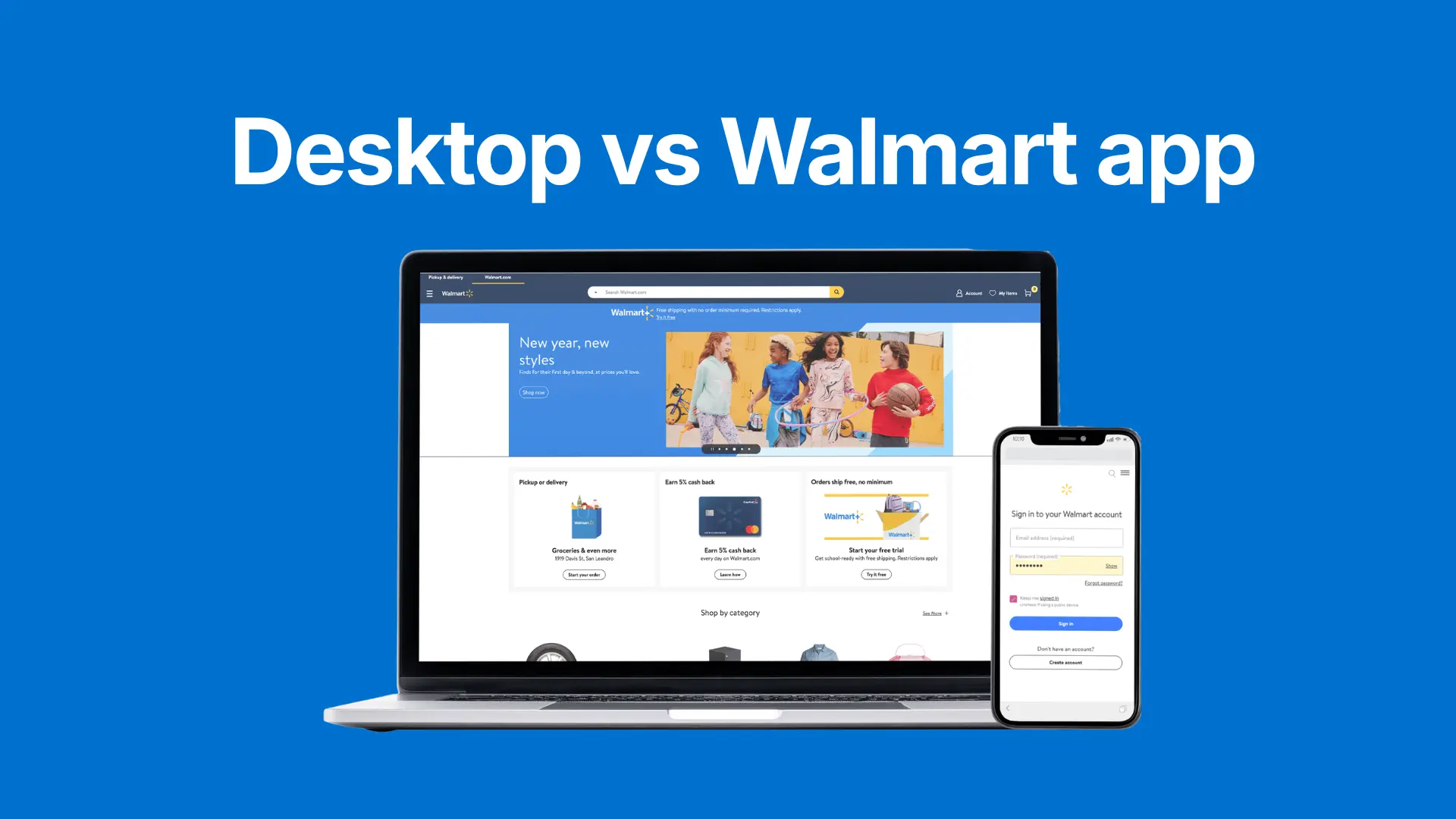
| Método | Ideal para | Pasos clave |
|---|---|---|
| Sitio web en ordenador | Imprimir tickets a página completa para registros oficiales (impuestos, garantía, contabilidad) | Iniciar sesión → Historial de pedidos → Ver detalles → Ctrl+P o Guardar como PDF |
| Aplicación móvil de Walmart | Guardar rápidamente una copia digital (PDF) en el móvil o imprimir de forma inalámbrica | App → Cuenta → Historial de pedidos → Icono de compartir → Guardar/Correo/Imprimir |
Ambos métodos funcionan perfectamente. El ordenador ofrece generalmente más control sobre el formato, lo que es importante para documentación oficial y contabilidad.
Paso a paso: cómo imprimir un ticket de Walmart en línea
Cuando necesitas un ticket impreso limpio y a página completa para un informe de gastos, un registro de garantía o documentación fiscal, el método en ordenador es tu mejor opción. Ten en cuenta que Walmart no ofrece exportación masiva - cada ticket requiere su propia secuencia de 4-5 clics, razón por la que las empresas con compras recurrentes recurren cada vez más a la obtención automatizada.
Paso 1: Iniciar sesión y acceder al historial de pedidos
1. Ir a Walmart.com
2. Hacer clic en el icono de tu cuenta en la esquina superior derecha
3. Seleccionar Historial de pedidos en el menú desplegable
Esta página es tu archivo digital completo de todos los pedidos en línea realizados, organizados por fecha.
Paso 2: Encontrar el pedido y ver los detalles
1. Desplazarte por el historial de pedidos hasta encontrar el que necesitas
2. Hacer clic en Ver detalles junto a ese pedido
3. Se abre una nueva página con tu ticket completo y detallado: método de pago, información de envío, desglose de artículos, impuestos y totales
Paso 3: Imprimir o guardar como PDF
Ya estás listo para imprimir. Esto lo gestiona tu navegador web, no el sitio de Walmart:
-
Haz clic en el icono de menú (tres puntos o líneas) en tu navegador y selecciona Imprimir
-
O usa el atajo de teclado: Ctrl+P (Windows) o Cmd+P (Mac)
-
Aparecerá una ventana de vista previa de impresión
Consejo profesional: ¿No tienes impresora a mano? En la ventana de vista previa, cambia el destino del nombre de tu impresora a «Guardar como PDF». Esto crea una copia digital perfecta que puedes enviar por correo a tu contable, subir a tu sistema de gastos o guardar en el almacenamiento en la nube.
Cómo imprimir un ticket de Walmart desde el móvil (iPhone y Android)
La aplicación de Walmart es la forma más rápida de acceder a los tickets cuando estás fuera de casa - perfecta para los momentos en que necesitas un justificante de compra de inmediato.
Paso 1: Abrir la aplicación y navegar al historial de pedidos
1. Abrir la aplicación de Walmart
2. Tocar el icono de Cuenta (normalmente en la parte inferior de la pantalla)
3. Seleccionar Historial de pedidos
Este archivo digital contiene todas las compras realizadas a través de la aplicación o en línea, con varios años de historial.
Paso 2: Seleccionar el pedido
1. Desplazarte hasta encontrar el pedido que necesitas
2. Tocarlo para abrir el ticket completo y detallado
Paso 3: Compartir, guardar o imprimir
No verás un gran botón de «Imprimir». En su lugar, usa las funciones de compartir de tu móvil:
1. Busca el icono de compartir (normalmente una caja con una flecha)
2. Elige qué hacer con tu ticket:
-
Guardar como PDF - Enviar a Archivos (iPhone) o Google Drive (Android) para una copia digital limpia
-
Enviar por correo directamente - Seleccionar tu aplicación de correo y enviarlo al instante
-
Imprimir de forma inalámbrica - Usar AirPrint (iOS) o el servicio de impresión de Android si estás conectado a una impresora compatible
Este enfoque mobile-first es enormemente práctico. Puedes acceder a un ticket, guardarlo en la nube y enviárselo a tu contable en menos de 60 segundos.
¿Imprimes tickets de Walmart cada mes para informes de gastos? Si también descargas tickets de Amazon, Target, Staples y otros proveedores, estás perdiendo horas en descargas manuales. Tailride se conecta a tu correo electrónico y portales en línea para capturar automáticamente cada ticket y organizarlos para tu software de contabilidad. Descubre cómo Tailride automatiza los tickets de comercio minorista →
Obtener tickets de Walmart desde el correo electrónico
Cada pedido en línea de Walmart genera automáticamente un correo de confirmación a la dirección asociada a la cuenta. Ese correo contiene tu ticket completo y detallado - los mismos datos que encontrarías en el historial de pedidos - y llega a tu bandeja de entrada en cuestión de minutos tras realizar el pedido.
Esto significa que tus tickets de Walmart ya se encuentran en dos lugares: el portal de Walmart y tu correo electrónico. Para un uso ocasional, basta con buscar en tu bandeja de entrada «confirmación de pedido Walmart» o «tu pedido de Walmart.com» para encontrar todos los tickets de varios años atrás, sin necesidad de iniciar sesión en ningún portal.
Para empresas y equipos contables, la automatización lo cambia todo aquí.
Tailride se conecta directamente a tu bandeja de entrada e identifica automáticamente cada ticket de Walmart - junto con los de Amazon, Google Ads, Stripe, Shopify y más de 100 otros proveedores - en el momento en que llegan. Extrae los datos estructurados (proveedor, fecha, importe, líneas de artículos, impuesto) y dirige cada ticket a tu software de contabilidad sin ningún paso manual. Durante la configuración, también realiza un análisis retroactivo e importa todo tu historial de tickets desde el primer día.
El resultado: tu equipo nunca vuelve a iniciar sesión en Walmart.com para descargar un ticket.
→ Descubre cómo Tailride extrae tickets automáticamente de tu bandeja de entrada
Gestionar tickets de Walmart para empresas y contabilidad
Si compras regularmente en Walmart para fines empresariales, tratar cada ticket como una tarea puntual acaba suponiendo una cantidad considerable de tiempo.
Por qué las empresas compran en Walmart
-
Material de oficina - Papel, bolígrafos, carpetas, organizadores
-
Equipos y herramientas - Impresoras, monitores, cables, pequeños accesorios
-
Materiales para clientes - Artículos de regalo, material de embalaje, material para eventos
-
Suministros para el equipo - Snacks, café, productos de limpieza para la oficina
-
Gastos de proyecto - Materiales para trabajos de clientes que se repercuten
Lo que tu contable necesita de los tickets de Walmart
-
Lista desglosada - Qué se compró exactamente (para categorizar correctamente los gastos)
-
Fecha de compra - Para imputar el gasto al período contable correcto
-
Importe total e impuesto - Para una contabilidad y unos cálculos fiscales precisos
-
Método de pago - Para conciliar con los extractos bancarios o de tarjeta de crédito
Un ticket de Walmart impreso o en PDF contiene toda esta información, lo que lo convierte en un documento completo y listo para auditorías.
Organizar los tickets para la contabilidad mensual
1. Crear una estructura de carpetas dedicada: «Tickets empresariales» → subcarpetas por proveedor («Walmart», «Amazon», etc.) o por mes
2. Nombrar los archivos de forma coherente: usar un formato como Walmart_Ticket_2026-02-12.pdf para que los archivos se ordenen cronológicamente
3. Establecer una rutina mensual: dedicar 15-30 minutos a final de mes a descargar y organizar todos los tickets
Este hábito evita grandes dolores de cabeza en la declaración de la renta y durante las auditorías.
Cuándo tiene sentido la automatización
Si gestionas tickets de 5-10 o más proveedores al mes, la descarga manual se convierte en un auténtico sumidero de tiempo. Las herramientas de automatización pueden:
-
Conectarse a tu correo electrónico y portales
-
Capturar tickets automáticamente cuando llegan
-
Extraer datos estructurados (fecha, proveedor, importe, artículos)
-
Sincronizar directamente con QuickBooks, Xero o tu sistema contable
Para empresas y profesionales de la contabilidad, esto puede suponer un ahorro de 10-20 horas al mes solo en la recopilación de tickets.
Cómo obtener un ticket de Walmart sin cuenta (compra como invitado)
¿Compraste como invitado y ahora necesitas el ticket? Sin problema. Tu ticket no se ha perdido - está en tu correo electrónico.
Paso 1: Encontrar el correo de confirmación del pedido
Cuando realizas un pedido como invitado, Walmart envía automáticamente un correo de confirmación a la dirección utilizada en el proceso de compra. Abre ese correo y localiza tu número de pedido - es la información clave que necesitarás.
Paso 2: Usar la página de seguimiento de pedidos
1. Ir a la página de seguimiento de pedidos de Walmart (walmart.com/track)
2. Introducir la dirección de correo electrónico utilizada en el proceso de compra
3. Introducir el número de pedido del correo de confirmación
4. Hacer clic para ver el pedido
Aparecerá el resumen completo de tu pedido, mostrando todo lo que compraste, el método de pago y los detalles de envío.
Paso 3: Imprimir o guardar
Una vez que aparezca tu pedido, puedes imprimirlo como cualquier otro ticket:
-
Usar Ctrl+P o Cmd+P para imprimir
-
O guardar como PDF para el archivo digital
Este ticket digital sirve como justificante de compra oficial, incluso sin cuenta de Walmart. Es válido para devoluciones, garantías e informes de gastos.
Cómo obtener tickets de compras en tienda de Walmart (no pedidos en línea)
Esta guía se centra en los pedidos en línea, pero muchos también necesitan tickets de compras realizadas en tienda. Walmart ofrece una herramienta de consulta de tickets para ello:
Usar la herramienta de consulta de tickets de Walmart
1. Ir a walmart.com/receipt-lookup
2. Introducir la ubicación de la tienda Walmart donde se realizó la compra
3. Introducir la fecha de compra
4. Introducir los últimos 4 dígitos de la tarjeta de pago utilizada
5. Ver y descargar el ticket
Esta herramienta funciona para compras realizadas en tiendas físicas de Walmart, no para pedidos en línea.
Importante: La consulta de tickets requiere la tarjeta de pago exacta utilizada. Si pagaste en efectivo o no recuerdas qué tarjeta usaste, este método no funcionará. En ese caso, dirígete al mostrador de atención al cliente de la tienda con tu tarjeta o confirmación de pago.
Para más detalles sobre cómo encontrar tickets antiguos de Walmart (tanto en tienda como en línea), consulta nuestra guía completa: cómo encontrar tickets de Walmart.
Resolución de problemas: errores comunes al imprimir tickets
Problema 1: el ticket no se descarga ni se imprime (no ocurre nada)
Causa: El bloqueador de ventanas emergentes de tu navegador está bloqueando la descarga.
Solución: Busca un pequeño icono en la barra de direcciones que indique una ventana emergente bloqueada. Haz clic en él y permite que Walmart.com abra nuevas ventanas; luego intenta imprimir de nuevo.
Problema 2: el pedido no aparece en el historial de pedidos
Causa: Compraste como invitado sin iniciar sesión en tu cuenta.
Solución: Usa la página «Seguir mi pedido» con tu correo electrónico y número de pedido (consulta la sección Compra como invitado más arriba).
Problema 3: la vista previa de impresión aparece desordenada o cortada
Causa: La configuración de impresión del navegador es incorrecta.
Solución:
-
Prueba con un navegador diferente (si Chrome no funciona, prueba Firefox o Edge)
-
Comprueba la configuración de escala en la vista previa - ajústala al 100 % o a «Ajustar a la página»
Problema 4: no se puede encontrar un pedido antiguo
Causa: Un historial de pedidos extenso dificulta localizar pedidos específicos.
Solución:
-
Usa filtros de rango de fechas para acotar el período
-
Busca por número de pedido si tienes el correo de confirmación
-
Comprueba la pestaña «Pedidos cancelados» - los pedidos completados a veces acaban allí por error
Walmart conserva tu historial de pedidos durante varios años, por lo que el ticket casi con seguridad está en el sistema - es cuestión de encontrar el método de búsqueda correcto.
Automatiza tus tickets de Walmart (y de otros comercios)
Imprimir un ticket al mes es manejable. Pero si eres contable, responsable de facturación, freelance o empresario gestionando tickets de múltiples proveedores, el proceso manual se convierte en un serio sumidero de tiempo.
El problema: el infierno de la recopilación de tickets
Cada mes, tú (o tu equipo) necesitáis:
-
Iniciar sesión en Walmart.com y descargar tickets
-
Iniciar sesión en Amazon y descargar tickets
-
Iniciar sesión en Target, Staples, Home Depot, Costco...
-
Descargar, renombrar y archivar cada uno
-
Introducir datos en el software de contabilidad o en los informes de gastos
Coste en tiempo: 5-10 minutos por proveedor × 10-15 proveedores = 1-2,5 horas al mes por persona.
Para contables que gestionan 10 clientes, eso supone 10-25 horas al mes dedicadas únicamente a la descarga de tickets.
La solución Tailride
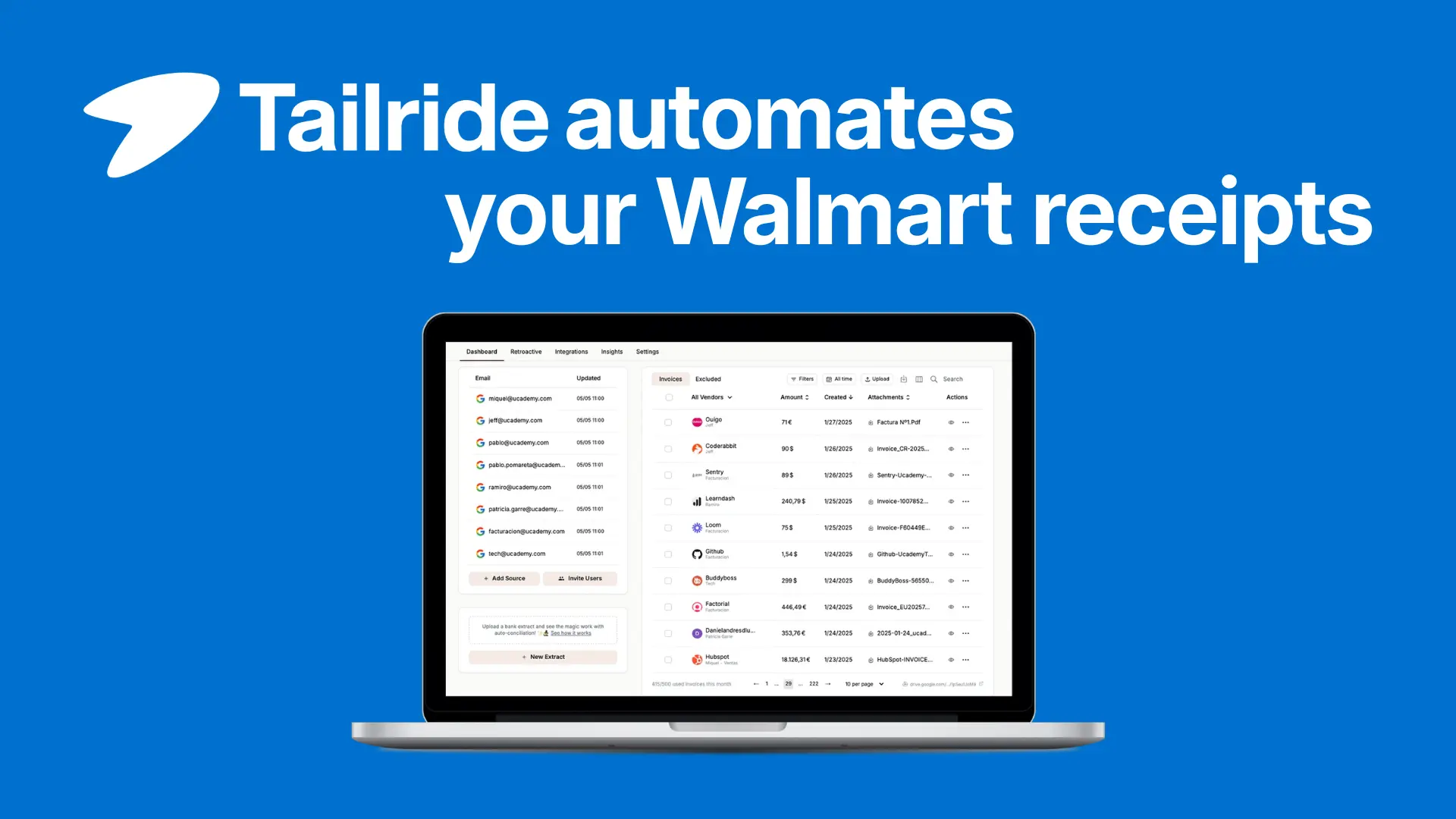
1. Conectar una vez - Vincula tus cuentas de correo electrónico y portales de comercio minorista (Walmart, Amazon, Target, etc.)
2. Obtención automática - Tailride analiza tu bandeja de entrada y portales para obtener tickets - de forma retroactiva y continua
3. Extracción de datos - La IA extrae datos estructurados (proveedor, fecha, importe, artículos, impuesto) de cada ticket
4. Panel centralizado - Todos los tickets en un único lugar con búsqueda, organizados por proveedor y fecha
5. Integración contable - Envía los datos de los tickets directamente a QuickBooks, Xero o tu sistema ERP
Resultado: En lugar de iniciar sesión en 15 sitios de proveedores cada mes, simplemente abres Tailride y ves todos los tickets listos para exportar o sincronizar.
Para quién está diseñado
-
Contables y responsables de facturación que gestionan tickets para varios clientes empresariales
-
Propietarios de pequeñas empresas que controlan material de oficina, equipos y gastos operativos
-
Freelances y agencias que registran materiales como gastos o repercuten compras minoristas a clientes
-
Equipos financieros que concilian tarjetas de compra corporativas entre departamentos
Prueba gratis la automatización de tickets minoristas de Tailride →
Preguntas frecuentes sobre los tickets de Walmart
¿Cuánto tiempo conserva Walmart mi historial de compras en línea?
Una de las grandes ventajas de tener una cuenta en Walmart es que conservan tu historial de compras en línea durante varios años. Si necesitas un justificante de compra para una reclamación de garantía de una lavadora que compraste hace dos años, probablemente aún puedas encontrarlo filtrando tu historial de compras por fecha.
¿Puedo obtener un ticket si pagué con una tarjeta regalo?
Sí. La forma en que pagaste no cambia nada. Tanto si usaste una tarjeta de crédito, PayPal o una tarjeta regalo de Walmart, los detalles del pedido quedan registrados en tu cuenta de la misma manera. Tu ticket mostrará todos los artículos comprados y listará la tarjeta regalo como método de pago - un justificante de compra completamente válido.
¿Es válido un ticket en línea impreso para devoluciones en tienda?
Por supuesto. Un ticket impreso de tu pedido en Walmart.com funciona igual de bien que uno emitido en tienda para devoluciones o cambios, siempre que estés dentro del plazo de devolución. Lleva simplemente la hoja impresa con el artículo al mostrador de atención al cliente.
¿Qué significan los códigos y números de mi ticket de Walmart?
Si intentas descifrar tu ticket para fines fiscales o contables, nuestra guía sobre qué significa el número fiscal en tu ticket de Walmart explica todos los códigos y cómo utilizarlos para la documentación empresarial.
¿Puedo descargar varios tickets a la vez?
Lamentablemente, Walmart.com no ofrece una opción de descarga masiva. Debes acceder a cada pedido individualmente e imprimirlo o guardarlo. Aquí es donde las herramientas de automatización se vuelven valiosas - pueden obtener de forma masiva todos los tickets de tu correo electrónico o portal automáticamente.
Para contables y equipos financieros
¿Gestionas tickets de Walmart (y de otros comercios) para varios clientes? Deja de iniciar sesión manualmente en los portales. Tailride se conecta (con permiso) a las cuentas de correo electrónico y comercio minorista de tus clientes para obtener automáticamente todos los tickets - Walmart, Amazon, Target, Staples y muchos más.
Sin más necesidad de perseguir a los clientes para obtener tickets
Todos los tickets centralizados, organizados por proveedor y fecha
Sincronización automática con QuickBooks, Xero o tu plataforma contable
Ahorra 10-25 horas/mes en la recopilación de tickets
Recursos relacionados
Si gestionas tickets de varios proveedores, estas guías también pueden resultarte útiles:
-
Cómo encontrar tickets de Walmart - Guía completa para localizar tickets antiguos
-
¿Qué significa el número fiscal en tu ticket de Walmart? - Descifra los códigos del ticket para la contabilidad
-
Las mejores aplicaciones gratuitas de escáner de tickets - Organiza los tickets físicos y digitales
O descubre la automatización de tickets de Tailride para Walmart y más de 100 otros minoristas y proveedores.
