Como imprimir um recibo Walmart online e automatizar o controlo de despesas
Recibo Walmart online. Encontre e imprima recibos de encomendas online da Walmart. Aceda rapidamente ao seu comprovativo de compra na app ou no site.


Como imprimir um recibo Walmart online (e como automatizá-lo para a sua empresa)
Para imprimir um recibo Walmart online, inicie sessão em Walmart.com, vá a Conta → Histórico de encomendas, abra a sua encomenda e prima Ctrl+P (Windows) ou Cmd+P (Mac) para imprimir ou guardar como PDF. Todo o processo demora menos de dois minutos.
Se o fizer apenas uma vez, já terminou. Continue a ler para obter instruções detalhadas, os passos na aplicação móvel e como recuperar encomendas feitas como convidado. Se o fizer todos os meses para uma empresa, salte diretamente para a secção de automatização.
🚫 Pare de obter recibos Walmart manualmente
Se é empresário, contabilista ou responsável pela faturação, iniciar sessão manualmente em Walmart.com e descarregar recibos um a um não é apenas inconveniente - é um custo mensurável. Multiplique isso pela Amazon, Target, Staples e todos os outros fornecedores que a sua empresa utiliza, e chegará a 10 a 25 horas por mês dedicadas a tarefas sem qualquer valor acrescentado.
O Tailride liga-se à sua caixa de entrada e captura automaticamente cada recibo Walmart - juntamente com os recibos de mais de 100 outros fornecedores - e transfere-os diretamente para o seu software de contabilidade. Sem inícios de sessão em portais. Sem descarregamentos manuais. Sem andar atrás de clientes por recibos em falta.
→ Automatizar a extração de recibos por e-mail com o Tailride
→ Concebido para gabinetes de contabilidade: ver a solução
Resumo: imprima o seu recibo Walmart em 5 passos
Para quem tem pressa:
1. Inicie sessão em Walmart.com (ou abra a aplicação da Walmart)
2. Vá a Conta → Histórico de encomendas
3. Encontre a sua encomenda e clique em Ver detalhes
4. Prima Ctrl+P (Windows) ou Cmd+P (Mac) para abrir o diálogo de impressão
5. Imprima em papel ou guarde como PDF para arquivo digital
Tempo necessário: 1–2 minutos
Funciona para: Encomendas online em Walmart.com (computador e telemóvel)
Comprou como convidado? Consulte a secção abaixo sobre como rastrear encomendas sem conta.
Continue a ler para instruções detalhadas, os passos na aplicação móvel, dicas de resolução de problemas e como gerir recibos de compras em loja.
Quando precisa de um recibo Walmart impresso
Mesmo no mundo digital, há muitas situações em que uma cópia física ou em PDF do seu recibo é indispensável:
-
Relatórios de despesas e reembolsos - Se comprar material de escritório, equipamentos ou materiais para clientes na Walmart, a contabilidade e o processamento de salários geralmente exigem um recibo impresso
-
Devoluções e trocas - Embora a aplicação funcione, apresentar um recibo impresso no balcão de atendimento ao cliente agiliza o processo
-
Reclamações de garantia - Os fabricantes exigem quase sempre um comprovativo de compra para honrar as garantias
-
Documentação fiscal - Os empresários precisam de recibos para justificar deduções em equipamentos, consumíveis e outras compras empresariais
-
Faturação a clientes - Se repercutir compras da Walmart a clientes, precisará de recibos detalhados
-
Controlo orçamental - Os registos físicos ou digitais ajudam no planeamento financeiro pessoal ou empresarial
A enorme presença online da Walmart (648 mil milhões de dólares em receitas anuais recentes, com uma grande fatia proveniente do comércio eletrónico) significa que desenvolveram ferramentas robustas para aceder ao seu historial de compras de vários anos atrás.
Métodos de impressão num relance
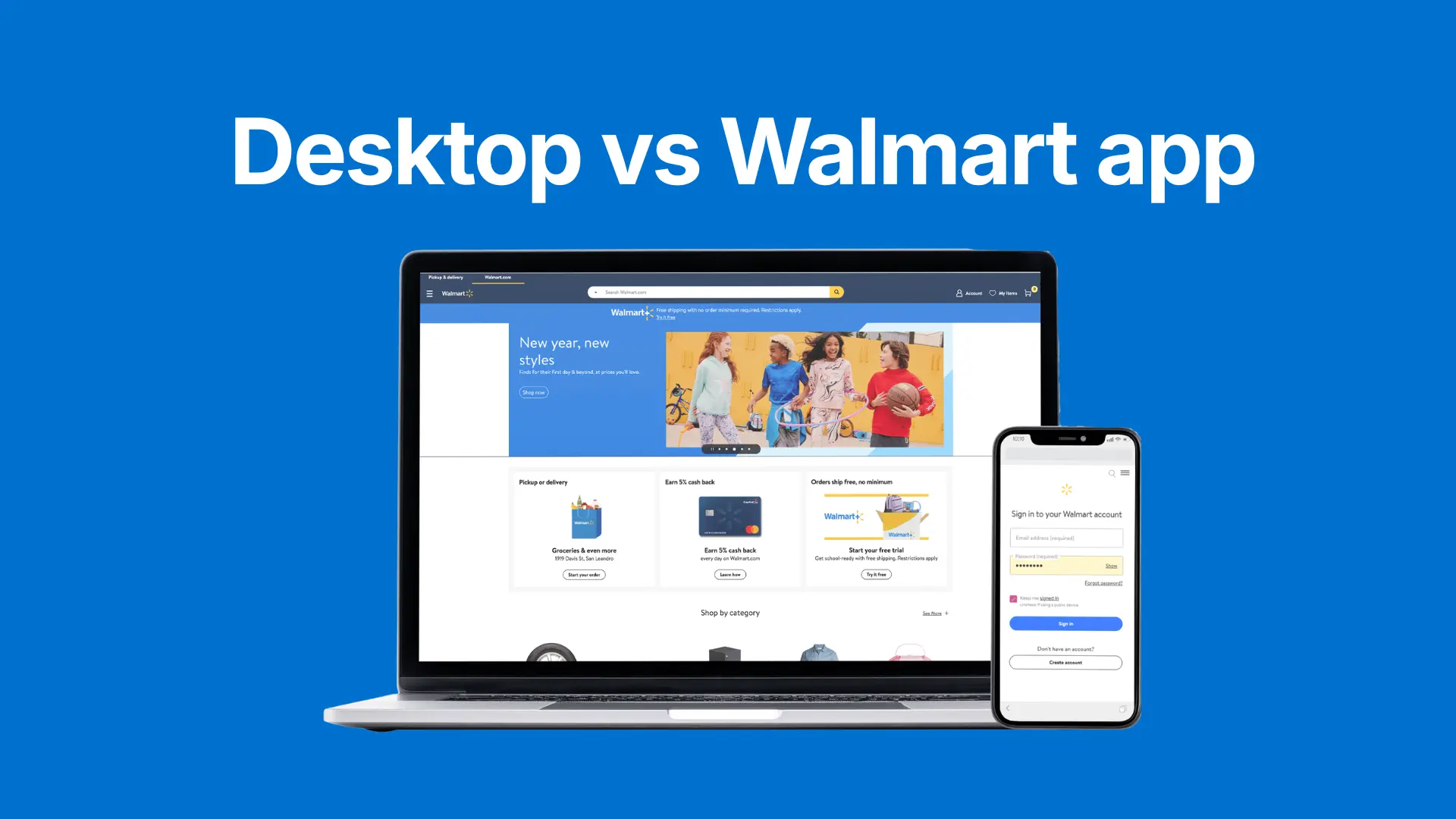
| Método | Ideal para | Passos principais |
|---|---|---|
| Site de computador | Imprimir recibos a página inteira para registos oficiais (impostos, garantia, contabilidade) | Iniciar sessão → Histórico de encomendas → Ver detalhes → Ctrl+P ou Guardar como PDF |
| Aplicação móvel da Walmart | Guardar rapidamente uma cópia digital (PDF) no telemóvel ou imprimir sem fios | App → Conta → Histórico de encomendas → Ícone de partilha → Guardar/E-mail/Imprimir |
Ambos os métodos funcionam na perfeição. O computador oferece geralmente mais controlo sobre a formatação, o que é importante para documentação oficial e contabilidade.
Passo a passo: como imprimir um recibo Walmart online
Quando precisa de um recibo impresso, limpo e a página inteira para uma nota de despesas, um registo de garantia ou documentação fiscal, o método de computador é a melhor opção. Note que a Walmart não oferece exportação em massa - cada recibo requer a sua própria sequência de 4–5 cliques, razão pela qual as empresas com compras recorrentes recorrem cada vez mais à obtenção automatizada.
Passo 1: Iniciar sessão e aceder ao histórico de encomendas
1. Aceda a Walmart.com
2. Clique no ícone da sua conta no canto superior direito
3. Selecione Histórico de encomendas no menu pendente
Esta página é o seu arquivo digital completo de todas as encomendas online que efetuou, organizadas por data.
Passo 2: Encontrar a encomenda certa e ver os detalhes
1. Percorra o seu histórico de encomendas até encontrar a que necessita
2. Clique em Ver detalhes junto a essa encomenda
3. Abre-se uma nova página com o seu recibo completo e detalhado: método de pagamento, informações de envio, discriminação de artigos, impostos e totais
Passo 3: Imprimir ou guardar como PDF
Está agora pronto para imprimir. Isto é gerido pelo seu browser, não pelo site da Walmart:
-
Clique no ícone de menu (três pontos ou linhas) no seu browser e selecione Imprimir
-
Ou utilize o atalho de teclado: Ctrl+P (Windows) ou Cmd+P (Mac)
-
Aparecerá uma janela de pré-visualização de impressão
Dica profissional: Não tem impressora à mão? Na janela de pré-visualização, altere o destino do nome da sua impressora para "Guardar como PDF". Isto cria uma cópia digital perfeita que pode enviar por e-mail ao seu contabilista, carregar para o seu sistema de despesas ou guardar no armazenamento na nuvem.
Como imprimir um recibo Walmart a partir do telemóvel (iPhone e Android)
A aplicação da Walmart é a forma mais rápida de aceder a recibos quando está em movimento - perfeita para os momentos em que precisa de um comprovativo de compra de imediato.
Passo 1: Abrir a aplicação e navegar até ao histórico de encomendas
1. Abra a aplicação da Walmart
2. Toque no ícone de Conta (geralmente na parte inferior do ecrã)
3. Selecione Histórico de encomendas
Este arquivo digital contém todas as compras efetuadas através da aplicação ou online, com vários anos de histórico.
Passo 2: Selecionar a sua encomenda
1. Percorra até encontrar a encomenda que necessita
2. Toque nela para abrir o recibo completo e detalhado
Passo 3: Partilhar, guardar ou imprimir
Não verá um grande botão "Imprimir". Em vez disso, utilize as funcionalidades de partilha do seu telemóvel:
1. Procure o ícone de partilha (geralmente uma caixa com uma seta)
2. Escolha o que fazer com o seu recibo:
-
Guardar como PDF - Enviar para Ficheiros (iPhone) ou Google Drive (Android) para uma cópia digital limpa
-
Enviar por e-mail diretamente - Selecionar a sua aplicação de e-mail e enviar de imediato
-
Imprimir sem fios - Utilizar AirPrint (iOS) ou o serviço de impressão Android se estiver ligado a uma impressora compatível
Esta abordagem mobile-first é incrivelmente poderosa. Pode aceder a um recibo, guardá-lo na nuvem e enviá-lo ao seu contabilista em menos de 60 segundos.
Imprime recibos Walmart todos os meses para relatórios de despesas? Se também descarrega recibos da Amazon, Target, Staples e outros fornecedores, está a gastar horas em descarregamentos manuais. O Tailride liga-se ao seu e-mail e portais online para capturar automaticamente cada recibo e organizá-los para o seu software de contabilidade. Veja como o Tailride automatiza recibos de retalho →
Obter recibos Walmart a partir do e-mail
Cada encomenda online da Walmart gera automaticamente um e-mail de confirmação para o endereço associado à conta. Esse e-mail contém o seu recibo completo e detalhado - os mesmos dados que encontraria no histórico de encomendas - e chega à sua caixa de entrada poucos minutos após a realização da encomenda.
Isto significa que os seus recibos Walmart já se encontram em dois locais: o portal da Walmart e o seu e-mail. Para uso ocasional, basta pesquisar na sua caixa de entrada por "confirmação de encomenda Walmart" ou "a sua encomenda Walmart.com" para encontrar todos os recibos de vários anos atrás, sem necessidade de iniciar sessão em qualquer portal.
Para empresas e equipas de contabilidade, a automatização muda tudo aqui.
O Tailride liga-se diretamente à sua caixa de entrada e identifica automaticamente cada recibo Walmart - juntamente com os da Amazon, Google Ads, Stripe, Shopify e mais de 100 outros fornecedores - no momento em que chegam. Extrai os dados estruturados (fornecedor, data, montante, linhas de artigos, imposto) e encaminha cada recibo para o seu software de contabilidade sem qualquer passo manual. Durante a configuração, realiza também uma análise retroativa e importa todo o seu historial de recibos desde o primeiro dia.
O resultado: a sua equipa nunca mais inicia sessão em Walmart.com para descarregar um recibo.
→ Veja como o Tailride extrai recibos automaticamente da sua caixa de entrada
Gerir recibos Walmart para empresas e contabilidade
Se compra regularmente na Walmart para fins empresariais, tratar cada recibo como uma tarefa pontual acaba por representar um tempo considerável.
Por que razão as empresas compram na Walmart
-
Material de escritório - Papel, canetas, pastas, organizadores
-
Equipamentos e ferramentas - Impressoras, monitores, cabos, pequenos acessórios
-
Materiais para clientes - Artigos de oferta, material de embalagem, material para eventos
-
Consumíveis da equipa - Snacks, café, produtos de limpeza para o escritório
-
Despesas de projeto - Materiais para trabalhos de clientes que são repercutidos
O que o seu contabilista precisa dos recibos Walmart
-
Lista discriminada - O que foi comprado exatamente (para categorizar corretamente as despesas)
-
Data de compra - Para atribuir a despesa ao período contabilístico correto
-
Valor total e imposto - Para uma contabilidade e cálculos fiscais precisos
-
Método de pagamento - Para conciliar com extratos bancários ou de cartão de crédito
Um recibo Walmart impresso ou em PDF inclui toda esta informação, tornando-o num documento completo e pronto para auditorias.
Organizar recibos para a contabilidade mensal
1. Criar uma estrutura de pastas dedicada: "Despesas Empresariais" → subpastas por fornecedor ("Walmart", "Amazon", etc.) ou por mês
2. Nomear ficheiros de forma consistente: Utilizar um formato como Walmart_Recibo_2026-02-12.pdf para que os ficheiros fiquem ordenados cronologicamente
3. Estabelecer uma rotina mensal: Dedicar 15–30 minutos no final do mês a descarregar e organizar todos os recibos
Este hábito evita grandes dores de cabeça na época de declarações fiscais e durante as auditorias.
Quando faz sentido a automatização
Se gerir recibos de 5 a 10 ou mais fornecedores por mês, o descarregamento manual torna-se um verdadeiro sumidouro de tempo. As ferramentas de automatização podem:
-
Ligar-se ao seu e-mail e portais
-
Capturar recibos automaticamente à medida que chegam
-
Extrair dados estruturados (data, fornecedor, montante, artigos)
-
Sincronizar diretamente com QuickBooks, Xero ou o seu sistema contabilístico
Para empresas e profissionais de contabilidade, isto pode representar uma poupança de 10 a 20 horas por mês apenas na recolha de recibos.
Como obter um recibo Walmart sem conta (compra como convidado)
Comprou como convidado e agora precisa do recibo? Sem problema. O seu recibo não se perdeu - está no seu e-mail.
Passo 1: Encontrar o e-mail de confirmação da encomenda
Quando faz uma encomenda como convidado, a Walmart envia automaticamente um e-mail de confirmação para o endereço utilizado no checkout. Abra esse e-mail e localize o seu número de encomenda - é a informação essencial de que vai precisar.
Passo 2: Utilizar a página de rastreamento de encomendas
1. Aceda à página Rastrear a minha encomenda da Walmart (walmart.com/track)
2. Introduza o endereço de e-mail utilizado no checkout
3. Introduza o número de encomenda do e-mail de confirmação
4. Clique para ver a sua encomenda
Aparecerá o resumo completo da sua encomenda, com todos os artigos comprados, o método de pagamento e os detalhes de envio.
Passo 3: Imprimir ou guardar
Assim que a sua encomenda aparecer, pode imprimi-la como qualquer outro recibo:
-
Utilize Ctrl+P ou Cmd+P para imprimir
-
Ou guarde como PDF para arquivo digital
Este recibo digital serve como comprovativo de compra oficial, mesmo sem conta na Walmart. É válido para devoluções, garantias e relatórios de despesas.
Como obter recibos de compras em loja da Walmart (não encomendas online)
Este guia centra-se nas encomendas online, mas muitos também precisam de recibos de compras efetuadas em loja. A Walmart disponibiliza uma ferramenta de consulta de recibos para este fim:
Utilizar a ferramenta de consulta de recibos da Walmart
1. Aceda a walmart.com/receipt-lookup
2. Introduza a localização da loja Walmart onde fez a compra
3. Introduza a data de compra
4. Introduza os últimos 4 dígitos do cartão de pagamento utilizado
5. Consulte e descarregue o seu recibo
Esta ferramenta funciona para compras efetuadas em lojas físicas da Walmart, não para encomendas online.
Importante: A consulta de recibos requer o cartão de pagamento exato utilizado. Se pagou em numerário ou não se lembra do cartão utilizado, este método não funcionará. Nesse caso, dirija-se ao balcão de atendimento ao cliente da loja com o seu cartão ou confirmação de pagamento.
Para mais detalhes sobre como encontrar recibos antigos da Walmart (tanto em loja como online), consulte o nosso guia completo: Como encontrar recibos da Walmart.
Resolução de problemas: erros comuns ao imprimir recibos
Problema 1: O recibo não descarrega nem imprime (não acontece nada)
Causa: O bloqueador de janelas de pop-up do seu browser está a bloquear o descarregamento.
Solução: Procure um pequeno ícone na barra de endereços a indicar um pop-up bloqueado. Clique nele e permita que Walmart.com abra novas janelas; em seguida, tente imprimir novamente.
Problema 2: A encomenda não aparece no histórico de encomendas
Causa: Comprou como convidado sem iniciar sessão na sua conta.
Solução: Utilize a página "Rastrear a minha encomenda" com o seu e-mail e número de encomenda (consulte a secção Compra como convidado acima).
Problema 3: A pré-visualização de impressão aparece desordenada ou cortada
Causa: As definições de impressão do browser estão incorretas.
Solução:
-
Experimente um browser diferente (se o Chrome não funcionar, experimente o Firefox ou o Edge)
-
Verifique a definição de escala na pré-visualização - defina para 100% ou Ajustar à página
Problema 4: Não consigo encontrar uma encomenda antiga
Causa: Um histórico de encomendas extenso dificulta a localização de encomendas específicas.
Solução:
-
Utilize filtros de intervalo de datas para restringir o período
-
Pesquise pelo número de encomenda se tiver o e-mail de confirmação
-
Verifique o separador "Encomendas canceladas" - as encomendas concluídas acabam por vezes arquivadas aí por engano
A Walmart conserva o seu histórico de encomendas durante vários anos, pelo que o recibo está quase certamente no sistema - é apenas uma questão de encontrar o método de pesquisa correto.
Automatize os seus recibos da Walmart (e de outros retalhistas)
Imprimir um recibo por mês é gerível. Mas se for contabilista, gestor de livros, freelancer ou empresário a gerir recibos de vários fornecedores, o processo manual torna-se um sério sumidouro de tempo.
O problema: o inferno da recolha de recibos
Todos os meses, você (ou a sua equipa) precisam de:
-
Iniciar sessão em Walmart.com e descarregar recibos
-
Iniciar sessão na Amazon e descarregar recibos
-
Iniciar sessão na Target, Staples, Home Depot, Costco...
-
Descarregar, renomear e arquivar cada um
-
Introduzir dados no software de contabilidade ou relatórios de despesas
Custo em tempo: 5–10 minutos por fornecedor × 10–15 fornecedores = 1–2,5 horas por mês por pessoa.
Para contabilistas que gerem 10 clientes, são 10–25 horas por mês gastas apenas em descarregamentos de recibos.
A solução Tailride
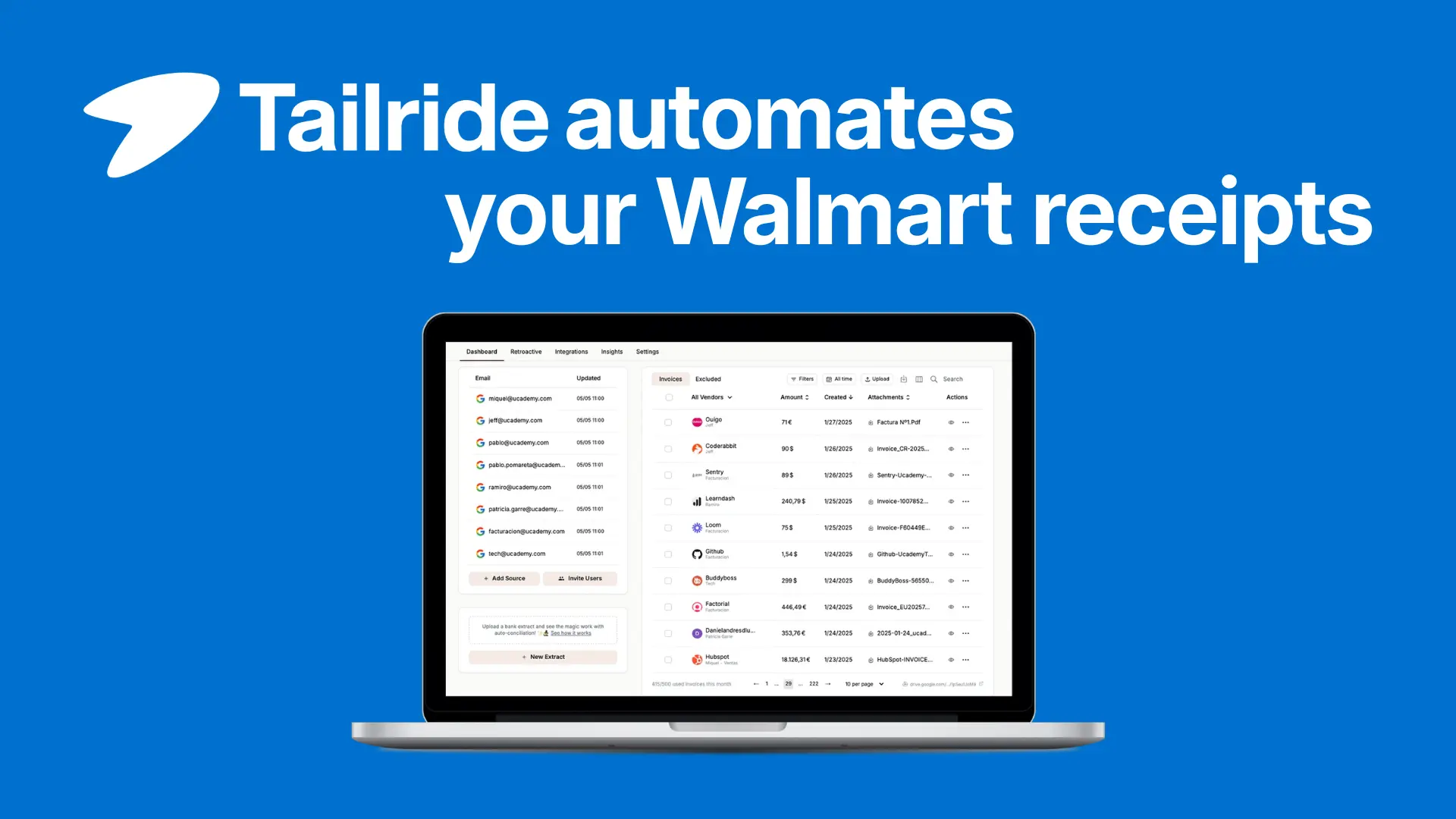
1. Ligar uma vez - Vincule as suas contas de e-mail e portais de retalho (Walmart, Amazon, Target, etc.)
2. Recuperação automática - O Tailride analisa a sua caixa de entrada e portais para obter recibos - retroativamente e de forma contínua
3. Extração de dados - A IA extrai dados estruturados (fornecedor, data, montante, artigos, imposto) de cada recibo
4. Painel centralizado - Todos os recibos num único lugar pesquisável, organizados por fornecedor e data
5. Integração contabilística - Envie dados de recibos diretamente para o QuickBooks, Xero ou o seu sistema ERP
Resultado: Em vez de iniciar sessão em 15 sites de fornecedores todos os meses, abre simplesmente o Tailride e vê todos os recibos prontos para exportar ou sincronizar.
Para quem foi concebido
-
Contabilistas e gestores de livros que gerem recibos de vários clientes empresariais
-
Proprietários de pequenas empresas que acompanham material de escritório, equipamentos e despesas operacionais
-
Freelancers e agências que justificam materiais ou repercutem compras de retalho a clientes
-
Equipas financeiras que conciliam cartões de compra empresariais entre departamentos
Experimente gratuitamente a automatização de recibos de retalho do Tailride →
Perguntas frequentes sobre recibos da Walmart
Quanto tempo a Walmart conserva o meu histórico de compras online?
Uma das maiores vantagens de ter uma conta na Walmart é que conservam o seu histórico de compras online durante vários anos. Se precisar de um comprovativo de compra para uma reclamação de garantia de uma máquina de lavar comprada há dois anos, provavelmente ainda o consegue encontrar filtrando o seu histórico de compras por data.
Posso obter um recibo se paguei com um cartão de oferta?
Sim. A forma como pagou não muda nada. Quer tenha utilizado um cartão de crédito, PayPal ou um cartão de oferta da Walmart, os detalhes da encomenda ficam registados na sua conta da mesma forma. O seu recibo mostrará todos os artigos comprados e indicará o cartão de oferta como método de pagamento - um comprovativo de compra completamente válido.
Um recibo online impresso é válido para devoluções em loja?
Absolutamente. Um recibo impresso da sua encomenda em Walmart.com funciona tão bem quanto um emitido em loja para devoluções ou trocas, desde que esteja dentro do prazo de devolução. Basta levar a folha impressa com o artigo ao balcão de atendimento ao cliente.
O que significam os códigos e números no meu recibo da Walmart?
Se está a tentar descodificar o seu recibo para fins fiscais ou contabilísticos, o nosso guia sobre o que significa o número fiscal no seu recibo da Walmart explica todos os códigos e como utilizá-los para documentação empresarial.
Posso descarregar vários recibos de uma só vez?
Infelizmente, o Walmart.com não oferece uma opção de descarregamento em massa. Tem de aceder a cada encomenda individualmente e imprimi-la ou guardá-la. É aqui que as ferramentas de automatização se tornam valiosas - podem obter em massa todos os recibos do seu e-mail ou portal automaticamente.
Para contabilistas e equipas financeiras
Gere recibos da Walmart (e de outros retalhistas) para vários clientes? Deixe de iniciar sessão manualmente em portais. O Tailride liga-se (com permissão) às contas de e-mail e de retalho dos seus clientes para obter automaticamente todos os recibos - Walmart, Amazon, Target, Staples e muito mais.
Sem mais perseguir clientes para obter recibos
Todos os recibos centralizados, organizados por fornecedor e data
Sincronização automática com QuickBooks, Xero ou a sua plataforma contabilística
Poupa 10–25 horas/mês na recolha de recibos
Recursos relacionados
Se gere recibos de vários fornecedores, estes guias também podem ser úteis:
-
Como encontrar recibos da Walmart - Guia completo para localizar recibos antigos
-
O que significa o número fiscal no seu recibo da Walmart? - Descodifique os códigos do recibo para a contabilidade
-
Melhores aplicações gratuitas de scanner de recibos - Organize recibos físicos e digitais
Ou explore a automatização de recibos do Tailride para a Walmart e mais de 100 outros retalhistas e fornecedores.
