Imprimer un reçu Walmart en ligne et automatiser le suivi des dépenses
Imprimez un reçu Walmart en ligne en 2 minutes. Découvrez aussi comment les entreprises et les comptables automatisent la récupération des reçus avec Tailride.


Imprimer un reçu Walmart en ligne (et comment l'automatiser pour votre entreprise)
Pour imprimer un reçu Walmart en ligne, connectez-vous à Walmart.com, accédez à Compte → Historique des commandes, ouvrez votre commande et appuyez sur Ctrl+P (Windows) ou Cmd+P (Mac) pour imprimer ou enregistrer en PDF. L'opération prend moins de deux minutes.
Si vous ne le faites qu'une fois, vous avez terminé. Continuez la lecture pour les instructions détaillées, les étapes sur l'application mobile et la récupération des commandes passées en tant qu'invité. Si vous effectuez cette opération chaque mois pour une entreprise, passez directement à la section sur l'automatisation.
🚫 Arrêtez de récupérer vos reçus Walmart manuellement
Si vous êtes chef d'entreprise, comptable ou teneur de livres, se connecter manuellement à Walmart.com pour télécharger les reçus un par un n'est pas seulement contraignant - c'est un coût mesurable. Multipliez cela par Amazon, Target, Staples et tous les autres fournisseurs que votre entreprise utilise, et vous arrivez à 10 à 25 heures par mois consacrées à des tâches sans valeur ajoutée.
Tailride se connecte à votre boîte de réception et capture automatiquement chaque reçu Walmart - ainsi que les reçus de plus de 100 autres fournisseurs - et les transfère directement dans votre logiciel de comptabilité. Plus de connexions aux portails. Plus de téléchargements manuels. Plus à courir après vos clients pour des reçus manquants.
→ Automatiser l'extraction des reçus par e-mail avec Tailride
→ Conçu pour les cabinets comptables : découvrir la solution
En bref : imprimer votre reçu Walmart en 5 étapes
Pour ceux qui sont pressés :
1. Se connecter à Walmart.com (ou ouvrir l'application Walmart)
2. Aller dans Compte → Historique des commandes
3. Trouver la commande et cliquer sur Voir les détails
4. Appuyer sur Ctrl+P (Windows) ou Cmd+P (Mac) pour ouvrir le dialogue d'impression
5. Imprimer sur papier ou enregistrer en PDF pour l'archivage numérique
Temps nécessaire : 1–2 minutes
Fonctionne pour : Les commandes en ligne sur Walmart.com (bureau et mobile)
Achat en tant qu'invité ? Consultez la section ci-dessous sur le suivi des commandes sans compte.
Continuez la lecture pour des instructions détaillées, les étapes sur l'application mobile, des conseils de dépannage et la gestion des reçus d'achats en magasin.
Pourquoi vous pourriez avoir besoin d'un reçu Walmart imprimé
Même dans un monde numérique, il existe encore de nombreuses situations où une copie physique ou PDF de votre reçu est indispensable :
-
Notes de frais et remboursements - Si vous achetez du matériel de bureau, des équipements ou des fournitures clients chez Walmart, un reçu imprimé est généralement exigé par la comptabilité et le service de paie
-
Retours et échanges - Bien que l'application fonctionne, un reçu imprimé au comptoir du service client accélère le processus
-
Réclamations sous garantie - Les fabricants exigent presque toujours une preuve d'achat pour honorer les garanties
-
Documentation fiscale - Les chefs d'entreprise ont besoin de reçus pour justifier les déductions sur les équipements, fournitures et autres achats professionnels
-
Facturation clients - Si vous refacturez des achats Walmart à des clients, vous aurez besoin de reçus détaillés
-
Suivi budgétaire - Les enregistrements physiques ou numériques aident à la planification financière personnelle ou professionnelle
L'immense présence en ligne de Walmart (648 milliards de dollars de chiffre d'affaires annuel récent, dont une grande partie provenant du e-commerce) signifie qu'ils ont développé des outils performants pour accéder à votre historique d'achats sur plusieurs années.
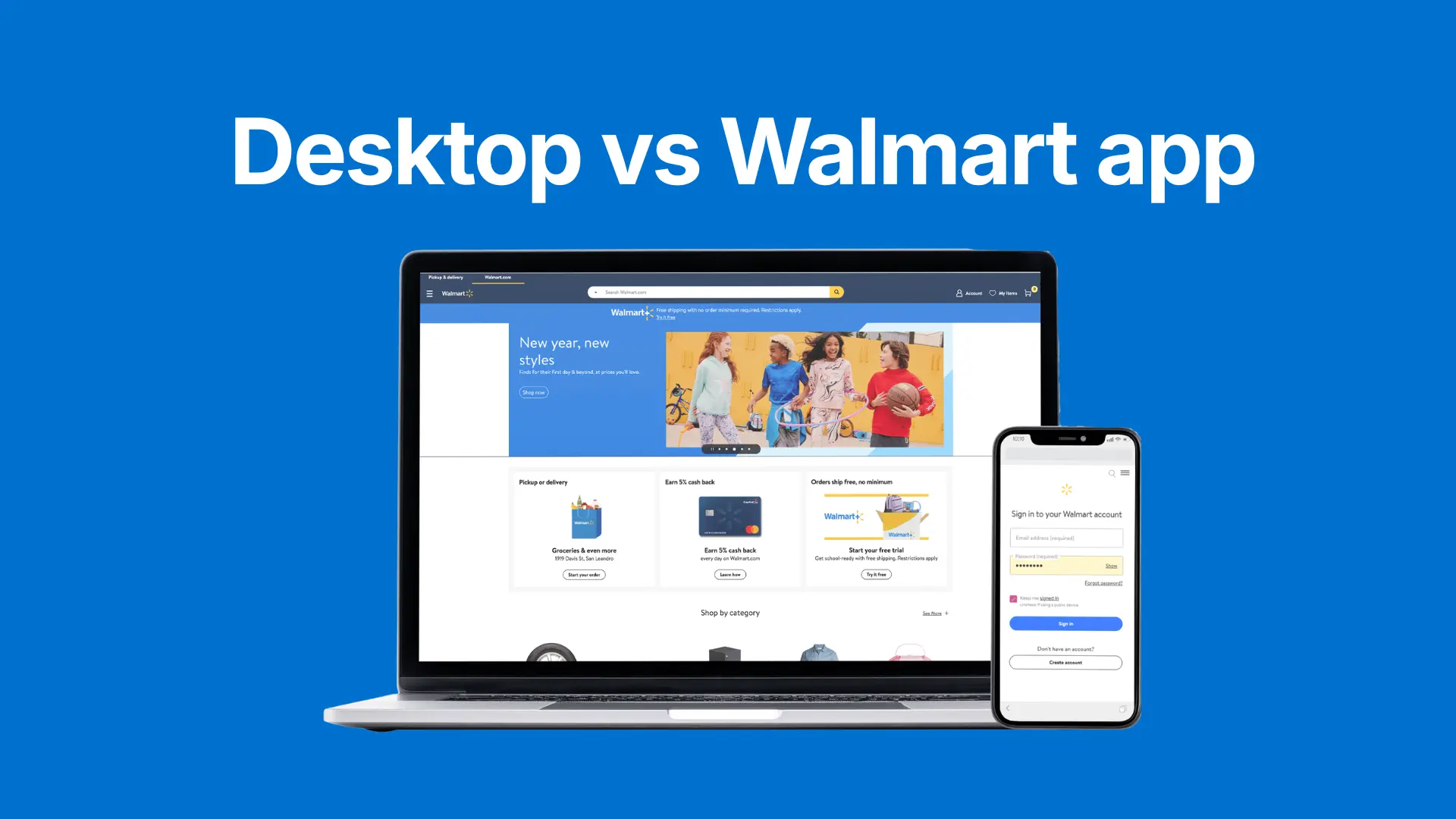
Méthodes d'impression en un coup d'œil
| Méthode | Idéale pour | Étapes principales |
|---|---|---|
| Site web sur ordinateur | Imprimer des reçus pleine page pour les documents officiels (impôts, garantie, comptabilité) | Se connecter → Historique des commandes → Voir les détails → Ctrl+P ou Enregistrer en PDF |
| Application mobile Walmart | Enregistrer rapidement une copie numérique (PDF) sur son téléphone ou imprimer sans fil | App → Compte → Historique des commandes → Icône de partage → Enregistrer/E-mail/Imprimer |
Les deux méthodes fonctionnent parfaitement. L'ordinateur offre généralement plus de contrôle sur la mise en forme, ce qui est important pour les documents officiels et la comptabilité.
Étape par étape : imprimer un reçu Walmart en ligne
Lorsque vous avez besoin d'un reçu imprimé propre et pleine page pour une note de frais, un enregistrement de garantie ou des documents fiscaux, la méthode sur ordinateur est la meilleure option. À noter : Walmart ne propose pas d'exportation en masse - chaque reçu nécessite sa propre séquence de 4 à 5 clics, ce qui explique pourquoi les entreprises avec des achats récurrents ont de plus en plus recours à la récupération automatisée.
Étape 1 : Se connecter et accéder à l'historique des commandes
1. Aller sur Walmart.com
2. Cliquer sur l'icône de son compte dans le coin supérieur droit
3. Sélectionner Historique des commandes dans le menu déroulant
Cette page est votre classeur numérique complet pour toutes les commandes en ligne passées, organisées par date.
Étape 2 : Trouver la commande et voir les détails
1. Faire défiler l'historique des commandes pour trouver la commande recherchée
2. Cliquer sur Voir les détails à côté de cette commande
3. Une nouvelle page s'ouvre avec votre reçu complet et détaillé : mode de paiement, informations d'expédition, détail des articles, taxes et totaux
Étape 3 : Imprimer ou enregistrer en PDF
Vous êtes maintenant prêt à imprimer. Cette opération est gérée par votre navigateur web, pas par le site Walmart :
-
Cliquer sur l'icône de menu (trois points ou lignes) dans votre navigateur et sélectionner Imprimer
-
Ou utiliser le raccourci clavier : Ctrl+P (Windows) ou Cmd+P (Mac)
-
Une fenêtre d'aperçu avant impression s'affiche
Conseil pro : Pas d'imprimante disponible ? Dans la fenêtre d'aperçu, remplacez la destination (le nom de votre imprimante) par « Enregistrer en PDF ». Vous obtenez ainsi une copie numérique parfaite que vous pouvez envoyer à votre comptable, télécharger dans votre système de notes de frais ou enregistrer dans le cloud.
Imprimer un reçu Walmart depuis son téléphone (iPhone et Android)
L'application Walmart est le moyen le plus rapide d'accéder aux reçus en déplacement - idéal pour les moments où vous avez besoin d'une preuve d'achat immédiatement.
Étape 1 : Ouvrir l'application et naviguer vers l'historique des commandes
1. Ouvrir l'application Walmart
2. Appuyer sur l'icône Compte (généralement en bas de l'écran)
3. Sélectionner Historique des commandes
Cette archive numérique contient tous les achats effectués via l'application ou en ligne, sur plusieurs années.
Étape 2 : Sélectionner la commande
1. Faire défiler pour trouver la commande recherchée
2. Appuyer dessus pour ouvrir le reçu complet et détaillé
Étape 3 : Partager, enregistrer ou imprimer
Il n'y a pas de grand bouton « Imprimer ». Utilisez plutôt les fonctions de partage de votre téléphone :
1. Chercher l'icône de partage (généralement une boîte avec une flèche)
2. Choisir ce que vous souhaitez faire avec votre reçu :
-
Enregistrer en PDF - Envoyer vers Fichiers (iPhone) ou Google Drive (Android) pour une copie numérique propre
-
Envoyer par e-mail directement - Sélectionner l'application e-mail et envoyer instantanément
-
Imprimer sans fil - Utiliser AirPrint (iOS) ou le service d'impression Android si vous êtes connecté à une imprimante compatible
Cette approche mobile est extrêmement puissante. Vous pouvez accéder à un reçu, l'enregistrer dans le cloud et l'envoyer à votre comptable en moins de 60 secondes.
Vous imprimez des reçus Walmart chaque mois pour des notes de frais ? Si vous téléchargez également des reçus d'Amazon, Target, Staples et d'autres fournisseurs, vous perdez des heures en téléchargements manuels. Tailride se connecte à votre e-mail et à vos portails en ligne pour capturer automatiquement chaque reçu et les organiser pour votre logiciel de comptabilité. Découvrez comment Tailride automatise les reçus de détail →
Récupérer les reçus Walmart depuis l'e-mail
Chaque commande en ligne Walmart génère automatiquement un e-mail de confirmation à l'adresse associée au compte. Cet e-mail contient votre reçu complet et détaillé - les mêmes données que dans l'historique des commandes - et arrive dans votre boîte de réception quelques minutes après la commande.
Cela signifie que vos reçus Walmart se trouvent déjà à deux endroits : le portail Walmart et votre e-mail. Pour un usage occasionnel, il suffit de rechercher dans votre boîte de réception « confirmation de commande Walmart » ou « votre commande Walmart.com » pour retrouver tous vos reçus sur plusieurs années - sans connexion au portail.
Pour les entreprises et les équipes comptables, l'automatisation change tout ici.
Tailride se connecte directement à votre boîte de réception et identifie automatiquement chaque reçu Walmart - ainsi que ceux d'Amazon, Google Ads, Stripe, Shopify et plus de 100 autres fournisseurs - dès leur arrivée. Il extrait les données structurées (fournisseur, date, montant, lignes d'articles, taxe) et achemine chaque reçu dans votre logiciel de comptabilité sans aucune étape manuelle. Lors de la configuration, il effectue également une analyse rétroactive pour importer l'intégralité de votre historique de reçus dès le premier jour.
Résultat : votre équipe ne se connecte plus jamais à Walmart.com pour télécharger un reçu.
→ Découvrez comment Tailride extrait automatiquement les reçus de votre boîte de réception
Gérer les reçus Walmart pour les entreprises et la comptabilité
Si vous achetez régulièrement chez Walmart à des fins professionnelles, traiter chaque reçu comme une tâche ponctuelle finit par représenter un temps considérable.
Pourquoi les entreprises achètent chez Walmart
-
Fournitures de bureau - Papier, stylos, classeurs, organiseurs
-
Équipements et outils - Imprimantes, écrans, câbles, petits accessoires
-
Matériaux clients - Articles cadeaux, fournitures d'emballage, matériel pour événements
-
Fournitures pour l'équipe - Snacks, café, produits d'entretien pour le bureau
-
Dépenses de projet - Matériaux pour les travaux clients qui sont refacturés
Ce dont votre comptable a besoin des reçus Walmart
-
Liste détaillée - Ce qui a été acheté exactement (pour catégoriser correctement les dépenses)
-
Date d'achat - Pour imputer la dépense à la bonne période comptable
-
Montant total et taxe - Pour une comptabilité et des calculs fiscaux précis
-
Mode de paiement - Pour le rapprochement avec les relevés bancaires ou de carte de crédit
Un reçu Walmart imprimé ou en PDF contient toutes ces informations, ce qui en fait un document complet et prêt pour un audit.
Organiser les reçus pour la comptabilité mensuelle
1. Créer une structure de dossiers dédiée : « Reçus professionnels » → sous-dossiers par fournisseur (« Walmart », « Amazon », etc.) ou par mois
2. Nommer les fichiers de manière cohérente : utiliser un format comme Walmart_Reçu_2026-02-12.pdf pour que les fichiers soient triés chronologiquement
3. Établir une routine mensuelle : consacrer 15 à 30 minutes en fin de mois au téléchargement et à l'organisation de tous les reçus
Cette habitude évite de gros maux de tête lors de la déclaration fiscale et lors des audits.
Quand l'automatisation a du sens
Si vous gérez des reçus de 5 à 10 fournisseurs ou plus chaque mois, le téléchargement manuel devient un vrai gouffre à temps. Les outils d'automatisation peuvent :
-
Se connecter à vos e-mails et portails
-
Capturer les reçus automatiquement à leur arrivée
-
Extraire des données structurées (date, fournisseur, montant, articles)
-
Synchroniser directement avec QuickBooks, Xero ou votre système comptable
Pour les entreprises et les professionnels de la comptabilité, cela peut représenter une économie de 10 à 20 heures par mois rien que pour la collecte des reçus.
Obtenir un reçu Walmart sans compte (achat en tant qu'invité)
Vous avez acheté en tant qu'invité et avez maintenant besoin du reçu ? Pas de problème. Votre reçu n'est pas perdu - il se trouve dans votre e-mail.
Étape 1 : Trouver l'e-mail de confirmation de commande
Lorsque vous passez une commande en tant qu'invité, Walmart envoie automatiquement un e-mail de confirmation de commande à l'adresse utilisée lors du paiement. Ouvrez cet e-mail et localisez votre numéro de commande - c'est l'information essentielle dont vous aurez besoin.
Étape 2 : Utiliser la page de suivi de commande
1. Aller sur la page de suivi de commande de Walmart (walmart.com/track)
2. Saisir l'adresse e-mail utilisée lors du paiement
3. Saisir le numéro de commande figurant dans l'e-mail de confirmation
4. Cliquer pour afficher la commande
Le récapitulatif complet de votre commande s'affiche, indiquant tout ce que vous avez acheté, le mode de paiement et les détails d'expédition.
Étape 3 : Imprimer ou enregistrer
Une fois votre commande affichée, vous pouvez l'imprimer comme n'importe quel autre reçu :
-
Utiliser Ctrl+P ou Cmd+P pour imprimer
-
Ou enregistrer en PDF pour l'archivage numérique
Ce reçu numérique fait office de preuve d'achat officielle, même sans compte Walmart. Il est valable pour les retours, les garanties et les notes de frais.
Obtenir des reçus pour les achats en magasin Walmart (pas les commandes en ligne)
Ce guide se concentre sur les commandes en ligne, mais beaucoup ont également besoin de reçus pour les achats effectués en magasin. Walmart propose un outil de recherche de reçus à cet effet :
Utiliser l'outil de recherche de reçus Walmart
1. Aller sur walmart.com/receipt-lookup
2. Saisir l'emplacement du magasin Walmart où vous avez effectué vos achats
3. Saisir la date d'achat
4. Saisir les 4 derniers chiffres de la carte de paiement utilisée
5. Afficher et télécharger votre reçu
Cet outil fonctionne pour les achats effectués dans les magasins physiques Walmart, pas pour les commandes en ligne.
Important : La recherche de reçu nécessite la carte de paiement exacte utilisée. Si vous avez payé en espèces ou si vous ne vous souvenez pas de la carte utilisée, cette méthode ne fonctionnera pas. Dans ce cas, rendez-vous au comptoir du service client du magasin avec votre carte ou votre confirmation de paiement.
Pour plus de détails sur la recherche d'anciens reçus Walmart (en magasin et en ligne), consultez notre guide complet : comment trouver des reçus Walmart.
Dépannage : problèmes courants d'impression de reçus
Problème 1 : le reçu ne se télécharge pas et n'imprime pas (rien ne se passe)
Cause : Le bloqueur de pop-ups de votre navigateur bloque le téléchargement.
Solution : Cherchez une petite icône dans votre barre d'adresse indiquant un pop-up bloqué. Cliquez dessus et autorisez Walmart.com à ouvrir de nouvelles fenêtres, puis réessayez d'imprimer.
Problème 2 : la commande n'apparaît pas dans l'historique des commandes
Cause : Vous avez acheté en tant qu'invité sans vous connecter à votre compte.
Solution : Utilisez la page « Suivre ma commande » avec votre e-mail et votre numéro de commande (voir la section Achat en tant qu'invité ci-dessus).
Problème 3 : l'aperçu avant impression est désordonné ou tronqué
Cause : Les paramètres d'impression du navigateur sont incorrects.
Solution :
-
Essayez un autre navigateur (si Chrome ne fonctionne pas, essayez Firefox ou Edge)
-
Vérifiez le paramètre d'échelle dans l'aperçu avant impression - réglez-le sur 100 % ou Ajuster à la page
Problème 4 : impossible de trouver une ancienne commande
Cause : Un long historique de commandes rend difficile la localisation de commandes spécifiques.
Solution :
-
Utilisez les filtres de plage de dates pour réduire la période
-
Recherchez par numéro de commande si vous avez l'e-mail de confirmation
-
Vérifiez l'onglet « Commandes annulées » - les commandes terminées y sont parfois classées par erreur
Walmart conserve votre historique de commandes pendant plusieurs années, donc le reçu est presque certainement dans le système - il s'agit simplement de trouver la bonne méthode de recherche.
Automatisez vos reçus Walmart (et autres enseignes)
Imprimer un reçu par mois est gérable. Mais si vous êtes comptable, teneur de livres, freelance ou chef d'entreprise gérant des reçus de plusieurs fournisseurs, le processus manuel devient un sérieux gouffre à temps.
Le problème : l'enfer de la collecte des reçus
Chaque mois, vous (ou votre équipe) devez :
-
Vous connecter à Walmart.com et télécharger des reçus
-
Vous connecter à Amazon et télécharger des reçus
-
Vous connecter à Target, Staples, Home Depot, Costco...
-
Télécharger, renommer et archiver chaque fichier
-
Saisir les données dans le logiciel de comptabilité ou les notes de frais
Coût en temps : 5 à 10 minutes par fournisseur × 10 à 15 fournisseurs = 1 à 2,5 heures par mois et par personne.
Pour les comptables gérant 10 clients, cela représente 10 à 25 heures par mois consacrées uniquement aux téléchargements de reçus.
La solution Tailride
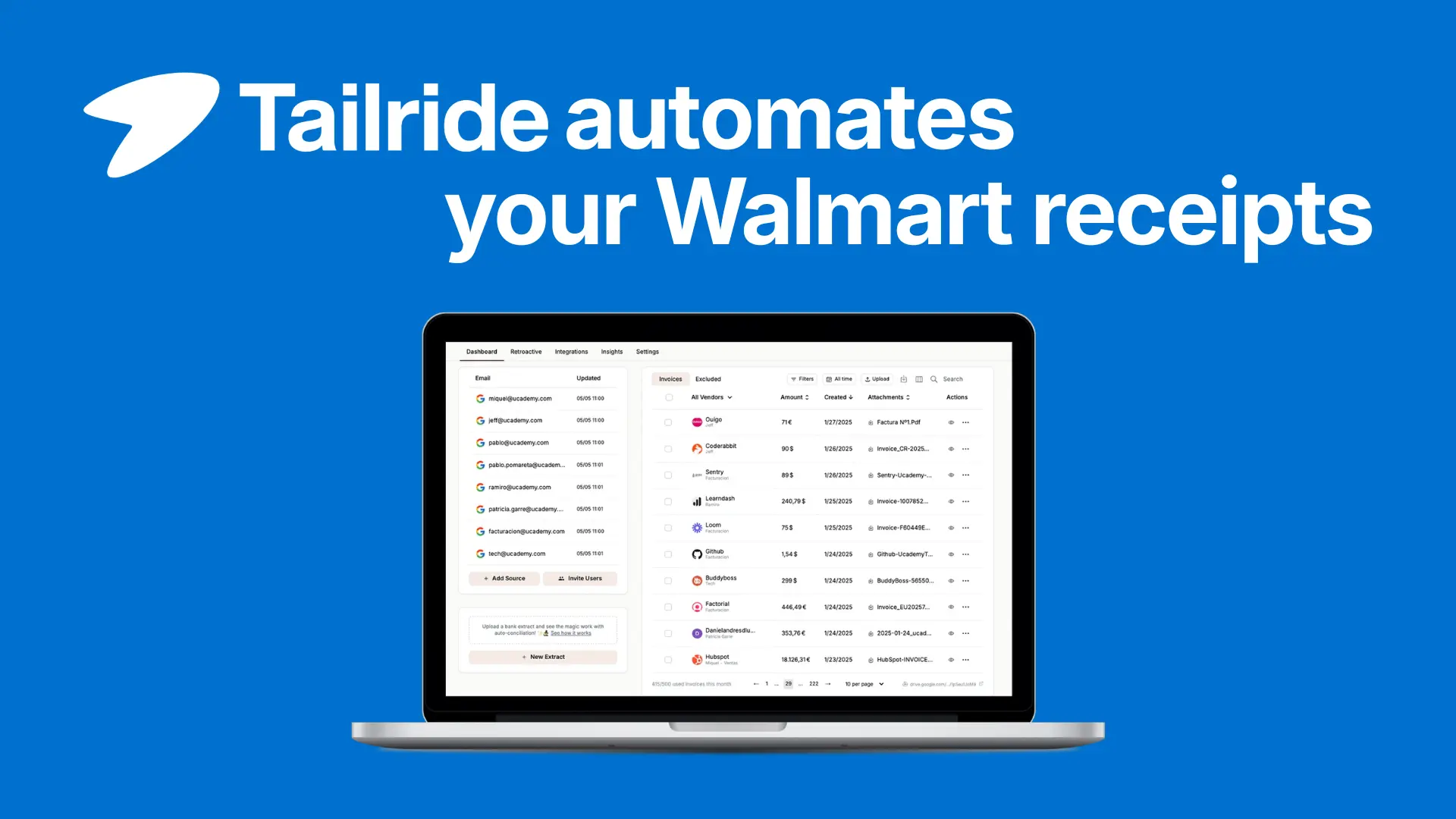
1. Connecter une fois - Lier vos comptes e-mail et portails de détail (Walmart, Amazon, Target, etc.)
2. Récupération automatique - Tailride analyse votre boîte de réception et vos portails pour récupérer les reçus - rétroactivement et en continu
3. Extraction de données - L'IA extrait les données structurées (fournisseur, date, montant, articles, taxe) de chaque reçu
4. Tableau de bord centralisé - Tous les reçus en un seul endroit consultable, organisés par fournisseur et par date
5. Intégration comptable - Envoi des données de reçus directement dans QuickBooks, Xero ou votre ERP
Résultat : Au lieu de vous connecter à 15 sites fournisseurs chaque mois, vous ouvrez simplement Tailride et voyez tous les reçus prêts à être exportés ou synchronisés.
Pour qui c'est conçu
-
Comptables et teneurs de livres gérant des reçus pour plusieurs clients professionnels
-
Propriétaires de petites entreprises suivant les fournitures de bureau, équipements et dépenses opérationnelles
-
Freelances et agences enregistrant des matériaux comme dépenses ou refacturant des achats de détail à leurs clients
-
Équipes financières rapprochant des cartes d'achat professionnelles entre départements
Essayez gratuitement l'automatisation des reçus de détail Tailride →
Questions fréquentes sur les reçus Walmart
Combien de temps Walmart conserve-t-il mon historique d'achats en ligne ?
L'un des grands avantages d'avoir un compte Walmart est qu'ils conservent votre historique d'achats en ligne pendant plusieurs années. Si vous avez besoin d'une preuve d'achat pour une réclamation sous garantie concernant un lave-linge acheté il y a deux ans, vous pouvez probablement encore le trouver en filtrant votre historique d'achats par date.
Puis-je obtenir un reçu si j'ai payé avec une carte cadeau ?
Oui. La façon dont vous avez payé ne change rien. Que vous ayez utilisé une carte de crédit, PayPal ou une carte cadeau Walmart, les détails de la commande sont enregistrés dans votre compte de la même manière. Votre reçu indiquera tous les articles achetés et mentionnera la carte cadeau comme mode de paiement - une preuve d'achat entièrement valide.
Un reçu en ligne imprimé est-il valable pour les retours en magasin ?
Absolument. Un reçu imprimé de votre commande Walmart.com fonctionne aussi bien qu'un reçu émis en magasin pour les retours ou les échanges, à condition d'être dans le délai de retour. Apportez simplement la feuille imprimée avec votre article au comptoir du service client.
Que signifient les codes et numéros sur mon reçu Walmart ?
Si vous essayez de décoder votre reçu à des fins fiscales ou comptables, notre guide sur ce que signifie le numéro de taxe sur votre reçu Walmart explique tous les codes et comment les utiliser pour la documentation professionnelle.
Puis-je télécharger plusieurs reçus à la fois ?
Malheureusement, Walmart.com ne propose pas d'option de téléchargement en masse. Vous devez accéder à chaque commande individuellement et l'imprimer ou l'enregistrer. C'est là que les outils d'automatisation deviennent précieux - ils peuvent récupérer en masse tous les reçus de votre e-mail ou portail automatiquement.
Pour les comptables et les équipes financières
Vous gérez des reçus Walmart (et d'autres enseignes) pour plusieurs clients ? Arrêtez de vous connecter manuellement aux portails. Tailride se connecte (avec autorisation) aux comptes e-mail et de détail de vos clients pour récupérer automatiquement tous les reçus - Walmart, Amazon, Target, Staples et bien d'autres.
Plus besoin de courir après les clients pour obtenir des reçus
Tous les reçus centralisés, organisés par fournisseur et par date
Synchronisation automatique avec QuickBooks, Xero ou votre plateforme comptable
Économise 10 à 25 heures/mois sur la collecte des reçus
Ressources associées
Si vous gérez des reçus de plusieurs fournisseurs, ces guides pourraient également vous être utiles :
-
Comment trouver des reçus Walmart - Guide complet pour localiser d'anciens reçus
-
Que signifie le numéro de taxe sur votre reçu Walmart ? - Décoder les codes du reçu pour la comptabilité
-
Meilleures applications gratuites de scanner de reçus - Organiser les reçus physiques et numériques
Ou explorez l'automatisation des reçus Tailride pour Walmart et plus de 100 autres détaillants et fournisseurs.
