Comment envoyer des factures et des reçus à Payhawk
Apprenez à envoyer des factures à Payhawk avec Tailride. Centralisez vos PDF fournisseurs, paramétrez le routage e-mail et validez vos flux comptables.

Par Tailride · Lecture : 13 min · Mis à jour en octobre 2026
Une facture d'abonnement SaaS atterrit dans la boîte de messagerie du fondateur. Un prestataire transmet sa note d'honoraires à la comptabilité. Le reçu d'une campagne publicitaire reste bloqué sur le portail du fournisseur. Ces trois pièces comptables doivent rejoindre Payhawk, mais leur collecte en amont constitue un défi bien distinct de la validation des dépenses.
Il est tout à fait possible d'envoyer des factures à Payhawk par e-mail en utilisant l'adresse de boîte de réception générée pour votre entreprise (la Mailbox Payhawk). Lorsque vos justificatifs sont dispersés entre plusieurs messageries et portails web, le module Routage e-mail de Tailride permet de les centraliser, de les traiter et de transférer automatiquement les fichiers PDF d'origine vers cette destination. Pour que le flux fonctionne, les paramètres de réception de Payhawk doivent simplement accepter les e-mails émis par Tailride.
Ce guide détaille l'ensemble du processus, de la collecte initiale jusqu'à la réconciliation dans Payhawk. Il vous aide également à déterminer quand les fonctionnalités natives de Payhawk suffisent et comment intégrer Tailride sans créer de doublons administratifs.
Pourquoi envoyer des factures à Payhawk nécessite une vraie méthode
Prenons l'exemple d'une PME fictive, Studio Boréal, qui clôture ses comptes du mois. Sa responsable financière doit traiter trois pièces justificatives très différentes :
| Document | Origine | Objectif pour l'équipe finance |
|---|---|---|
| Facture d'abonnement logiciel | Boîte e-mail d'un collaborateur | Vérifier la correspondance avec une dépense par carte existante. |
| Facture fournisseur en attente de règlement | Boîte partagée de la comptabilité | Vérifier l'entité de facturation, le fournisseur et le montant exigible. |
| Reçu de dépenses publicitaires | Espace client en ligne du prestataire | S'assurer que le reçu n'a pas déjà été récupéré et rattaché ailleurs. |
Ces cas concrets montrent bien pourquoi le simple transfert manuel par e-mail atteint vite ses limites. Avant même d'expédier un fichier, il faut identifier les pièces manquantes, savoir où les récupérer et déterminer à quelle entité juridique elles se rapportent.
Dans sa Mailbox, Payhawk applique deux logiques principales : un document déjà réglé peut être automatiquement rapproché d'une transaction par carte, tandis qu'une facture non acquittée génère une nouvelle écriture à valider. Lorsqu'un rapprochement automatique échoue, une action manuelle est requise dans la boîte de réception Payhawk. Cette distinction est cruciale : la réception d'un document ne doit jamais être confondue avec un ordre de paiement. Pour en savoir plus, consultez la documentation Payhawk sur le traitement de la Mailbox.
Pour Studio Boréal, l'objectif est précis : la facture d'abonnement doit justifier un débit existant, la note d'honoraires doit entrer dans le circuit d'approbation et le reçu publicitaire doit combler un justificatif manquant sans créer de doublon.
Définissez vos priorités avant d'automatiser vos flux. Un circuit restreint et parfaitement fiable est bien plus simple à déployer qu'une règle de transfert globale dont personne ne vérifie les résultats.
Les fonctionnalités natives de Payhawk et l'apport de Tailride
Il est inutile de multiplier les outils si vos justificatifs parviennent déjà sans encombre au bon endroit.
Payhawk permet d'importer manuellement des documents (PDF, JPG, PNG) directement depuis son portail web. Cette option convient parfaitement pour une facture ponctuelle enregistrée sur votre poste de travail. Découvrez comment gérer les justificatifs dans le portail Payhawk.
Pour les e-mails récurrents centralisés sur une seule adresse, une simple règle de messagerie peut faire l'affaire. La documentation Payhawk pour Outlook préconise d'ailleurs l'option Transférer en pièce jointe ; suivez rigoureusement cette recommandation technique, car tous les types de transferts ne sont pas traités de la même manière par les serveurs de messagerie. Consultez les instructions Payhawk pour Outlook.
Payhawk propose également Agent Fetch, un outil capable d'extraire les reçus directement sur les portails de certains fournisseurs pour justifier les paiements par carte. Le système effectue un rapprochement par date et montant, en sollicitant l'utilisateur lorsqu'une double authentification est requise. La récupération sur portail n'est donc pas l'apanage de Tailride. Pour en savoir plus, référez-vous à l'article sur Agent Fetch dans Payhawk.
Tailride devient indispensable lorsque vous devez orchestrer la collecte sur plusieurs boîtes de messagerie et portails fournisseurs avant de diriger les flux vers différentes cibles comptables. C'est l'outil idéal pour unifier la récupération documentaire au sein d'une organisation complexe.
Dans le cas de Studio Boréal, le choix de Tailride répond à un besoin opérationnel : regrouper au même endroit les factures d'honoraires, les abonnements et les reçus publicitaires, tout en acheminant vers Payhawk uniquement les pièces requises, sans devoir demander à chaque fournisseur de modifier son adresse de facturation.
Attribuez un canal de collecte clair à chaque fournisseur. Si Agent Fetch récupère déjà sans accroc les reçus d'un prestataire donné, conservez ce fonctionnement. Faire tourner deux outils en parallèle sur les mêmes sources risque d'engendrer des doublons difficiles à démêler.
Centraliser les documents fournisseurs dans Tailride
Commencez par connecter les boîtes de réception qui reçoivent habituellement vos pièces comptables. La détection automatique des factures par e-mail de Tailride prend en charge Gmail, Outlook, Yahoo ainsi que les serveurs IMAP, et repère automatiquement les factures et reçus entrants. Vos équipes n'ont plus besoin de penser à transférer chaque message manuellement.
Pour les factures accessibles uniquement derrière un espace client sécurisé, activez les connecteurs de portails fournisseurs de Tailride. Vérifiez les modalités d'accès propres à chaque plateforme plutôt que de supposer que tous les portails fonctionnent de manière identique.
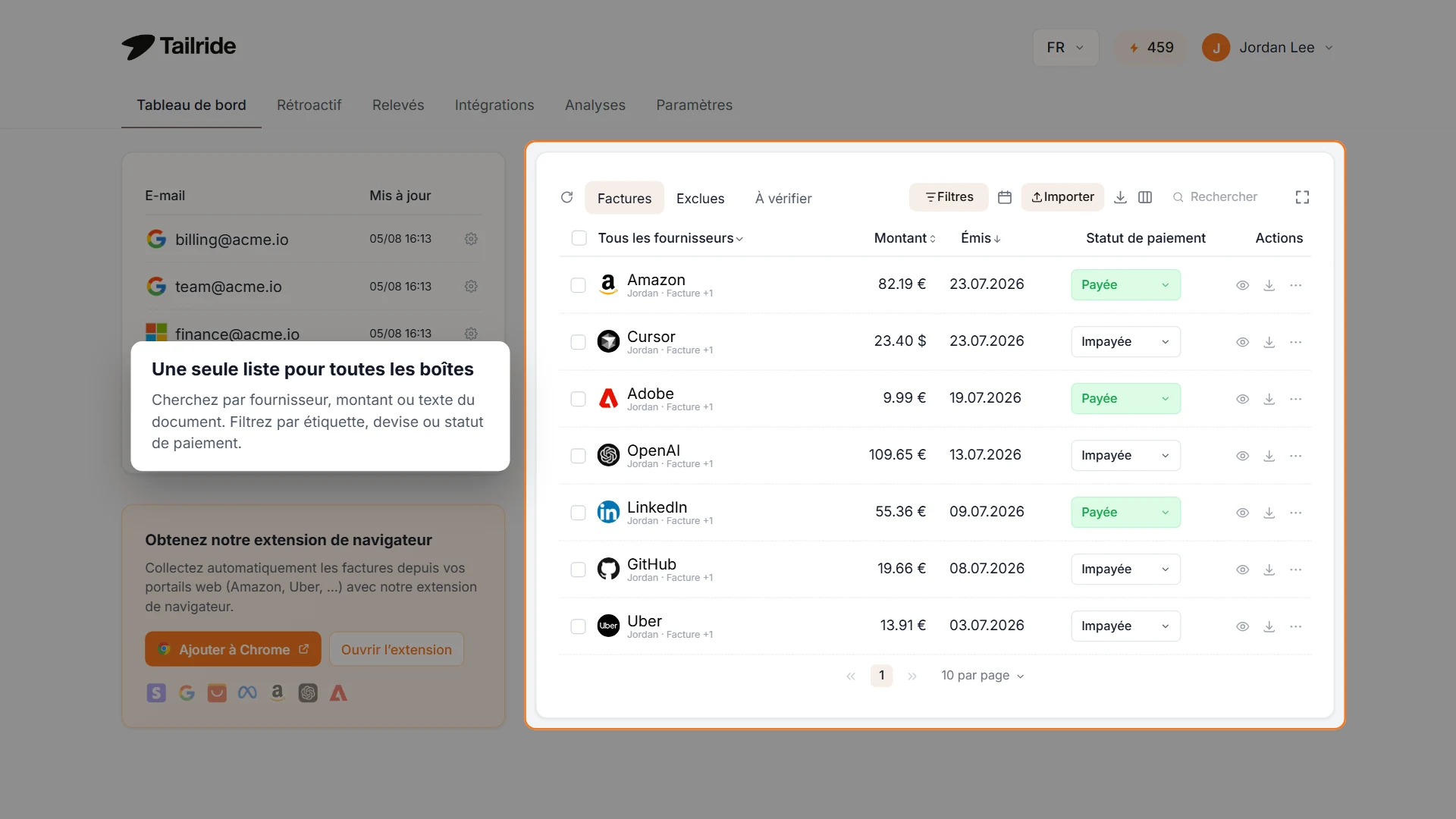
Exemple d'interface Tailride présentant des données de test. Vérifiez les documents collectés avant de définir les règles d'envoi vers Payhawk.
À cette étape, examinez les fichiers récupérés. Ouvrez une facture type et assurez-vous que le nom du fournisseur, le numéro de facture, le montant total et les coordonnées de l'entreprise apparaissent lisiblement. Pour le routage par messagerie décrit ici, vérifiez que le fichier PDF original est bien disponible.
La nuance entre les données extraites et le fichier d'origine est essentielle. Un tableau récapitulatif aide à s'y retrouver rapidement, mais les métadonnées affichées à l'écran ne remplacent pas la facture originale aux yeux de la comptabilité. C'est bien le document PDF officiel qui doit parvenir à votre logiciel de gestion des dépenses.
Limitez le périmètre lors de la phase de lancement : commencez par une seule société, une poignée de fournisseurs réguliers et une période restreinte. Si une ancienne boîte de facturation contient plusieurs années d'archives, il n'est pas nécessaire de tout transmettre d'un coup à Payhawk pour valider la configuration technique.
Pour rattraper l'historique comptable, la fonction de recherche rétroactive de factures de Tailride analyse vos anciens messages. Conduisez cette démarche à part : comparez les pièces retrouvées avec les archives déjà présentes dans Payhawk avant d'envoyer l'historique.
Configurer l'environnement pour envoyer des factures à Payhawk
Le raccordement par e-mail repose sur deux coordonnées distinctes : l'adresse de réception Payhawk et l'adresse d'expédition Tailride. Notez soigneusement ces deux éléments avant de lancer votre premier test.
Récupérer l'adresse de destination dans Payhawk
Demandez à l'administrateur Payhawk d'ouvrir le menu Paramètres → Mailbox depuis le tableau de bord du groupe pour relever l'adresse de réception attribuée à votre organisation. Utilisez l'adresse exacte générée dans votre espace client, sans tenter de la deviner à partir de votre raison sociale.
Dans cette même section Mailbox, l'administrateur autorise les adresses autorisées à transmettre des documents et désigne les collaborateurs chargés de leur traitement. Attribuez cette responsabilité aux personnes qui gèrent réellement les pièces comptables au quotidien, pour éviter de saturer les boîtes d'autres collaborateurs. Pour en savoir plus, consultez la procédure pour configurer la Mailbox Payhawk.
Si votre groupe utilise une boîte de réception dédiée par entité juridique, utilisez l'adresse spécifique de l'entité concernée. Selon les règles de Payhawk, l'adresse globale du groupe ne réachemine plus les documents vers une filiale dès lors que celle-ci dispose de sa propre Mailbox. Retrouvez tous les détails sur les adresses de réception Payhawk.
Identifier l'expéditeur utilisé par Tailride
Le module Routage e-mail expédie les messages depuis une adresse rattachée à votre compte Tailride sous le domaine fw.tailride.so. Même si le nom d'affichage mentionne le fournisseur d'origine, le serveur expéditeur reste celui de Tailride. Les réponses éventuelles sont redirigées vers l'adresse e-mail principale de votre compte Tailride. Pour aller plus loin, lisez la documentation sur le Routage e-mail Tailride.
Pour vérifier l'adresse exacte d'envoi, effectuez un envoi test vers une messagerie dont vous avez le contrôle et examinez le champ De, ou contactez le support Tailride. Ne confondez pas cette adresse d'expédition avec l'adresse affichée sur la carte Boîte de transfert de Tailride : la réception de pièces dans Tailride et leur réexpédition sortante sont deux mécanismes distincts.
Demandez à votre administrateur Payhawk d'enregistrer l'adresse d'expédition Tailride parmi les expéditeurs autorisés dans la Mailbox. Payhawk permet l'ajout d'expéditeurs externes, y compris des prestataires tiers. Réalisez un premier envoi unitaire pour valider le flux avant d'enclencher l'automatisation. Consultez la documentation sur la gestion des expéditeurs externes dans Payhawk.
Réaliser un premier envoi de contrôle depuis Tailride
Une fois l'option Routage e-mail active, rendez-vous dans Intégrations → Routage e-mail → Paramètres dans Tailride.
-
Activez l'option Activer le transfert e-mail.
-
Laissez l'option Envoi automatique désactivée durant les tests.
-
Renseignez l'adresse de réception Payhawk validée dans le champ Adresse e-mail de transfert.
-
Contrôlez les règles de routage existantes ainsi que les paramètres de compte susceptibles de dévier la destination du message.
-
Enregistrez les modifications, ouvrez le menu contextuel de la facture choisie et cliquez sur Transférer par e-mail.
Choisissez un document avec un numéro de facture bien identifiable pour suivre son acheminement. Personnalisez l'objet avec un modèle tel que Facture {invoiceId} : {vendor} - {amount} {currency} afin de faciliter le repérage. Veillez à conserver l'orthographe exacte des variables et leurs accolades.
Tailride génère alors un message structuré contenant le récapitulatif de la dépense et joint le fichier PDF original. Ce formatage facilite la lecture humaine, mais ne constitue pas une synchronisation par API : ce flux d'envoi par e-mail ne met pas à jour le statut d'approbation ou de règlement de Payhawk dans l'interface de Tailride.
Activer les envois récurrents une fois le test validé
Dès que la pièce de test apparaît au bon endroit dans Payhawk et que le gestionnaire confirme sa bonne réception, retournez dans la configuration de Tailride et activez l'Envoi automatique pour les flux validés.
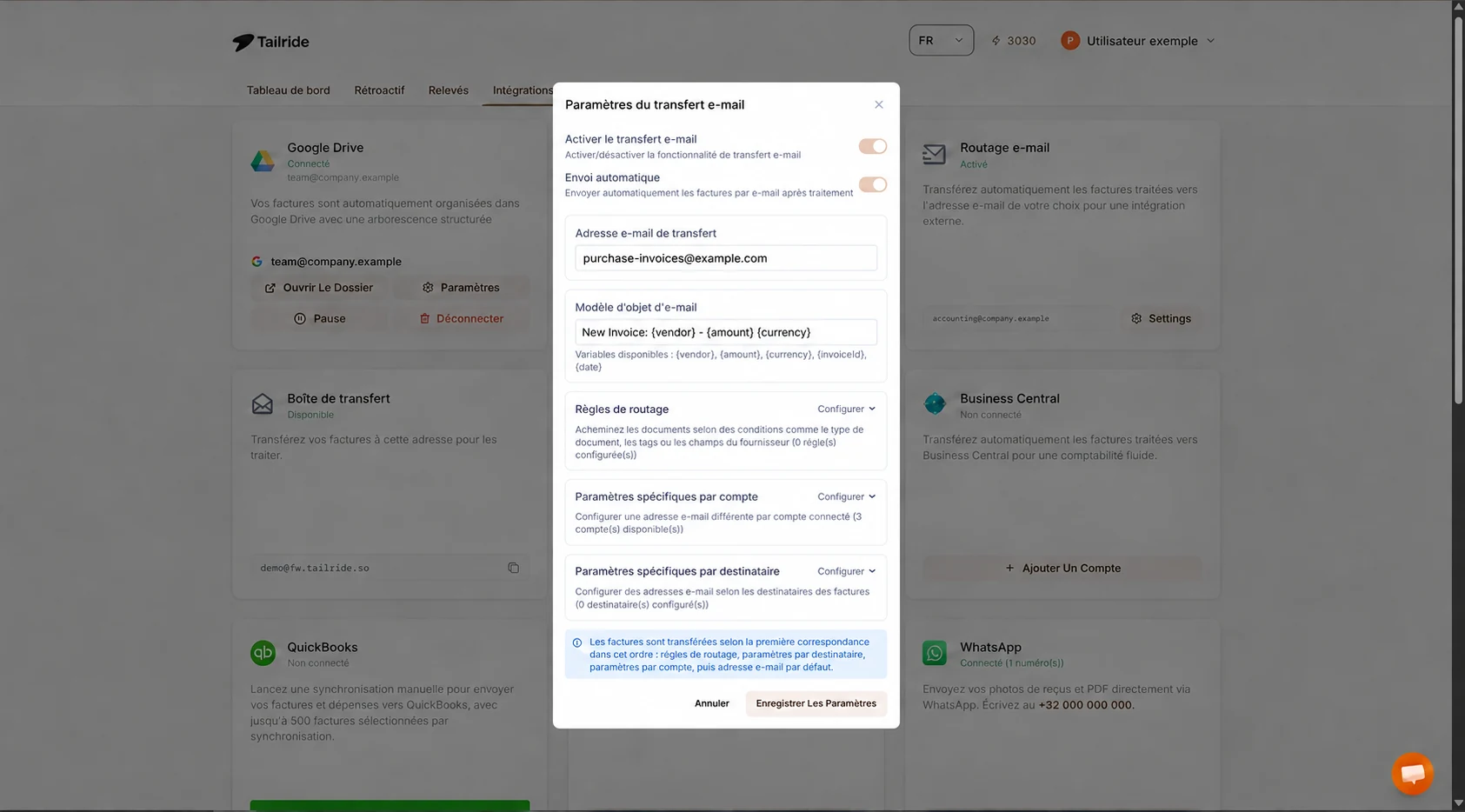
Capture d'écran des réglages de transfert dans Tailride. Remplacez purchase-invoices@example.com par la véritable adresse Mailbox fournie par Payhawk. Laissez l'Envoi automatique désactivé pendant les tests préliminaires.
Cette capture présente les options de Tailride et ne préjuge pas de l'intégration dans Payhawk. Vos propres paramètres de routage déterminent où les pièces sont transmises.
Contrôler l'intégration finale dans Payhawk
Gardez la facture de test ouverte dans Tailride tout en vérifiant sa bonne réception dans Payhawk, en vérifiant son numéro de pièce sur les deux écrans.
Vérifiez l'identité du fournisseur, l'entité destinataire, la devise et le montant total. Dans le cas d'un achat par carte déjà débité, assurez-vous que la pièce s'est bien rattachée à la transaction correspondante. Pour une facture à payer, vérifiez que la ligne d'écriture créée correspond aux informations réelles et qu'un responsable est assigné à sa validation.
Payhawk envoie ses notifications et ses alertes de traitement dans son espace Inbox. Assurez-vous d'avoir identifié le collaborateur qui réceptionnera ces notifications. Ne présumez pas qu'un avertissement renvoyé à une adresse technique parviendra sur la messagerie habituelle de vos équipes comptables. Pour en savoir plus, consultez les confirmations de traitement Payhawk.
Si un document doit être lié à la main, la documentation Payhawk indique la marche à suivre : ouvrez la notification dans la Mailbox, cliquez sur Associer à une dépense, choisissez l'entité juridique adéquate, puis reliez la transaction existante ou générez une nouvelle dépense. Consultez la foire aux questions sur la gestion des pièces en attente dans la Mailbox.
Deux vérifications distinctes s'imposent : Tailride signale un éventuel échec d'expédition sortante, mais un envoi réussi ne garantit pas que Payhawk a correctement interprété et imputé le document. C'est l'apparition de l'écriture finalisée dans Payhawk qui fait foi pour valider le bon fonctionnement de votre flux.
Si un document tarde à apparaître, évitez de cliquer plusieurs fois de suite sur le bouton de réexpédition. Vérifiez d'abord s'il s'agit d'une erreur d'envoi sur Tailride, d'un rejet à la réception ou d'un justificatif en attente d'imputation manuelle dans Payhawk. Vous éviterez ainsi d'encombrer votre comptabilité de doublons inutiles.
Payhawk applique des limites techniques strictes sur sa Mailbox : 40 pièces jointes au maximum par e-mail, un poids global de 20 Mo par message et une limite de 10 Mo par fichier unitaire. Les serveurs bloquent également les messages en cas d'échec d'authentification SPF ou DKIM. Fondez-vous toujours sur le message d'erreur exact pour corriger le problème : une anomalie d'authentification de domaine ne se résoudra pas en modifiant l'objet de l'e-mail. Retrouvez les détails dans le guide des erreurs de réception Mailbox Payhawk.
Structurer le routage au fur et à mesure des nouvelles sources
Une fois le projet pilote validé, consignez dans un document partagé la destination de chaque flux de collecte. Un tableau synthétique permet de clarifier les responsabilités :
| Source | Entité concernée | Circuit de distribution convenu | Responsable du suivi |
|---|---|---|---|
| Boîte partagée finance | Studio Boréal | Tailride vers la Mailbox Payhawk validée | Responsable administratif et financier |
| Facturation publicitaire | Studio Boréal | Tailride vers la même Mailbox | Responsable acquisition marketing |
| Messagerie filiale | Entité distincte | Mailbox Payhawk propre à la filiale | Responsable comptable filiale |
Ce tableau d'organisation évite une maladresse fréquente : ajouter une nouvelle boîte de collecte en oubliant que l'adresse de destination par défaut s'applique automatiquement à tous les documents entrants.
Dans son fonctionnement, Tailride traite en priorité les règles de routage spécifiques, puis les paramètres par destinataire, les règles liées au compte et enfin la destination par défaut. Une règle ciblant un type de document précis ne bloque pas les autres pièces : les documents non ciblés continuent simplement vers l'adresse de repli. Consultez les détails sur la priorité des règles de routage Tailride.
Adoptez des critères de tri simples et compréhensibles par vos collègues. Si chaque boîte connectée correspond à une entité juridique précise, un routage basé sur la boîte source sera plus facile à maintenir que de multiples règles par fournisseur. Si une même messagerie regroupe les factures de plusieurs entreprises, analysez les destinataires réels et les caractéristiques des pièces avant de paramétrer vos règles d'aiguillage.
De son côté, Payhawk réalise aussi un rapprochement automatique d'entité en scannant le contenu de la pièce. L'algorithme s'appuie fortement sur le numéro de TVA intracommunautaire et les coordonnées de l'entreprise. Tenir à jour les fiches de vos fournisseurs s'avère donc souvent plus efficace que de surcharger l'objet de vos e-mails. Pour approfondir, lisez les recommandations sur la gestion multi-entités dans Payhawk.
Fixez une date de bascule pour le démarrage des envois automatiques. Traitez l'historique antérieur séparément, puis laissez tourner le flux automatique pour les nouvelles pièces. Vous saurez ainsi immédiatement si une facture récente manque à l'appel, sans risque de confusion avec des opérations d'apurement d'anciennes factures.
Pour un déploiement serein, intégrez vos sources une par une en contrôlant les premières transmissions. Répertoriez les anomalies par typologie : PDF original absent, erreur d'adresse de destination, échec de rapprochement ou rejet par le filtre antispam. Cette méthode ciblée permet de résoudre rapidement chaque blocage plutôt que de faire face à un désordre comptable indifférencié.
FAQ
À quelle adresse e-mail faut-il envoyer les pièces vers Payhawk ?
Vous devez utiliser l'adresse Mailbox générée pour votre entreprise ou votre entité par l'administrateur Payhawk. Ces adresses se terminent généralement par le domaine invoices.payhawk.com. N'utilisez surtout pas l'adresse fictive affichée dans la capture d'écran de Tailride. Pour en savoir plus, consultez la page d'aide sur la Mailbox Payhawk.
Tailride peut-il transférer des factures vers Payhawk de manière 100 % automatique ?
Oui. Le module Routage e-mail de Tailride transmet automatiquement les justificatifs traités et leurs PDF originaux vers l'adresse paramétrée. Il vous suffit d'autoriser l'expéditeur Tailride dans Payhawk, d'indiquer votre adresse Mailbox Payhawk dans Tailride et de vérifier un premier envoi. Vous pourrez ensuite activer l'Envoi automatique pour pérenniser le flux.
L'utilisation de Tailride reste-t-elle pertinente si j'utilise déjà Agent Fetch ?
Pas nécessairement. Si Agent Fetch gère parfaitement la récupération auprès de vos fournisseurs habituels, conservez cette méthode. Tailride se révèle précieux lorsque vous devez centraliser des flux issus de multiples boîtes partagées et de portails marchands non couverts, ou si vous devez répartir des pièces vers différents logiciels comptables. Évitez de faire tourner deux outils d'extraction sur un même fournisseur.
Le transfert d'une facture déclenche-t-il son paiement ou sa validation comptable ?
Non. Le transfert e-mail se contente d'acheminer le fichier justificatif. La validation, l'imputation analytique et le règlement des dépenses s'effectuent exclusivement au sein de Payhawk, selon les droits et règles d'approbation internes de votre entreprise. Tailride n'a aucun pouvoir d'approbation ni d'exécution financière sur vos comptes.
Peut-on gérer la facturation de plusieurs filiales depuis un seul compte Tailride ?
Oui, à condition de paramétrer soigneusement les destinations pour chaque filiale et de tester chaque circuit de distribution. Examinez attentivement vos règles de routage spécifiques ainsi que l'adresse configurée par défaut. La réussite d'un premier envoi pour une entité ne garantit pas que les règles configurées pour la seconde soient exactes.
Est-il possible de récupérer et transférer des factures anciennes depuis sa messagerie ?
Oui, mais veillez à vérifier les doublons éventuels dans Payhawk avant de transmettre des archives volumineuses. Identifiez précisément les périodes et justificatifs manquants, traitez ce rattrapage historique comme un projet ponctuel, et dissociez-le du flux de traitement récurrent au quotidien.
Commencez par un fournisseur dont votre équipe doit régulièrement réclamer les pièces comptables. Connectez vos sources de facturation à Tailride, confirmez les adresses d'expédition et de réception Payhawk, puis suivez le parcours complet d'un premier fichier PDF. Une fois ce flux maîtrisé, déployez sereinement la même automatisation sur l'ensemble de vos canaux de dépenses.
