Come inviare fatture e ricevute a Payhawk
Scopri come inviare fatture a Payhawk con Tailride: raccogli i PDF dei fornitori, configura l'inoltro email e verifica la ricezione senza errori.

A cura di Tailride · 13 min di lettura · Aggiornato a ottobre 2026
La fattura di un abbonamento software arriva nella casella del fondatore. Un collaboratore esterno trasmette la parcella all'amministrazione. La ricevuta di una campagna pubblicitaria è ancora custodita all'interno del portale del fornitore. Tutti e tre i documenti devono confluire nella piattaforma di spesa, ma inviare fatture a Payhawk e raccoglierle da canali eterogenei richiede un lavoro preparatorio ben diverso dalla semplice approvazione contabile.
È possibile trasmettere fatture e ricevute alla Mailbox di Payhawk utilizzando l'indirizzo di destinazione univoco generato per l'azienda. Quando i documenti sono distribuiti su più canali, il modulo Instradamento email di Tailride consente di accentrarli, elaborarli e inoltrare automaticamente i file PDF originali a quell'indirizzo. Per garantire la ricezione, le impostazioni dei mittenti autorizzati devono accettare l'indirizzo in uscita di Tailride.
Questa guida illustra l'intero flusso operativo, dalla raccolta preliminare fino al riscontro su Payhawk. Chiarisce inoltre in quali casi gli strumenti nativi di Payhawk siano già sufficienti e come integrare Tailride senza creare canali di consegna duplicati per gli stessi file.
Tre documenti, tre compiti diversi per l'amministrazione
Prendiamo l'esempio di una società fittizia, Northstar Studio, alle prese con la chiusura delle spese mensili. Il responsabile amministrativo deve gestire tre tipologie di documenti:
| Documento | Origine | Cosa deve verificare l'amministrazione |
|---|---|---|
| Fattura di un abbonamento software | Posta in arrivo di un dipendente | L'eventuale corrispondenza con una spesa già effettuata con carta aziendale. |
| Fattura non saldata di un fornitore | Casella condivisa dell'ufficio amministrativo | La correttezza di fornitore, ragione sociale e importo da pagare. |
| Ricevuta di una spesa pubblicitaria | Portale di fatturazione online del fornitore | Se il documento è già stato scaricato e allegato altrove. |
Questi esempi mostrano perché limitarsi a "inoltrare tutto via email" sia una risposta parziale. Prima della spedizione, è necessario sapere quali documenti mancano, dove reperirli e a quale entità societaria appartengono.
Payhawk prevede due esiti principali nella Mailbox: un documento già pagato può riconciliarsi con una transazione su carta esistente, mentre una fattura non saldata genera una nuova voce di debito da sottoporre a revisione. Se l'abbinamento automatico fallisce, l'operazione richiede un intervento manuale nella sezione Inbox. Questa distinzione è fondamentale: la ricezione di un file non equivale a un ordine di pagamento. Come Payhawk elabora i documenti nella Mailbox.
Per Northstar, l'obiettivo è preciso: la fattura dell'abbonamento deve giustificare la spesa corretta, la parcella del collaboratore deve seguire il normale iter di approvazione e la ricevuta pubblicitaria deve colmare una reale lacuna anziché trasformarsi nell'ennesimo duplicato.
Partire da questi esiti aiuta a stabilire cosa automatizzare con priorità: un flusso circoscritto e affidabile si gestisce e si estende molto meglio rispetto a una regola d'inoltro massiva di cui nessuno controlla i risultati.
Perché inviare fatture a Payhawk tramite Tailride
Non ha senso inserire un passaggio intermedio di raccolta se i documenti raggiungono già le rispettive note spesa in modo fluido e affidabile.
Payhawk supporta il caricamento diretto dei file dal proprio portale web, accettando formati PDF, JPG e PNG: un'opzione comoda per la fattura occasionale già salvata sul computer. Caricamento documenti su Payhawk.
Quando i messaggi arrivano con regolarità in una sola casella, può bastare una regola di posta. Nella documentazione per Outlook, Payhawk raccomanda l'opzione Inoltra come allegato; conviene seguire questa procedura ufficiale anziché presumere che ogni tipo di inoltro produca il medesimo effetto. Istruzioni Payhawk per Outlook.
Payhawk include inoltre la funzione Agent Fetch, sviluppata per scaricare i giustificativi direttamente dai siti dei fornitori supportati in presenza di spese con carta. Il sistema confronta importo e data, chiedendo l'intervento dell'utente solo in caso di credenziali o verifiche di sicurezza. Il recupero da portale non è quindi un'esclusiva di Tailride. Payhawk Agent Fetch.
Tailride diventa prezioso quando occorre gestire la raccolta centralizzata su più caselle email e molteplici portali fornitore prima di stabilire la destinazione contabile dei documenti. Può capitare che il team impieghi già Tailride per questo scopo o che necessiti di un unico flusso di raccolta al servizio di più applicativi.
Nel caso di Northstar, il vantaggio è pratico: l'amministrazione desidera raggruppare parcelle, abbonamenti e ricevute promozionali in un unico spazio, instradando verso Payhawk solo i file di competenza, senza dover prima chiedere a ciascun fornitore di modificare l'indirizzo di fatturazione associato all'utenza.
È consigliabile definire un unico canale di recupero per ciascun fornitore. Se Agent Fetch scarica già regolarmente le ricevute di un servizio, mantieni quella configurazione oppure sostituiscila in modo deliberato. Mantenere attivi due sistemi di recupero in parallelo per lo stesso periodo rende assai più difficile capire se un nuovo file ricevuto colmi un'effettiva mancanza.
Raccogliere i documenti dei fornitori su Tailride
Connetti le caselle email che ricevono abitualmente i documenti contabili. La funzione di scansione delle fatture via email di Tailride si integra con account Gmail, Outlook, Yahoo e server IMAP, individuando in automatico fatture e scontrini tra i messaggi in ingresso. In questo modo si supera la dipendenza dall'inoltro manuale affidato ai singoli collaboratori.
Per i fornitori che rendono disponibili i documenti solo previa autenticazione su portale web, impiega gli appositi strumenti di connessione ai portali fornitore di Tailride. Verifica in anticipo il metodo di accesso specifico richiesto da ogni sito, evitando di dare per scontato che tutte le piattaforme adottino gli stessi criteri di autenticazione.
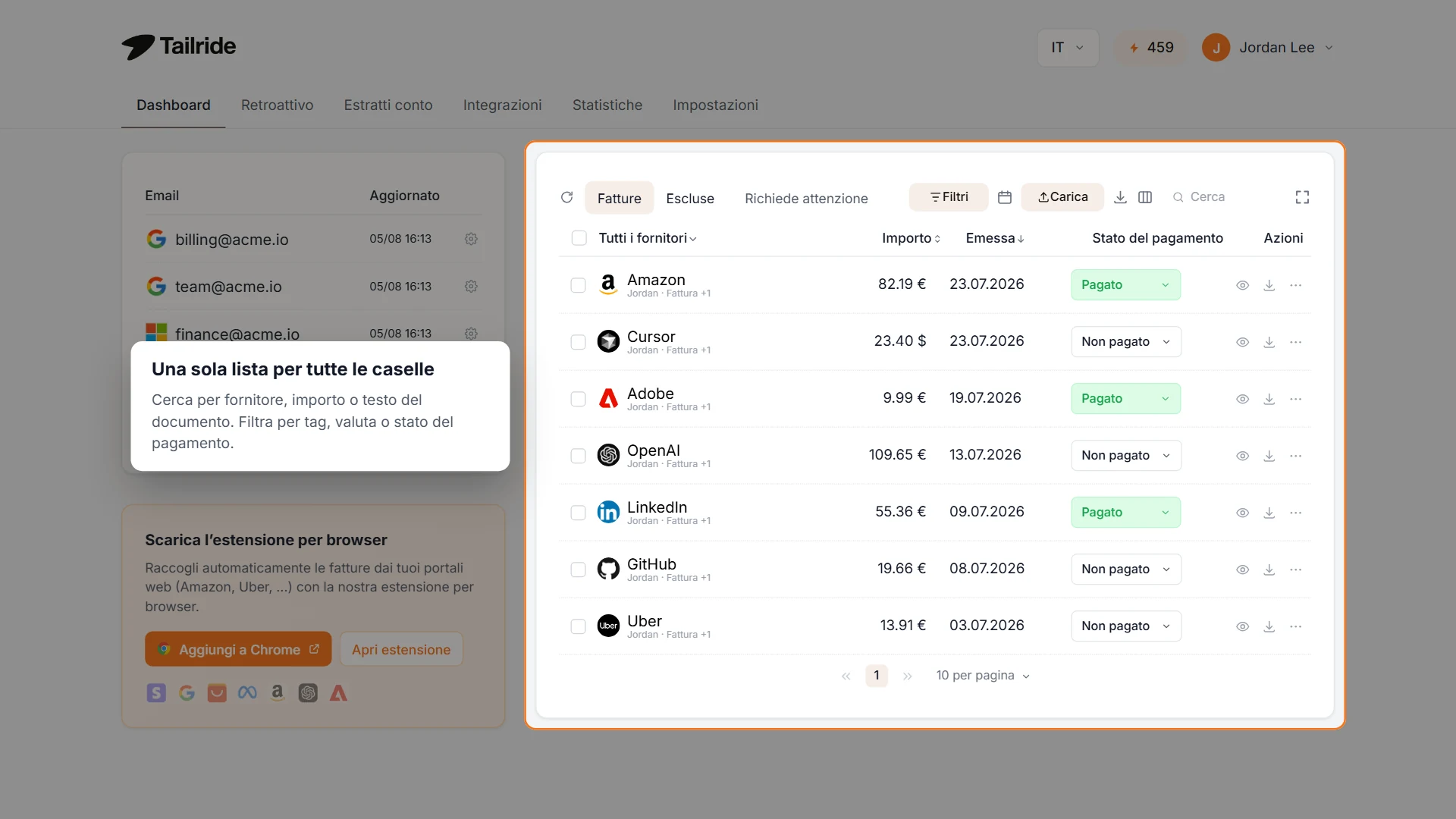
Dashboard di Tailride con dati di esempio. Esamina i documenti raccolti prima di inoltrarli verso Payhawk.
In questa fase è buona norma esaminare il file vero e proprio. Apri una fattura tipo e controlla che fornitore, numero di documento, importo totale e dati fiscali siano perfettamente leggibili. Nel processo basato su email, assicurati che il file PDF originale sia regolarmente disponibile.
I dati estratti non sostituiscono il documento sorgente: un prospetto riassuntivo aiuta a rintracciare rapidamente una voce contabile, ma il totale mostrato a schermo non rimpiazza la fattura ufficiale. È il file PDF originale che il sistema di destinazione deve acquisire per consentire le verifiche amministrative.
Inizia con un perimetro contenuto: una sola società del gruppo, pochi fornitori continuativi e un arco temporale ristretto. Se una vecchia casella d'archivio custodisce anni di comunicazioni, non occorre trasferire l'intero storico su Payhawk per accertarsi che il collegamento sia configurato correttamente.
Qualora vi siano lacune pregresse, la scansione retroattiva delle fatture di Tailride consente di recuperare i messaggi più datati. Considera questa attività come un'operazione straordinaria a sé stante: confronta sempre i documenti recuperati con quanto già registrato su Payhawk prima di trasferire volumi consistenti di dati arretrati.
Come inviare fatture a Payhawk con l'inoltro email
L'integrazione via email si fonda su due indirizzi con compiti ben distinti: l'indirizzo di ricezione di Payhawk e l'indirizzo mittente di Tailride. Annota entrambi prima di avviare il test inaugurale.
Recuperare l'indirizzo di ricezione da Payhawk
Chiedi all'amministratore di Payhawk di aprire Impostazioni → Mailbox dal pannello di controllo del Gruppo e di comunicare l'indirizzo email generato dal sistema. Usa la stringa effettiva creata per l'account; non tentare di ricavarla dal nome dell'azienda né copiare indirizzi esemplificativi.
Nella medesima sezione di configurazione, l'amministratore autorizza l'indirizzo abilitato alla trasmissione dei documenti e designa gli utenti incaricati della gestione. Conviene assegnare persone che controlleranno sul serio i documenti in arrivo, senza inviare notifiche a ruoli generici che non seguono l'operatività. Configurare la Mailbox di Payhawk.
Se l'organizzazione impiega Mailbox dedicate per le singole filiali o entità legali, usa l'indirizzo della sede specifica. Payhawk precisa che l'indirizzo di gruppo cessa di smistare i documenti a una determinata entità una volta che quest'ultima dispone di una propria Mailbox autonoma. Destinazioni Mailbox su Payhawk.
Individuare il mittente utilizzato da Tailride
Il modulo Instradamento email spedisce da un indirizzo associato all'account Tailride registrato sul dominio fw.tailride.so. Il nome mittente visualizzato può riportare il fornitore originario, ma il mittente tecnico effettivo rimane l'indirizzo di Tailride. I messaggi di risposta vengono recapitati alla casella principale dell'account Tailride. Documentazione sull'Instradamento email di Tailride.
Per garantire la massima stabilità, controlla il campo Da su un'email di test inviata a una casella sotto il tuo diretto controllo, oppure richiedi conferma all'assistenza di Tailride. Non scambiare questo recapito con quello presente nel riquadro Casella di inoltro in ingresso: la ricezione dei documenti su Tailride e la loro spedizione verso l'esterno sono due processi distinti.
Chiedi all'amministratore di Payhawk di inserire il mittente effettivo di Tailride tra gli indirizzi autorizzati nelle impostazioni della Mailbox. Payhawk permette infatti di autorizzare mittenti esterni, compresi i singoli fornitori. A questo punto, invia un singolo documento di prova e verificane l'esito prima di attivare la trasmissione ricorrente. Mittenti esterni in Payhawk.
Configurare il primo invio di prova su Tailride
Dopo aver abilitato l'add-on Instradamento email, accedi a Integrazioni → Instradamento email → Impostazioni in Tailride.
-
Attiva l'opzione Abilita inoltro email.
-
Lascia disattivata la voce Invio automatico per l'intera durata del collaudo.
-
Inserisci l'indirizzo confermato della Mailbox Payhawk nel campo Indirizzo email di inoltro.
-
Controlla che eventuali regole di smistamento, impostazioni account o preferenze di recapito già presenti non reindirizzino il messaggio altrove.
-
Salva le preferenze, apri la scheda della fattura prescelta e seleziona Inoltra via email.
Scegli un documento con un numero univoco ben riconoscibile per facilitare il tracciamento. Per distinguere chiaramente i messaggi, può risultare utile un modello di oggetto come Fattura {invoiceId}: {vendor} - {amount} {currency}. Le variabili devono conservare l'esatta denominazione e le parentesi graffe.
Tailride predispone un'email formattata con il riepilogo della fattura e allega il file PDF originale disponibile. L'oggetto e il testo agevolano l'identificazione visiva della spesa, ma non costituiscono un'interfaccia API di mappatura campi verso Payhawk. Questo canale via email non aggiorna lo stato di approvazione o liquidazione da Payhawk verso Tailride.
Attivare la trasmissione ricorrente dopo la convalida
Una volta appurato che il documento di test compare nella scheda appropriata di Payhawk e che il collega responsabile lo ha verificato senza problemi, torna nelle impostazioni di Tailride e attiva la voce Invio automatico per il canale di raccolta stabilito.
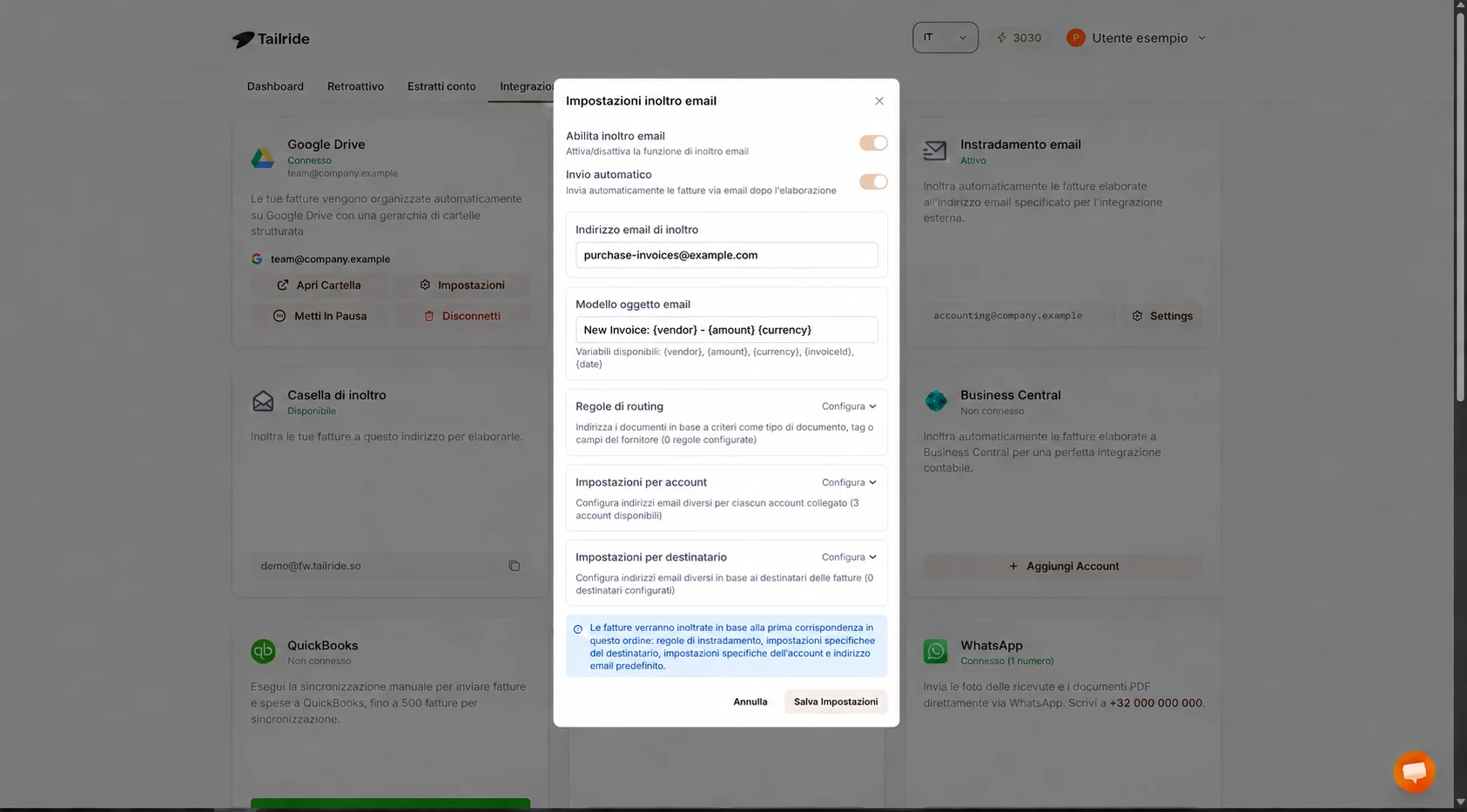
Schermata delle impostazioni di Tailride nella fase di inoltro automatico. Sostituisci purchase-invoices@example.com con l'indirizzo reale della Mailbox ottenuto da Payhawk. Ricorda di lasciare disattivato Invio automatico durante il primo test.
L'immagine fa riferimento all'interfaccia web di Tailride e non costituisce una schermata di Payhawk né la conferma di un'avvenuta importazione. Serve unicamente a individuare i comandi di instradamento: sono la destinazione e le regole da te impostate a stabilire dove verrà recapitato ciascun file.
Verificare la ricezione dopo aver inviato i documenti
Tieni aperta la schermata della fattura di prova su Tailride mentre analizzi il risultato ottenuto su Payhawk. Traccia con precisione lo stesso numero di documento su entrambi i sistemi.
Verifica fornitore, ragione sociale acquirente, valuta e importo totale. Nel caso di una spesa già saldata, assicurati che il file si sia abbinato alla transazione pertinente. Se si tratta di una fattura ancora da liquidare, controlla che la voce indichi correttamente il debito e sia assegnata a un referente incaricato della revisione.
Payhawk invia notifiche sull'esito dell'elaborazione e genera richieste Mailbox nella propria Inbox. Individua con precisione quale persona del team prenderà in carico queste notifiche: non presumere che una segnalazione indirizzata a una casella tecnica compaia nella posta presidiata quotidianamente dall'ufficio amministrativo. Notifiche di elaborazione su Payhawk.
Se un documento richiede un'associazione manuale, la guida di Payhawk consiglia di aprire la richiesta nella Mailbox, selezionare l'opzione per associare il file alla transazione, scegliere l'entità di riferimento e collegare la spesa preesistente o crearne una nuova. Gestire i documenti non abbinati nella Mailbox.
È opportuno distinguere due livelli di controllo: Tailride segnala eventuali intoppi nella trasmissione dell'email, ma un messaggio inviato con successo non certifica che Payhawk abbia interpretato e catalogato il documento in modo corretto. Il vero traguardo dell'integrazione è il completamento della registrazione all'interno del sistema contabile.
Se il file non risulta visibile, evita di reiterare l'invio più volte nell'incertezza. Cerca prima di chiarire se si tratti di un errore di trasmissione, di un rifiuto da parte del server di ricezione o di una notifica rimasta in sospeso. In questo modo interverrai con cognizione di causa senza moltiplicare i duplicati.
I parametri pubblicati da Payhawk per la Mailbox ammettono fino a 40 allegati per messaggio, un peso complessivo massimo di 20 MB e singoli file non superiori a 10 MB. La documentazione illustra anche le anomalie legate ai record SPF e DKIM: un problema di autenticazione del mittente non si risolverà modificando l'oggetto dell'email. Codici di errore della Mailbox di Payhawk.
Gestire le regole per inviare fatture a Payhawk da più fonti
Concluso con successo il test iniziale, formalizza la destinazione stabilita per ciascun canale di raccolta. Un semplice prospetto interno aiuta a mantenere la necessaria trasparenza operativa:
| Origine | Entità societaria | Canale di trasmissione | Referente per le eccezioni |
|---|---|---|---|
| Casella email contabile condivisa | Northstar Studio | Da Tailride alla Mailbox Payhawk convalidata | Responsabile amministrativo |
| Portale di fatturazione pubblicitaria | Northstar Studio | Da Tailride alla medesima Mailbox | Marketing operations |
| Casella di una società controllata | Entità legale distinta | Mailbox Payhawk dedicata della controllata | Responsabile contabile controllata |
Questo schema costituisce una traccia organizzativa interna e non presuppone un riconoscimento societario automatico. Aiuta a evitare una disattenzione frequente: connettere una nuova casella dimenticando che le regole d'instradamento predefinite si applicherebbero anche ai suoi documenti.
Tailride valuta i criteri di instradamento secondo una gerarchia precisa: per prime le regole specifiche, poi i parametri legati al destinatario, quindi le preferenze di account e infine la destinazione predefinita. Una regola impostata per una specifica tipologia di spesa non blocca gli altri documenti, che proseguono regolarmente verso l'indirizzo di riserva. Priorità di instradamento in Tailride.
Adotta criteri lineari e comprensibili per chiunque debba gestire l'account in futuro. Se ciascuna casella fa capo a una singola società, l'instradamento basato sull'account si rivela spesso più semplice da manutenere rispetto a decine di regole frammentate per singoli fornitori. Se invece una medesima casella gestisce la posta di più aziende, analizza con attenzione i dati dei destinatari e le caratteristiche delle fatture prima di strutturare i percorsi.
Payhawk esegue l'associazione dell'entità esaminando le indicazioni presenti sul documento. Nelle strutture societarie articolate su più entità, il sistema attribuisce grande importanza al codice fiscale o alla partita IVA rispetto alla sola ragione sociale. Curare l'anagrafica fornitore e i dati societari nei documenti incide sul buon esito del processo molto più che aggiungere diciture nell'oggetto del messaggio. Riconoscimento multi-entità su Payhawk.
Fissa una data precisa per l'avvio della trasmissione automatica continua. Prima di quel momento, riconcilia con metodo i documenti pregressi; superata la data concordata, monitora il flusso corrente. Sarà così immediato rispondere alla domanda "È arrivata la fattura di questo mese?", senza confondere le attività di recupero straordinario con la normale routine amministrativa.
Per un'integrazione ordinata, procedi collegando una sorgente alla volta e controlla a campione i primi file recapitati. Cataloga le anomalie distinguendole per tipologia: PDF originale mancante, destinazione errata, mancato abbinamento a una spesa o rifiuto del mittente. Una classificazione puntuale consente di intervenire con rapidità, evitando generiche segnalazioni di "problemi con l'integrazione".
Domande frequenti
Quale indirizzo email bisogna usare per inviare fatture a Payhawk?
Utilizza l'indirizzo Mailbox aziendale generato dall'amministratore all'interno del pannello Payhawk, con dominio invoices.payhawk.com. Non impiegare l'indirizzo puramente esemplificativo visibile nelle schermate illustrative di Tailride. Mailbox di Payhawk.
Tailride può recapitare i documenti a Payhawk in modo del tutto automatico?
Sì. Il componente aggiuntivo Instradamento email di Tailride può trasmettere automaticamente i giustificativi elaborati e i relativi PDF all'indirizzo configurato. È sufficiente abilitare il mittente di Tailride tra gli indirizzi autorizzati in Payhawk, inserire la Mailbox di destinazione in Tailride, verificare il primo invio manuale e attivare la funzione Invio automatico.
Ha senso integrare Tailride se si impiega già Payhawk Agent Fetch?
Non necessariamente. Conviene mantenere la modalità di recupero che gestisce già le tue fonti in modo affidabile. Tailride risulta particolarmente utile quando occorre coordinare documenti provenienti da svariate caselle di posta e portali contemporaneamente, oppure quando serve indirizzare i file verso destinazioni contabili eterogenee. Evita di attivare entrambi i servizi per lo stesso fornitore senza un reale motivo operativo.
L'inoltro di una fattura ne comporta in automatico l'approvazione o il saldo?
No. L'integrazione provvede esclusivamente alla consegna dei documenti via posta elettronica. I controlli, l'approvazione formale e la disposizione del pagamento restano governati dalle regole interne e dai flussi di lavoro di Payhawk. Tailride non possiede alcuna facoltà di autorizzare o eseguire pagamenti.
È possibile smistare fatture di società diverse da un unico account Tailride?
Sì, ma è opportuno pianificare separatamente le destinazioni e collaudare con cura il percorso di ciascuna entità aziendale. Esamina sia le regole di instradamento specifiche sia l'indirizzo di riserva: il buon esito del test per una prima filiale non assicura automaticamente la corretta ricezione dei documenti relativi a una seconda società.
Si possono trasmettere a Payhawk anche le fatture arretrate recuperate dalla posta?
Certamente, ma prima di procedere è opportuno confrontare i file recuperati con quanto già archiviato su Payhawk. Concentrati sui giustificativi effettivamente mancanti, stabilisci un intervallo cronologico ben delimitato e gestisci questa fase separatamente dalla raccolta automatica ordinaria.
Inizia selezionando un singolo fornitore i cui giustificativi richiedono spesso verifiche o solleciti manuali. Collega le sue fonti su Tailride, verifica gli indirizzi di invio e ricezione con Payhawk e controlla il percorso di un primo file PDF. Una volta confermata la correttezza del flusso, estendi gradualmente il medesimo metodo alle altre origini aziendali.
