Desktop-App, Browser-Erweiterung oder Cloud-Dienst: Wo sollte die Rechnungserfassung stattfinden?
Automatischer Rechnungsabruf im Vergleich: Desktop-App, Browser-Erweiterung oder Cloud-Fetcher? Erfahren Sie alles zu 2FA, Sicherheit und Workflows.

Von Tailride · 7 Min. Lesezeit · Aktualisiert im September 2026
Ein automatischer Rechnungsabruf lässt sich im Wesentlichen auf drei Arten realisieren: direkt im Browser, lokal auf Ihrem Rechner oder über eine Cloud-Infrastruktur. Jede dieser Optionen kann digitale Rechnungen eigenständig aus Lieferantenportalen herunterladen. Doch sobald Kriterien wie Zeitsteuerung, Passwortverwaltung, Zwei-Faktor-Authentifizierung (2FA) und Mandantenfähigkeit ins Spiel kommen, zeigen sich deutliche Unterschiede.
Die Kurzfassung im Überblick:
Eine Browser-Erweiterung ist meist die schnellste Lösung, wenn Sie in den entsprechenden Lieferantenportalen ohnehin dauerhaft eingeloggt sind. Eine Desktop-App eignet sich ideal, wenn Sie Belege zeitgesteuert abholen, Zugangsdaten sicher lokal speichern oder mehrere Accounts auf derselben Plattform verwalten möchten. Ein Cloud-Fetcher wiederum arbeitet völlig autark – auch bei ausgeschaltetem Computer –, erfordert dafür aber die Übergabe sensibler Zugangsdaten an externe Server.
Erfahren Sie, wie Tailride Belege automatisch erfasst.
Automatischer Rechnungsabruf: Die drei Methoden im Vergleich
| Methode | Ausführungsumgebung | Fester Zeitplan möglich? | Authentifizierung | Optimal für |
|---|---|---|---|---|
| Browser-Erweiterung | Aktiver Webbrowser | Ja, solange der Browser geöffnet ist | Nutzt bestehende Browsersitzungen | Schnellen Start und manuelle Kontrollierbarkeit |
| Desktop-App | Lokaler Mac oder Windows-PC | Ja, solange der Rechner läuft oder aufwacht | Gesicherter lokaler Schlüsselspeicher | Mehrere Konten, Hintergrundbetrieb und maximale Datenkontrolle |
| Cloud-Fetcher | Serverinfrastruktur des Anbieters | Ja, auch bei ausgeschalteten Geräten | Zugangsdaten, Token oder Remote-Sessions erforderlich | Durchgehende Workflows ohne Bindung an Arbeitsplatzgeräte |
Alle drei Ansätze machen Schluss mit dem mühsamen manuellen Herunterladen von PDF-Belegen. Welcher Weg am besten zu Ihrem Unternehmen passt, hängt vor allem davon ab, wo die Authentifizierung stattfinden soll und welche Sicherheitsanforderungen Ihre IT stellt.
Automatischer Rechnungsabruf per Browser-Erweiterung
Eine Erweiterung für den Rechnungsdownload klinkt sich direkt in Ihren gewohnten Arbeitsbrowser ein. Sie greift auf die bestehende Sitzung in den unterstützten Lieferantenportalen zu, identifiziert neue Rechnungsdokumente und leitet diese an Ihre Buchhaltungssoftware weiter.
Der Vorteil liegt in der unkomplizierten Einrichtung: Sie melden sich wie gewohnt bei Amazon, Adobe, Google Ads oder anderen Portalen an. Die Extension nutzt das vorhandene Login-Cookie, sodass Sie dem Tool kein separates Passwort anvertrauen müssen.
Mit der Tailride Browser-Erweiterung rufen Sie Belege aus über 100 Online-Portalen ab. Auch zeitgesteuerte Abfragen sind möglich: Die Erweiterung prüft ausgewählte Webseiten in regelmäßigen Abständen, solange das Browserfenster geöffnet bleibt.
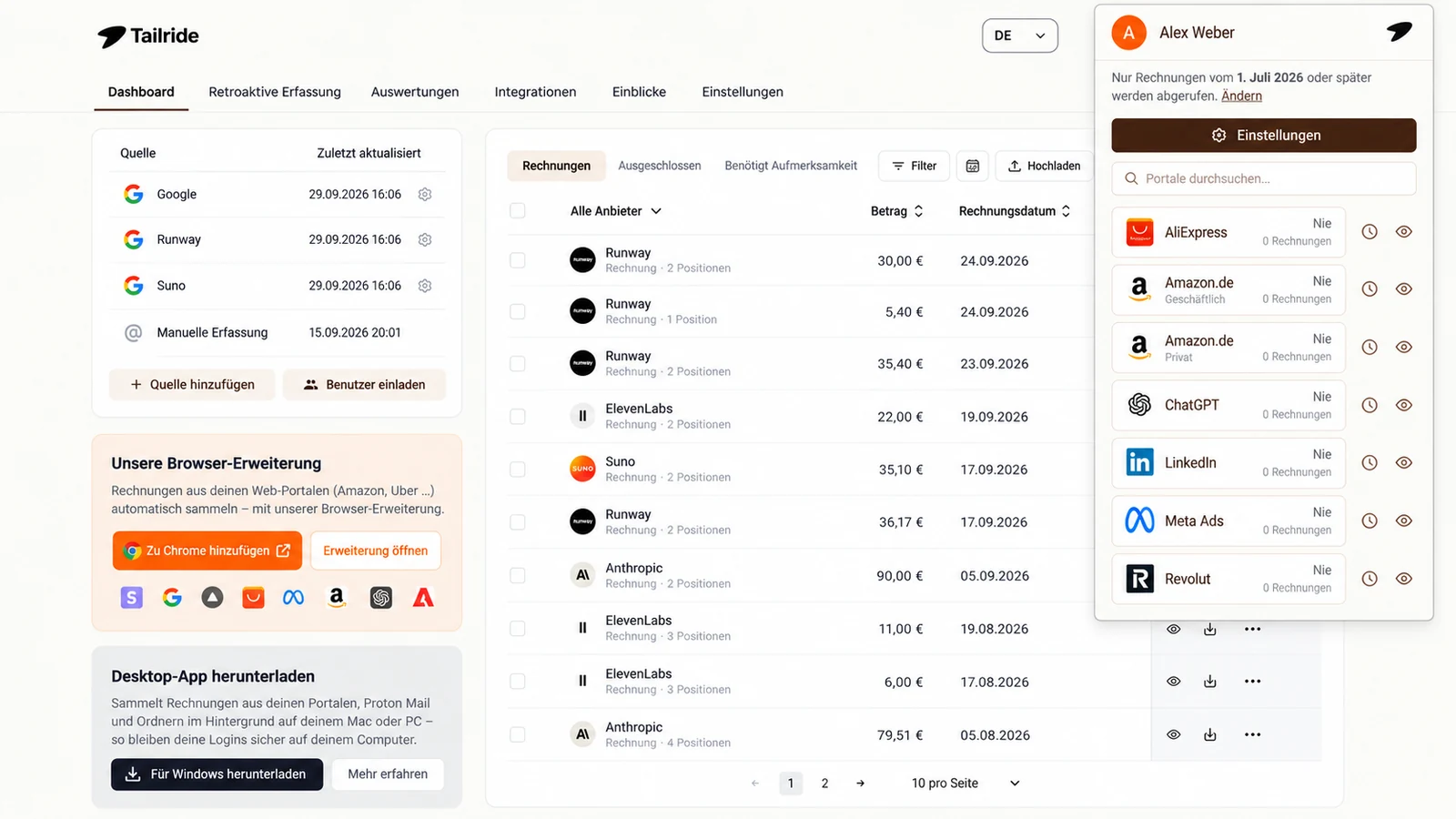
Besonders effizient ist diese Methode, wenn Sie pro Dienst nur ein einzelnes Konto nutzen und der Browser während der Arbeitszeit durchgehend läuft. Auch unter Linux oder ChromeOS, wo native Desktop-Programme oft fehlen, ist eine Browser-Erweiterung eine pragmatische Lösung.
Die größte Einschränkung: Die Erweiterung ist strikt an Ihre aktive Browsersitzung gebunden. Schließen Sie den Browser, melden sich ab oder verlangt das Portal eine Sicherheitsbestätigung, pausiert der Belegabruf bis zur nächsten Interaktion.
Einen Überblick über bewährte Tools finden Sie in unserem Ratgeber über die besten Chrome-Erweiterungen für Rechnungen.
Automatischer Rechnungsabruf per Desktop-App
Eine Desktop-Anwendung läuft direkt auf Ihrem Mac oder Windows-Arbeitsplatz. Sie öffnet die Lieferantenportale im Hintergrund, lädt fällige Dokumente herunter und führt sie nahtlos mit den Belegen zusammen, die per E-Mail eingehen.
Die Tailride Desktop App bietet flexible Abrufintervalle: stündlich, täglich, wöchentlich, monatlich oder quartalsweise. Ihr regulärer Internetbrowser kann dabei geschlossen bleiben; lediglich der Computer muss betriebsbereit sein.
Befindet sich das Gerät zum geplanten Zeitpunkt im Ruhezustand, holt Tailride den Download einfach nach, sobald der Computer wieder aktiviert wird.
Ein zentraler Vorteil dieser Architektur ist der Schutz sensibler Zugangsdaten: Anmeldedaten verbleiben lokal auf Ihrem Endgerät und werden über sichere Systemspeicher wie den macOS-Schlüsselbund oder die Windows-Anmeldeinformationsverwaltung geschützt. Zudem kann Tailride getrennte Sitzungen für unterschiedliche Accounts beim selben Anbieter verwalten.
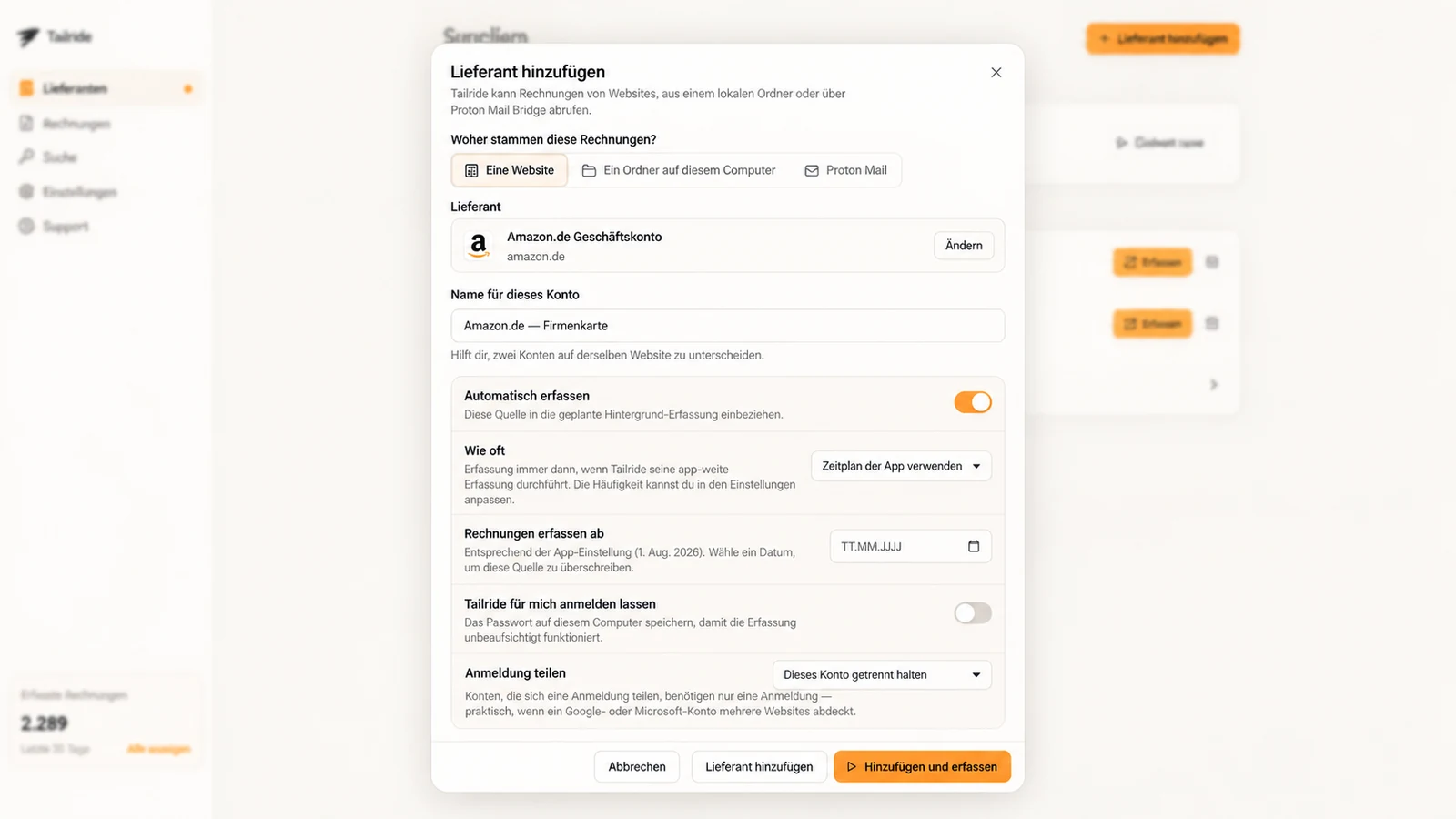
Ein typisches Szenario: Ein Unternehmen betreibt mehrere Amazon-Konten für verschiedene Tochtergesellschaften, Kostenstellen oder Kreditkarten. In der Desktop-App lässt sich jedes Konto als eigenständige Quelle mit individuellem Zeitplan und separater Sitzung einbinden.
Falls Amazon zu Ihren Hauptlieferanten gehört, lesen Sie unsere Anleitung zum Thema Amazon Business Rechnungen automatisch herunterladen.
Für Mac-Nutzer bieten wir zudem eine detaillierte Schritt-für-Schritt-Anleitung: So laden Sie Rechnungen auf dem Mac automatisch herunter.
Darüber hinaus erschließt die Desktop-Variante Quellen außerhalb klassischer Webportale. Sie kann Rechnungen aus Proton Mail abholen (über die Proton Mail Bridge) sowie lokale Ordner auf neue PDF- und Bilddateien überwachen.
Einschränkend wirkt hier vor allem die Bindung an den Rechner: Die Software arbeitet unauffällig in der Menüleiste oder im Infobereich, geplante Abrufe pausieren jedoch bei vollständigem Shutdown.
Funktionsweise eines Cloud-Fetchers
Ein Cloud-Fetcher wickelt den Login in Lieferantenportale komplett über Server des jeweiligen Softwareanbieters ab. Da die Prozesse nicht auf Ihren lokalen Endgeräten laufen, arbeitet der Dienst auch dann zuverlässig weiter, wenn alle Laptops zugeklappt oder ausgeschaltet sind.
Diese Unabhängigkeit geht jedoch mit einem grundlegend anderen Sicherheitsmodell einher. Je nach Portal und Anbieter benötigt der Dienst verschlüsselte Passwörter, API-Tokens, Session-Cookies oder Zugriff auf ferngesteuerte Browserinstanzen im Rechenzentrum. Viele Lieferantenportale reagieren zudem sensibel auf Logins aus fremden IP-Bereichen oder Servernetzen.
Ein Cloud-Abruf bietet sich vor allem für verteilte Teams an, bei denen Belegflüsse ohne Bindung an einzelne Mitarbeiterarbeitsplätze funktionieren müssen. Allerdings sollten IT- und Datenschutzbeauftragte im Vorfeld genau prüfen, wie der Anbieter Zugangsdaten verwahrt und mit Sicherheitsabfragen umgeht.
Wichtig ist hierbei die Unterscheidung zweier technischer Pfade: Die Anbindung eines geschäftlichen E-Mail-Postfachs via OAuth oder IMAP läuft zwar ebenfalls in der Cloud, erfordert aber keinen Zugriff auf Drittanbieter-Portale.
Für Dokumente, die klassisch per E-Mail eintreffen, ist ein automatisches Postfach-Scanning meist die unkomplizierteste Lösung. Wie Sie Belege von SaaS-Anbietern wie AWS, Notion oder OpenAI strukturiert erfassen, zeigt unser Leitfaden: Rechnungen automatisch aus E-Mails extrahieren.
Einen direkten Vergleich verschiedener Softwarelösungen am Markt finden Sie in unserer Übersicht spezialisierter Tools zur Rechnungserfassung.
Login-Sicherheit: Welche Methode schützt Anmeldedaten am besten?
Es gibt kein universelles Sicherheitskonzept, das für jede Unternehmensgröße gleichermaßen passt.
Eine Browser-Erweiterung nutzt bestehende, bereits verifizierte Sitzungen. Die Benutzer melden sich eigenhändig beim Lieferanten an, ohne Zugangsdaten an eine Zwischenschicht zu übergeben. Das reduziert Schnittstellen und Sicherheitsrisiken im Arbeitsalltag.
Eine Desktop-App belässt alle portalbezogenen Zugriffe auf den firmeneigenen Arbeitsplatzrechnern. Müssen Anmeldedaten für automatisierte Hintergrundläufe hinterlegt werden, sichert das Betriebssystem diese über hardwarenahe Verschlüsselung ab.
Ein Cloud-Dienst macht unabhängig von lokaler Hardware, erfordert im Gegenzug aber die Freigabe von Zugangsdaten an eine externe Plattform. Vor dem Einsatz empfiehlt sich eine detaillierte Prüfung: Wo werden Secrets gespeichert? Wer hat Zugriff? Welche Mechanismen greifen beim Widerruf von Berechtigungen?
Entscheidend ist daher nicht allein die Frage nach Transportverschlüsselung, sondern vor allem: Wo befindet sich die aktive Sitzung und wer kontrolliert das ausführende System?
Der Umgang mit Zwei-Faktor-Authentifizierung (2FA)
Zwei-Faktor-Authentifizierung gehört heute zum Standard vieler Portale und beeinflusst die Automatisierung spürbar.
Eine Browser-Erweiterung greift auf Sitzungen zurück, die Sie zuvor bereits inklusive 2FA bestätigt haben. Verlangt das Portal unvorhergesehen eine neue Freigabe oder ein CAPTCHA, können Sie dies sofort im geöffneten Browser erledigen.
Die Tailride Desktop App unterstützt die automatische Eingabe zeitbasierter Einmalpasswörter (TOTP), sofern diese Funktion für das jeweilige Portal eingerichtet ist. Verlangt ein Portal jedoch SMS-Codes, Push-Bestätigungen per App oder Bildrätsel, bleibt ein kurzer manueller Eingriff unvermeidlich.
Bei Cloud-Lösungen variiert die Unterstützung stark: Manche Systeme verarbeiten TOTP-Codes, andere verlangen regelmäßige manuelle Re-Authentifizierungen oder brechen den Vorgang ab, sobald eine Verifizierung gefordert wird.
Grundsätzlich gilt: Kein Tool kann eine lückenlose Umgehung aller Sicherheitsprüfungen garantieren. Wann Logins ablaufen und zusätzliche Bestätigungen fällig werden, bestimmt letztlich der jeweilige Portalbetreiber.
Mehrere Accounts auf demselben Portal verwalten
Die Handhabung paralleler Konten verdeutlicht die Unterschiede zwischen den drei Konzepten besonders gut.
Klassische Webbrowser erlauben im Normalfall nur eine aktive Sitzung pro Domain. Wer zwischen zwei Amazon- oder Google-Konten wechselt, muss sich fortlaufend an- und abmelden oder mit getrennten Browserprofilen hantieren.
Die Desktop-App von Tailride isoliert Browsersitzungen für unterschiedliche Accounts vollständig voneinander. Jede Quelle erhält eine eigene Bezeichnung – so lassen sich Holding-Strukturen, Tochterunternehmen oder unterschiedliche Länderkonten sauber trennen.
Cloud-Plattformen ermöglichen zwar oft parallele Verbindungen, unterscheiden sich aber in der Umsetzung. Prüfen Sie hierbei vorab, ob die Mandantentrennung auf Sitzungsebene gewährleistet ist und ob ersichtlich bleibt, zu welcher juristischen Einheit ein Beleg gehört.
So wählen Sie die passende Lösung aus
Setzen Sie auf eine Browser-Erweiterung, wenn Sie eine unkomplizierte Einrichtung schätzen und die benötigten Portale ohnehin täglich im Browser nutzen. Sie ist optimal für Soloselbstständige, kleinere Betriebe und Teams mit rein webbasierten Workflows.
Wählen Sie eine Desktop-App, wenn Sie Wert auf feste Zeitpläne, mandantenfähige Multi-Account-Verwaltung und lokale Datensouveränität legen. Vor allem Buchhaltungsabteilungen und Finanzverantwortliche profitieren von regelmäßigen Belegläufen ohne manuelle Portalbesuche.
Nutzen Sie einen Cloud-Fetcher, wenn Prozesse zwingend rund um die Uhr laufen müssen – unabhängig von den Arbeitszeiten und Geräten einzelner Mitarbeitender. Klären Sie vorab die internen Compliance- und Sicherheitsanforderungen für die Ablage von Logindaten.
In der Praxis schließen sich die Ansätze keineswegs aus. Viele Unternehmen kombinieren die Stärken: Postfach-Scanning für Rechnungs-E-Mails, eine Browser-Erweiterung für flexibel genutzte Webportale und eine Desktop-Anwendung für fest geplante Abrufe geschäftskritischer Konten.
Ein ganzheitlicher Workflow mit Tailride
Tailride führt unterschiedliche Belegquellen in einem zentralen Posteingang zusammen.
Rechnungen aus E-Mails erfasst das Postfach-Scanning. Portale, die Sie ohnehin regelmäßig ansteuern, deckt die Browser-Erweiterung ab. Und für Portale mit separaten Konten, lokalen Sicherheitsanforderungen oder festen Abrufzeiten sorgt die Desktop-App für reibungslose Abläufe.
Alle eintreffenden Belege landen gebündelt in Tailride, werden auf Dubletten geprüft und für die Übergabe an Ihr Buchhaltungssystem vorbereitet. Wie Sie Unterlagen anschließend ohne Mehraufwand weiterleiten, beschreibt unser Artikel: Belege automatisch an den Steuerberater senden.
Statt alle Portale in ein starres technisches Korsett zu zwingen, wählen Sie für jede Quelle genau die Methode, die am besten zu Ihren operativen Abläufen passt.
Häufig gestellte Fragen (FAQ)
Kann eine Browser-Erweiterung Rechnungen automatisch im Hintergrund abholen?
Ja, die Tailride Browser-Erweiterung unterstützt zeitgesteuerte Abrufe, solange Ihr Browser geöffnet ist und die jeweiligen Anmeldesitzungen aktiv sind.
Lädt die Desktop-App Belege auch herunter, wenn der Browser geschlossen ist?
Ja. Die Tailride Desktop App arbeitet völlig unabhängig von Ihrem installierten Standardbrowser. Einzig der Rechner muss eingeschaltet und betriebsbereit sein.
Funktioniert der Rechnungsabruf im Ruhezustand des Computers?
Während sich der Rechner im Energiespar- oder Ruhezustand befindet, können keine Abrufe ausgeführt werden. Sobald das Gerät aufwacht, holt Tailride versäumte Durchläufe umgehend nach.
Können Belege abgerufen werden, wenn alle Rechner ausgeschaltet sind?
Das funktioniert ausschließlich mit einem Cloud-Fetcher, da dieser auf externer Serverinfrastruktur arbeitet. Lokale Desktop-Apps und Browser-Erweiterungen setzen voraus, dass das jeweilige Endgerät aktiv ist.
Wie wird die Zwei-Faktor-Authentifizierung (2FA) am besten gelöst?
Eine Browser-Erweiterung greift bequem auf bereits bestätigte Sitzungen zu. Eine Desktop-App kann TOTP-Tokens automatisiert verarbeiten, ohne dass geheime Schlüssel das Gerät verlassen. Erfordern Portale SMS-Freigaben oder CAPTCHAs, ist bei allen Methoden eine kurze manuelle Bestätigung nötig.
Welches Tool eignet sich am besten für mehrere Konten auf derselben Plattform?
Eine Desktop-App mit isolierten Sitzungen ist hier die stabilste Option. Sie trennt parallele Mandanten oder Kostenstellenprofile zuverlässig voneinander und ermöglicht für jedes Konto eigene Zeitpläne.
Jetzt Belegabruf vereinfachen
Wenn Sie Wert auf planbare Abrufintervalle, mehrere Portalzugänge und lokale Speicherung Ihrer Anmeldedaten legen, laden Sie die Tailride Desktop App herunter.
Wenn Sie Dokumente lieber direkt über Ihre bestehenden Logins im Webbrowser abrufen möchten, installieren Sie die Tailride Browser-Erweiterung.
Beide Wege leiten Ihre Belege in dieselbe übersichtliche Tailride-Inbox weiter – wählen Sie einfach die Lösung, die optimal zu Ihren Anforderungen passt.
