ChatGPT Plus Rechnungen herunterladen – Leitfaden für die Spesenabrechnung 2026
Schritt-für-Schritt: ChatGPT Plus Rechnungen aus Stripe herunterladen für Spesen, Steuern & Buchhaltung. + Tailride-Automatisierung für alle SaaS-Tools.


Benötigen Sie Ihre ChatGPT Plus Rechnung für eine Spesenabrechnung, eine Prüfung oder Ihre Steuerunterlagen? Hier sind Sie richtig. Sie können ein PDF jeder Rechnung direkt in Ihren OpenAI-Kontoeinstellungen herunterladen – sobald Sie wissen, wo Sie suchen müssen. Egal, ob Sie als Freiberufler KI-Tools abrechnen, als Buchhalter Kundenbelege verwalten oder als Finanzteam SaaS-Ausgaben verfolgen: Dieser Leitfaden zeigt Ihnen die genauen Schritte für den Zugriff, den Download und die Organisation Ihres ChatGPT Plus Abrechnungsverlaufs.
Kurzanleitung: Laden Sie Ihre ChatGPT Plus Rechnung herunter
Keine Zeit, den vollständigen Leitfaden zu lesen? Hier ist die Zusammenfassung (TL;DR):
1. Melden Sie sich bei ChatGPT unter chat.openai.com an.
2. Klicken Sie auf Ihr Profilsymbol (unten links).
3. Wählen Sie „Settings“ (Einstellungen).
4. Wählen Sie den Tab „Account“ im linken Menü.
5. Scrollen Sie zu „Payment“ und klicken Sie auf „Manage“ (öffnet das Stripe-Abrechnungsportal).
6. Navigieren Sie zu „Invoice History“ (Rechnungshistorie).
7. Klicken Sie auf das Download-Symbol neben der Rechnung, die Sie benötigen.
8. Speichern Sie das PDF (benennen Sie es für eine einfache Ablage um: „ChatGPT_Rechnung_Feb-2026.pdf“).
Zeitaufwand: ~1 Minute
Funktioniert für: Alle vergangenen Rechnungen, ChatGPT Plus und Team-Abonnements.
Lesen Sie weiter, um Tipps zur Automatisierung dieses Prozesses zu erhalten, wenn Sie dies monatlich für mehrere SaaS-Tools erledigen müssen.
Warum Sie Ihre ChatGPT Plus Rechnungen benötigen
ChatGPT Plus ist von 100 Millionen aktiven Nutzern Anfang 2023 auf prognostizierte 700 Millionen wöchentlich aktive Nutzer bis August 2025 angewachsen, mit weltweit rund 10 Millionen ChatGPT Plus Abonnenten.
Für diese Abonnenten sind Rechnungen entscheidend für:
-
Spesenberichte und Erstattungen – Einreichung monatlicher KI-Tool-Kosten beim Arbeitgeber oder Kunden.
-
Steuerabzüge – Dokumentation von Geschäftsausgaben für Ihren Buchhalter oder die Steuererklärung.
-
Prüfpfade (Audit Trails) – Nachweis darüber, wann und wie viel Sie für KI-Dienste ausgegeben haben.
-
Kundenabrechnung – Weiterberechnung der ChatGPT Plus Kosten an Kunden als Projektkosten.
-
Budgetverfolgung – Überwachung der SaaS-Ausgaben in Teams oder Abteilungen.
Ob Sie dies für sich selbst, einen Kunden oder mehrere Unternehmen verwalten – ein klarer Prozess (oder noch besser: Automatisierung) ist unerlässlich.
Was in Ihrer ChatGPT Plus Rechnung steht
Sobald Sie das PDF heruntergeladen haben, finden Sie dort folgende Informationen, die für Ihre Finanzunterlagen wichtig sind:
| Rechnungsabschnitt | Inhalt | Bedeutung |
|---|---|---|
| Abrechnungszeitraum | Der spezifische abgedeckte Zeitraum (meist ein Monat) | Hilft Ihnen, die Ausgabe dem richtigen Buchungszeitraum zuzuordnen |
| Rechnungsnummer | Eindeutige Kennung für diese Rechnung | Wichtig für den Zahlungsabgleich und eine saubere Buchführung |
| Fälliger Betrag | Gesamtkosten Ihres Abonnements für den Zeitraum | Der Betrag, den Sie in Spesenberichte oder Buchhaltungssoftware eingeben |
| Zahlungsstatus | Bestätigt, ob die Rechnung bezahlt ist | Zahlungsnachweis; verhindert Verwirrung durch Doppelabrechnungen |
| Rechnungsdetails | Ihr Name, Firma, USt-IdNr. (falls hinzugefügt) | Erforderlich für die Dokumentation von Geschäftsausgaben und Steuerkonformität |
Profi-Tipp: Laden Sie Ihre Rechnung immer sofort herunter, wenn Sie die Zahlungsbenachrichtigung erhalten. So ersparen Sie sich das Suchen Wochen später, wenn Ihr Buchhalter danach fragt oder Sie den Monatsabschluss machen.
So finden Sie Ihren Abrechnungsverlauf im OpenAI-Dashboard
Das OpenAI-Dashboard hat ein klares, minimalistisches Design, was jedoch manchmal bedeutet, dass die Abrechnungsbereiche etwas versteckt sind. Hier ist der genaue Pfad:
Schritt 1: Zugriff auf Ihre Kontoeinstellungen
1. Gehen Sie zu chat.openai.com und loggen Sie sich ein.
2. Schauen Sie in die untere linke Ecke, wo Ihr Name oder Ihre E-Mail-Adresse steht.
3. Klicken Sie auf Ihr Profilsymbol, um ein kleines Menü zu öffnen.
Schritt 2: Navigieren zu „My Plan“
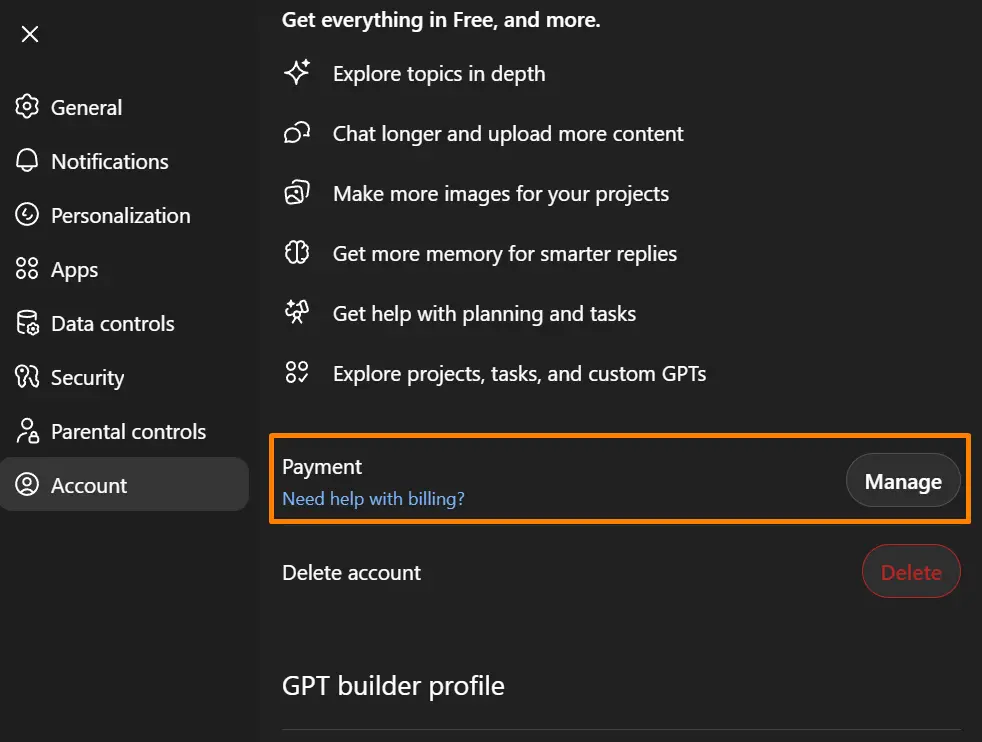
1. Wählen Sie im Menü „Settings“ (Einstellungen) und dann den Tab „Account“.
2. Diese Seite zeigt Ihre Kontodetails.
3. Suchen Sie den Abschnitt „Payment“ und klicken Sie auf „Manage“.
Wichtig: Dies leitet Sie von der Hauptseite von OpenAI weg zu deren Zahlungsportal (Stripe). Hier befinden sich alle detaillierten Abrechnungsdaten, vergangenen Zahlungen und Rechnungsdownloads – nicht in der Hauptoberfläche von ChatGPT.
Schritt 3: Zugriff auf die Rechnungshistorie
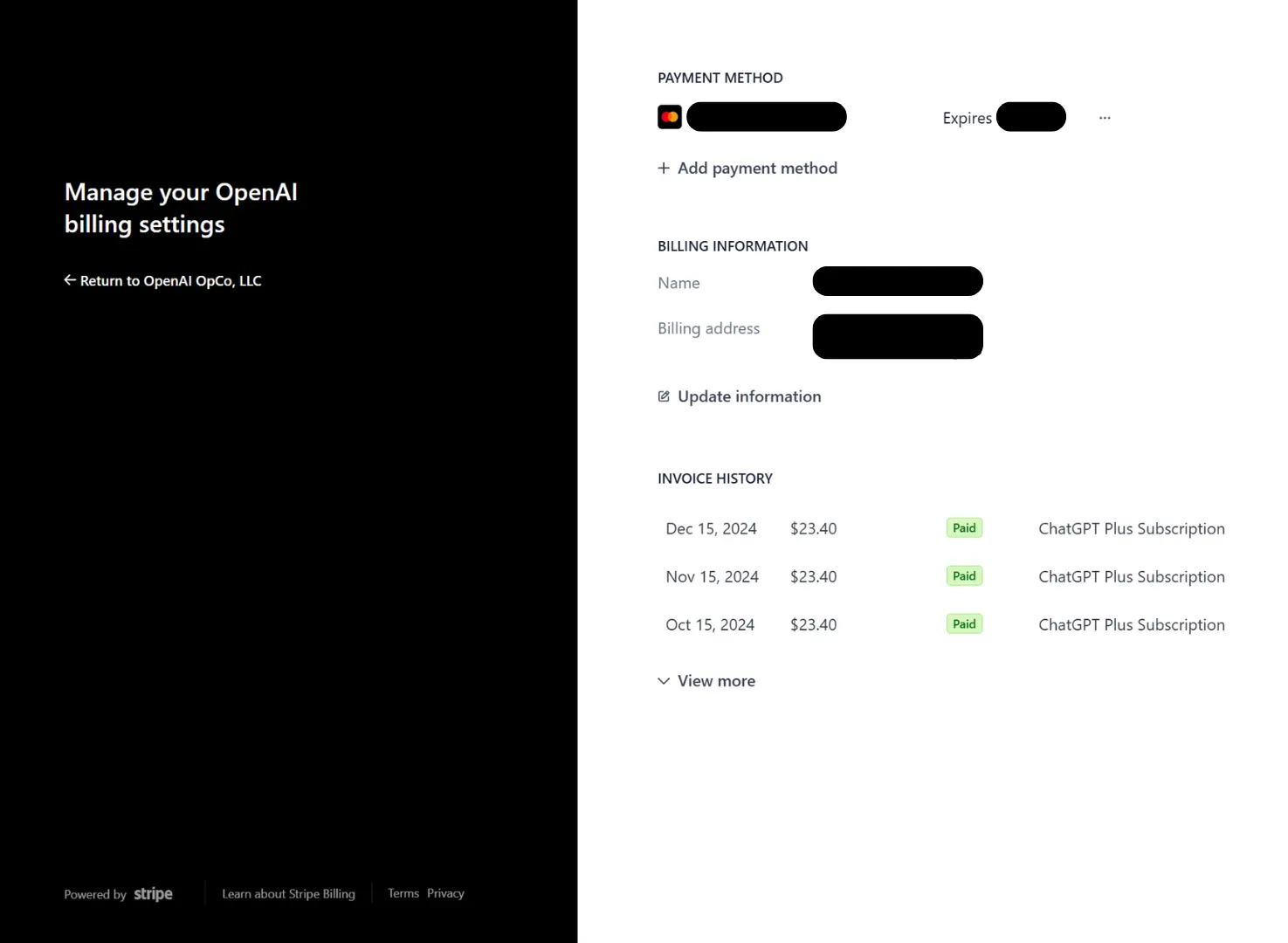
1. Suchen Sie im Stripe-Abrechnungsportal nach „Invoice History“ (Rechnungshistorie).
2. Sie sehen eine chronologische Liste jeder monatlichen Zahlung.
3. Jede Zeile stellt eine spezifische Rechnung für einen Abrechnungszeitraum dar.
Die Benutzeroberfläche ist übersichtlich gestaltet, sodass Sie die benötigte Rechnung für Spesenberichte oder Steuerunterlagen leicht finden.
So laden Sie Ihre Rechnung als PDF herunter
Sie haben es fast geschafft. Das Stripe-Abrechnungsportal ist der Ort, an dem OpenAI alle Zahlungen verwaltet, und Ihre letzte Station für den Download der Rechnung.
Die richtige Rechnung finden
1. Scrollen Sie im Abschnitt „Invoice History“, um den gewünschten Monat zu finden.
2. In jeder Zeile sind Datum und Betrag deutlich angegeben.
3. Rechnungen sind normalerweise so sortiert, dass die aktuellste oben steht.
Das PDF herunterladen
1. Neben jeder Rechnung sehen Sie ein kleines Download-Symbol (sieht meist aus wie ein Dokument oder ein Pfeil).
2. Klicken Sie auf das Symbol.
3. Die Rechnung wird sofort als PDF auf Ihren Computer heruntergeladen.
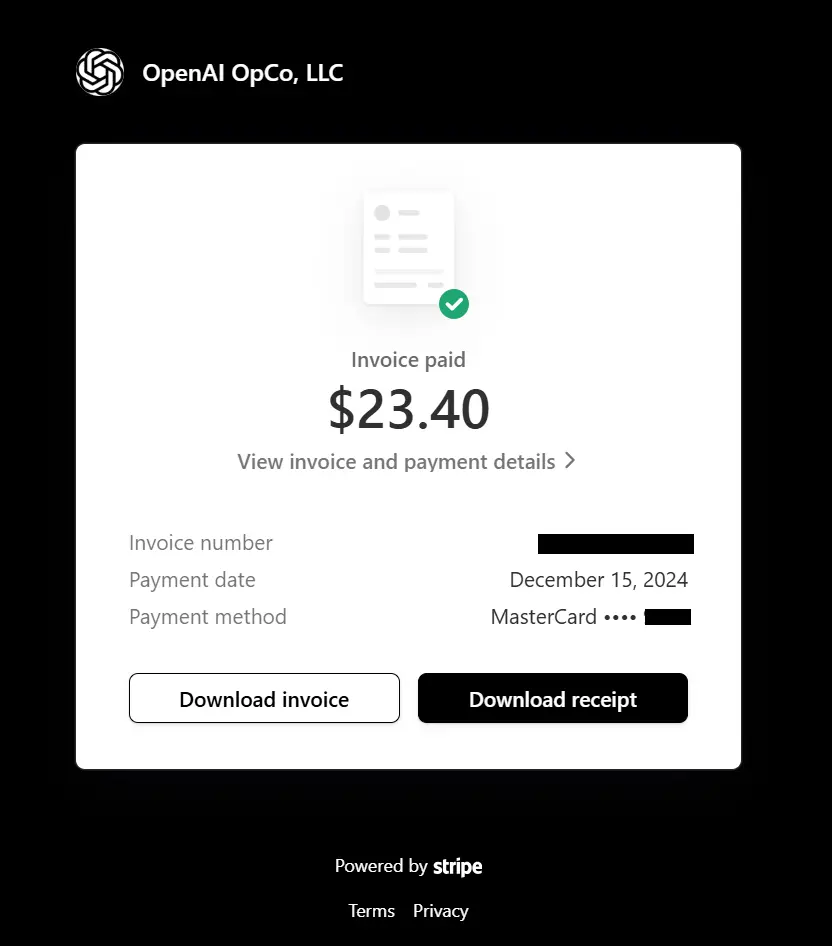
Das ist alles! Der Vorgang ist derselbe, egal ob Sie die Rechnung vom letzten Monat oder eine aus dem letzten Jahr benötigen.
Mein persönlicher Profi-Tipp: Benennen Sie die Datei sofort nach dem Download um. Statt „Invoice_12345.pdf“ verwenden Sie etwas wie „ChatGPT_Rechnung_Feb-2026.pdf“.
Sind Sie es leid, Rechnungen jeden Monat manuell herunterzuladen? Wenn Sie ChatGPT Plus zusammen mit anderen SaaS-Tools (Google Ads, Stripe, Notion usw.) verwalten, verschwenden Sie Stunden damit, sich durch Portale zu klicken. Tailride verbindet sich mit Ihrer E-Mail und Ihren Abrechnungsportalen, um jede Rechnung automatisch abzurufen und die Daten direkt an Ihre Buchhaltungssoftware zu senden. Erfahren Sie, wie Tailride SaaS-Rechnungen automatisiert →
Automatisieren Sie Ihre ChatGPT Plus Rechnungen (und alle Ihre SaaS-Tools)
Eine Rechnung pro Monat herunterzuladen ist machbar. Aber wenn Sie als Buchhalter mehrere Kunden verwalten, als Freiberufler Dutzende Abonnements tracken oder als Finanzteam die SaaS-Ausgaben des Unternehmens abgleichen, summiert sich der manuelle Aufwand schnell.
Das Problem: Die SaaS-Rechnungshölle
-
Bei ChatGPT einloggen (Stripe-Portal)
-
Bei Google Ads einloggen
-
Bei Meta Ads einloggen
-
Bei AWS, Notion, Slack, Zoom, Stripe, Shopify einloggen...
-
Jede Rechnung manuell herunterladen
-
Dateien umbenennen und ablegen
-
Daten in die Buchhaltungssoftware eingeben
Zeitaufwand: 5–10 Minuten pro Tool × 10–20 Tools = 1–3 Stunden pro Monat pro Unternehmen oder Kunde.
Für Buchhalter, die 10 Kunden betreuen, sind das 10–30 Stunden pro Monat, die allein für den Download von Rechnungen aufgewendet werden.
Die Tailride-Lösung
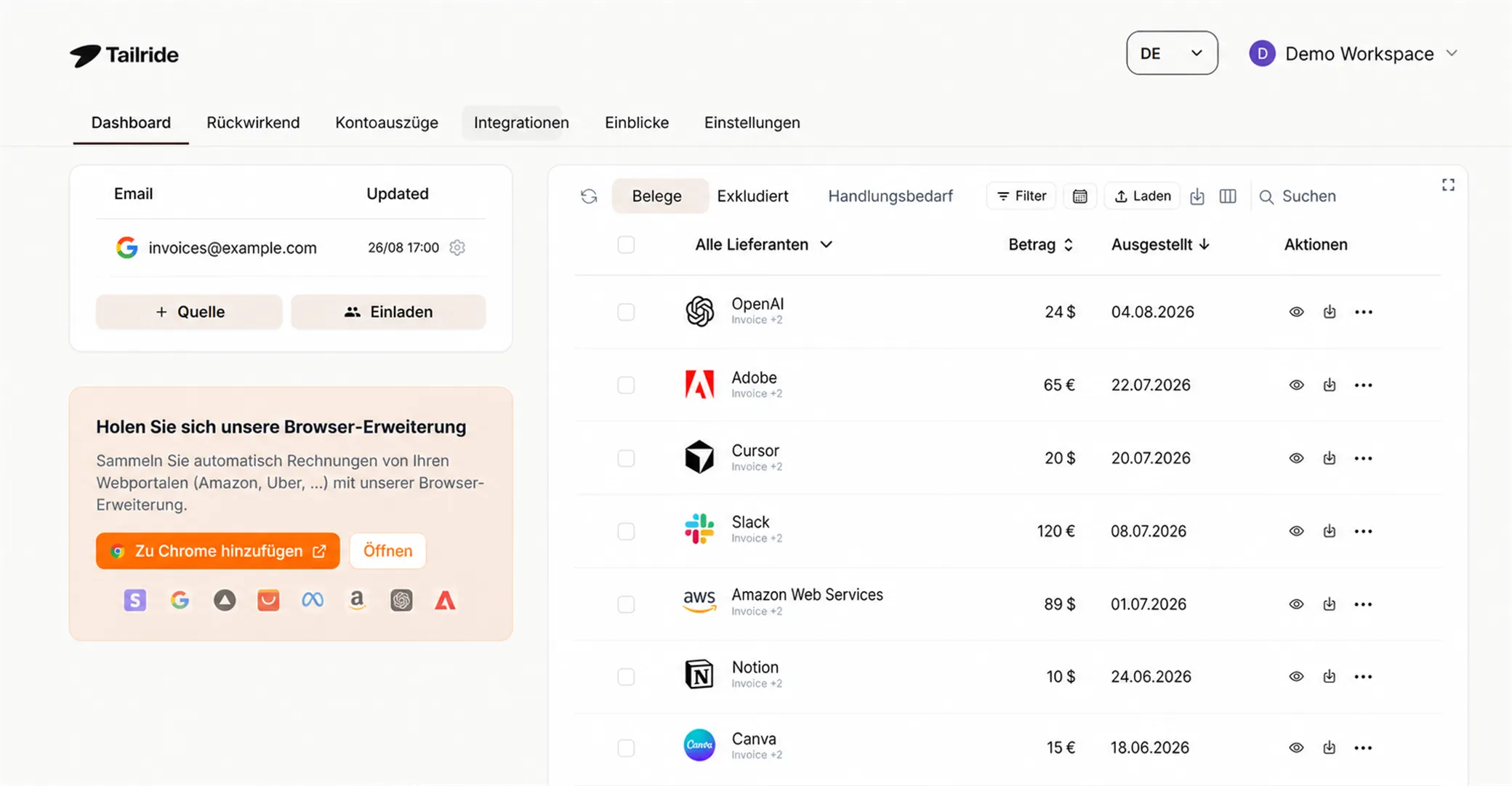
1. Einmal verbinden – Verknüpfen Sie Ihre E-Mail-Konten und SaaS-Portale (ChatGPT, Google Ads, Meta usw.).
2. Automatisches Abrufen – Tailride scannt Ihren Posteingang und Ihre Portale, um Rechnungen abzurufen – rückwirkend und laufend.
3. Datenextraktion – KI extrahiert strukturierte Daten (Anbieter, Datum, Betrag, Rechnungsnummer) aus jedem PDF.
4. Zentrales Dashboard – Alle Rechnungen an einem durchsuchbaren Ort, sortiert nach Anbieter und Datum.
5. Buchhaltungsintegration – Übertragen Sie Rechnungsdaten direkt in QuickBooks, Xero oder Ihr ERP-System.
Ergebnis: Anstatt sich jeden Monat in 15 Portale einzuloggen, öffnen Sie einfach Tailride und sehen alle Rechnungen bereit für den Export oder die Synchronisierung.
Für wen dies entwickelt wurde
-
Buchhalter, die SaaS-Rechnungen für mehrere Kunden verwalten.
-
Finanzteams, die Unternehmensabonnements verfolgen und Kosten auf Abteilungen verteilen.
-
Freiberufler und Agenturen, die Tools abrechnen oder SaaS-Kosten an Kunden weitergeben.
-
KMU-Besitzer, die es leid sind, Belege für die Steuererklärung zusammenzusuchen.
Wenn Sie sich hier wiedererkennen, können Sie diesen Leitfaden als Backup nutzen und den Rest automatisieren, um 10–30 Stunden pro Monat zu sparen.
Testen Sie die SaaS-Rechnungsautomatisierung von Tailride kostenlos →
Fehlerbehebung: Was tun, wenn Sie Ihre Rechnung nicht herunterladen können
Problem 1: Die Rechnung wird nicht heruntergeladen (nichts passiert)
Ursache: Der Pop-up-Blocker Ihres Browsers blockiert den Download.
Lösung: Erlauben Sie Pop-ups von Stripe und versuchen Sie es erneut.
Problem 2: Die Rechnung fehlt im Verlauf
Ursache: Das Rechnungs-PDF wurde möglicherweise noch nicht generiert.
Lösung: Warten Sie 24–48 Stunden und prüfen Sie es dann erneut.
Alternative Ursache: Eine fehlgeschlagene Zahlung wurde an einem anderen Datum erneut versucht.
Lösung: Scrollen Sie durch die gesamte Liste der Rechnungshistorie.
Problem 3: Die Rechnung enthält den falschen Firmennamen oder die falsche USt-IdNr.
Ursache: Die Abrechnungsdaten wurden nicht aktualisiert, bevor die Rechnung erstellt wurde.
Lösung: Aktualisieren Sie die Abrechnungsdetails in Stripe; dies wirkt sich nur auf zukünftige Rechnungen aus.
So fügen Sie Ihre Firmen-USt-IdNr. oder Steuernummer zu Rechnungen hinzu
1. Gehen Sie zu Settings → Accounts → Payment → Manage (öffnet das Stripe-Portal).
2. Suchen Sie nach „Billing Information“ oder „Customer Details“.
3. Fügen Sie den Firmennamen, die Adresse und die USt-IdNr. oder Steuernummer hinzu bzw. aktualisieren Sie diese.
4. Speichern Sie die Änderungen.
Wichtig: Änderungen gelten nur für zukünftige Rechnungen. Vergangene Rechnungen können nicht rückwirkend aktualisiert werden.
Organisieren Sie Ihre Abonnement-Belege
Erstellen Sie eine dedizierte Ordnerstruktur
-
Hauptordner: „SaaS-Rechnungen“
-
Unterordner nach Anbieter: „ChatGPT“, „Google Ads“, „Stripe“ usw.
-
Oder nach Jahr: „2026 SaaS-Rechnungen“
Verwenden Sie ein einheitliches Benennungsschema
Format: DienstName_Rechnung_Monat-Jahr.pdf
Beispiel: ChatGPT_Rechnung_Feb-2026.pdf
Behandeln Sie Rechnungen wie Finanzdokumente
-
Kaufnachweis für Steuerabzüge.
-
Erforderliche Dokumentation für Spesenberichte.
-
Entscheidend für eine korrekte Buchführung.
Weitere Tipps finden Sie in unserem Leitfaden über Best Practices für das Rechnungsmanagement.
Häufige Fragen zu ChatGPT Plus Rechnungen
Kann ich eine Jahresrechnung anstelle von monatlichen Rechnungen erhalten?
Nein. OpenAI bietet ChatGPT Plus nur als monatliches Abonnement an.
Wie füge ich meine USt-IdNr. oder Steuernummer zur Rechnung hinzu?
Aktualisieren Sie Ihre Abrechnungsinformationen im Stripe-Portal über Settings → Accounts → Payment → Manage.
Ist es möglich, dass Rechnungen automatisch per E-Mail an mich gesendet werden?
Stripe versendet eine Zahlungsbestätigung, aber das detaillierte PDF-Rechnungsdokument muss manuell heruntergeladen (oder mit Tailride automatisiert) werden.
Was ist, wenn eine alte Rechnung von vor Monaten fehlt?
Scrollen Sie sorgfältig durch die Rechnungshistorie; falls sie fehlt, kontaktieren Sie den OpenAI-Support.
Kann ich Rechnungen für ChatGPT Team oder Enterprise herunterladen?
Ja – Administratoren können auf Rechnungen über denselben Stripe-Portal-Ablauf zugreifen.
Für Buchhalter & Finanzteams
Verwalten Sie ChatGPT Plus Rechnungen für mehrere Kunden oder Abteilungen? Hören Sie auf, sich manuell in Portale einzuloggen. Tailride verbindet sich (mit Erlaubnis) mit den E-Mail- und SaaS-Konten Ihrer Kunden, um alle Rechnungen automatisch abzurufen – ChatGPT, Google Ads, Stripe und über 100 weitere Tools.
Kein Hinterherlaufen bei Kunden wegen Belegen mehr
Alle Rechnungen zentralisiert, sortiert nach Anbieter und Datum
Automatischer Abgleich mit QuickBooks, Xero oder Ihrer Buchhaltungsplattform
Spart 10–30 Stunden/Monat bei der Rechnungserfassung
Weitere Ressourcen
Oder entdecken Sie Tailrides Portal-Automatisierung für ChatGPT und über 100 andere SaaS-Plattformen.
