Descarregar Faturas do ChatGPT Plus: Guia de Despesas 2026
Saiba como descarregar faturas do ChatGPT Plus no portal da Stripe para contabilidade e impostos. Automatize o processo com o Tailride.


Precisa de obter a sua fatura para um relatório de despesas, auditoria ou para as suas declarações fiscais? Está no sítio certo. Pode obter um PDF de qualquer cobrança diretamente nas definições da sua conta OpenAI - desde que saiba onde procurar. Quer seja um freelancer a deduzir custos com ferramentas de IA, um contabilista a gerir faturas de clientes ou uma equipa financeira a monitorizar os gastos em SaaS, este guia mostra-lhe exatamente como descarregar faturas do ChatGPT Plus e organizar o seu histórico de faturação.
Passos Rápidos: Descarregar Faturas do ChatGPT Plus
Não tem tempo para ler o guia completo? Eis o resumo:
1. Inicie sessão no ChatGPT em chat.openai.com
2. Clique no ícone do seu perfil (canto inferior esquerdo)
3. Selecione Settings (Definições)
4. Selecione o separador Account (Conta) no menu lateral
5. Desça até Payment (Pagamento) e clique em Manage (Gerir) (abre o portal de faturação da Stripe)
6. Aceda a Invoice History (Histórico de Faturas)
7. Clique no ícone de transferência (download) junto à fatura que pretende
8. Guarde o PDF (mude o nome do ficheiro para facilitar o arquivo: "Fatura_ChatGPT_Fev-2026.pdf")
Tempo necessário: ~1 minuto
Válido para: Todas as faturas anteriores, subscrições ChatGPT Plus e Team
Continue a ler para descobrir como automatizar este processo caso o faça mensalmente para várias ferramentas SaaS.
Por Que Motivo Precisa de Descarregar Faturas do ChatGPT Plus
O ChatGPT Plus teve um crescimento exponencial, passando de 100 milhões de utilizadores ativos no início de 2023 para uma previsão de 700 milhões de utilizadores semanais até agosto de 2025, com cerca de 10 milhões de subscritores a nível global.
Para estes subscritores, os documentos de faturação são fundamentais para:
-
Relatórios de despesas e reembolsos - Submeter os custos mensais das ferramentas de IA à sua entidade patronal ou cliente
-
Deduções fiscais - Documentar despesas de atividade para o seu contabilista ou para a declaração de IRS/IRC
-
Rastreio de auditorias - Comprovar quando e quanto gastou em serviços de Inteligência Artificial
-
Faturação a clientes - Imputar os custos da OpenAI aos clientes como despesa de um projeto
-
Controlo de orçamento - Monitorizar os gastos em software SaaS em várias equipas ou departamentos
Se gere este processo para si, para um cliente ou para várias empresas, é essencial ter um método claro (ou melhor ainda, um sistema automático).
O Que Inclui a Fatura da Sua Subscrição
Depois de transferir o PDF, eis o que irá encontrar e a sua relevância para a sua contabilidade:
| Secção da Fatura | O Que Indica | Relevância |
|---|---|---|
| Billing Period | Os dias específicos abrangidos (geralmente um mês) | Ajuda a classificar a despesa no período contabilístico correto |
| Invoice Number | Identificador único dessa cobrança | Essencial para referenciar pagamentos e manter a contabilidade organizada |
| Amount Due | Custo total da sua subscrição para o período | O montante que irá inserir no software de contabilidade ou relatório de despesas |
| Payment Status | Confirma se a cobrança foi paga | Serve de recibo; evita confusões de dupla faturação |
| Billing Details | O seu nome, empresa e NIF (se adicionado) | Obrigatório para justificar despesas profissionais e cumprir as regras da Autoridade Tributária |
Dica de especialista: Guarde sempre o seu ficheiro PDF assim que receber a notificação de pagamento. Isto evita que tenha de andar à procura semanas mais tarde quando o seu contabilista pedir, ou na altura do fecho de contas mensal.
Como Encontrar o Histórico de Faturação na OpenAI
O painel da OpenAI tem um design limpo e minimalista, mas isso por vezes significa que as secções financeiras ficam difíceis de encontrar. Este é o caminho exato:
Passo 1: Aceder às definições de conta
1. Vá a chat.openai.com e inicie sessão
2. Olhe para o canto inferior esquerdo do ecrã, onde vê o seu nome ou e-mail
3. Clique no ícone do seu perfil para abrir um pequeno menu
Passo 2: Navegar até à secção de pagamentos
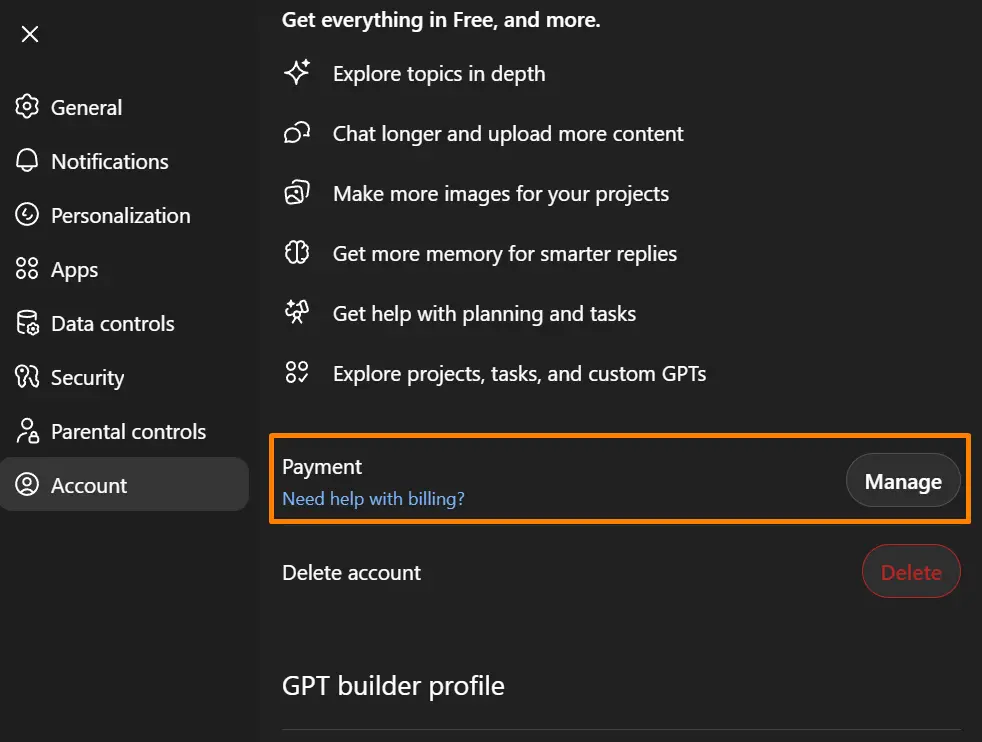
1. No menu, selecione Settings (Definições) e, em seguida, o separador Account (Conta)
2. Esta página apresenta os detalhes da sua conta
3. Procure a secção Payment (Pagamento) e clique em "Manage" (Gerir)
Importante: Esta ação reencaminha-o da plataforma principal da OpenAI para o seu portal de pagamentos parceiro (Stripe). É aqui que residem todos os detalhes do histórico financeiro, pagamentos anteriores e as opções de download - e não na interface principal de chat.
Passo 3: Aceder ao Histórico de Faturas
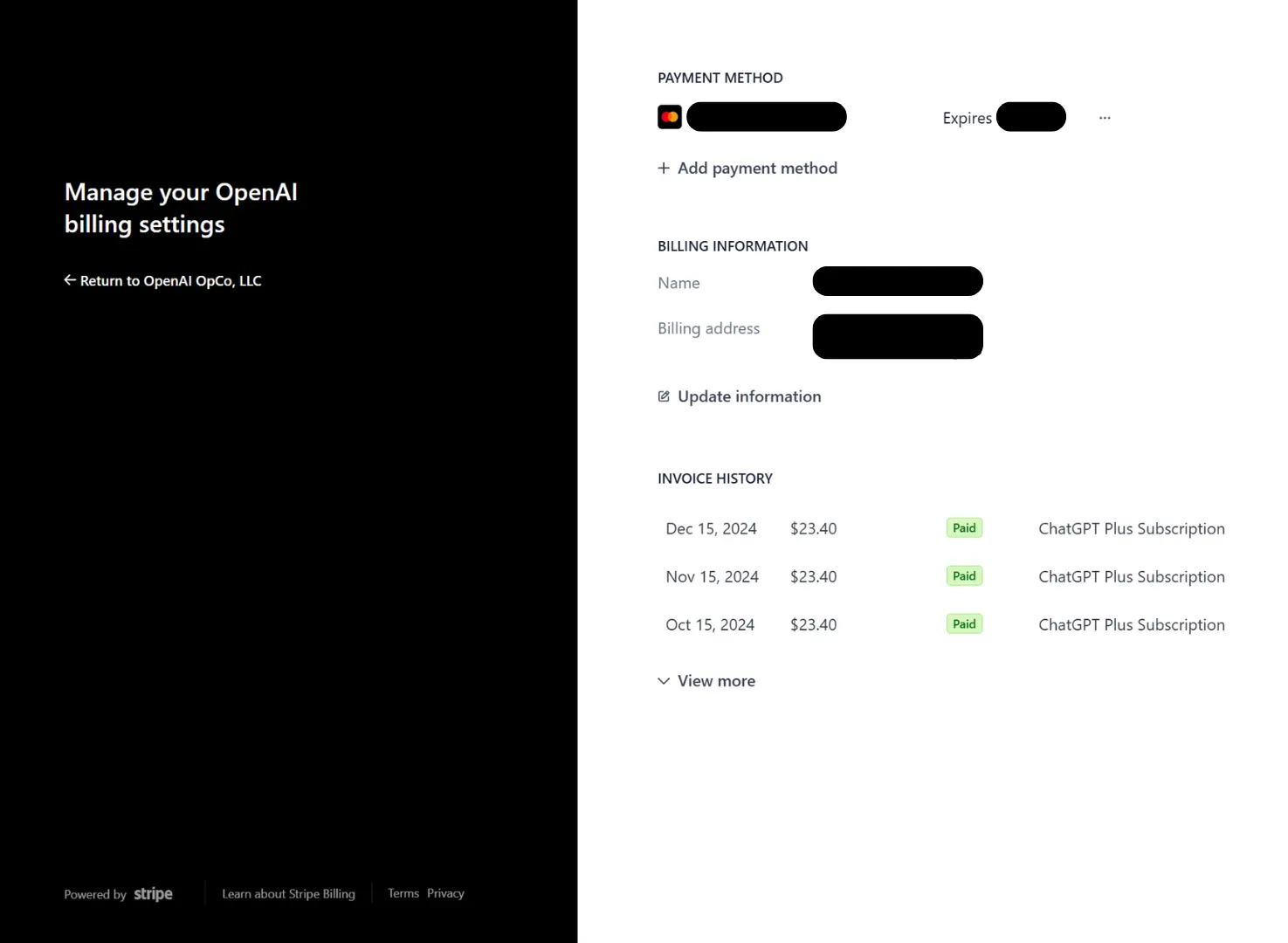
1. Já no portal de faturação da Stripe, procure por Invoice History (Histórico de Faturas)
2. Verá uma lista cronológica de cada pagamento mensal
3. Cada linha representa um documento específico de um período de faturação
A interface é intuitiva, facilitando a recolha do comprovativo que necessita para o seu relatório de despesas ou para efeitos fiscais.
Como Descarregar Faturas do ChatGPT Plus em PDF
Está quase a terminar. O portal da Stripe é onde a OpenAI centraliza a gestão de pagamentos e constitui o último passo da nossa tarefa.
Encontrar o documento certo
1. Na secção Invoice History, desça para encontrar o mês que precisa
2. Cada linha mostra claramente a data e o valor
3. Normalmente, os documentos mais recentes aparecem no topo da lista
Guardar o PDF
1. Ao lado de cada documento, verá um pequeno ícone de transferência (geralmente semelhante a um documento ou uma seta)
2. Clique nesse ícone
3. O PDF será guardado imediatamente no seu computador
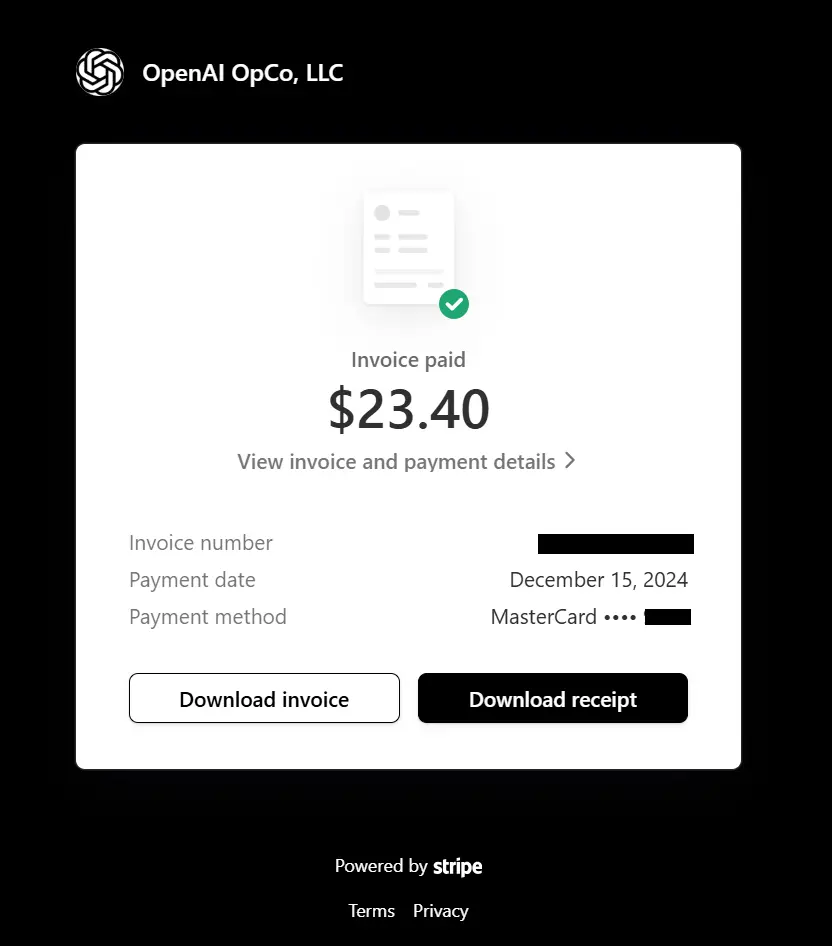
Já está! O processo é exatamente igual quer esteja a obter o comprovativo do mês passado ou um do ano anterior.
A minha recomendação pessoal: altere o nome do ficheiro imediatamente após fazer o download. Em vez de "Fatura_12345.pdf", utilize algo mais descritivo como "Fatura_ChatGPT_Fev-2026.pdf".
Cansado de ter de descarregar faturas manualmente todos os meses? Se gere o ChatGPT Plus juntamente com outras ferramentas SaaS (Google Ads, Stripe, Notion, etc.), está a perder horas preciosas a navegar por vários portais. O Tailride liga-se ao seu e-mail e aos portais de faturação para extrair automaticamente cada PDF e enviar os dados diretamente para o seu software de contabilidade. Veja como o Tailride automatiza os seus documentos SaaS →
Automatizar a Extração de Faturas SaaS (Incluindo IA)
Guardar um ficheiro por mês é perfeitamente gerível. Mas se é um contabilista responsável por dezenas de clientes, um freelancer com várias subscrições, ou uma equipa financeira a reconciliar gastos informáticos da empresa, o trabalho manual acumula-se a um ritmo assustador.
O Problema: O Caos das Faturas de Software
-
Iniciar sessão no portal Stripe da OpenAI
-
Iniciar sessão no Google Ads
-
Iniciar sessão no Meta Ads
-
Iniciar sessão no AWS, Notion, Slack, Zoom, Stripe, Shopify...
-
Fazer o download manual de cada documento
-
Mudar o nome dos ficheiros e arquivá-los no sítio certo
-
Inserir os dados manualmente no programa de contabilidade
Tempo despendido: 5–10 minutos por ferramenta × 10–20 ferramentas = 1–3 horas por mês, por empresa ou cliente.
Para gabinetes de contabilidade que gerem 10 clientes, isto representa 10 a 30 horas mensais desperdiçadas apenas a tentar encontrar ficheiros.
A Solução Tailride
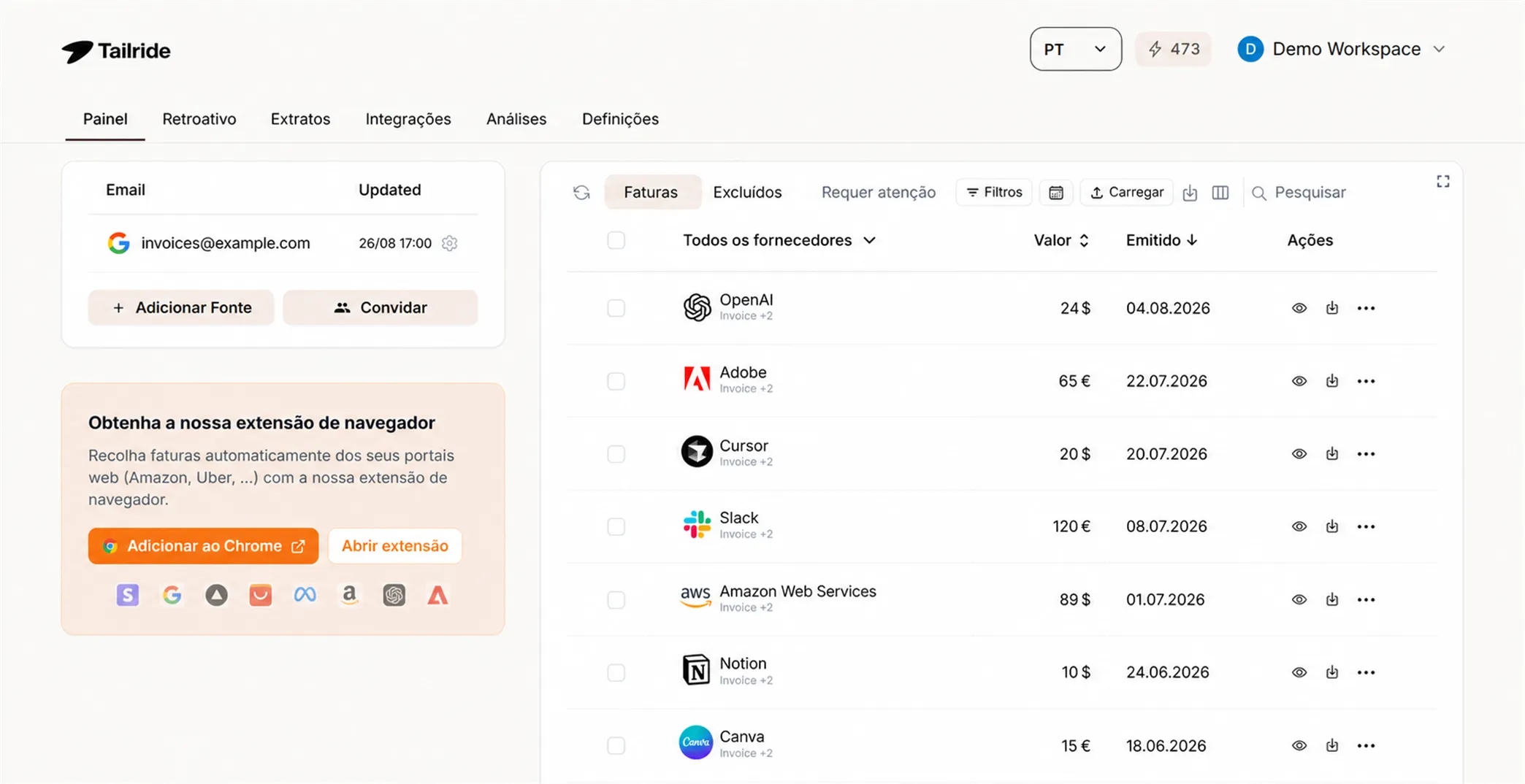
1. Configuração única - Ligue as suas contas de e-mail e portais SaaS (ChatGPT, Google Ads, Meta, etc.)
2. Recolha automática - O Tailride analisa a sua caixa de entrada e os portais para recolher as suas despesas - tanto o histórico passado como documentos futuros
3. Extração de dados - A Inteligência Artificial retira informação estruturada (fornecedor, data, valor, NIF) de cada PDF
4. Painel centralizado - Tudo guardado num só lugar pesquisável, organizado por fornecedor e data
5. Integração contabilística - Envie os dados diretamente para o QuickBooks, Xero, Primavera, TOConline ou para o seu sistema ERP
Resultado: Em vez de ter de entrar em 15 portais diferentes todos os meses, basta abrir o Tailride e ver tudo pronto a exportar ou a sincronizar.
Para Quem Foi Desenhado
-
Contabilistas e Técnicos Oficiais de Contas a gerir despesas SaaS de múltiplos clientes
-
Equipas financeiras a controlar subscrições empresariais e a alocar custos por departamento
-
Freelancers e agências a deduzir despesas tecnológicas ou a faturar esses custos aos clientes
-
Gestores de PMEs cansados de andar à caça de recibos na altura de entregar o IVA
Se revê a sua situação nestes pontos, encare este guia como um método de recurso e deixe um sistema inteligente fazer o trabalho pesado por si.
Experimente a Automatização de Faturas SaaS do Tailride Gratuitamente →
Resolução de Problemas: O Que Fazer Quando Não Consegue Obter a Fatura
Problema 1: O download não inicia (não acontece nada)
Causa: O bloqueador de pop-ups do seu navegador está a impedir a transferência.
Solução: Permita os pop-ups para o site da Stripe e tente novamente.
Problema 2: A fatura não aparece no histórico
Causa: O PDF poderá ainda não ter sido gerado pelo sistema.
Solução: Aguarde 24 a 48 horas e volte a verificar.
Causa alternativa: Uma falha no pagamento levou a que a cobrança fosse feita numa data diferente da habitual.
Solução: Percorra atentamente toda a lista do Invoice History.
Problema 3: O documento tem o nome da empresa ou o NIF incorretos
Causa: Os dados não foram atualizados antes da emissão.
Solução: Atualize os detalhes na Stripe; atenção que isto só afeta as faturas futuras.
Como Adicionar o NIF da Sua Empresa às Faturas
1. Vá a Settings (Definições) → Account (Conta) → Payment (Pagamento) → Manage (Gerir) (para abrir o portal Stripe)
2. Encontre a secção Billing Information (Dados de Faturação) ou Customer Details (Detalhes do Cliente)
3. Adicione ou atualize o nome da empresa, morada e o Número de Identificação Fiscal (NIF ou Tax ID)
4. Guarde as alterações
Importante: As alterações só se aplicam aos pagamentos futuros. Não é possível alterar documentos emitidos no passado com efeitos retroativos.
Como Manter as Suas Faturas SaaS Organizadas
Crie uma estrutura de pastas dedicada
-
Pasta principal: "Faturas SaaS"
-
Subpastas por fornecedor: "ChatGPT", "Google Ads", "Stripe", etc.
-
Ou por ano: "Faturas SaaS 2026"
Adote uma convenção de nomenclatura consistente
Formato: NomeDoServico_Fatura_Mes-Ano.pdf
Exemplo: ChatGPT_Fatura_Fev-2026.pdf
Trate estes ficheiros como documentos oficiais
-
Comprovativos essenciais para deduções fiscais em sede de IRC/IRS
-
Documentação obrigatória para justificação de despesas
-
Elementos críticos para uma contabilidade rigorosa e sem falhas
Para conselhos mais práticos, consulte o nosso guia sobre boas práticas de gestão de faturas.
Perguntas Frequentes (FAQ)
Posso ter uma fatura anual em vez de documentos mensais?
Não. A OpenAI disponibiliza o seu plano avançado de Inteligência Artificial exclusivamente através de uma subscrição mensal.
Como adiciono o NIF da minha empresa ao sistema?
Atualize os seus dados no portal da Stripe navegando por Settings → Account → Payment → Manage.
É possível receber os ficheiros PDF automaticamente por e-mail?
A Stripe envia um simples recibo de pagamento por e-mail, mas a versão completa e legal em PDF tem de ser guardada manualmente (a não ser que use a automatização do Tailride).
E se não encontrar uma cobrança de há vários meses?
Procure atentamente na secção Invoice History; se de facto estiver em falta, contacte a equipa de suporte da OpenAI.
Posso descarregar faturas do ChatGPT Plus e também das versões Team ou Enterprise?
Sim - os administradores podem aceder aos PDFs de faturação através do mesmo fluxo no portal da Stripe.
Para Contabilistas e Equipas Financeiras
Gere subscrições de software para múltiplos clientes ou departamentos? Pare de perder tempo a aceder a dezenas de portais manualmente. O Tailride liga-se aos e-mails e contas SaaS dos seus clientes (com as devidas permissões) para recolher todas as despesas de forma automática - OpenAI, Google Ads, Stripe e mais de 100 outras ferramentas.
Deixe de andar atrás dos clientes a pedir recibos atrasados
Tudo centralizado, organizado por fornecedor e data
Sincronização automática com softwares como o Xero, QuickBooks ou ERPs
Poupança de 10 a 30 horas por mês na recolha de documentos
Recursos Relacionados
Ou explore a automatização de portais do Tailride para plataformas OpenAI e mais de 100 outras ferramentas SaaS.
