Télécharger les factures ChatGPT Plus - Guide du rapport de dépenses 2026
Guide étape par étape : Téléchargez vos factures ChatGPT Plus depuis Stripe pour dépenses, taxes et compta. + Automatisation Tailride pour tous vos outils SaaS.


Besoin de récupérer votre facture ChatGPT Plus pour un rapport de dépenses, un audit ou vos dossiers fiscaux ? Vous êtes au bon endroit. Vous pouvez télécharger un PDF de n'importe quelle facture directement depuis les paramètres de votre compte OpenAI - une fois que vous savez où chercher. Que vous soyez un freelance déduisant ses outils d'IA, un comptable gérant les reçus de clients ou une équipe financière suivant les dépenses SaaS, ce guide vous montre les étapes exactes pour accéder, télécharger et organiser votre historique de facturation ChatGPT Plus.
Étapes rapides : Téléchargez votre facture ChatGPT Plus
Vous n'avez pas le temps de lire le guide complet ? Voici l'essentiel :
1. Connectez-vous à ChatGPT sur chat.openai.com
2. Cliquez sur l'icône de votre profil (coin inférieur gauche)
3. Sélectionnez Settings (Paramètres)
4. Sélectionnez l'onglet Account (Compte) dans le menu de gauche
5. Faites défiler jusqu'à Payment et cliquez sur Manage (ouvre le portail de facturation Stripe)
6. Accédez à Invoice History (Historique des factures)
7. Cliquez sur l'icône de téléchargement à côté de la facture dont vous avez besoin
8. Enregistrez le PDF (renommez-le pour un classement facile : "ChatGPT_Facture_Fev-2026.pdf")
Temps requis : ~1 minute
Fonctionne pour : Toutes les factures passées, abonnements ChatGPT Plus et Team
Continuez votre lecture pour obtenir des conseils sur la façon d'automatiser ce processus si vous le faites mensuellement pour plusieurs outils SaaS.
Pourquoi vous avez besoin de vos factures ChatGPT Plus
ChatGPT Plus a explosé, passant de 100 millions d'utilisateurs actifs début 2023 à une projection de 700 millions d'utilisateurs actifs hebdomadaires d'ici août 2025, avec environ 10 millions d'abonnés ChatGPT Plus dans le monde.
Pour ces abonnés, les factures sont essentielles pour :
-
Rapports de dépenses et remboursement - Soumettre les coûts mensuels des outils d'IA à votre employeur ou client
-
Déductions fiscales - Documenter les dépenses professionnelles pour votre comptable ou votre déclaration d'impôts
-
Pistes d'audit - Prouver quand et combien vous avez dépensé pour des services d'IA
-
Facturation client - Refacturer les coûts de ChatGPT Plus aux clients comme dépense de projet
-
Suivi budgétaire - Surveiller les dépenses SaaS à travers les équipes ou les départements
Si vous gérez cela pour vous-même, un client ou plusieurs entités, avoir un processus clair (ou mieux encore, une automatisation) est indispensable.
Que contient votre facture ChatGPT Plus
Une fois que vous avez téléchargé le PDF, voici ce que vous y trouverez et pourquoi c'est important pour vos dossiers financiers :
| Section de la facture | Ce qu'elle indique | Pourquoi c'est important |
|---|---|---|
| Période de facturation | La plage de dates spécifique couverte (généralement un mois) | Vous aide à catégoriser la dépense dans la bonne période comptable |
| Numéro de facture | Identifiant unique pour cette facture | Essentiel pour référencer les paiements et tenir une comptabilité propre |
| Montant dû | Coût total de votre abonnement pour la période | Le chiffre que vous saisirez dans vos rapports de dépenses ou logiciel comptable |
| Statut du paiement | Confirme si la facture est payée | Preuve de paiement ; évite les confusions de double facturation |
| Détails de facturation | Votre nom, entreprise, n° de TVA/taxe (si ajouté) | Requis pour la documentation des dépenses professionnelles et la conformité fiscale |
Conseil de pro : Téléchargez toujours votre facture dès que vous recevez la notification de paiement. Cela vous évite de devoir la chercher des semaines plus tard quand votre comptable vous la demande, ou lors de la clôture de vos dépenses mensuelles.
Comment trouver votre historique de facturation dans le tableau de bord OpenAI
Le tableau de bord OpenAI a un design épuré et minimaliste, mais cela signifie parfois que les sections de facturation sont un peu cachées. Voici le chemin exact :
Étape 1 : Accéder aux paramètres de votre compte
1. Allez sur chat.openai.com et connectez-vous
2. Regardez dans le coin inférieur gauche où vous voyez votre nom ou email
3. Cliquez sur l'icône de votre profil pour ouvrir un petit menu
Étape 2 : Naviguer vers My Plan (Mon forfait)
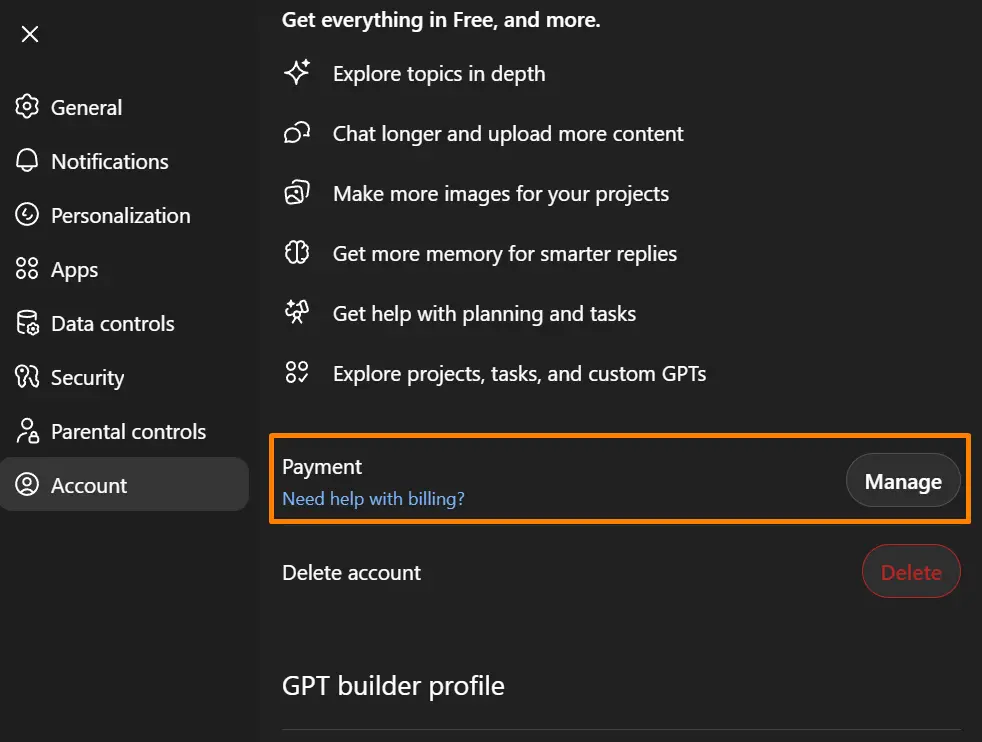
1. Dans le menu, sélectionnez Settings, puis l'onglet Account
2. Cette page affiche les détails de votre compte
3. Recherchez la section Payment et cliquez sur "Manage"
Important : Cela vous redirige hors du site principal d'OpenAI vers leur portail de paiement (Stripe). C'est là que se trouvent tout votre historique de facturation détaillé, vos paiements passés et vos téléchargements de factures - et non sur l'interface principale de ChatGPT.
Étape 3 : Accéder à l'historique des factures
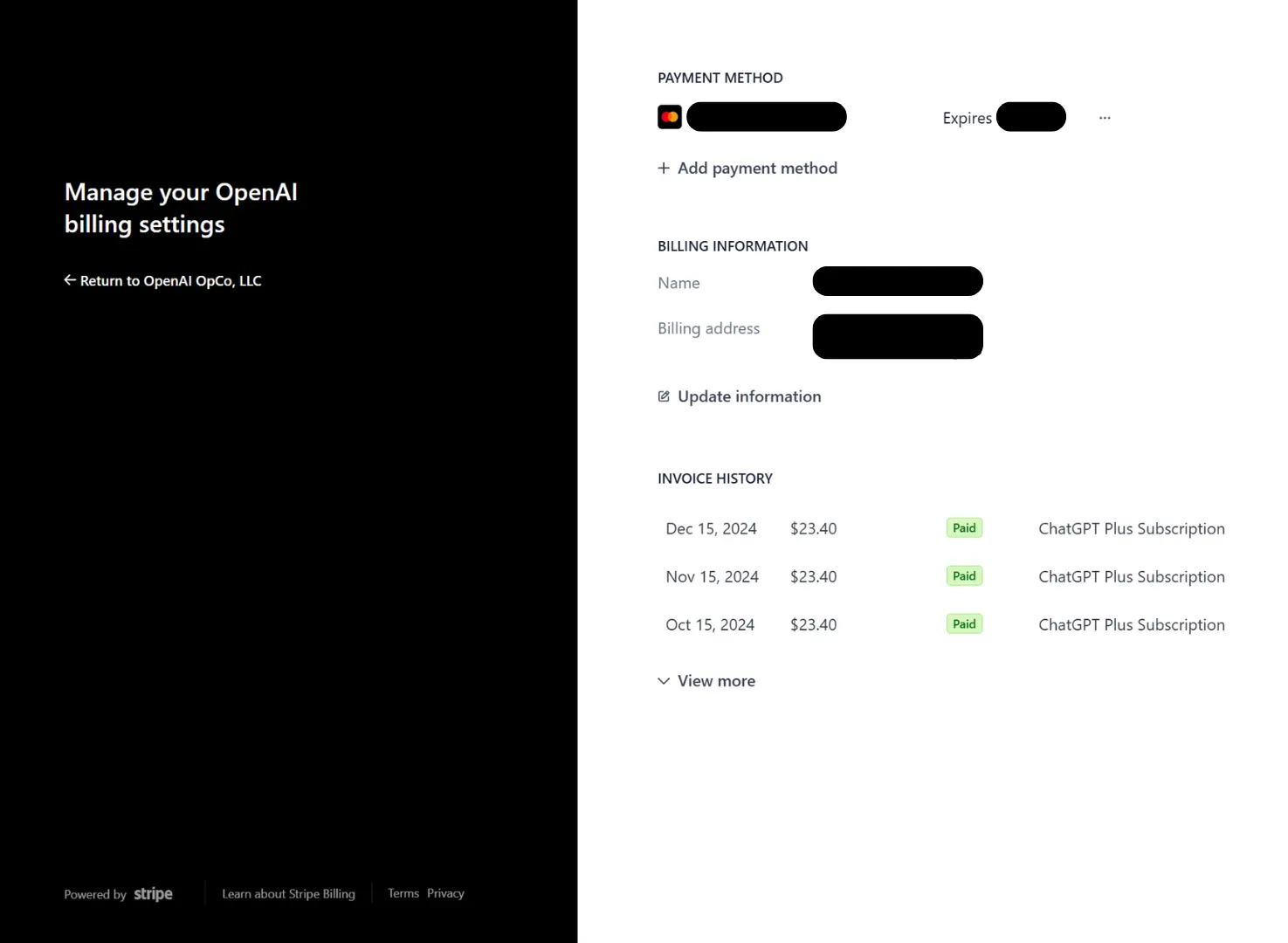
1. Une fois dans le portail de facturation Stripe, cherchez Invoice History
2. Vous verrez une liste chronologique de chaque paiement mensuel
3. Chaque ligne correspond à une facture spécifique pour une période de facturation
L'interface est simple, ce qui facilite la récupération de la facture dont vous avez besoin pour vos rapports de dépenses ou vos dossiers fiscaux.
Comment télécharger votre facture en PDF
Vous y êtes presque. Le portail de facturation Stripe est l'endroit où OpenAI gère tous les paiements, et c'est votre dernière étape pour télécharger la facture.
Trouver la bonne facture
1. Dans la section Invoice History, faites défiler pour trouver le mois souhaité
2. Chaque ligne affiche clairement la date et le montant
3. Les factures sont généralement listées de la plus récente à la plus ancienne
Téléchargement du PDF
1. À côté de chaque facture, vous verrez une petite icône de téléchargement (ressemble généralement à un document ou une flèche)
2. Cliquez sur l'icône
3. La facture se télécharge immédiatement sur votre ordinateur au format PDF
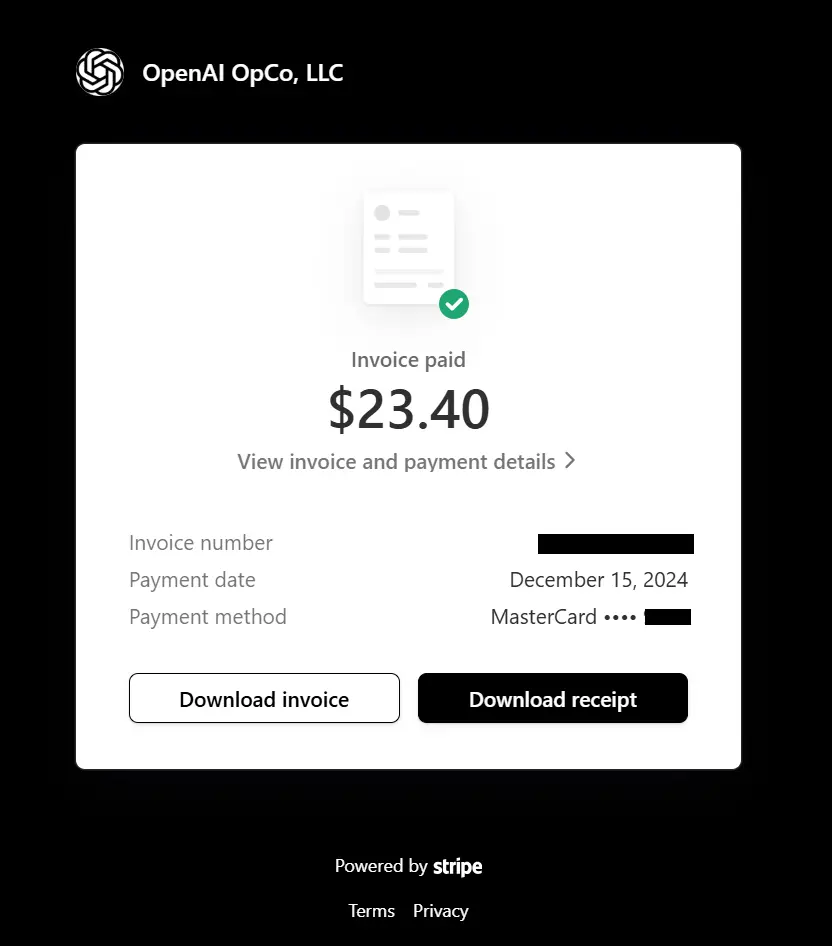
C'est tout ! Le processus est le même, que vous récupériez la facture du mois dernier ou celle de l'année dernière.
Mon conseil personnel : renommez le fichier immédiatement après le téléchargement. Au lieu de "Invoice_12345.pdf", utilisez quelque chose comme "ChatGPT_Facture_Fev-2026.pdf".
Fatigué de télécharger vos factures manuellement chaque mois ? Si vous gérez ChatGPT Plus aux côtés d'autres outils SaaS (Google Ads, Stripe, Notion, etc.), vous perdez des heures à naviguer entre les portails. Tailride se connecte à vos emails et portails de facturation pour récupérer automatiquement chaque facture et envoyer les données directement à votre logiciel de comptabilité. Découvrez comment Tailride automatise les factures SaaS →
Automatisez vos factures ChatGPT Plus (et tous vos outils SaaS)
Télécharger une facture par mois est gérable. Mais si vous êtes un comptable gérant plusieurs clients, un freelance suivant des dizaines d'abonnements ou une équipe financière rapprochant les dépenses SaaS de l'entreprise, le processus manuel devient vite fastidieux.
Le problème : L'enfer des factures SaaS
-
Se connecter à ChatGPT (portail Stripe)
-
Se connecter à Google Ads
-
Se connecter à Meta Ads
-
Se connecter à AWS, Notion, Slack, Zoom, Stripe, Shopify...
-
Télécharger chaque facture manuellement
-
Les renommer et les classer
-
Saisir les données dans le logiciel de comptabilité
Coût en temps : 5 à 10 minutes par outil × 10 à 20 outils = 1 à 3 heures par mois par entité ou client.
Pour les comptables gérant 10 clients, cela représente 10 à 30 heures par mois passées uniquement sur le téléchargement de factures.
La solution Tailride
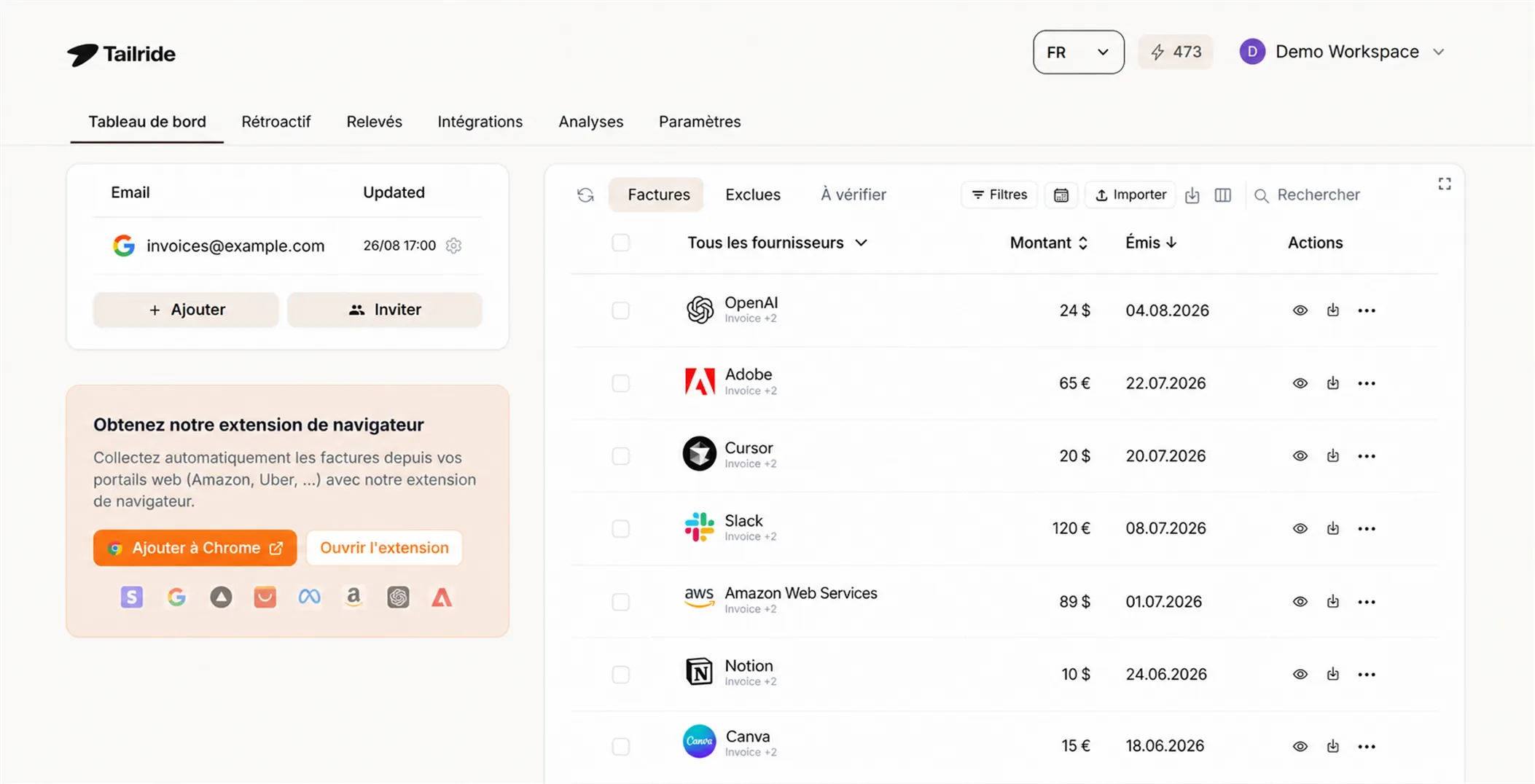
1. Connectez-vous une fois - Liez vos comptes email et portails SaaS (ChatGPT, Google Ads, Meta, etc.)
2. Récupération automatique - Tailride scanne votre boîte de réception et vos portails pour récupérer les factures - de manière rétroactive et continue
3. Extraction de données - L'IA extrait les données structurées (fournisseur, date, montant, numéro de facture) de chaque PDF
4. Tableau de bord centralisé - Toutes les factures au même endroit, organisées par fournisseur et par date
5. Intégration comptable - Envoyez les données de facturation directement dans QuickBooks, Xero ou votre système ERP
Résultat : Au lieu de vous connecter à 15 portails chaque mois, il vous suffit d'ouvrir Tailride pour voir toutes vos factures prêtes à être exportées ou synchronisées.
À qui s'adresse cet outil
-
Comptables et experts-comptables gérant les factures SaaS pour plusieurs clients
-
Équipes financières suivant les abonnements d'entreprise et répartissant les coûts par département
-
Freelances et agences facturant des outils ou refacturant des coûts SaaS à des clients
-
Propriétaires de PME fatigués de chasser les reçus au moment des impôts
Si vous vous reconnaissez ici, utiliser ce guide comme méthode de secours et automatiser le reste peut vous faire gagner 10 à 30 heures par mois.
Essayez gratuitement l'automatisation des factures SaaS de Tailride →
Dépannage : Que faire quand vous ne pouvez pas télécharger votre facture
Problème 1 : La facture ne se télécharge pas (rien ne se passe)
Cause : Le bloqueur de fenêtres surgissantes (pop-up) de votre navigateur bloque le téléchargement.
Solution : Autorisez les fenêtres surgissantes de Stripe et réessayez.
Problème 2 : La facture est absente de l'historique
Cause : Le PDF de la facture n'est peut-être pas encore généré.
Solution : Attendez 24 à 48 heures, puis vérifiez à nouveau.
Autre cause : Un paiement échoué a été retenté à une date différente.
Solution : Faites défiler toute la liste de l'historique des factures.
Problème 3 : La facture comporte un nom d'entreprise ou un numéro de TVA incorrect
Cause : Les informations de facturation n'ont pas été mises à jour avant la génération de la facture.
Solution : Mettez à jour les détails de facturation dans Stripe ; cela n'affectera que les factures futures.
Comment ajouter votre numéro de TVA ou de taxe d'entreprise aux factures
1. Allez dans Settings → Accounts → Payment → Manage (ouvre le portail Stripe)
2. Recherchez Billing Information (Informations de facturation) ou Customer Details
3. Ajoutez ou mettez à jour le nom de l'entreprise, l'adresse, le numéro de TVA ou l'identifiant fiscal
4. Enregistrez les modifications
Important : Les modifications ne s'appliquent qu'aux factures futures. Les factures passées ne peuvent pas être mises à jour rétroactivement.
Organiser vos reçus d'abonnement
Créez une structure de dossiers dédiée
-
Dossier principal : "Factures SaaS"
-
Sous-dossiers par fournisseur : "ChatGPT", "Google Ads", "Stripe", etc.
-
Ou par année : "Factures SaaS 2026"
Utilisez une convention de nommage cohérente
Format : NomService_Facture_Mois-Année.pdf
Exemple : ChatGPT_Facture_Fev-2026.pdf
Traitez les factures comme des documents financiers
-
Preuve d'achat pour les déductions fiscales
-
Documentation requise pour les rapports de dépenses
-
Indispensable pour une comptabilité précise
Pour des conseils plus avancés, consultez notre guide sur les bonnes pratiques de gestion des factures.
Questions fréquentes sur les factures ChatGPT Plus
Puis-je obtenir une facture annuelle au lieu de factures mensuelles ?
Non. OpenAI ne propose ChatGPT Plus que sous forme d'abonnement mensuel.
Comment ajouter mon numéro de TVA ou de taxe sur la facture ?
Mettez à jour vos informations de facturation dans le portail Stripe via Settings → Accounts → Payment → Manage.
Est-il possible de recevoir les factures automatiquement par email ?
Stripe envoie un reçu de paiement par email, mais la facture PDF détaillée doit être téléchargée manuellement (ou automatisée avec Tailride).
Que faire si une ancienne facture d'il y a plusieurs mois manque ?
Faites défiler attentivement l'historique des factures ; si elle est toujours absente, contactez le support d'OpenAI.
Puis-je télécharger des factures pour ChatGPT Team ou Enterprise ?
Oui - les administrateurs peuvent accéder aux factures via le même flux de portail Stripe.
Pour les comptables et les équipes financières
Vous gérez les factures ChatGPT Plus pour plusieurs clients ou départements ? Arrêtez de vous connecter manuellement aux portails. Tailride se connecte aux comptes email et SaaS de vos clients (avec leur autorisation) pour récupérer automatiquement toutes les factures - ChatGPT, Google Ads, Stripe et plus de 100 autres outils.
Plus besoin de courir après les reçus des clients
Toutes les factures centralisées, organisées par fournisseur et par date
Synchronisation automatique avec QuickBooks, Xero ou votre plateforme comptable
Économise 10 à 30 heures/mois sur la collecte des factures
Ressources connexes
Ou explorez l'automatisation des portails Tailride pour ChatGPT et plus de 100 autres plateformes SaaS.
