Scaricare fattura ChatGPT Plus: guida per le note spese
Scopri come scaricare fattura ChatGPT Plus da Stripe per note spese e contabilità. Automatizza la gestione con Tailride per tutti i tuoi software SaaS.


Hai bisogno di recuperare la ricevuta o la fattura del tuo abbonamento per compilare una nota spese, preparare la dichiarazione dei redditi o gestire la contabilità aziendale? Sei nel posto giusto. Puoi eseguire il download del PDF direttamente dalle impostazioni del tuo account OpenAI, sapendo esattamente dove cercare. Che tu sia un freelance che deduce i costi dei software di intelligenza artificiale, un commercialista che gestisce i documenti dei clienti o un team finance che monitora le spese software, questa guida ti mostra tutti i passaggi necessari per trovare e scaricare fattura ChatGPT Plus in pochi clic.
Guida rapida: come scaricare fattura ChatGPT Plus
Non hai tempo di leggere l'intera guida? Ecco i passaggi essenziali:
1. Accedi a ChatGPT su chat.openai.com
2. Clicca sull'icona del tuo profilo (in basso a sinistra)
3. Seleziona Settings (Impostazioni)
4. Scegli la scheda Account dal menu laterale
5. Scorri fino alla sezione Payment e clicca su Manage (si aprirà il portale di fatturazione Stripe)
6. Vai alla sezione Invoice History (Cronologia fatture)
7. Clicca sull'icona di download accanto alla fattura desiderata
8. Salva il file PDF (ti consigliamo di rinominarlo subito, ad esempio: ChatGPT_Fattura_Feb-2026.pdf)
Tempo richiesto: ~1 minuto
Compatibilità: Storico completo delle fatture, abbonamenti ChatGPT Plus e Team
Continua a leggere se desideri scoprire come automatizzare completamente questa procedura mensile per tutti i tuoi strumenti digitali.
Perché è importante archiviare le fatture di ChatGPT Plus
La base utenti di ChatGPT è cresciuta a ritmi vertiginosi, superando centinaia di milioni di persone attive a livello globale, con una quota significativa di abbonati alla versione Plus e Team.
Per professionisti e imprese, conservare queste fatture è fondamentale per:
-
Note spese e rimborsi aziendali - Giustificare i costi dei tool di IA al proprio datore di lavoro o committente
-
Deducibilità fiscale - Certificare le spese operative per il commercialista e ridurre l'imponibile fiscale
-
Tracciabilità contabile - Documentare con precisione importi e date dei servizi cloud acquistati
-
Riaddebito ai clienti - Inserire il costo dell'abbonamento nel consuntivo di progetto
-
Controllo del budget - Monitorare l'impatto economico dei servizi in abbonamento (SaaS) tra i diversi reparti
Che tu debba gestire i conti della tua attività, di un cliente o di un'intera organizzazione, disporre di un flusso chiaro (o ancora meglio, automatizzato) fa risparmiare tempo prezioso.
Quali informazioni contiene la fattura di ChatGPT Plus
Una volta scaricato il file PDF da Stripe, troverai una serie di dati essenziali per i tuoi registri contabili:
| Sezione della fattura | Dettaglio indicato | Utilità contabile |
|---|---|---|
| Periodo di fatturazione (Billing Period) | L'intervallo temporale di riferimento (solitamente mensile) | Consente di imputare correttamente il costo al mese di competenza |
| Numero fattura (Invoice Number) | Il codice univoco identificativo del documento | Fondamentale per la registrazione contabile e la riconciliazione bancaria |
| Importo dovuto (Amount Due) | Il costo totale dell'abbonamento per il periodo | La cifra esatta da inserire a bilancio o nella nota spese |
| Stato del pagamento (Payment Status) | La conferma dell'avvenuta transazione | Costituisce la quietanza di pagamento ed evita duplicazioni contabili |
| Dati di fatturazione (Billing Details) | Ragione sociale, indirizzo, Partita IVA / Codice Fiscale | Requisito indispensabile per la corretta deduzione fiscale dell'onere |
Consiglio pratico: Scarica il documento contabile non appena ricevi l'email di notifica dell'addebito. Eviterai di dover recuperare le ricevute arretrate all'ultimo minuto in fase di chiusura mensile o prima della liquidazione IVA.
Come trovare la cronologia dei pagamenti nel portale OpenAI
L'interfaccia di OpenAI è pulita ed essenziale, ma i dettagli amministrativi si trovano all'interno di una sezione dedicata. Ecco il percorso esatto:
Passo 1: Accedi alle impostazioni dell'account
1. Vai su chat.openai.com ed effettua il login
2. Individua il tuo nome o indirizzo email nell'angolo in basso a sinistra
3. Clicca sull'icona del profilo per aprire il menu delle opzioni
Passo 2: Accedi alla sezione di gestione del piano
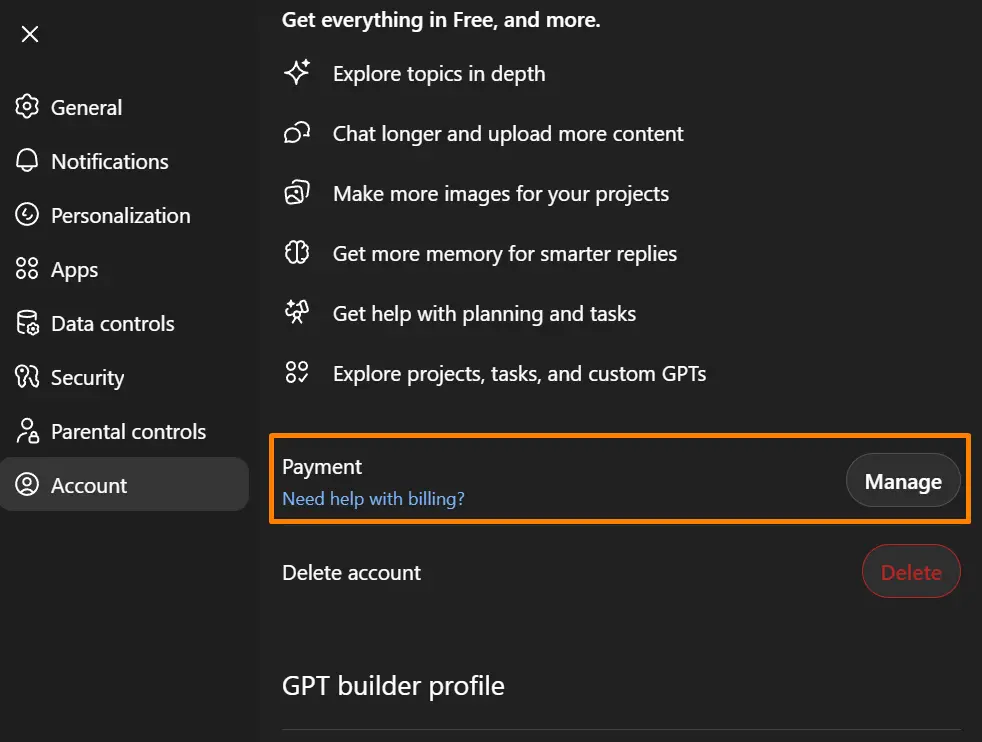
1. Nel menu, seleziona Settings, quindi fai clic sulla scheda Account
2. In questa schermata vedrai il riepilogo del tuo profilo
3. Cerca la voce Payment e clicca su Manage
Nota: Questa azione reindirizza la sessione dal sito di OpenAI alla piattaforma di pagamento sicura di Stripe. È qui che risiedono lo storico completo delle transazioni e i documenti scaricabili.
Passo 3: Visualizza la cronologia fatture
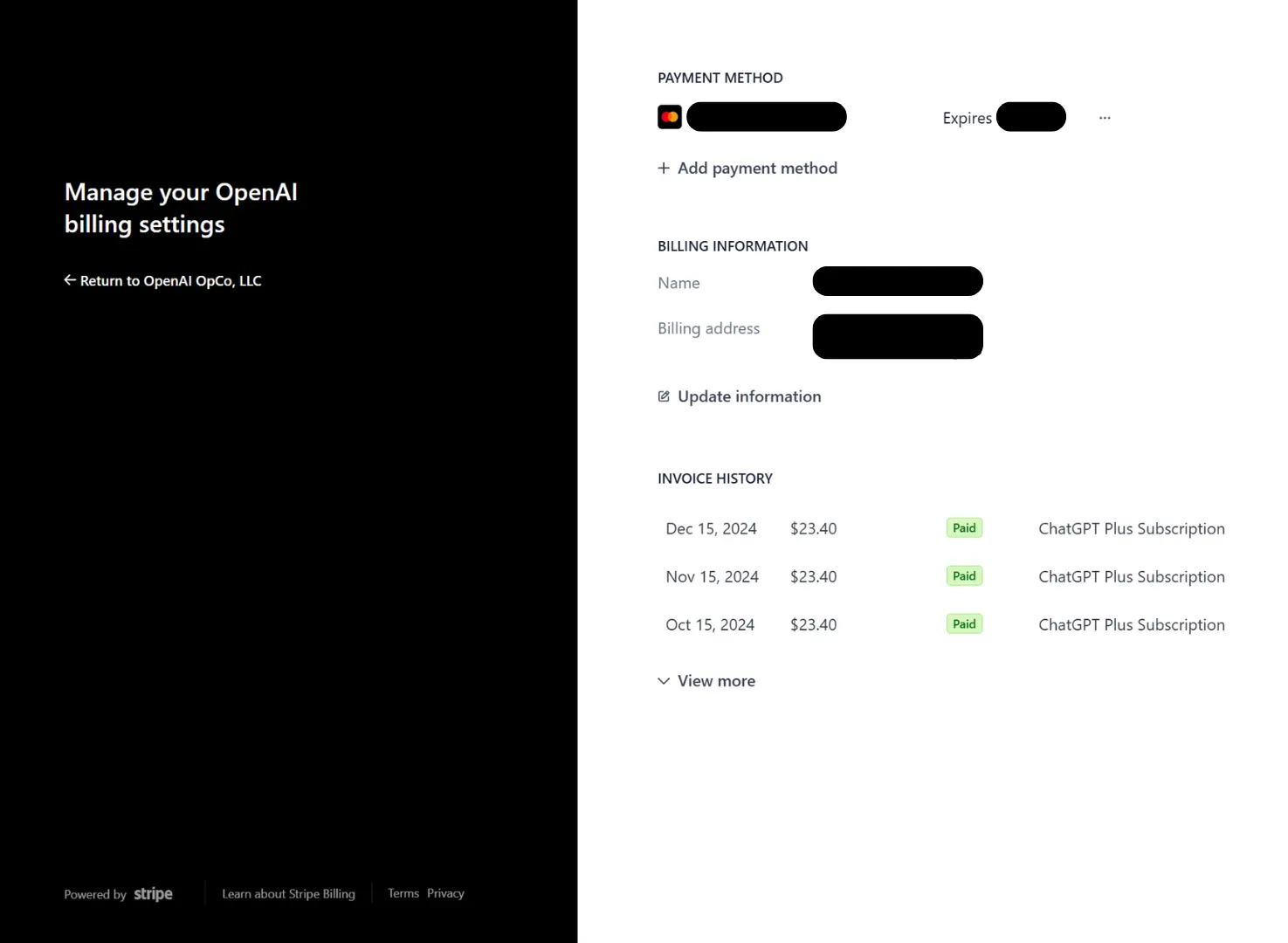
1. All'interno del portale Stripe, individua la sezione Invoice History (Cronologia fatture)
2. Troverai l'elenco in ordine cronologico di tutti i pagamenti effettuati
3. Ciascuna riga corrisponde a un singolo periodo di abbonamento
La struttura è intuitiva e permette di individuare rapidamente il documento contabile di cui hai bisogno.
Come scaricare fattura ChatGPT Plus in formato PDF
Sei a un passo dal completare l'operazione. Il portale Stripe è l'ambiente definitivo per prelevare il file.
Individuare la fattura corretta
1. Nella sezione Invoice History, cerca la mensilità desiderata
2. Ogni voce riporta chiaramente data di emissione e totale addebitato
3. Di norma, i documenti più recenti si trovano in cima alla lista
Download del file PDF
1. Accanto a ogni voce troverai l'icona per il download (contrassegnata dal simbolo di un documento o da una freccia)
2. Fai clic sull'icona
3. Il file PDF della fattura verrà scaricato immediatamente sul tuo computer
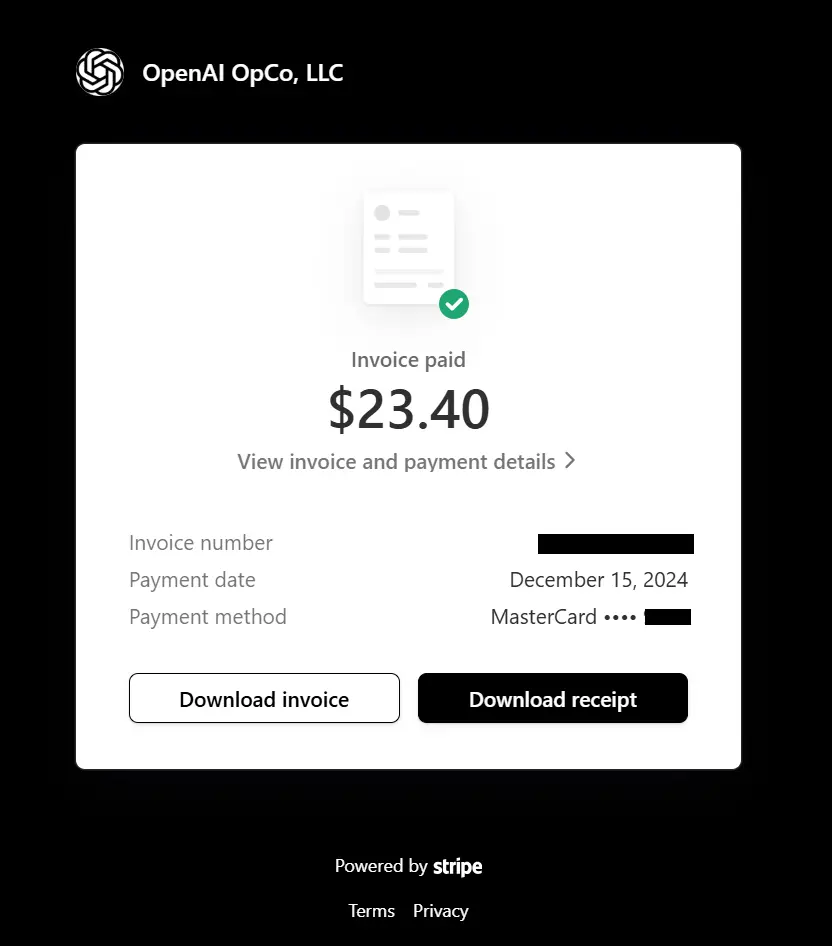
Tutto qui! Il procedimento è identico sia per scaricare la fattura del mese scorso sia per recuperare un documento dell'anno precedente.
Un piccolo suggerimento organizzativo: rinomina subito il file appena scaricato. Anziché mantenere nomi generici come Invoice_12345.pdf, assegna una dicitura chiara come ChatGPT_Fattura_Feb-2026.pdf.
Stanco di accedere a decine di portali ogni mese per prelevare le ricevute? Se oltre a ChatGPT utilizzi quotidianamente tool come Google Ads, Notion, Stripe o AWS, la raccolta manuale dei documenti comporta una notevole perdita di tempo. Tailride si collega alle tue caselle email e ai portali di fatturazione per recuperare in automatico ogni documento e sincronizzarlo con il tuo software di contabilità. Scopri come Tailride automatizza la gestione delle fatture SaaS →
Come automatizzare la raccolta delle fatture di ChatGPT e di tutti i tuoi SaaS
Scaricare un solo documento ogni trenta giorni è un'operazione veloce. Tuttavia, per gli studi commercialisti con molti clienti, per i professionisti con decine di abbonamenti attivi o per i reparti amministrativi aziendali, la gestione manuale diventa rapidamente caotica.
Il problema: la dispersione dei giustificativi di spesa
-
Accesso al portale Stripe di ChatGPT
-
Accesso alla console di Google Ads
-
Accesso al Business Manager di Meta
-
Login su AWS, Notion, Slack, Zoom, Shopify e altri tool...
-
Download manuale di ogni singolo PDF
-
Ridenominazione e archiviazione nelle cartelle corrette
-
Inserimento manuale dei dati nel gestionale contabile
Impatto operativo: 5–10 minuti per piattaforma × 15–20 software = da 1 a 3 ore al mese per ogni azienda o cliente gestito.
Per uno studio che segue decine di clienti, questo significa dedicare decine di ore al mese esclusivamente al recupero dei documenti fiscali.
La soluzione offerta da Tailride
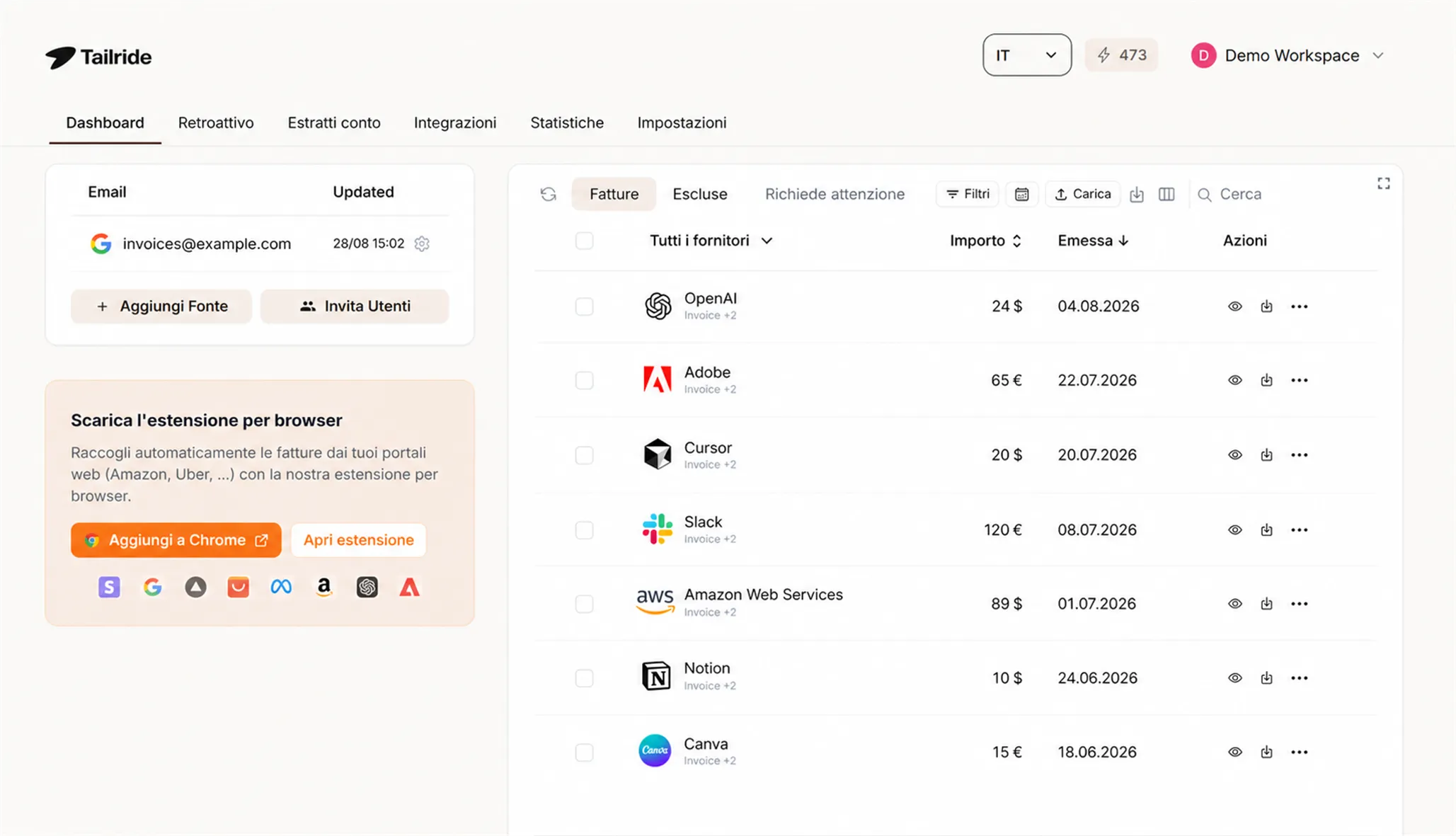
1. Configurazione iniziale - Collega le caselle di posta elettronica e gli account SaaS (ChatGPT, Google Ads, Meta, ecc.) in pochi passaggi
2. Recupero automatico - Tailride esegue la scansione delle inbox e dei portali per estrarre tutti i documenti contabili, sia storici che correnti
3. Estrazione intelligente dei dati - Algoritmi dedicati ricavano i campi chiave (fornitore, data, importo, imponibile, Partita IVA e numero fattura) da ciascun PDF
4. Dashboard unificata - Tutti i giustificativi sono archiviati in un unico hub centrale ricercabile per fornitore e data
5. Integrazione contabile - I dati vengono trasmessi direttamente al tuo gestionale contabile o ERP
Risultato: invece di effettuare il login su 15 portali diversi ogni mese, ti basta aprire Tailride per trovare tutti i documenti pronti per la riconciliazione e l'esportazione.
A chi si rivolge questa soluzione
-
Studi di commercialisti e revisori contabili che gestiscono i documenti SaaS di molteplici clienti
-
Team amministrativi e CFO che devono monitorare gli abbonamenti software e imputare i costi ai centri di spesa corretti
-
Agenzie e liberi professionisti che riaddebitano le spese software ai committenti o deducono le spese vive
-
Imprenditori e PMI che vogliono eliminare la caccia alle ricevute a fine mese
Se ti trovi spesso a rincorrere i documenti contabili, automatizzare questo flusso ti permetterà di risparmiare molte ore di lavoro manuale ogni mese.
Prova gratis l'automazione delle fatture SaaS con Tailride →
Risoluzione problemi: cosa fare se il download non funziona
Problema 1: Il download non si avvia (nessuna reazione al clic)
Causa: Il blocco popup del browser impedisce l'apertura della finestra di download.
Soluzione: Autorizza i popup per il dominio di Stripe nelle impostazioni del browser e riprova.
Problema 2: La fattura dell'ultimo mese non compare nello storico
Causa: Il sistema di fatturazione potrebbe impiegare qualche ora per generare il file definitivo.
Soluzione: Attendi 24–48 ore dopo l'addebito bancario.
Causa alternativa: Un tentativo di pagamento non andato a buon fine è stato elaborato con una data diversa.
Soluzione: Controlla tutte le righe della cronologia pagamenti.
Problema 3: I dati aziendali o la Partita IVA sulla fattura sono errati
Causa: Le informazioni fiscali non erano state aggiornate prima dell'emissione del documento.
Soluzione: Aggiorna i dati nel portale Stripe; la modifica avrà valore per le fatture future.
Come inserire la Partita IVA o il Codice Fiscale sulle fatture di ChatGPT
1. Vai su Settings → Account → Payment → Manage (per accedere a Stripe)
2. Individua la sezione Billing Information (Informazioni di fatturazione) o i dati cliente
3. Inserisci o aggiorna la ragione sociale, l'indirizzo aziendale, la Partita IVA (VAT ID) o il Codice Fiscale
4. Salva le modifiche
Importante: Le variazioni anagrafiche si applicheranno solo ai documenti contabili emessi successivamente. Non è possibile rigenerare retroattivamente i documenti del passato.
Consigli per organizzare i giustificativi degli abbonamenti software
Struttura una cartella dedicata su cloud o in locale
-
Cartella principale: "Fatture SaaS 2026"
-
Sottocartelle divise per fornitore: "ChatGPT", "Google Ads", "Stripe", ecc.
-
In alternativa, suddivisione per trimestri o mesi contabili
Adotta una nomenclatura uniforme per i file
Formato consigliato: NomeServizio_Fattura_Mese-Anno.pdf
Esempio pratico: ChatGPT_Fattura_Feb-2026.pdf
Considera ogni ricevuta come documento fiscale a tutti gli effetti
-
Giustificativo indispensabile per la deducibilità del costo
-
Documento probatorio necessario per la nota spese
-
Elemento chiave per una tenuta ordinata della contabilità
Per approfondire le migliori pratiche contabili, consulta la nostra guida sulle migliori strategie per la gestione delle fatture.
Domande frequenti sulle fatture di ChatGPT Plus
È possibile richiedere una fattura annuale anziché mensile?
No. OpenAI gestisce l'abbonamento a ChatGPT Plus esclusivamente su base mensile con rinnovo ricorrente.
Come posso aggiungere la Partita IVA alla fattura?
Puoi aggiornare i dati fiscali direttamente nel portale Stripe accessibile da Settings → Account → Payment → Manage.
Le fatture PDF possono essere inviate automaticamente via email?
Stripe invia per email una ricevuta sintetica dell'avvenuto pagamento. Per disporre della fattura dettagliata occorre scaricarla manualmente dal portale oppure automatizzare l'operazione con un software come Tailride.
Cosa fare se una fattura dei mesi scorsi non è visibile?
Verifica l'intero elenco nella cronologia di Stripe. Se il documento risulta effettivamente mancante nonostante l'addebito, contatta l'assistenza clienti di OpenAI.
I passaggi sono validi anche per i piani ChatGPT Team ed Enterprise?
Sì, gli amministratori dell'account possono accedere alla cronologia fatture con la medesima procedura descritta sopra.
Per commercialisti, consulenti e responsabili amministrativi
Gestisci le fatture di ChatGPT Plus per diversi clienti o reparti aziendali? Dimentica i login manuali e le richieste continue ai collaboratori. Tailride si collega in sicurezza agli account email e ai portali SaaS autorizzati per raccogliere in automatico tutti i documenti: ChatGPT, Google Ads, Stripe e oltre 100 altre piattaforme.
Niente più solleciti ai clienti per l'invio delle ricevute
Tutte le fatture archiviate e ordinate per fornitore e data
Sincronizzazione rapida verso il tuo gestionale contabile
Risparmio stimato tra 10 e 30 ore al mese nell'acquisizione dei documenti
Scopri come Tailride supporta i professionisti della contabilità →
Risorse correlate
Scopri di più sull'automazione dei portali SaaS con Tailride per ChatGPT e oltre 100 altri servizi digitali.
