Descargar facturas de ChatGPT Plus - Guía para informes de gastos 2026

Paso a paso: Descarga facturas de ChatGPT Plus desde Stripe para gastos, impuestos y contabilidad. + Automatiza tus facturas SaaS con Tailride.


Etiquetas
#descargar facturas chatgpt plus#facturación chatgpt#facturas openai#recibos de suscripción#seguimiento de gastos
Cómo descargar las facturas de ChatGPT Plus sin complicaciones

¿Necesitas obtener tu factura de ChatGPT Plus para un informe de gastos, una auditoría o tus registros de impuestos? Estás en el lugar adecuado. Puedes descargar un PDF de cualquier factura directamente desde la configuración de tu cuenta de OpenAI, una vez que sepas dónde buscar. Ya seas un trabajador autónomo que deduce herramientas de IA, un contable que gestiona los recibos de sus clientes o un equipo de finanzas que supervisa los gastos en SaaS, esta guía te muestra los pasos exactos para acceder, descargar y organizar tu historial de facturación de ChatGPT Plus.


Pasos rápidos: Descargar tu factura de ChatGPT Plus

¿No tienes tiempo para leer toda la guía? Aquí tienes el resumen (TL;DR):

1. Inicia sesión en ChatGPT en chat.openai.com

2. Haz clic en el icono de tu perfil (esquina inferior izquierda)

3. Selecciona Configuración (Settings)

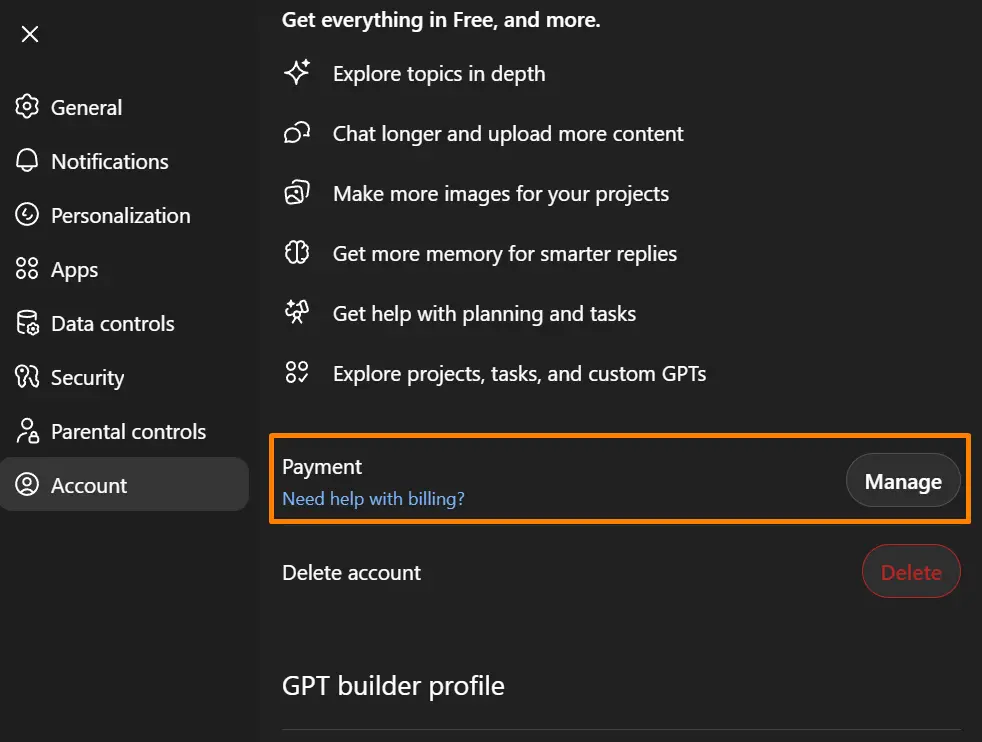
4. Selecciona la pestaña Cuenta (Account) en el menú de la izquierda

5. Desplázate hasta Pago (Payment) y haz clic en Administrar (Manage) (esto abre el portal de facturación de Stripe)

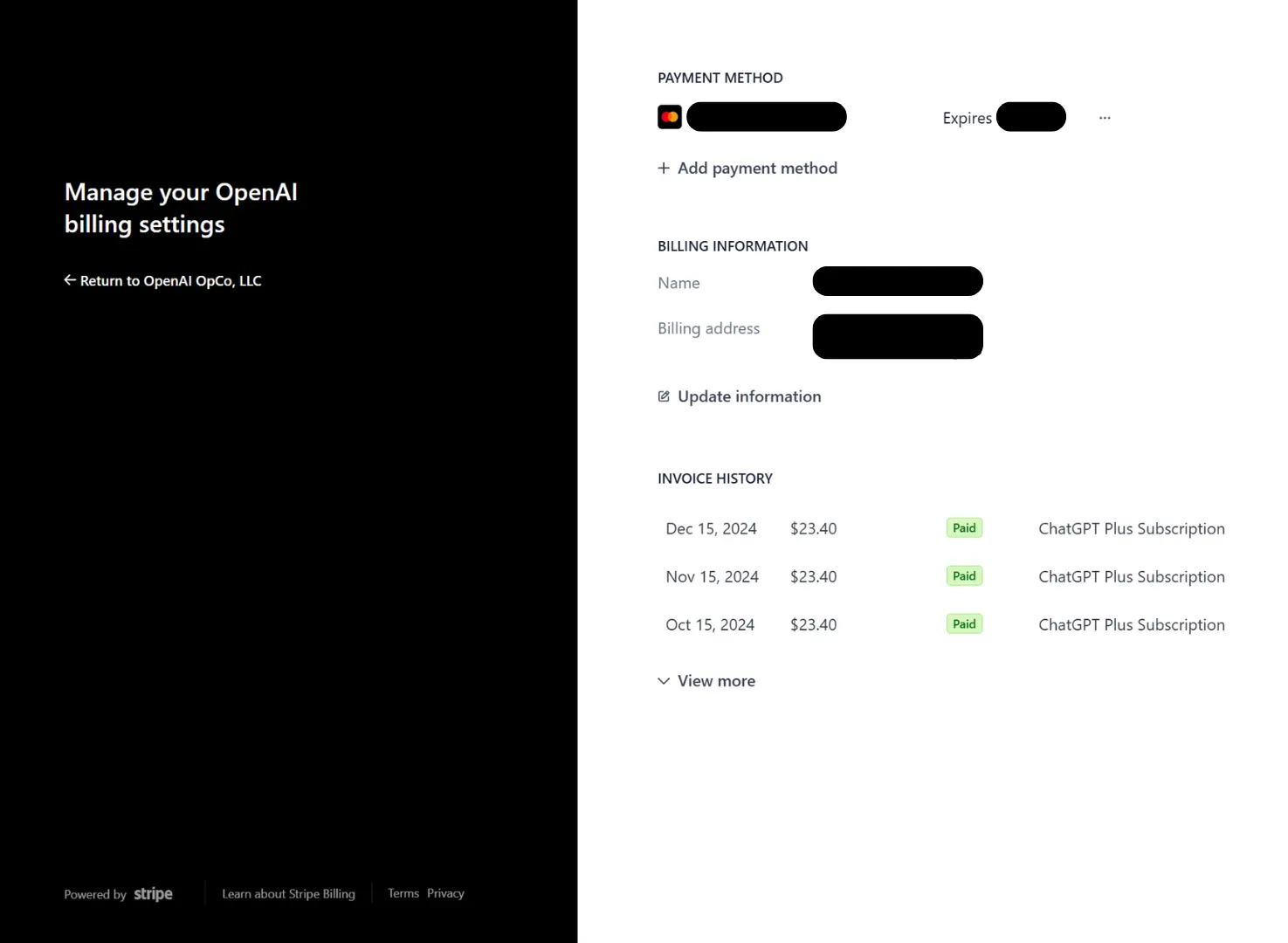
6. Ve al Historial de facturas (Invoice History)

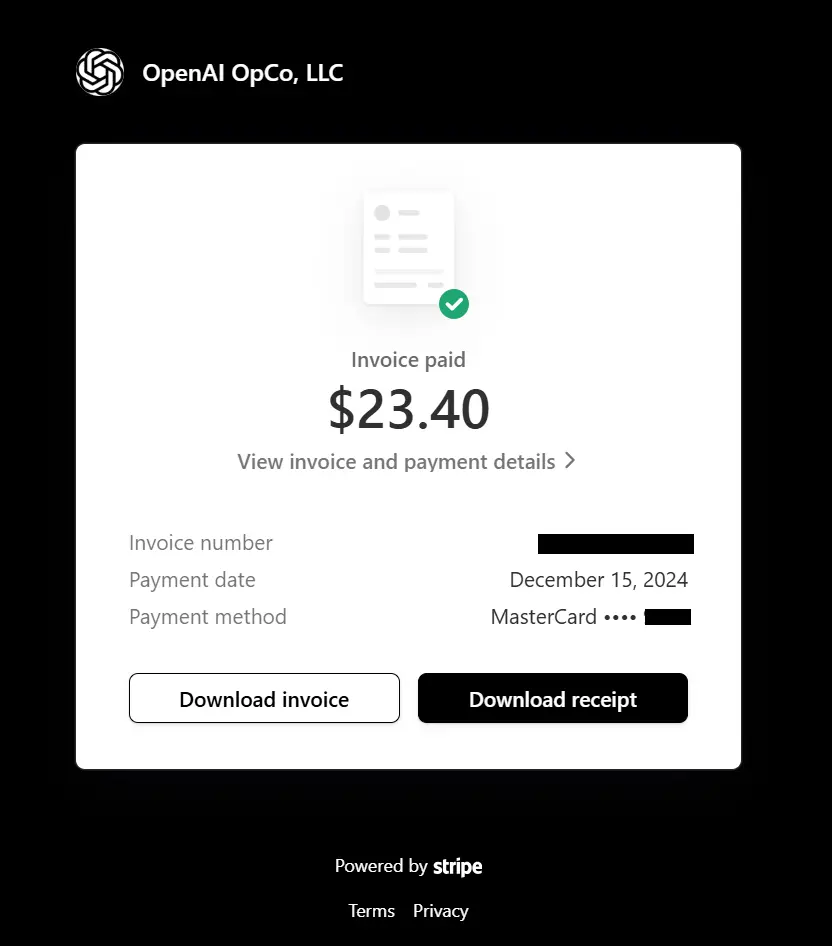
7. Haz clic en el icono de descarga junto a la factura que necesites

8. Guarda el PDF (cámbiale el nombre para archivarlo fácilmente: "ChatGPT_Factura_Feb-2026.pdf")

Tiempo necesario: ~1 minuto
Funciona para: Todas las facturas anteriores y las suscripciones a ChatGPT Plus y Team

Sigue leyendo para descubrir consejos sobre cómo automatizar este proceso si lo haces mensualmente para varias herramientas SaaS.


Por qué necesitas tus facturas de ChatGPT Plus

ChatGPT Plus ha experimentado un crecimiento explosivo, pasando de 100 millones de usuarios activos a principios de 2023 a una proyección de 700 millones de usuarios activos semanales para agosto de 2025, con unos 10 millones de suscriptores de ChatGPT Plus en todo el mundo.

Para estos suscriptores, las facturas son fundamentales para:

  • Informes de gastos y reembolsos - Presentar los costes mensuales de las herramientas de IA a tu empleador o cliente

  • Deducciones fiscales - Documentar los gastos comerciales para tu contable o la declaración de impuestos

  • Rastros de auditoría - Demostrar cuándo y cuánto gastaste en servicios de IA

  • Facturación a clientes - Refacturar los costes de ChatGPT Plus a los clientes como un gasto del proyecto

  • Seguimiento de presupuestos - Supervisar el gasto en SaaS en diferentes equipos o departamentos

Si gestionas esto para ti, para un cliente o para varias entidades, tener un proceso claro (o mejor aún, automatizado) es esencial.


Qué contiene tu factura de ChatGPT Plus

Una vez que hayas descargado el PDF, esto es lo que encontrarás y por qué es importante para tus registros financieros:

Sección de la facturaQué muestraPor qué es importante
Periodo de facturaciónEl rango de fechas específico que cubre (normalmente un mes)Te ayuda a categorizar el gasto en el periodo contable correcto
Número de facturaIdentificador único de esa facturaEsencial para referenciar pagos y mantener la contabilidad en orden
Importe a pagarCoste total de tu suscripción para el periodoLa cifra que introducirás en los informes de gastos o en el software de contabilidad
Estado del pagoConfirma si la factura está pagadaComprobante de pago; evita confusiones por doble facturación
Datos de facturaciónTu nombre, empresa, NIF/IVA (si lo has añadido)Necesario para la documentación de gastos comerciales y el cumplimiento fiscal

Consejo experto: Descarga siempre tu factura en cuanto recibas la notificación de pago. Esto te evitará tener que buscarla semanas después cuando te la pida tu contable o cuando estés cerrando tus gastos mensuales.


Cómo encontrar tu historial de facturación en el panel de OpenAI

El panel de OpenAI tiene un diseño limpio y minimalista, pero eso a veces significa que las secciones de facturación están algo escondidas. Aquí tienes la ruta exacta:

Paso 1: Accede a la configuración de tu cuenta

1. Ve a chat.openai.com e inicia sesión

2. Fíjate en la esquina inferior izquierda, donde aparece tu nombre o correo electrónico

3. Haz clic en el icono de tu perfil para abrir un pequeño menú

Paso 2: Ve a Mi plan (My Plan)
chatgpt-account-settings-billing-entry.webp

1. En el menú, selecciona Configuración (Settings) y luego la pestaña Cuenta (Account)

2. Esta página muestra los detalles de tu cuenta

3. Busca la sección de Pago (Payment) y haz clic en "Administrar" (Manage)

Importante: Esto te llevará fuera del sitio principal de OpenAI hacia su portal de pagos (Stripe). Aquí es donde se encuentra todo tu historial de facturación detallado, pagos anteriores y descargas de facturas, no en la interfaz principal de ChatGPT.

Paso 3: Accede al Historial de facturas
manage-my-subscription-stripe-portal.webp

1. Una vez en el portal de facturación de Stripe, busca el Historial de facturas (Invoice History)

2. Verás una lista cronológica de cada pago mensual

3. Cada línea es una factura específica de un periodo de facturación

La interfaz es intuitiva, lo que facilita obtener la factura que necesitas para tus informes de gastos o registros fiscales.


Cómo descargar tu factura en PDF

Ya casi terminas. El portal de facturación de Stripe es donde OpenAI gestiona todos los pagos y es tu última parada para descargar la factura.

Encontrar la factura correcta

1. En la sección de Historial de facturas, desplázate hasta encontrar el mes que necesitas

2. Cada línea muestra claramente la fecha y el importe

3. Las facturas suelen ordenarse con la más reciente en la parte superior

Descargar el PDF

1. Junto a cada factura, verás un pequeño icono de descarga (suele tener forma de documento o de flecha)

2. Haz clic en el icono

3. La factura se descargará inmediatamente en tu ordenador en formato PDF
download-invoice-pdf-stripe.webp

¡Eso es todo! El proceso es el mismo tanto si quieres descargar la factura del mes pasado como una del año pasado.

Mi consejo personal experto: cambia el nombre del archivo inmediatamente tras la descarga. En lugar de "Invoice_12345.pdf", usa algo como "ChatGPT_Factura_Feb-2026.pdf".

¿Cansado de descargar facturas manualmente cada mes? Si gestionas ChatGPT Plus junto con otras herramientas SaaS (Google Ads, Stripe, Notion, etc.), estás perdiendo horas navegando por portales. Tailride se conecta a tu correo electrónico y a los portales de facturación para obtener automáticamente cada factura y enviar los datos directamente a tu software de contabilidad. Descubre cómo Tailride automatiza las facturas SaaS →


Automatiza tus facturas de ChatGPT Plus (y todas tus herramientas SaaS)

Descargar una factura al mes es manejable. Pero si eres un contable que gestiona varios clientes, un trabajador autónomo que realiza el seguimiento de docenas de suscripciones o un equipo de finanzas que cuadra el gasto corporativo en SaaS, el proceso manual suma mucho tiempo rápidamente.

El problema: el infierno de las facturas SaaS

  • Iniciar sesión en ChatGPT (portal de Stripe)

  • Iniciar sesión en Google Ads

  • Iniciar sesión en Meta Ads

  • Iniciar sesión en AWS, Notion, Slack, Zoom, Stripe, Shopify...

  • Descargar cada factura manualmente

  • Cambiarles el nombre y archivarlas

  • Introducir los datos en el software de contabilidad

Coste de tiempo: 5–10 minutos por herramienta × 10–20 herramientas = 1–3 horas al mes por entidad o cliente.

Para los contables que gestionan 10 clientes, eso supone entre 10 y 30 horas al mes dedicadas únicamente a descargar facturas.

La solución de Tailride
tailride-automate-chatgpt-invoices_esp.webp

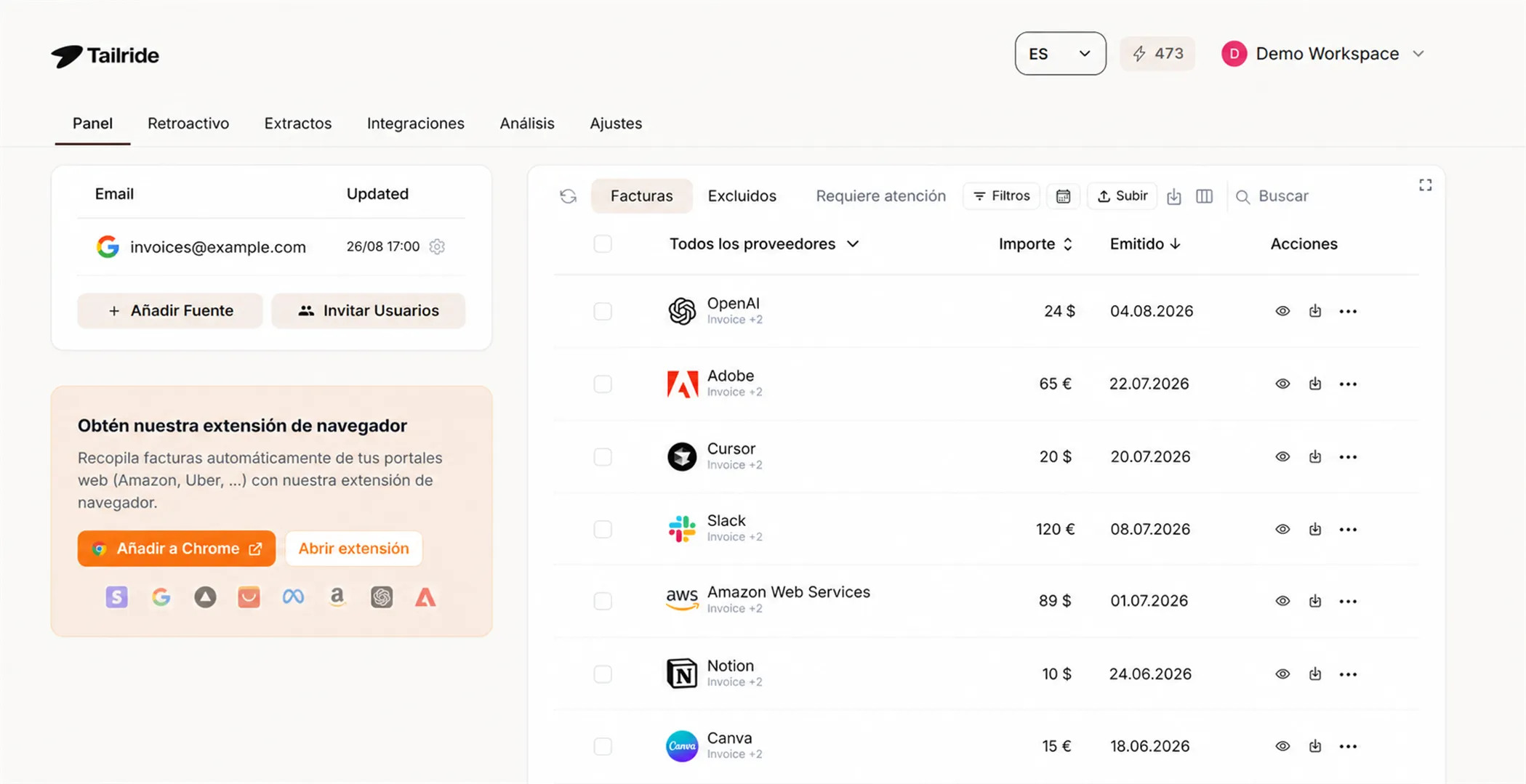
1. Conecta una vez - Vincula tus cuentas de correo y portales SaaS (ChatGPT, Google Ads, Meta, etc.)

2. Extracción automática - Tailride escanea tu bandeja de entrada y los portales para obtener las facturas (de forma retroactiva y continua)

3. Extracción de datos - La IA extrae datos estructurados (proveedor, fecha, importe, número de factura) de cada PDF

4. Panel centralizado - Todas las facturas en un único lugar donde puedes buscar, organizadas por proveedor y fecha

5. Integración contable - Envía los datos de las facturas directamente a QuickBooks, Xero o a tu sistema ERP

Resultado: En lugar de iniciar sesión en 15 portales diferentes cada mes, solo abres Tailride y ves todas tus facturas listas para exportar o sincronizar.

Para quién está diseñado

  • Contables y tenedores de libros que gestionan facturas SaaS para múltiples clientes

  • Equipos de finanzas que supervisan suscripciones corporativas y asignan costes a los distintos departamentos

  • Autónomos y agencias que deducen herramientas o refacturan los costes de SaaS a sus clientes

  • Propietarios de pymes cansados de buscar recibos a la hora de pagar impuestos

Si te reconoces en alguno de estos casos, utilizar esta guía como método de respaldo y automatizar el resto puede ahorrarte entre 10 y 30 horas al mes.

Prueba gratis la automatización de facturas SaaS de Tailride →


Solución de problemas: Qué hacer cuando no puedes descargar tu factura

Problema 1: La factura no se descarga (no pasa nada)

Causa: El bloqueador de ventanas emergentes de tu navegador está bloqueando la descarga.
Solución: Permite las ventanas emergentes de Stripe y vuelve a intentarlo.

Problema 2: La factura no aparece en el historial

Causa: Es posible que el PDF de la factura aún no se haya generado.
Solución: Espera entre 24 y 48 horas y vuelve a comprobarlo.
Causa alternativa: El pago fallido se volvió a intentar en una fecha diferente.
Solución: Desplázate por toda la lista del Historial de facturas.

Problema 3: La factura tiene un nombre de empresa o número de IVA incorrecto

Causa: La información de facturación no se actualizó antes de que se generara la factura.
Solución: Actualiza los detalles de facturación en Stripe; esto solo afectará a las facturas futuras.


Cómo añadir el IVA o número de identificación fiscal de tu empresa a las facturas

1. Ve a Configuración (Settings) → Cuentas (Accounts) → Pago (Payment) → Administrar (Manage) (abre el portal de Stripe)

2. Busca Información de facturación (Billing Information) o Detalles del cliente (Customer Details)

3. Añade o actualiza el nombre de la empresa, la dirección, el número de IVA o la Identificación fiscal (Tax ID)

4. Guarda los cambios

Importante: Los cambios se aplican solo a facturas futuras. Las facturas anteriores no pueden actualizarse de forma retroactiva.


Cómo mantener organizados los recibos de tus suscripciones

Crea una estructura de carpetas dedicada

  • Carpeta principal: "Facturas SaaS"

  • Subcarpetas por proveedor: "ChatGPT", "Google Ads", "Stripe", etc.

  • O por año: "Facturas SaaS 2026"

Usa una convención de nombres coherente

Formato: NombreServicio_Factura_Mes-Año.pdf
Ejemplo: ChatGPT_Factura_Feb-2026.pdf

Trata las facturas como documentos financieros

  • Comprobante de compra para deducciones fiscales

  • Documentación requerida para informes de gastos

  • Crucial para una contabilidad precisa

Para ver consejos más avanzados, consulta nuestra guía sobre las mejores prácticas de gestión de facturas.


Preguntas frecuentes sobre las facturas de ChatGPT Plus

¿Puedo obtener una factura anual en lugar de mensuales?
No. OpenAI solo ofrece ChatGPT Plus como una suscripción mensual.

¿Cómo añado el IVA o NIF de mi empresa a la factura?
Actualiza tu información de facturación en el portal de Stripe a través de Configuración → Cuenta → Pago → Administrar.

¿Es posible que me envíen las facturas automáticamente por correo electrónico?
Stripe envía un recibo de pago por correo electrónico, pero la factura detallada en PDF debe descargarse manualmente (o de forma automática con Tailride).

¿Qué pasa si falta una factura antigua de hace meses?
Desplázate con cuidado por el Historial de facturas; si no está, ponte en contacto con el soporte de OpenAI.

¿Puedo descargar facturas de ChatGPT Team o Enterprise?
Sí, los administradores pueden acceder a las facturas en el mismo flujo del portal de Stripe.


Para contables y equipos de finanzas

¿Gestionas facturas de ChatGPT Plus para varios clientes o departamentos? Deja de iniciar sesión en portales manualmente. Tailride se conecta al correo electrónico y a las cuentas SaaS de tus clientes (con su permiso) para obtener automáticamente todas las facturas: ChatGPT, Google Ads, Stripe y más de 100 herramientas adicionales.

  • Se acabó el perseguir a los clientes para que te envíen los recibos

  • Todas las facturas centralizadas y organizadas por proveedor y fecha

  • Sincronización automática con QuickBooks, Xero o tu plataforma de contabilidad

  • Ahorra de 10 a 30 horas al mes en la recopilación de facturas

Descubre cómo Tailride ayuda a los equipos de contabilidad →


Recursos relacionados

O explora la automatización de portales de Tailride para ChatGPT y más de 100 plataformas SaaS adicionales.¿Necesitas obtener tu factura de ChatGPT Plus para un informe de gastos, una auditoría o tus registros fiscales? Estás en el lugar adecuado. Puedes descargar un PDF de cualquier factura directamente desde la configuración de tu cuenta de OpenAI, una vez que sepas dónde buscar. Ya seas un trabajador autónomo que deduce herramientas de IA, un contable que gestiona los recibos de sus clientes o un equipo de finanzas que supervisa los gastos en SaaS, esta guía te muestra los pasos exactos para acceder, descargar y organizar tu historial de facturación de ChatGPT Plus.


Pasos rápidos: Descargar tu factura de ChatGPT Plus

¿No tienes tiempo para leer toda la guía? Aquí tienes el resumen (TL;DR):

1. Inicia sesión en ChatGPT en chat.openai.com

2. Haz clic en el icono de tu perfil (esquina inferior izquierda)

3. Selecciona Configuración (Settings)

4. Selecciona la pestaña Cuenta (Account) en el menú de la izquierda

5. Desplázate hasta Pago (Payment) y haz clic en Administrar (Manage) (esto abre el portal de facturación de Stripe)

6. Ve al Historial de facturas (Invoice History)

7. Haz clic en el icono de descarga junto a la factura que necesites

8. Guarda el PDF (cámbiale el nombre para archivarlo fácilmente: "ChatGPT_Factura_Feb-2026.pdf")

Tiempo necesario: ~1 minuto
Funciona para: Todas las facturas anteriores y las suscripciones a ChatGPT Plus y Team

Sigue leyendo para descubrir consejos sobre cómo automatizar este proceso si lo haces mensualmente para varias herramientas SaaS.


Por qué necesitas tus facturas de ChatGPT Plus

ChatGPT Plus ha experimentado un crecimiento explosivo, pasando de 100 millones de usuarios activos a principios de 2023 a una proyección de 700 millones de usuarios activos semanales para agosto de 2025, con unos 10 millones de suscriptores de ChatGPT Plus en todo el mundo.

Para estos suscriptores, las facturas son fundamentales para:

  • Informes de gastos y reembolsos - Presentar los costes mensuales de las herramientas de IA a tu empleador o cliente

  • Deducciones fiscales - Documentar los gastos comerciales para tu contable o la declaración de la renta

  • Rastros de auditoría - Demostrar cuándo y cuánto gastaste en servicios de IA

  • Facturación a clientes - Refacturar los costes de ChatGPT Plus a los clientes como un gasto del proyecto

  • Seguimiento de presupuestos - Supervisar el gasto en SaaS en diferentes equipos o departamentos

Si gestionas esto para ti, para un cliente o para varias entidades, tener un proceso claro (o mejor aún, automatizado) es esencial.


Qué contiene tu factura de ChatGPT Plus

Una vez que hayas descargado el PDF, esto es lo que encontrarás y por qué es importante para tus registros financieros:

Sección de la facturaQué muestraPor qué es importante
Periodo de facturaciónEl rango de fechas específico que cubre (normalmente un mes)Te ayuda a categorizar el gasto en el periodo contable correcto
Número de facturaIdentificador único de esa facturaEsencial para referenciar pagos y mantener la contabilidad en orden
Importe a pagarCoste total de tu suscripción para el periodoLa cifra que introducirás en los informes de gastos o en el software de contabilidad
Estado del pagoConfirma si la factura está pagadaComprobante de pago; evita confusiones por doble facturación
Datos de facturaciónTu nombre, empresa, NIF/IVA (si lo has añadido)Necesario para la documentación de gastos comerciales y el cumplimiento fiscal

Consejo experto: Descarga siempre tu factura en cuanto recibas la notificación de pago. Esto te evitará tener que buscarla semanas después cuando te la pida tu contable o cuando estés cerrando tus gastos mensuales.


Cómo encontrar tu historial de facturación en el panel de OpenAI

El panel de OpenAI tiene un diseño limpio y minimalista, pero eso a veces significa que las secciones de facturación están algo escondidas. Aquí tienes la ruta exacta:

Paso 1: Accede a la configuración de tu cuenta

1. Ve a chat.openai.com e inicia sesión

2. Fíjate en la esquina inferior izquierda, donde aparece tu nombre o correo electrónico

3. Haz clic en el icono de tu perfil para abrir un pequeño menú

Paso 2: Ve a Mi plan (My Plan)

chatgpt-account-settings-billing-entry.webp

1. En el menú, selecciona Configuración (Settings) y luego la pestaña Cuenta (Account)

2. Esta página muestra los detalles de tu cuenta

3. Busca la sección de Pago (Payment) y haz clic en "Administrar" (Manage)

Importante: Esto te llevará fuera del sitio principal de OpenAI hacia su portal de pagos (Stripe). Aquí es donde se encuentra todo tu historial de facturación detallado, pagos anteriores y descargas de facturas, no en la interfaz principal de ChatGPT.

Paso 3: Accede al Historial de facturas

manage-my-subscription-stripe-portal.webp

1. Una vez en el portal de facturación de Stripe, busca el Historial de facturas (Invoice History)

2. Verás una lista cronológica de cada pago mensual

3. Cada línea es una factura específica de un periodo de facturación

La interfaz es intuitiva, lo que facilita obtener la factura que necesitas para tus informes de gastos o registros fiscales.


Cómo descargar tu factura en PDF

Ya casi terminas. El portal de facturación de Stripe es donde OpenAI gestiona todos los pagos y es tu última parada para descargar la factura.

Encontrar la factura correcta

1. En la sección de Historial de facturas, desplázate hasta encontrar el mes que necesitas

2. Cada línea muestra claramente la fecha y el importe

3. Las facturas suelen ordenarse con la más reciente en la parte superior

Descargar el PDF

1. Junto a cada factura, verás un pequeño icono de descarga (suele tener forma de documento o de flecha)

2. Haz clic en el icono

3. La factura se descargará inmediatamente en tu ordenador en formato PDF

download-invoice-pdf-stripe.webp

¡Eso es todo! El proceso es el mismo tanto si quieres descargar la factura del mes pasado como una del año pasado.

Mi consejo personal experto: cambia el nombre del archivo inmediatamente tras la descarga. En lugar de "Invoice_12345.pdf", usa algo como "ChatGPT_Factura_Feb-2026.pdf".

¿Cansado de descargar facturas manualmente cada mes? Si gestionas ChatGPT Plus junto con otras herramientas SaaS (Google Ads, Stripe, Notion, etc.), estás perdiendo horas navegando por portales. Tailride se conecta a tu correo electrónico y a los portales de facturación para obtener automáticamente cada factura y enviar los datos directamente a tu software de contabilidad. Descubre cómo Tailride automatiza las facturas SaaS →


Automatiza tus facturas de ChatGPT Plus (y todas tus herramientas SaaS)

Descargar una factura al mes es manejable. Pero si eres un contable que gestiona varios clientes, un trabajador autónomo que realiza el seguimiento de docenas de suscripciones o un equipo de finanzas que cuadra el gasto corporativo en SaaS, el proceso manual suma mucho tiempo rápidamente.

El problema: el infierno de las facturas SaaS

  • Iniciar sesión en ChatGPT (portal de Stripe)

  • Iniciar sesión en Google Ads

  • Iniciar sesión en Meta Ads

  • Iniciar sesión en AWS, Notion, Slack, Zoom, Stripe, Shopify...

  • Descargar cada factura manualmente

  • Cambiarles el nombre y archivarlas

  • Introducir los datos en el software de contabilidad

Coste de tiempo: 5–10 minutos por herramienta × 10–20 herramientas = 1–3 horas al mes por entidad o cliente.

Para los contables que gestionan 10 clientes, eso supone entre 10 y 30 horas al mes dedicadas únicamente a descargar facturas.

La solución de Tailride

tailride-automate-chatgpt-invoices_esp.webp

1. Conecta una vez - Vincula tus cuentas de correo y portales SaaS (ChatGPT, Google Ads, Meta, etc.)

2. Extracción automática - Tailride escanea tu bandeja de entrada y los portales para obtener las facturas (de forma retroactiva y continua)

3. Extracción de datos - La IA extrae datos estructurados (proveedor, fecha, importe, número de factura) de cada PDF

4. Panel centralizado - Todas las facturas en un único lugar donde puedes buscar, organizadas por proveedor y fecha

5. Integración contable - Envía los datos de las facturas directamente a QuickBooks, Xero, Holded, Sage o a tu sistema ERP

Resultado: En lugar de iniciar sesión en 15 portales diferentes cada mes, solo abres Tailride y ves todas tus facturas listas para exportar o sincronizar.

Para quién está diseñado

  • Contables y auxiliares contables que gestionan facturas SaaS para múltiples clientes

  • Equipos de finanzas que supervisan suscripciones corporativas y asignan costes a los distintos departamentos

  • Autónomos y agencias que deducen herramientas o refacturan los costes de SaaS a sus clientes

  • Propietarios de pymes cansados de buscar recibos en la campaña de la renta

Si te reconoces en alguno de estos casos, utilizar esta guía como método de respaldo y automatizar el resto puede ahorrarte entre 10 y 30 horas al mes.

Prueba gratis la automatización de facturas SaaS de Tailride →


Solución de problemas: Qué hacer cuando no puedes descargar tu factura

Problema 1: La factura no se descarga (no pasa nada)

Causa: El bloqueador de ventanas emergentes de tu navegador está bloqueando la descarga.
Solución: Permite las ventanas emergentes de Stripe y vuelve a intentarlo.

Problema 2: La factura no aparece en el historial

Causa: Es posible que el PDF de la factura aún no se haya generado.
Solución: Espera entre 24 y 48 horas y vuelve a comprobarlo.
Causa alternativa: El pago fallido se volvió a intentar en una fecha diferente.
Solución: Desplázate por toda la lista del Historial de facturas.

Problema 3: La factura tiene un nombre de empresa o número de IVA incorrecto

Causa: La información de facturación no se actualizó antes de que se generara la factura.
Solución: Actualiza los detalles de facturación en Stripe; esto solo afectará a las facturas futuras.


Cómo añadir el IVA o número de identificación fiscal de tu empresa a las facturas

1. Ve a Configuración (Settings) → Cuentas (Accounts) → Pago (Payment) → Administrar (Manage) (abre el portal de Stripe)

2. Busca Información de facturación (Billing Information) o Detalles del cliente (Customer Details)

3. Añade o actualiza el nombre de la empresa, la dirección, el número de IVA o la Identificación fiscal (Tax ID)

4. Guarda los cambios

Importante: Los cambios se aplican solo a facturas futuras. Las facturas anteriores no pueden actualizarse de forma retroactiva.


Cómo mantener organizados los recibos de tus suscripciones

Crea una estructura de carpetas dedicada

  • Carpeta principal: "Facturas SaaS"

  • Subcarpetas por proveedor: "ChatGPT", "Google Ads", "Stripe", etc.

  • O por año: "Facturas SaaS 2026"

Usa una convención de nombres coherente

Formato: NombreServicio_Factura_Mes-Año.pdf
Ejemplo: ChatGPT_Factura_Feb-2026.pdf

Trata las facturas como documentos financieros

  • Comprobante de compra para deducciones fiscales

  • Documentación requerida para informes de gastos

  • Crucial para una contabilidad precisa

Para ver consejos más avanzados, consulta nuestra guía sobre las mejores prácticas de gestión de facturas.


Preguntas frecuentes sobre las facturas de ChatGPT Plus

¿Puedo obtener una factura anual en lugar de mensuales?
No. OpenAI solo ofrece ChatGPT Plus como una suscripción mensual.

¿Cómo añado el IVA o NIF de mi empresa a la factura?
Actualiza tu información de facturación en el portal de Stripe a través de Configuración → Cuenta → Pago → Administrar.

¿Es posible que me envíen las facturas automáticamente por correo electrónico?
Stripe envía un recibo de pago por correo electrónico, pero la factura detallada en PDF debe descargarse manualmente (o de forma automática con Tailride).

¿Qué pasa si falta una factura antigua de hace meses?
Desplázate con cuidado por el Historial de facturas; si no está, ponte en contacto con el soporte de OpenAI.

¿Puedo descargar facturas de ChatGPT Team o Enterprise?
Sí, los administradores pueden acceder a las facturas en el mismo flujo del portal de Stripe.


Para contables y equipos de finanzas

¿Gestionas facturas de ChatGPT Plus para varios clientes o departamentos? Deja de iniciar sesión en portales manualmente. Tailride se conecta al correo electrónico y a las cuentas SaaS de tus clientes (con su permiso) para obtener automáticamente todas las facturas: ChatGPT, Google Ads, Stripe y más de 100 herramientas adicionales.

  • Se acabó el perseguir a los clientes para que te envíen los recibos

  • Todas las facturas centralizadas y organizadas por proveedor y fecha

  • Sincronización automática con QuickBooks, Xero, Holded, Sage o tu plataforma de contabilidad

  • Ahorra de 10 a 30 horas al mes en la recopilación de facturas

Descubre cómo Tailride ayuda a los equipos de contabilidad →


Recursos relacionados

O explora la automatización de portales de Tailride para ChatGPT y más de 100 plataformas SaaS adicionales.

Tailride SARL
6 rue Henri M. Schnadt2530Fentange
+352661622171mike@tailride.so
Tailride