Rechnungen aus Gmail extrahieren: Guide 2026
So können Sie Rechnungen aus Gmail extrahieren – vollautomatisch. PDF-Belege sichern, E-Mail-Texte auslesen und direkt mit der Buchhaltung synchronisieren.


Rechnungen aus Gmail extrahieren
Das Monatsende bringt oft dasselbe zeitraubende Ritual mit sich: Postfach öffnen, "Rechnung" in die Suchleiste tippen und sich durch die Ergebnisse wühlen. Belege einzeln herunterladen. Umbenennen. Prüfen, ob etwas fehlt. Für ein Unternehmen, das monatlich 50 bis 200 Rechnungen erhält, bedeutet das stundenlange Arbeit, die keinen echten Mehrwert für die Buchhaltung bringt.
Dieser Guide zeigt Ihnen zwei Lösungen, um diesen Prozess vollständig zu automatisieren: einen No-Code-Ansatz über Zapier/Make sowie ein Spezial-Tool, um Rechnungen aus Gmail extrahieren zu können, das auch dort funktioniert, wo Zapier an seine Grenzen stößt.
Sie möchten sofort Zeit sparen? Tailride verbindet sich in zwei Minuten mit Ihrem Postfach und ruft Ihre Belege automatisch ab: Dateianhänge, Bilder und direkt in der E-Mail eingebettete Texte.
Kostenlos starten →
Das Problem: Das manuelle Sammeln von Belegen
Beim Monatsabschluss ist der eigentliche Flaschenhals oft nicht Ihre Buchhaltungssoftware, sondern die Dokumentenbeschaffung. Ihre Belege verstecken sich in endlosen E-Mail-Verläufen und stammen von Dutzenden Lieferanten in unterschiedlichsten Formaten: als PDF-Anhang, als eingebetteter HTML-Beleg, als reine Text-E-Mail (wie bei Uber oder AWS) oder als weitergeleitete Nachricht.
Bei einem Volumen von 50 bis 200 Dokumenten im Monat kostet diese Sammelaktion am Monatsende Stunden an manueller Fleißarbeit – und das, bevor überhaupt eine einzige Zahl gebucht ist. Der wahre Preis dafür ist übrigens nicht die Arbeitszeit, sondern die Fehleranfälligkeit unvollständiger Unterlagen: nicht gezogene Vorsteuer, unklare Bankabgleiche und handfeste Risiken bei der nächsten Betriebsprüfung.
Die manuelle Belegerfassung scheitert meist an zwei Dingen:
-
Fehlende Anhänge: Quittungen gehen im E-Mail-Verkehr unter oder werden ganz ohne PDF verschickt (nur im E-Mail-Text).
-
Keine rückwirkende Erfassung: Wenn Sie einen neuen Mandanten aufnehmen oder das Tool wechseln, wird die Historie nicht automatisch übernommen.
Einen umfassenden Überblick zu passenden Tools finden Sie in unserem Guide über Software zur automatischen Rechnungserfassung.
Methode 1: Der Zapier/Make-Ansatz (No-Code)
Diese Methode eignet sich für einfache Workflows und ist ein guter Startpunkt, wenn Ihr Belegvolumen gering ist und alle Ihre Lieferanten standardisierte PDFs verschicken.
So richten Sie die Automatisierung in Zapier ein:
-
Loggen Sie sich auf zapier.com ein und klicken Sie auf Create Zap.
-
Legen Sie den Auslöser (Trigger) fest → Gmail → New Attachment.
-
Fügen Sie einen Filter hinzu: Definieren Sie Regeln für den Absender oder ein Label, um die richtigen E-Mails zu filtern (z. B.
subject contains "rechnung"). -
Definieren Sie die Aktion (Action) → Google Drive (oder Dropbox) → Upload File.
-
Verknüpfen Sie das Feld
Attachmentaus dem Trigger mit dem Datei-Upload. -
Benennen Sie die Datei dynamisch:
{{sender}}_{{date}}_rechnung.pdf. -
Aktivieren Sie den Zap und prüfen Sie ihn mit einer Test-E-Mail.
Geschätzte Einrichtungszeit: ~20 Minuten.
Wo Sie schnell an Grenzen stoßen werden:
-
❌ E-Mail-Texte können nicht ausgelesen werden: Wenn ein Anbieter eine HTML-Quittung ohne PDF schickt (Uber, Amazon, Airbnb, SaaS-Abos), greift Zapier ins Leere.
-
❌ Fehleranfällig bei Formatänderungen: Ändert ein Dienstleister sein E-Mail-Template, funktionieren Ihre Filter nicht mehr – oft ohne jegliche Fehlermeldung.
-
❌ Keine rückwirkende Verarbeitung: Der Workflow greift nur für Nachrichten, die nach der Aktivierung eingehen. Ihre E-Mail-Archive bleiben unberührt.
-
❌ Kostenexplosion bei höherem Volumen: Ab ca. 500 Dokumenten im Monat zwingen Sie die Task-Limits von Zapier schnell in teure Premium-Tarife.
❌ Wenn auch nur eine dieser Einschränkungen Ihren Prozess ausbremst, ist Zapier nicht das richtige Werkzeug.
Methode 2: Automatisch Rechnungen aus Gmail extrahieren mit Tailride
Tailride wurde speziell für den Abruf von Quittungen und Belegen aus E-Mails entwickelt. Im Gegensatz zu generischen Automatisierungs-Tools versteht die Software den Kontext des Dokuments: Sie erkennt nicht nur "hier ist ein Anhang", sondern weiß: "Das ist eine Rechnung von Anbieter X über Betrag Y".
Mehr als 2.000 Unternehmen und Steuerkanzleien in Europa und Nordamerika vertrauen auf diese Lösung.
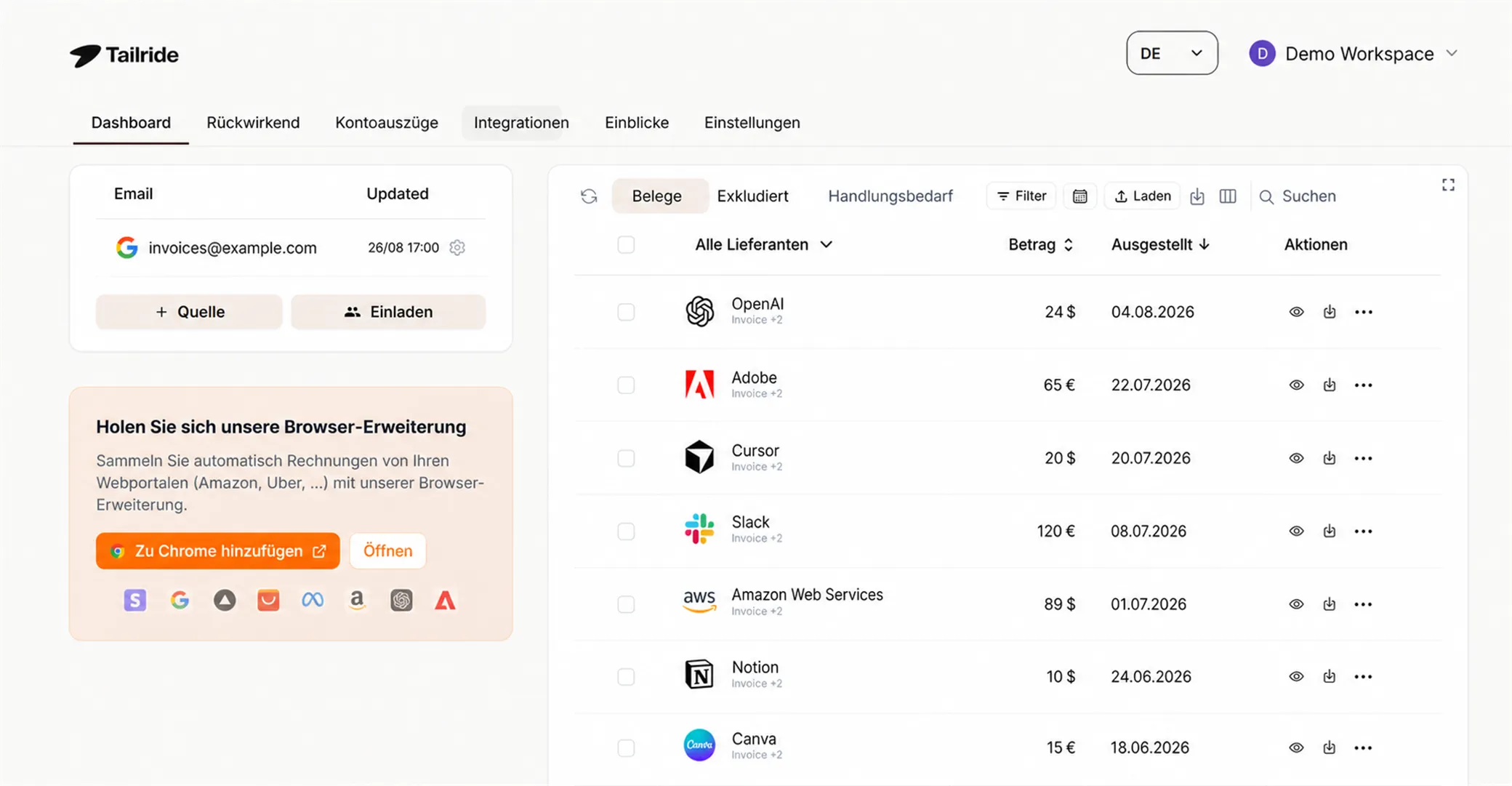
So findet Tailride automatisch Rechnungen in Gmail
Die meisten Tools scannen nur PDF-Anhänge - und übersehen dabei Rechnungen, die als E-Mail-Text gesendet werden. Tailride durchsucht Ihren gesamten Gmail-Posteingang, einschließlich des E-Mail-Textes:
-
Zahlungsbelege von Stripe, PayPal (als HTML-E-Mail gesendet, kein PDF)
-
Uber-, Lyft-Quittungen (Inline-Text)
-
Freiberufler-Rechnungen im Nur-Text-Format
-
Alle PDF-Anhänge
Null Konfiguration. Gmail via OAuth verbinden → Tailride scannt alles automatisch, einschließlich Ihres vollständigen Posteingangsverlaufs über das Retroactive Scanning.
Funktion 1: Die Historie auslesen
Die meisten Tools verarbeiten nur neu eingehende Nachrichten. Hier können Sie stattdessen Ihr gesamtes Postfach ohne Limitierung rückwirkend analysieren – egal, ob Sie beim Jahresabschluss die letzten 12 bis 24 Monate aufarbeiten oder für eine Betriebsprüfung über 10 Jahre an Archiven wiederherstellen müssen.
Das ist besonders in zwei Situationen ein riesiger Vorteil:
-
Onboarding neuer Mandanten: Wenn Sie das Postfach anbinden, erhalten Sie sofort die komplette Beleg-Historie – nicht erst die zukünftigen Dokumente.
-
Systemwechsel: Sie verabschieden sich von manueller Buchhaltung oder einer alten Software? Ihre Archive ziehen einfach mit um.
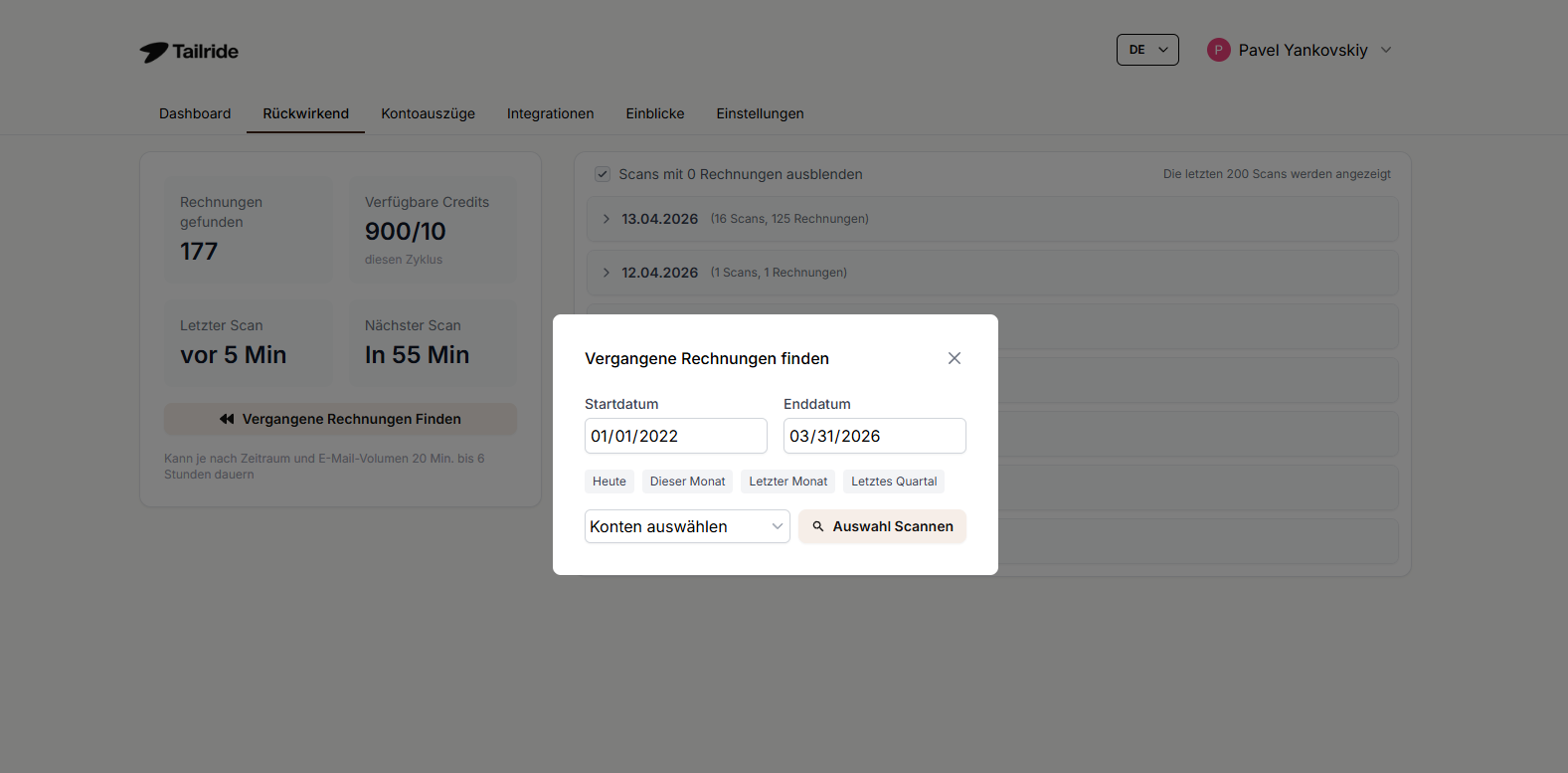
Mehr dazu: Rückwirkendes Auslesen von Rechnungen →
Funktion 2: Integrierte OCR für E-Mail-Texte
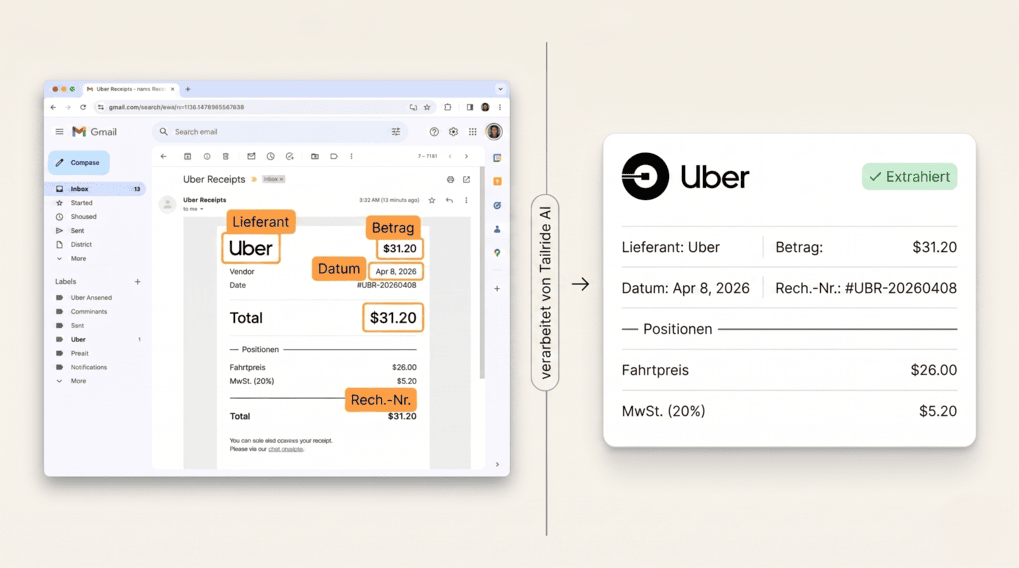
Das ist der entscheidende technische Vorteil, den No-Code-Tools rein konzeptionell nicht bieten können. Viele Anbieter – Uber, AWS, Google Workspace, Fluggesellschaften – hängen gar kein PDF mehr an. Der Beleg ist die E-Mail selbst: ein HTML- oder reines Textformat, das die Rechnungsposten, Summen und die Mehrwertsteuer enthält. Andere senden einfach abfotografierte Quittungen statt maschinenlesbarer PDFs.
Die OCR-Engine von Tailride verarbeitet all diese Formate: PDF-Anhänge, Bilder und direkt im Text eingebettete Inhalte. Das System extrahiert unabhängig vom Ursprungsformat dieselben strukturierten Daten (Kreditor, Datum, Beträge, Steuern, Rechnungspositionen). So wird Ihre Buchhaltung wirklich lückenlos und ist nicht nur auf erkannte PDFs beschränkt.
Einen detaillierten Vergleich verschiedener Texterkennungs-Lösungen finden Sie in unserem Guide über die beste OCR-Software für Rechnungen.
Tutorial: Rechnungen aus Gmail extrahieren und in die Buchhaltungssoftware übertragen
Hier ist der komplette Workflow: vom Postfach → zu Tailride → zu QuickBooks oder Xero.
Voraussetzungen: Ein Tailride-Account (kostenlose Testversion verfügbar) und Administratorzugriff auf Ihr Google-Konto.
Schritt 1: Google-Konto verknüpfen
-
Melden Sie sich auf tailride.so an und klicken Sie im Dashboard auf Add Source.
-
Wählen Sie Google (Connect Gmail).
-
Wählen Sie Ihr Konto aus und erteilen Sie die erforderlichen Berechtigungen (reiner Lesezugriff).
-
Ab diesem Moment beginnt Tailride automatisch mit der Verarbeitung neuer E-Mails.
Schritt 2: Rückwirkende Analyse starten (Optional)
-
Wechseln Sie im Dashboard zum Reiter Retroactive.
-
Klicken Sie auf Find Past Invoices.
-
Wählen Sie die verbundene E-Mail-Adresse und den gewünschten Zeitraum aus – ganz ohne Einschränkungen.
-
Klicken Sie auf Start Scan. Tailride analysiert nun Ihr Archiv im Hintergrund.
Schritt 3: KI und Zuweisungsregeln
-
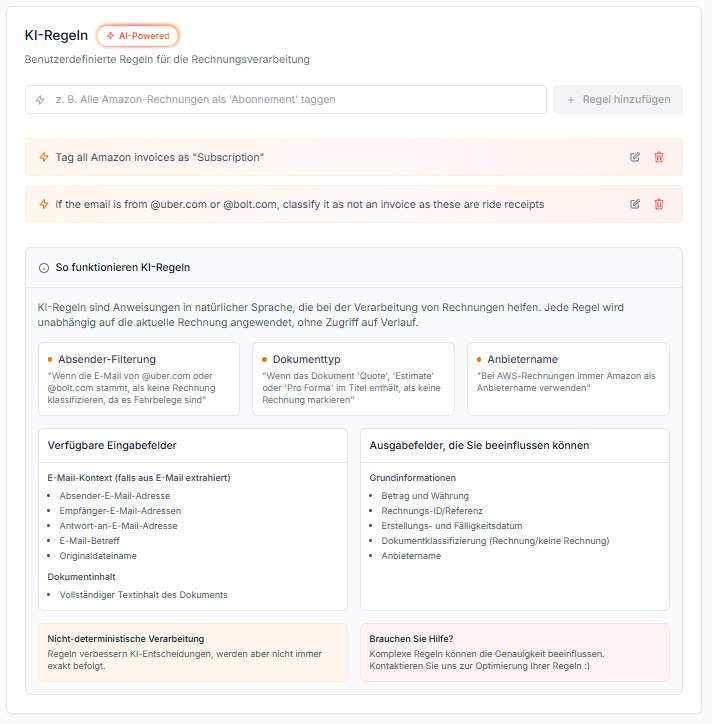
Die künstliche Intelligenz von Tailride kategorisiert Dokumente automatisch (Rechnungen, Quittungen, Spesen) und liest Lieferant, Datum sowie Rechnungspositionen aus, ohne dass Sie manuelle Vorlagen anlegen müssen.
-
Unter Settings → AI Rules können Sie Routing-Regeln in natürlicher Sprache festlegen (z. B. "Alle Uber-Belege dem Konto Reisekosten zuordnen").
-
Das System lernt aus Ihren manuellen Korrekturen und verbessert kontinuierlich die Präzision bei Sonderfällen.
Schritt 4: QuickBooks oder Xero anbinden
-
Gehen Sie zu Integrations.
-
Klicken Sie auf Connect QuickBooks oder Connect Xero.
-
Loggen Sie sich mit den Zugangsdaten Ihrer Buchhaltungssoftware ein.
-
Verknüpfen Sie die Tailride-Dokumentenkategorien mit Ihrem Kontenplan.
-
Legen Sie das Synchronisationsintervall fest: in Echtzeit, täglich oder manuell.
Schritt 5: Kontrolle und Go-Live
-
Öffnen Sie das Dashboard und prüfen Sie, ob alle erwarteten Dokumente erfolgreich importiert wurden.
-
Kontrollieren Sie die ausgelesenen Lieferantennamen, Beträge und Daten.
-
Wenn alles passt, aktivieren Sie die automatische Synchronisierung mit Ihrer Buchhaltungssoftware – oder stoßen Sie die Übertragung jederzeit manuell an.
-
Sie arbeiten lieber offline? Exportieren Sie Ihre Daten direkt aus dem Dashboard im CSV-Format oder als ZIP-Archiv.
Für Kanzleien, die mehrere Mandanten betreuen, empfehlen wir unseren Guide zur Buchhaltungsautomatisierung für Steuerberater.
Bereit für eine reibungslose Buchhaltung?
Verbinden Sie Ihr Postfach in 2 Minuten. Tailride kümmert sich um den Rest: Dateianhänge, HTML-Quittungen und die komplette Historie Ihres Posteingangs.
Kostenlos testen → · Ohne Kreditkarte
Datensicherheit und Datenschutz (DSGVO-konform)
Einem Drittanbieter Zugriff auf das geschäftliche E-Mail-Postfach zu gewähren, erfordert Vertrauen – besonders bei Steuerkanzleien, die sensible Mandantendaten verarbeiten.
So geht Tailride mit Zugriffen um:
-
Login via OAuth 2.0: Tailride speichert niemals Ihr Passwort. Die Freigabe erfolgt über das Authentifizierungssystem von Google und kann jederzeit in Ihren Kontoeinstellungen widerrufen werden.
-
Standardmäßiger Lesezugriff: Das System liest Nachrichten und Anhänge, versendet, löscht oder verändert aber absolut nichts in Ihrem Posteingang.
-
DSGVO-Konformität: Auftragsverarbeitungsverträge (AVV) stehen für Enterprise- und Kanzlei-Tarife zur Verfügung.
-
Verschlüsselung: Alle dokumentenbezogenen Daten werden sowohl im Ruhezustand als auch bei der Übertragung verschlüsselt.
Für Berufsträger mit Schweigepflicht: Jeder Mandantenbereich in Tailride ist strikt isoliert. Ein verbundenes Postfach hat keinerlei Zugriff oder Sichtbarkeit auf ein anderes.
Häufig gestellte Fragen (FAQ)
Kann man Rechnungen aus Gmail automatisch herunterladen?
Ja. Spezialisierte Tools wie Tailride verbinden sich via OAuth und rufen PDFs und Quittungen direkt bei Posteingang ab – oder sogar rückwirkend für Ihre gesamte Postfach-Historie. Ein manueller Download entfällt komplett. Wer Rechnungen aus Gmail extrahieren will, spart so enorm viel Zeit.
Wie lassen sich Rechnungsdaten aus dem E-Mail-Text automatisch extrahieren?
Tailride verwendet NLP und Mustererkennung, um Rechnungsdaten direkt aus dem E-Mail-Text zu extrahieren - ohne manuelle Konfiguration. Nach der Verbindung mit Gmail via OAuth erkennt das System automatisch rechnungsähnliche Inhalte in eingehenden und archivierten E-Mails: Lieferantennamen, Rechnungsnummern, Daten, Positionen und Steuerbeträge werden direkt aus HTML- und Nur-Text-Nachrichten erfasst. Keine Regeln, keine Vorlagen - das Modell verarbeitet unterschiedliche Layouts verschiedener Lieferanten ohne zusätzlichen Aufwand.
Funktioniert das Tool mit kostenlosen Gmail-Konten oder nur mit Google Workspace?
Tailride unterstützt sowohl private Konten als auch Google Workspace (ehemals G Suite). Die Anbindungsmethode und die Berechtigungen sind identisch. Nutzen Unternehmen Workspace mit mehreren Alias-Adressen oder geteilten Postfächern, wird jede Adresse als separate Datenquelle angebunden.
Welche Dateiformate werden unterstützt?
Das System verarbeitet PDFs (auch mehrseitige Dokumente) sowie Bilddateien in den Formaten PNG, JPG und TIFF. Zusätzlich werden Rechnungsdaten direkt im HTML-Code oder Klartext von E-Mails erkannt, ganz ohne Anhang. Die extrahierten Daten können als CSV-Datei oder ZIP-Archiv exportiert oder direkt an Ihre Buchhaltungssoftware übergeben werden.
Ist die Lösung auch mit Outlook oder anderen E-Mail-Anbietern kompatibel?
Definitiv. Neben dem Google-Ökosystem unterstützt Tailride Microsoft Outlook sowie jedes IMAP-fähige E-Mail-Konto. Der Einrichtungsprozess ist derselbe: Sie verknüpfen Ihr Postfach, definieren Ihre Regeln und die Software erledigt den Rest.
Brauche ich technische Kenntnisse für die Einrichtung?
Nein. Die Konfiguration ist in wenigen Klicks erledigt: Sie verknüpfen Ihr Konto per OAuth, passen die Abruf-Einstellungen an und verbinden Ihre Buchhaltungssoftware. Programmier- oder API-Kenntnisse sind absolut nicht erforderlich.
Gibt es eine kostenlose Version?
Ja. Es gibt einen dauerhaft kostenlosen Tarif, mit dem Sie bis zu 10 Dokumente pro Monat verarbeiten können – ohne zeitliche Begrenzung und ohne Hinterlegung einer Kreditkarte. So können Sie Ihr Postfach verbinden, eine rückwirkende Analyse starten und die Qualität der Extraktion testen, bevor Sie sich für ein kostenpflichtiges Paket entscheiden.
Bereit für den nächsten Schritt? Starten Sie kostenlos mit Tailride →
Weiterführende Ressourcen
-
Die beste Software zur automatischen Rechnungserfassung 2026
-
Die besten OCR-Lösungen für Rechnungen im umfassenden Vergleich
-
Buchhaltungsautomatisierung für Steuerberater und Buchhalter
