Amazon Business Rechnungen automatisch herunterladen
Amazon Business Rechnungen automatisch herunterladen: Mit Tailride Belege zeitgesteuert abrufen, zentral sammeln und die Buchhaltung spürbar entlasten.


Von Tailride · 7 Min. Lesezeit · Aktualisiert im September 2026
Eine einzelne Rechnung bei Amazon herunterzuladen, ist schnell erledigt. Müssen Sie jedoch Monat für Monat Belege über mehrere Unternehmenskonten, Länder-Marktplätze und Kostenstellen hinweg zusammensuchen, wird die Vorbereitung der Buchhaltung zum zeitraubenden Geduldsspiel. Wer diesen manuellen Aufwand eliminieren möchte, sollte Amazon Business Rechnungen automatisch herunterladen.
Tailride nimmt Ihnen diese Routinearbeit vollständig ab: Die Anwendung meldet sich bei Amazon an, identifiziert neue Belege, lädt die PDF-Dateien herunter und ordnet sie übersichtlich in Ihrem Beleg-Dashboard ein – vollautomatisch und nach festem Zeitplan.
Automatischen Rechnungsabruf für Amazon mit Tailride einrichten.
Amazon Business Rechnungen automatisch herunterladen: Drei Wege im Überblick
Für den Belegabruf stehen Ihnen im Wesentlichen drei Möglichkeiten offen:
-
Einzelne Belege manuell herunterladen: Sie loggen sich direkt bei Amazon Business ein und speichern jeden Beleg einzeln ab.
-
Tailride Browser-Erweiterung nutzen: Belege werden automatisch im Hintergrund abgerufen, während Google Chrome geöffnet ist.
-
Tailride Desktop-App nutzen: Der Abruf läuft völlig autonom im Systemhintergrund – selbst dann, wenn Ihr Webbrowser geschlossen ist.
Beide Tailride-Varianten ermöglichen zeitgesteuerte Abrufintervalle und erkennen zuverlässig, welche Rechnungsdokumente bereits archiviert wurden.
Video: Automatischen Belegabruf bei Amazon in Aktion sehen
In dieser kurzen Demo sehen Sie, wie Tailride sich mit Amazon verbindet, den passenden regionalen Marktplatz ansteuert, Rechnungen abruft und direkt im Dashboard bereitstellt.
So laden Sie eine Amazon Business Rechnung manuell herunter
Falls Sie kurzfristig einen einzelnen Beleg benötigen:
-
Melden Sie sich in Ihrem Amazon Business-Konto an.
-
Öffnen Sie den Bereich Meine Bestellungen.
-
Suchen Sie den jeweiligen Einkauf heraus.
-
Klicken Sie neben der Bestellung auf Rechnung (oder Rechnung 1).
-
Laden Sie das Rechnungsdokument als PDF herunter.
Je nach Händler und Bestelltyp stellt Amazon an dieser Stelle eine Umsatzsteuerrechnung, eine Quittung, eine Bestellübersicht oder eine Gutschrift zur Verfügung.
Die Menüführung kann sich je nach Kontotyp und Länderversion unterscheiden. Finden Sie einen Beleg nicht direkt unter Meine Bestellungen, lohnt sich ein Blick in die Beschaffungsanalysen oder Berichte Ihres Geschäftskontos.
Eine ausführliche Schritt-für-Schritt-Anleitung finden Sie in unserem Ratgeber Rechnungen bei Amazon finden und herunterladen.
Warum der Sammeldownload bei Amazon oft an Grenzen stößt
Die Berichtsfunktionen von Amazon Business eignen sich gut, um Bestellungen bestimmter Zeiträume zu filtern. Ein echter Sammeldownload aller dazugehörigen Rechnungs-PDFs ist über die Standardoberfläche jedoch selten mit einem Klick erledigt.
In der Praxis müssen viele Belege weiterhin separat aufgerufen und gesichert werden. Hinzu kommen strukturelle Hürden:
-
Unterschiedliche Marktplätze (z. B. Amazon.de vs. Amazon.fr)
-
Drittanbieter auf dem Marketplace, die eigene Rechnungen ausstellen
-
Teillieferungen mit separaten Rechnungsbelegen
-
Differenzierung zwischen Versand durch Amazon (FBA) und Händlerversand
-
Abweichende Dokumenttypen je nach steuerlicher Einstufung
Verwalten Sie mehrere Firmenkonten oder Kreditkarten, summiert sich dieser Vorgang jeden Monat zu mehreren Arbeitsstunden.
Tailride übernimmt diesen repetitiven Prozess für Sie: Die Software prüft Ihre Zugänge in regelmäßigen Abständen, erkennt neue Transaktionen und lädt die passenden Belege selbstständig herunter.
Option 1: Rechnungsabruf per Browser-Erweiterung automatisieren
Die Tailride Browser-Erweiterung eignet sich besonders dann, wenn Sie ohnehin täglich mit Chrome arbeiten und der Abruf nahtlos über Ihre aktive Browsersitzung laufen soll.
Sie hinterlegen einfach einen Zeitplan für Amazon sowie weitere Lieferantenportale. Tailride ruft neue Dokumente automatisch ab, sobald der Browser geöffnet ist.
Einrichtung in wenigen Schritten
-
Rufen Sie die Seite der Tailride Browser-Erweiterung auf.
-
Fügen Sie das Add-on zu Google Chrome hinzu.
-
Öffnen Sie die Erweiterung und wählen Sie Ihren Amazon-Marktplatz aus.
-
Melden Sie sich im entsprechenden Amazon-Konto an.
-
Legen Sie fest, ab welchem Belegdatum Tailride prüfen soll.
-
Definieren Sie das gewünschte Abrufintervall.
-
Starten Sie den ersten Abgleich.
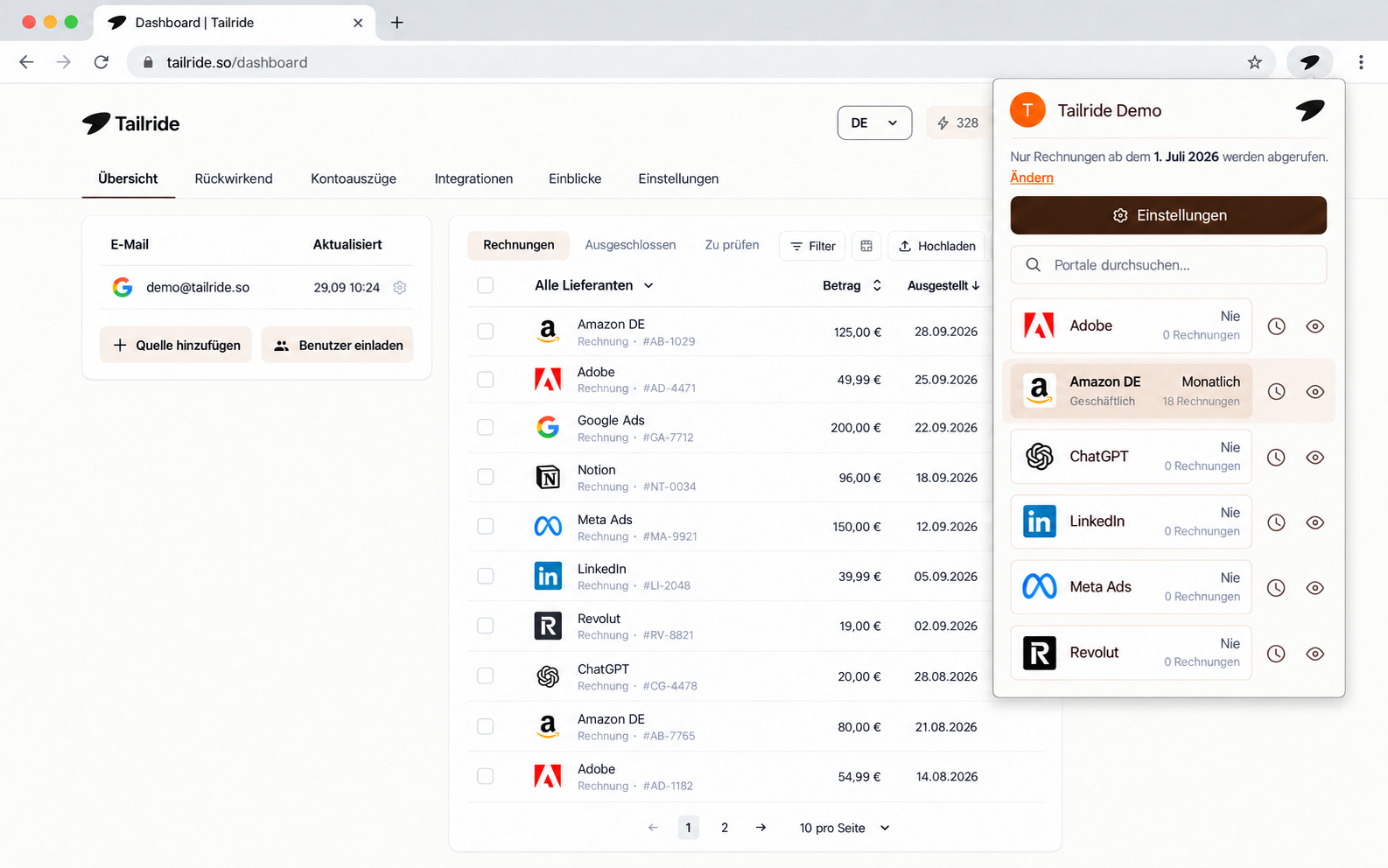
Tailride protokolliert bereits verarbeitete Dokumente. Zukünftige Abrufe erfassen ausschließlich neue Rechnungen – so entstehen keine lästigen Dubletten in Ihrer Buchhaltungsablage.
Die Browser-Erweiterung ist ideal, wenn:
-
Chrome auf Ihrem Arbeitsrechner ohnehin dauerhaft läuft
-
Sie im Browser bereits bei Amazon eingeloggt bleiben
-
Sie eine schlanke Lösung ohne separate Softwareinstallation bevorzugen
-
Sie Rechnungen aus verschiedenen Webportalen zentral sammeln möchten
Weitere nützliche Tools für Ihre Workflows finden Sie in unserer Übersicht über die besten Browser-Erweiterungen für Amazon.
Option 2: Amazon Business Rechnungen automatisch herunterladen mit der Desktop-App
Die Tailride Desktop-App wurde für den vollautomatischen Hintergrundbetrieb unter macOS und Windows entwickelt.
Sie sammelt Rechnungen verlässlich ein, ohne dass Ihr Browser geöffnet sein muss. Ihr Rechner muss zum geplanten Ausführungszeitpunkt lediglich eingeschaltet sein. Befindet er sich im Ruhezustand, holt Tailride den Abruf einfach nach, sobald das Gerät wieder aktiv ist.
Einrichtung der Desktop-App
-
Navigieren Sie zu Lieferanten.
-
Klicken Sie auf Lieferant hinzufügen.
-
Wählen Sie Website aus.
-
Suchen Sie nach dem passenden Amazon-Marktplatz.
-
Vergeben Sie eine eindeutige Bezeichnung für das Konto.
-
Aktivieren Sie den automatischen Belegabruf.
-
Bestimmen Sie Intervall und Startdatum.
-
Führen Sie die Anmeldung bei Amazon durch, sobald Sie dazu aufgefordert werden.
-
Starten Sie den ersten Durchlauf.
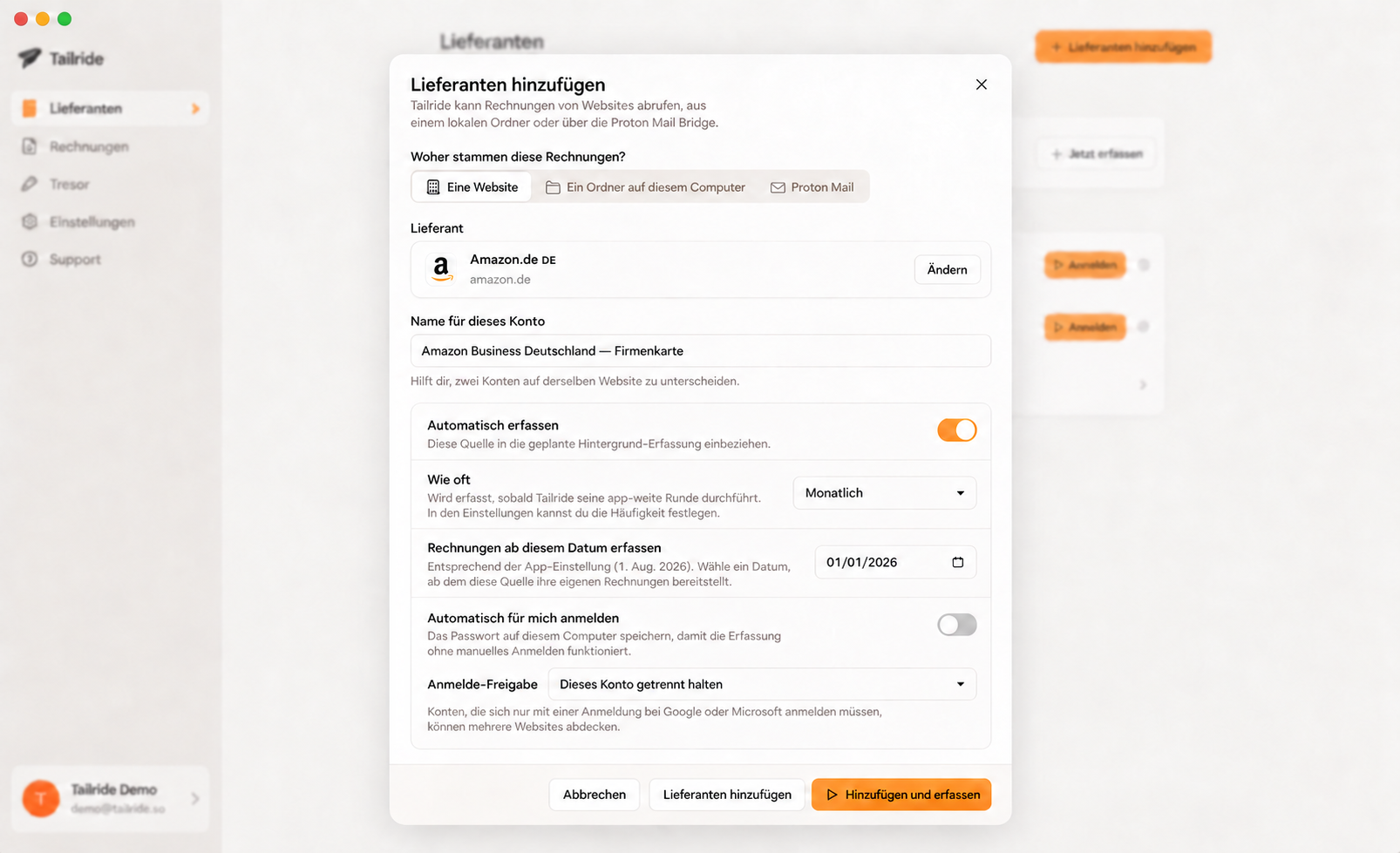
Klare Bezeichnungen schaffen Ordnung, insbesondere wenn mehrere Profile im Einsatz sind – zum Beispiel:
-
Amazon DE – Einkauf Zentrale
-
Amazon DE – Marketing-Kreditkarte
-
Amazon FR – Niederlassung Frankreich
-
Amazon US – Software & IT
So lässt sich jeder Beleg später im Dashboard sofort der richtigen Kostenstelle zuordnen.
Browser-Erweiterung oder Desktop-App: Was passt besser zu Ihrem Team?
| Funktion | Browser-Erweiterung | Desktop-App |
|---|---|---|
| Zeitgesteuerter Abruf | Ja | Ja |
| Funktioniert bei geschlossenem Browser | Nein | Ja |
| Nutzt bestehende Browser-Sitzung | Ja | Nein |
| Für macOS und Windows verfügbar | Über Chrome | Ja |
| Für mehrere Amazon-Konten geeignet | Ja | Ja |
| Ruft Belege aus weiteren Online-Portalen ab | Ja | Ja |
| Kann Belege lokal speichern | Über Tailride | Ja |
| Ideal für | Tägliche Chrome-Nutzer | Autonomen Hintergrundbetrieb |
Nutzen Sie die Browser-Erweiterung, wenn Chrome Ihr Standard-Arbeitswerkzeug ist und Sie eine unkomplizierte Einrichtung schätzen.
Greifen Sie zur Desktop-App, wenn der Belegtransfer völlig unabhängig vom Browser laufen soll oder Belege direkt in einem lokalen Ordner synchronisiert werden müssen.
Auch eine parallele Nutzung ist möglich: Sie können die Erweiterung auf Ihrem Arbeitslaptop einsetzen, während die Desktop-App auf einem permanent laufenden Bürorechner kontinuierlich Belege sammelt.
Welche Amazon-Länderportale werden unterstützt?
Tailride unterstützt alle gängigen regionalen Amazon-Marktplätze, darunter:
-
Amazon.de
-
Amazon.co.uk
-
Amazon.fr
-
Amazon.it
-
Amazon.es
-
Amazon.com
-
Amazon.ca
-
Amazon.ae
-
Sowie weitere internationale Marktplätze
Wählen Sie stets den Marktplatz aus, auf dem die Einkäufe getätigt wurden. Für Bestellungen über Amazon.de binden Sie die deutsche Domain ein; Einkäufe über die französische Plattform erfordern die Anbindung von Amazon.fr.
Kauft Ihr Unternehmen international ein, binden Sie einfach jeden Länderstore als eigenen Lieferanten ein und vergeben präzise Kontonamen.
Was passiert nach dem Download der Rechnungen?
Alle abgerufenen Rechnungsdokumente landen übersichtlich in Ihrem Tailride-Dashboard – gemeinsam mit den Belegen Ihrer weiteren Dienstleister und Lieferanten.
Mit Tailride können Sie:
-
Belege mehrerer Amazon-Konten an einem zentralen Ort bündeln
-
Rechnungen gezielt durchsuchen, ohne Amazon-Bestelllisten zu wälzen
-
Rechnungs-PDFs gebündelt herunterladen
-
Unvollständige oder fehlerhafte Belege sofort erkennen
-
Doppelte Downloads und Rechnungsdubletten ausschließen
-
Einen verlässlichen monatlichen Belegfluss etablieren
-
Dokumente für die vorbereitende Buchhaltung aufbereiten
-
Rechnungsdaten direkt an Steuerkanzlei oder Buchhaltungssoftware übergeben
Neben Händlerportalen erfasst Tailride auch Dokumente aus Postfächern. Erfahren Sie hier, wie Sie Rechnungen automatisch aus E-Mails extrahieren.
Für den direkten Monatsabschluss zeigen wir Ihnen außerdem, wie Sie Rechnungen automatisch an den Steuerberater weiterleiten.
Praxistipps für einen reibungslosen Belegabruf bei Amazon
Den korrekten Länder-Marktplatz wählen
Achten Sie darauf, das Portal anzubinden, auf dem die Bestellungen tatsächlich getätigt wurden. Rechnungen von Amazon.de werden nicht über eine Verknüpfung mit Amazon.co.uk abgerufen.
Konten eindeutig benennen
Verständliche Bezeichnungen verhindern Verwechslungen, wenn mehrere Teams, Firmenkreditkarten oder Landesgesellschaften eigene Zugänge nutzen.
Startdatum passend eingrenzen
Wählen Sie das Startdatum mit Bedacht: Ein kürzerer Zeitraum beschleunigt den ersten Durchlauf. Liegt der Fokus auf der Aufarbeitung vergangener Monate, setzen Sie das Datum entsprechend weiter zurück.
Technische Voraussetzungen beachten
Damit die Browser-Erweiterung Belege planmäßig abrufen kann, muss Google Chrome zum Abrufzeitpunkt geöffnet sein. Bei der Desktop-App genügt ein eingeschalteter Computer.
Unklare Belege prüfen
Gelegentlich stellen Marktplatz-Händler abweichende Belegformate bereit oder Bestellungen werden in mehreren Teillieferungen fakturiert. Prüfen Sie Belege, die im Dashboard als prüfbedürftig gekennzeichnet sind, bevor Sie diese an die Finanzbuchhaltung übergeben.
Feste monatliche Routinen etablieren
Ein automatisierter Abruf entfaltet seinen vollen Nutzen im Rahmen klarer Monatsabschluss-Prozesse. Wertvolle Empfehlungen hierzu finden Sie in unserem Leitfaden über Best Practices für das Rechnungsmanagement.
Häufig gestellte Fragen (FAQ)
Kann man Amazon Business Rechnungen automatisch abrufen?
Ja. Tailride ermöglicht das automatisierte Einsammeln aller Amazon Business Rechnungen über eine Browser-Erweiterung oder eine native Desktop-App – inklusive flexibler Zeitpläne.
Erfahren Sie, wie Tailride mit Amazon funktioniert.
Unterstützt die Browser-Erweiterung zeitgesteuerte Abrufe?
Ja, Sie können feste Zeitintervalle hinterlegen. Voraussetzung ist lediglich, dass Google Chrome während des geplanten Abrufzeitfensters geöffnet ist.
Automatischen Belegabruf aus Online-Portalen entdecken.
Funktioniert die Desktop-App auch bei geschlossenem Browser?
Ja. Die Tailride Desktop-App arbeitet völlig autonom im Hintergrund und benötigt keinen geöffneten Webbrowser. Ihr Rechner muss lediglich laufen bzw. holt den Vorgang nach dem Aufwachen nach.
Tailride für macOS oder Windows herunterladen.
Können mehrere Amazon-Konten gleichzeitig verwaltet werden?
Ja. Sie können beliebig viele Konten als eigenständige Lieferanten anlegen – ideal für verschiedene Abteilungen, Tochtergesellschaften oder getrennte Privat- und Geschäftskonten.
Werden internationale Amazon-Marktplätze unterstützt?
Ja. Tailride unterstützt Amazon.de, Amazon.co.uk, Amazon.fr, Amazon.it, Amazon.es, Amazon.com und viele weitere regionale Plattformen.
Werden Rechnungen doppelt heruntergeladen?
Nein. Tailride merkt sich jeden bereits archivierten Beleg. Zukünftige Abrufe erfassen ausschließlich neue Rechnungen, sodass keine Dubletten entstehen.
Können auch rückwirkende Belege importiert werden?
Ja. Beim Einrichten eines Kontos legen Sie das gewünschte Startdatum flexibel fest. Tailride ruft alle in diesem Zeitraum verfügbaren Rechnungsdokumente ab.
Unterstützt Tailride neben Amazon noch andere Belegquellen?
Ja. Neben Amazon bindet Tailride zahlreiche weitere Online-Portale an und kann Belege direkt aus E-Mail-Postfächern (inklusive Proton Mail Bridge) oder lokalen Verzeichnissen synchronisieren. Besuchen Sie unsere Übersichtsseiten zur Tailride Browser-Erweiterung oder zur Seite zur Desktop-App.
Fazit: Amazon-Belegmanagement dauerhaft automatisieren
Für gelegentliche private Bestellungen reicht der manuelle Download im Kundenkonto aus. Für Unternehmen mit monatlich wiederkehrenden Einkäufen, mehreren Unternehmenskarten oder internationalen Marktplätzen spart ein automatisierter Workflow wertvolle Arbeitszeit.
Tailride sammelt alle Rechnungen verlässlich ein, sorgt für saubere Dateistrukturen und stellt Ihre Belege pünktlich für Buchhaltung und Steuerberatung bereit.
Jetzt Amazon Business Rechnungen mit Tailride automatisieren.
