Cómo descargar facturas de Amazon Business automáticamente
Aprende a descargar facturas de Amazon Business de forma automática con Tailride. Centraliza documentos de varios países y simplifica tu gestión contable.

Por Tailride · 7 min de lectura · Actualizado en septiembre de 2026
Descargar una factura puntual de Amazon no tiene misterio. En cambio, tener que descargar facturas de Amazon Business de forma recurrente cuando gestionas varias cuentas, distintos países y cientos de pedidos al mes se convierte en un proceso lento y pesado.
Tailride se encarga de este trabajo por ti. La herramienta inicia sesión en Amazon, localiza los nuevos documentos fiscales, descarga los archivos PDF y los organiza en tu panel de control de forma programada.
Configura la recopilación automática de facturas de Amazon con Tailride.
¿Cuál es la forma más rápida de descargar facturas de Amazon Business?
Existen tres métodos principales:
-
Bajar cada factura manualmente accediendo a tu cuenta de Amazon.
-
Utilizar la extensión de Tailride para el navegador, que recopila las facturas de forma periódica mientras trabajas en Chrome.
-
Utilizar la aplicación de escritorio de Tailride para recuperar comprobantes en segundo plano, incluso con el navegador cerrado.
Ambas opciones de Tailride permiten definir calendarios de ejecución y recuerdan qué documentos ya se han guardado para evitar duplicados.
Descubre cómo Tailride recopila tus facturas de Amazon
En este vídeo puedes ver cómo Tailride se conecta a Amazon, selecciona el país correspondiente, descarga los ficheros y los traslada directamente al panel de control.
Cómo descargar facturas de Amazon Business de forma manual
Si necesitas obtener un justificante individual paso a paso:
-
Inicia sesión en tu cuenta de Amazon Business.
-
Entra en Mis pedidos.
-
Localiza el pedido en cuestión.
-
Haz clic en Factura o Factura 1 junto a los datos de la compra.
-
Descarga el archivo en formato PDF.
Según las condiciones del vendedor y el tipo de producto, Amazon puede ofrecer una factura completa con IVA desglosado, un recibo simple, un resumen del pedido o una factura rectificativa (abono).
La interfaz de Amazon puede cambiar según el país o la configuración de la empresa. Si no ves el documento en Mis pedidos, consulta el apartado de informes y análisis de compras dentro del menú corporativo.
Para revisar el proceso manual paso a paso, consulta nuestra guía sobre cómo obtener una factura de Amazon.
Cómo descargar facturas de Amazon Business por lotes
Las herramientas de informes de Amazon Business permiten generar listados de transacciones en un periodo concreto, pero obtener todos los PDF de golpe no siempre se resuelve con un solo clic.
En muchos casos, el sistema obliga a abrir cada pedido para descargar la documentación una a una. La operativa varía en función de factores como:
-
El mercado regional de compra (Amazon.es, Amazon.de, etc.)
-
La razón social del vendedor que emite el documento
-
Si la compra se dividió en varios envíos parciales
-
Si el envío lo gestionó la propia Amazon o un vendedor externo
-
El tipo de justificante tributario disponible para esa operación
Esta tarea se complica notablemente si administras varias cuentas de empresa o debes cerrar la contabilidad cada mes.
Tailride asume esa rutina mecánica: revisa tu cuenta periódicamente, detecta los nuevos comprobantes disponibles y los descarga en tu equipo sin intervención manual.
Opción 1: Gestionar facturas de Amazon con la extensión de navegador
La extensión de Tailride es la alternativa idónea si trabajas a diario con Google Chrome y prefieres que la sincronización se ejecute a través de tu sesión de navegación habitual.
Puedes establecer una frecuencia de actualización tanto para Amazon como para el resto de tus portales de compras. Tailride buscará facturas nuevas mientras el navegador permanezca abierto.
Pasos para configurarla
-
Accede a la página de la extensión de Tailride.
-
Añade la extensión a Google Chrome.
-
Abre la extensión y elige tu tienda de Amazon.
-
Inicia sesión en la cuenta corporativa correspondiente.
-
Determina la fecha más antigua a partir de la cual deseas rastrear compras.
-
Configura la periodicidad de la recopilación.
-
Ejecuta la primera extracción de documentos.
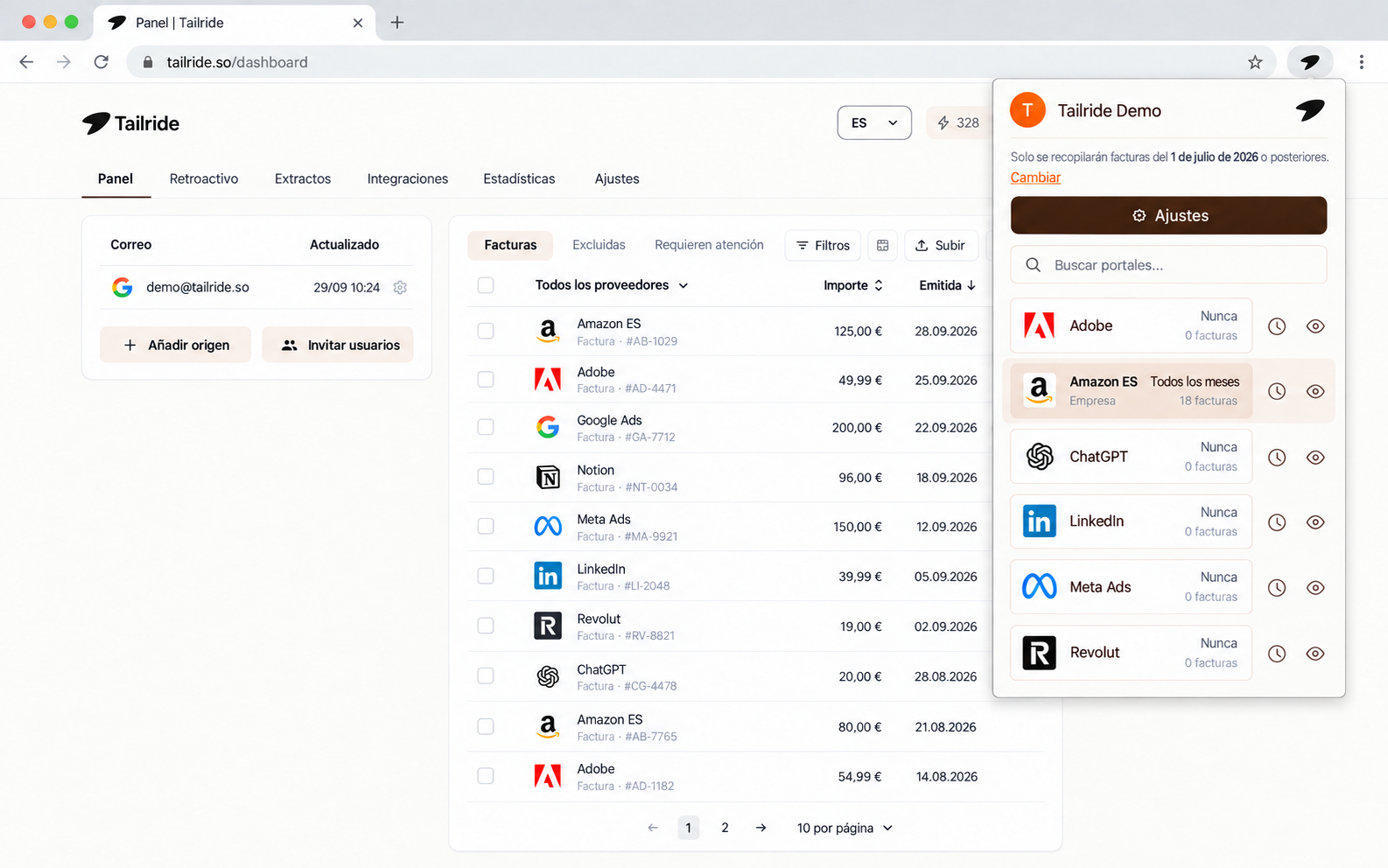
Tailride registra qué archivos ya están guardados. En las revisiones programadas posteriores, el sistema procesa únicamente los nuevos documentos emitidos, lo que evita descargas redundantes o ficheros repetidos.
Esta extensión resulta muy práctica si:
-
Sueles tener Chrome abierto en tu ordenador de trabajo
-
Mantienes la sesión iniciada en Amazon con frecuencia
-
Prefieres una configuración ligera sin instalaciones complejas
-
Gestionas proveedores en diversos portales web
-
Buscas una solución inmediata sin añadir aplicaciones locales
Si quieres descubrir más utilidades útiles para tu operativa diaria, consulta nuestra selección con las mejores extensiones de navegador para Amazon.
Opción 2: Automatizar facturas de Amazon con la aplicación de escritorio
La aplicación de escritorio de Tailride está diseñada para operar de forma desatendida en segundo plano, tanto en macOS como en Windows.
El programa puede rescatar facturas aunque no tengas abierto el navegador. Basta con que el ordenador esté encendido cuando toque la revisión programada. Si el equipo entra en suspensión, Tailride completará la tarea en cuanto vuelva a activarse.
Pasos para configurarla
-
Dirígete a la sección Proveedores.
-
Pulsa en Añadir proveedor.
-
Selecciona Un sitio web.
-
Elige la tienda regional de Amazon que utilizas.
-
Asigna un nombre claro a la cuenta para distinguirla con facilidad.
-
Activa la recopilación periódica.
-
Establece el calendario de sincronización y la fecha de inicio.
-
Inicia sesión en Amazon cuando la aplicación lo solicite.
-
Lanza la primera descarga de prueba.
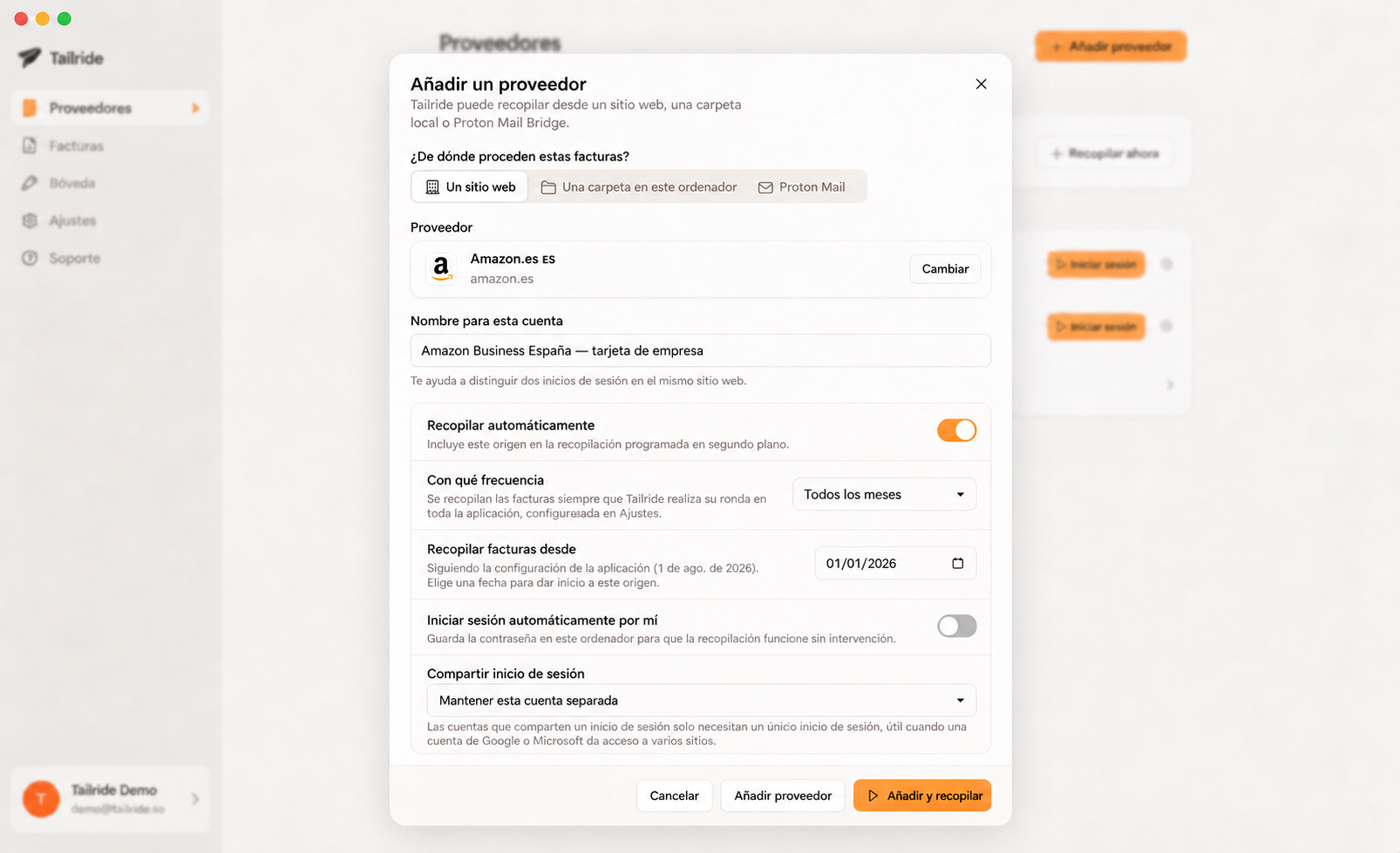
Asignar etiquetas descriptivas resulta muy conveniente cuando se gestionan varios perfiles de compra. Por ejemplo:
-
Amazon ES - Tarjeta corporativa
-
Amazon DE - Departamento técnico
-
Amazon IT - Suministros sede Roma
-
Amazon US - Compras internacionales
De este modo, clasificar el origen de cada gasto resulta inmediato a efectos contables.
Extensión de navegador o aplicación de escritorio: ¿cuál te conviene más?
| Característica | Extensión del navegador | Aplicación de escritorio |
|---|---|---|
| Recopilación programada | Sí | Sí |
| Funciona con el navegador cerrado | No | Sí |
| Utiliza la sesión activa del navegador | Sí | No |
| Disponible para macOS y Windows | A través de Chrome | Sí |
| Compatible con varias cuentas de Amazon | Sí | Sí |
| Descarga desde otros portales web | Sí | Sí |
| Permite guardar archivos en local | A través de Tailride | Sí |
| Opción idónea para | Quienes usan Chrome a diario | Recopilación en segundo plano |
Elige la extensión si utilizas Chrome de forma continua y buscas la puesta en marcha más ágil posible.
Decántate por la aplicación de escritorio si buscas total independencia del navegador o necesitas que los archivos PDF se almacenen directamente en una carpeta local de tu disco duro.
También es perfectamente viable combinar ambas: puedes instalar la extensión en tu portátil habitual y dejar la app de escritorio en un ordenador de oficina siempre disponible para las descargas programadas.
¿Qué tiendas de Amazon son compatibles con Tailride?
Tailride funciona con las principales filiales de Amazon, entre ellas:
-
Amazon.es
-
Amazon.de
-
Amazon.fr
-
Amazon.it
-
Amazon.co.uk
-
Amazon.com
-
Amazon.ca
-
Amazon.ae
-
Otros portales regionales compatibles
Asegúrate de vincular el país exacto donde se formalizaron las compras. Si tu empresa adquirió material en la tienda de Alemania, debes conectar Amazon.de, ya que esos pedidos no se reflejarán si solo sincronizas la cuenta de Amazon.es.
Si compras con asiduidad en distintas plataformas geográficas, da de alta cada una como un proveedor independiente dentro de Tailride con nombres claros para localizarlas de inmediato.
¿Qué ocurre tras la descarga de los documentos?
Una vez recopilados los archivos, se consolidan en tu panel de Tailride junto con la documentación procedente de tus otros proveedores y plataformas.
Desde el panel puedes:
-
Agrupar justificantes de múltiples cuentas de Amazon en una sola vista
-
Encontrar cualquier compra sin rebuscar en el historial de pedidos
-
Exportar ficheros individuales o por periodos
-
Detectar operaciones que requieren revisión fiscal
-
Evitar la acumulación de documentos duplicados
-
Establecer un circuito ordenado para el cierre de mes
-
Facilitar la conciliación de gastos a tu departamento de administración
-
Remitir los comprobantes directamente a tu gestoría
Además de Amazon, Tailride extrae justificantes desde buzones de correo y plataformas de proveedores. Descubre cómo extraer facturas del correo electrónico automáticamente.
Para preparar los cierres contables mensuales sin fricciones, aprende cómo enviar facturas a tu gestor automáticamente.
Consejos para asegurar una recopilación impecable
Conecta la tienda regional adecuada
Vincula siempre la tienda de Amazon donde se emitieron los pedidos. Las compras tramitadas en Amazon.de no aparecerán si únicamente configuras la cuenta de Amazon.es.
Asigna nombres representativos a cada acceso
Etiquetar cada perfil evita confusiones cuando intervienen distintos departamentos, varias tarjetas de crédito o diferentes sedes operativas.
Fija con criterio la fecha inicial de corte
Indica el periodo a partir del cual necesitas recopilar comprobantes. Un rango más acotado acelera la primera sincronización, mientras que una fecha más lejana te permite poner al día ejercicios contables anteriores.
Mantén el entorno operativo
Si utilizas la extensión, Chrome debe estar abierto en el horario de ejecución programado.
Si empleas la app de escritorio, el ordenador debe estar encendido, aunque el navegador web permanezca cerrado.
Revisa los avisos de comprobantes pendientes
En pedidos con varios bultos o emitidos por vendedores externos en régimen especial, los formatos de factura pueden presentar particularidades. Revisa aquellos documentos marcados con aviso antes de pasarlos a contabilidad.
Establece un calendario fijo cada mes
La automatización rinde al máximo cuando forma parte de un proceso financiero estructurado. Puedes ampliar detalles en nuestra guía de buenas prácticas en la gestión de facturas.
Preguntas frecuentes
¿Se pueden descargar facturas de Amazon Business automáticamente?
Sí. Tailride permite recopilar comprobantes de compra de Amazon Business mediante su extensión de Chrome o su aplicación de escritorio. Ambas opciones facilitan la programación de descargas periódicas.
Descubre cómo funciona Tailride con Amazon.
¿La extensión puede sincronizar documentos de forma programada?
Sí. Puedes fijar intervalos periódicos de extracción dentro de la extensión de Tailride. El único requisito es que Google Chrome esté abierto en el ordenador cuando toque la sincronización.
Descubre la recopilación automática desde portales de proveedores.
¿La aplicación de escritorio funciona con Chrome cerrado?
Sí. La app de escritorio es un programa autónomo que no depende de Chrome ni requiere tenerlo en marcha para procesar tus documentos.
El ordenador sí debe estar encendido. Si estuviera en modo reposo en el momento programado, la descarga se completará en cuanto vuelvas a utilizarlo.
Descarga Tailride para macOS o Windows.
¿Es posible gestionar múltiples cuentas de Amazon a la vez?
Por supuesto. Puedes añadir tantos accesos como utilices y asignarles etiquetas identificativas. Esta función resulta ideal para separar departamentos, distintas tarjetas de débito o crédito, filiales o compras personales y profesionales.
¿Tailride admite facturas emitidas en diferentes países?
Sí. Puedes incorporar los portales correspondientes a cada territorio, tales como Amazon.es, Amazon.fr, Amazon.de, Amazon.it o Amazon.co.uk, manteniendo la documentación centralizada.
¿Se corre el riesgo de descargar facturas duplicadas?
No. Tailride recuerda qué identificadores y archivos ya ha procesado con anterioridad. Cada ejecución programada se centra en localizar los documentos nuevos, manteniendo limpio tu registro de compras.
¿Se pueden recuperar justificantes de fechas pasadas?
Sí. Al configurar el proveedor, solo debes marcar la fecha de inicio desde la cual quieres rastrear pedidos. La disponibilidad final dependerá de los justificantes fiscales emitidos por Amazon y los vendedores externos en dicho periodo.
¿Tailride permite recopilar facturas de otros sitios aparte de Amazon?
Sí. Tailride es compatible con portales de múltiples proveedores, bandejas de correo electrónico, Proton Mail Bridge y carpetas de archivo local. Consulta la página de la extensión de Tailride o la página de la aplicación de escritorio para escoger el método que mejor se adapte a tu operativa.
Optimiza la gestión de tus comprobantes de Amazon Business
La descarga manual puede ser suficiente para compras puntuales. Sin embargo, contar con un sistema automatizado es mucho más eficiente cuando tu empresa tramita compras constantes a lo largo del año, opera en diversos países o maneja distintas cuentas corporativas.
Tailride reúne todos los archivos en un único entorno, mantiene organizadas las fuentes de compra y pone los justificantes a disposición de tu gestoría sin dedicar tiempo a trámites repetitivos.
Empieza a automatizar tus facturas de Amazon Business con Tailride.
