Stripe facturen downloaden: per stuk of in bulk (2026)
Stripe facturen downloaden als pdf of in bulk exporteren via csv? Bekijk het complete stappenplan voor het Stripe Dashboard, inclusief handige tools.


Laatst bijgewerkt: april 2026 · ~8 min leestijd
Wil je Stripe facturen downloaden, dan biedt het platform drie standaardmanieren via het Dashboard. Daarnaast is er een vierde workflow via een browserextensie, waarmee je het bekende gemis van bulk-pdf-exports oplost. Die vierde methode is de Stripe Invoice Extractor, ontwikkeld door Tailride. Methoden 1 t/m 3 maken gebruik van de standaardfunctionaliteiten van het Stripe Dashboard; Methode 4 vult het gat dat Stripe zelf openlaat.
In deze handleiding behandelen we alle vier de methoden: van de bekende knoppen in het Dashboard tot geautomatiseerde workflows voor wie maandelijks uren kwijt is aan handmatige exports.
Snel overzicht: de 4 methoden vergeleken
| Methode | Ideaal voor | Bestandsformaat | Tijdsbesteding | Waar te vinden |
|---|---|---|---|---|
| 1. Losse pdf downloaden | Incidentele verzoeken, factuur opnieuw versturen | 60 seconden | Dashboard → Facturatie → Facturen | |
| 2. Bulkexport naar csv | Maandafsluiting, reconciliatie, data-analyse | CSV (geen pdf's) | 2 minuten voor 1.000 regels | Dashboard → Facturatie → Facturen → Exporteren |
| 3. Automatisch doorsturen per e-mail | Eén account, laag volume, rechtstreeks naar de boekhouder | PDF (verzonden per e-mail) | 5 minuten eenmalige configuratie | Instellingen → E-mails |
| 4. Bulk pdf download via browserextensie | Meerdere accounts, historische achterstanden, accountantscontroles | Gecombineerde pdf + gestructureerde csv | Eén run per maand, ~15 min | Tailride Stripe Invoice Extractor |
Elke methode wordt hieronder stap voor stap uitgelegd, inclusief uitzonderingen en benodigde gebruikersrechten. Raadpleeg de tabel om direct de juiste aanpak te kiezen; in het overzicht onder De juiste methode kiezen leggen we de afwegingen nader uit.
De meeste financiële teams kiezen voor een van deze twee combinaties: Methode 2 + Methode 3 (bulk-csv voor de reconciliatie + automatische e-mail als back-up) bij een enkel account met een laag tot gemiddeld volume, of Methode 4 (één geautomatiseerde export van zowel pdf's als gestructureerde data) bij meer dan 50 facturen per maand, meerdere accounts of strenge controle-eisen. Alleen vertrouwen op Methode 1 en 3 werkt prima voor ad-hocvragen, maar loopt bij groei snel vast. De exacte tijds- en kostenberekening vind je onder Wat handmatige factuurverwerking bij Stripe écht kost.
Methode 1 - Een losse Stripe factuur downloaden als pdf
De bekendste werkwijze: open het Dashboard, zoek de gewenste factuur op en sla het pdf-bestand op. Ideaal wanneer een klant om een kopie vraagt of wanneer de financiële administratie een bewijsstuk zoekt voor een specifieke betaling.
Stappen:
-
Log in op je Stripe Dashboard via
dashboard.stripe.com. Beheer je meerdere ondernemingen? Wissel dan linksboven naar het juiste account. -
Ga in het linkermenu naar Facturatie → Facturen (Billing → Invoices). Dit is het juiste overzicht - het tabblad Betalingen toont uitsluitend transactiebewijzen, en dat zijn voor de btw-administratie geen geldige facturen.
-
Gebruik de filters bovenaan de pagina: datumbereik, status (Betaald / Openstaand / Vervallen / Oninbaar / Nietig verklaard / Concept), klantnaam of valuta. Filteren kost enkele seconden; handmatig door jaren aan transacties scrollen kost veel tijd.
-
Klik op de betreffende factuurregel om de details te openen. Klik rechtsboven op Factuur downloaden (of Download PDF). Stripe genereert een printklare pdf met gespecificeerde posten, btw-uitsplitsing, klantgegevens en factuuradres.
Stripe maakt pas een officiële pdf aan zodra een factuur is definitief gemaakt (finalized). Bij concepten zie je alleen een 'Voorbeeld'-link. Dit zijn geen rechtsgeldige documenten voor de boekhouding.
Methode 2 - In bulk exporteren naar csv
Het Stripe Dashboard biedt standaard een bulkexportfunctie, met één belangrijke beperking: de export levert uitsluitend een csv-bestand op, geen pdf's. Heeft je accountant of de Belastingdienst de originele pdf-documenten nodig, dan volstaat een bulk-csv niet.
Stappen:
-
Open Facturatie → Facturen in je Dashboard.
-
Stel de gewenste filters in om de export af te bakenen - zoals periode, status, klant of valuta. De export neemt de actieve filters automatisch over.
-
Klik rechtsboven op het factuuroverzicht op Exporteren.
-
Selecteer de gewenste kolommen. De standaardselectie is minimaal - vink handmatig kolommen aan zoals Factuurregels, Btw-uitsplitsing, Subtotaal, Totaal btw, Aangepaste velden en Klant-ID als je administratie daarom vraagt.
-
Klik op Exporteren. Stripe genereert het csv-bestand op de achtergrond en mailt de downloadlink naar je e-mailadres. Dit duurt meestal minder dan een minuut, behalve bij exports van meer dan 50.000 regels.
Wat het csv-bestand bevat:
-
Factuurnummers, data, bedragen en klantgegevens
-
Uitgesplitste btw-kolommen (per tarief en per jurisdictie)
-
Gedetailleerde factuurregels (indien expliciet geselecteerd)
-
Tot maximaal 100.000 rijen per losse export
Wat het csv-bestand niet bevat:
-
Individuele factuur-pdf's - uitsluitend gestructureerde data
-
Huisstijlelementen, logo's of opmaak van het originele document
-
Ingesloten betaalbewijzen of bijlagen
Moet je zowel transacties reconciliëren via csv als de originele pdf-bestanden bewaren voor de bewaarplicht? Dan moet je Methode 2 handmatig combineren met Methode 1, of kiezen voor Methode 4 waarin beide bestanden in één export worden klaargezet.
Let op bij meerdere accounts: beheer je meerdere Stripe-accounts (bijvoorbeeld verschillende bv's, holdingstructuren of verschillende valuta's), dan moet je per account apart inloggen en exporteren. Er is geen centrale exportfunctie voor meerdere accounts binnen Stripe.
Methode 3 - Definitieve facturen automatisch mailen
Stripe beschikt over een ingebouwde instelling om elke definitief gemaakte factuur direct door te sturen naar een vast e-mailadres. Na het instellen hoef je documenten niet meer handmatig op te halen: Stripe verstuurt de pdf zodra de factuur klaar is.
Instellen:
-
Ga in het Dashboard naar Instellingen → E-mails (Settings → Emails).
-
Zoek het onderdeel "Definitieve facturen e-mailen naar" en vul het gewenste adres in - bijvoorbeeld
administratie@jouwbedrijf.nl, het adres van je boekhouder of een centrale inbox voor inkomende facturen. -
Sla de wijzigingen op. Stripe stuurt vanaf dat moment elke nieuw gefinaliseerde factuur automatisch door.
Wanneer deze methode goed werkt:
-
Je hebt één enkel Stripe-account
-
Het maandelijkse factuurvolume is overzichtelijk en voorspelbaar
-
De ontvangende mailbox is gekoppeld aan je verdere verwerkingsproces (zoals een scan-en-herken-tool of boekhoudpakket)
Waar deze methode tekortschiet:
-
Meerdere accounts (elk account moet afzonderlijk worden geconfigureerd)
-
Historische facturen - de instelling werkt uitsluitend voor toekomstige facturen, niet met terugwerkende kracht
-
Wanneer je tegelijkertijd een gestructureerd csv-bestand nodig hebt voor de bankkoppeling
-
Limieten van je e-mailprovider - maximale bijlagegroottes, spamfilters of onoverzichtelijke mailboxen bij honderden facturen per maand
Belangrijk: deze instelling stuurt een kopie door, maar vormt op zichzelf geen volwaardig digitaal archief als de mailbox niet structureel wordt geback-upt. Zie het als een distributiekanaal, niet als een archiveringsoplossing.
Automatisch doorsturen combineren met AI-inboxscanning. Het doorsturen per e-mail regelt de aflevering van de pdf in je mailbox. De volgende stap is de feitelijke verwerking: iemand moet alsnog bijlagen openen, bestanden hernoemen, btw-bedragen overnemen en boekingen aanmaken. AI-inboxscanning lost dit op. Tailride scant periodiek je Gmail-, Outlook- of IMAP-inbox, herkent Stripe-facturen direct, leest velden uit (totaalbedrag, factuurdatum, btw-tarieven en regels) en schiet de data door naar Exact Online, Twinfield, Moneybird, Xero of QuickBooks. Methode 3 gecombineerd met inboxscanning levert hetzelfde resultaat op als Methode 4, maar dan via je mailbox - handig als je accountant de centrale inbox al beheert.
Methode 4 - In bulk Stripe facturen downloaden via een browserextensie
Methoden 1 t/m 3 dekken de standaardopties van Stripe af, maar kennen één structureel minpunt: geen van alle levert een complete bulkexport op in pdf-formaat. Het Dashboard dwingt je tot een keuze: per stuk pdf's downloaden (tijdrovend) of in één keer een csv downloaden (zonder pdf-bestanden). Voor administraties die bewijsstukken op grote schaal nodig hebben voor de belastingaangifte of audits, overbrugt Methode 4 deze kloof.
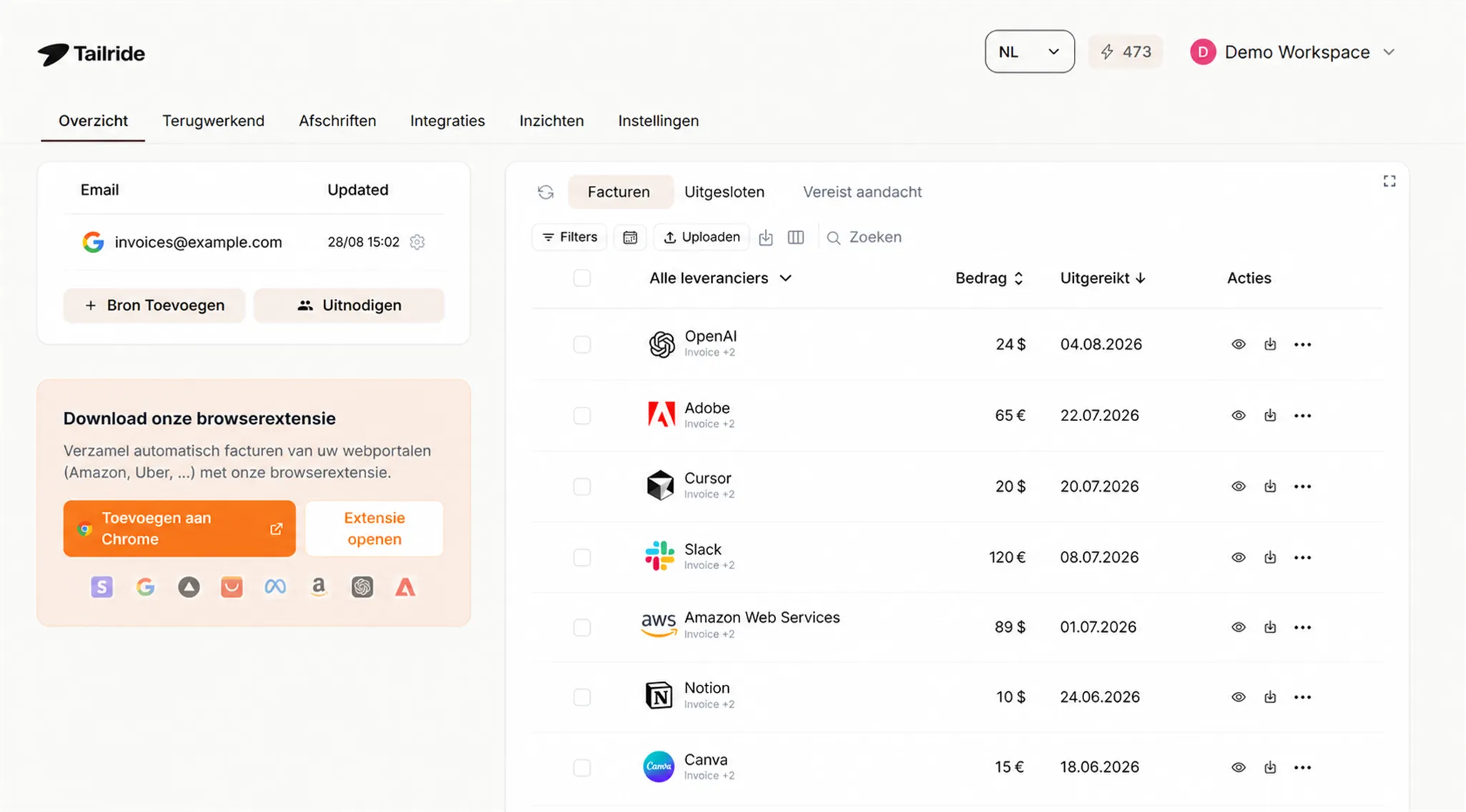
De Chrome-extensie van Tailride voor Stripe-pdf's is speciaal hiervoor gebouwd. De tool draait volledig binnen je eigen geauthenticeerde browsersessie in Stripe. Je hoeft dus geen inloggegevens te delen met externe software en er wordt niets op externe servers opgeslagen. Met één klik haal je alle facturen op als pdf, inclusief een compleet overzichtsbestand. Bovendien worden btw-conforme documenten gegenereerd voor Europese transacties waar standaardfacturen soms specifieke btw-gegevens missen.
Wanneer Tailride de aangewezen oplossing is:
-
Je verwerkt maandelijks 50+ facturen en wilt geen 15 tot 25 uur per maand kwijt zijn aan handmatig downloaden
-
Je beheert meerdere Stripe-accounts of administraties voor verschillende klanten
-
Je moet een historisch archief van meerdere jaren ophalen voor een controle of migratie
-
Je controleprotocol vereist zowel pdf-bestanden als gestructureerde data - iets wat het standaard Dashboard niet gelijktijdig levert
De extensie is eenvoudig te installeren, werkt lokaal in je browser en vereist geen complexe API-koppelingen of beheerdersrechten - een standaard leestoegang voor facturatie volstaat.
Werk je bij een accountantskantoor en beheer je Stripe voor meerdere cliënten? Bekijk dan onze pagina over factuurverwerking voor accountants, met handige functies voor meerdere administraties tegelijk.
De juiste methode kiezen
De vier opties sluiten elkaar niet uit, maar passen bij verschillende volumes en processen. Bepaal aan de hand van dit schema wat het beste aansluit bij jouw situatie:
| Situatie | Beste methode | Belangrijkste reden |
|---|---|---|
| Klant vraagt om één specifieke factuur | Methode 1 (losse pdf) | Binnen 60 seconden geregeld, geen configuratie nodig |
| Maandelijkse boekhouding, één account, laag volume | Methode 3 (automatisch mailen) | Eenmalig instellen, draait volledig op de achtergrond |
| Maandafsluiting en bankreconciliatie | Methode 2 (bulk-csv) | Gestructureerde data sluit direct aan op je boekhoudsoftware |
| 50+ facturen per maand, pdf-bewijslast vereist | Methode 4 (extensie) | De enige manier om bulk-pdf's én data tegelijk te exporteren |
| Meerdere accounts: holding, verschillende valuta's of entiteiten | Methode 4 (extensie) of Tailride voor finance teams | Het Dashboard vereist per entiteit een afzonderlijke sessie |
| Boekhouder met meerdere Stripe-klantadministraties | Tailride voor accountantskantoren | Schakelen tussen klantaccounts is de grootste tijdvreter |
| Jaren aan historische facturen ophalen voor een migratie | Retroactieve factuurscanning | Het inhalen van achterstanden vraagt om een gerichte eenmalige exporttool |
| Facturen komen al via Methode 3 binnen in de administratie-inbox | Tailride inboxscanning | Extra verwerkingslaag: zet e-mailbijlagen direct om in boekingsvoorstellen |
In de praktijk combineren veel organisaties twee methoden: Methode 2 (bulk-csv) voor de financiële reconciliatie en Methode 1 of 4 voor de pdf-documenten. De automatische e-mailfunctie (Methode 3) fungeert daarbij vaak als handige back-up.
Wat handmatige factuurverwerking bij Stripe écht kost
De standaardopties in het Dashboard (1, 2 en 3) zijn gratis te gebruiken, maar 'gratis' functionaliteit kost vaak veel operationele uren. Een rekenvoorbeeld:
Het handmatig opzoeken, openen, downloaden, hernoemen en opslaan van één losse factuur kost gemiddeld 5 tot 8 minuten als je rekening houdt met schakeltijd en mapstructuren. Bij 200 facturen per maand - heel gebruikelijk voor een groeiende scale-up of een administratiekantoor met een paar e-commerceklanten - loopt dat op tot 17 tot 27 uur per maand aan puur administratief werk. Nog vóórdat er één boeking is gecontroleerd of afgestemd.
Voor accountantskantoren met 5 tot 10 cliënten die Stripe gebruiken, tikt dit nog harder aan: voor iedere klant moet je apart inloggen, filters instellen, exporteren en bestanden ordenen. Zo ben je al snel meer dan 40 uur per maand kwijt aan taken die geen directe advieswaarde opleveren.
Tailride is ontwikkeld om dit proces te automatiseren: met één workflow in je browser exporteer je gegevens van meerdere Stripe-accounts tegelijk, inclusief pdf's, gestructureerde csv-bestanden en btw-gegevens voor Exact Online, Twinfield, AFAS, Moneybird, Xero of QuickBooks. Zo reduceer je uren handmatig werk tot ongeveer een kwartier per administratie per maand.
Drie routes, afhankelijk van waar je facturen staan:
-
Export via de browsersessie - ideaal als je zelf inlogt op Stripe en met één klik een bulkdownload van alle pdf's wilt draaien. De browserextensie is gratis te installeren; er worden geen inloggegevens opgeslagen.
-
Export via je e-mailinbox - handig wanneer Stripe definitieve facturen al automatisch naar je administratie mailt (Methode 3). Tailride's inboxscanner leest periodiek Gmail-, Outlook- of IMAP-boxen uit, extraheert de factuurgegevens en stuurt deze door naar je boekhoudpakket.
-
Multi-client console voor accountants - speciaal voor kantoren die Stripe en tientallen andere leveranciersportalen beheren voor meerdere cliënten. De AP-automatiseringsconsole ondersteunt Stripe en meer dan 30 andere portalen met uitgebreide teamrechten.
Alle drie de opties hanteren hetzelfde uitgangspunt: documenten ophalen bij de bron (browsersessie, inbox of leveranciersportaal) zonder wachtwoorden extern op te slaan, direct geformatteerd voor je administratie.
Gebruikersrechten: wie mag wat downloaden?
Stripe hanteert strikte rolgebaseerde toegangsrechten voor financiële data. Zie je het tabblad Facturen of het hele onderdeel Facturatie niet in je Dashboard? Dan beschikt je gebruikersaccount niet over de juiste rechten. Dit is het overzicht per rol:
-
Eigenaar (Owner) - volledige toegang tot alle facturen, downloads, exports en e-mailinstellingen
-
Beheerder (Administrator) - dezelfde rechten als de eigenaar voor facturatie en beheer
-
Ontwikkelaar (Developer) - beperkte toegang tot financiële gegevens; kan facturen meestal wel inzien maar niet exporteren
-
Ondersteuningsmedewerker (Support specialist) - alleen-lezen toegang tot specifieke klantfacturen, geen bulkexport
-
Alleen-lezen (Read-only) - kan gegevens inzien, maar niets downloaden, exporteren of wijzigen
-
Aangepaste rollen (Custom roles) - naar wens in te stellen via Instellingen → Team → Rollen
Wil je een externe boekhouder toegang geven zonder risico op onbedoelde terugbetalingen of wijzigingen in betaalinstellingen? Maak dan een aangepaste rol aan met uitsluitend leestoegang tot facturatie. Stel dit eenmalig in via Instellingen → Team → Rollen en nodig je boekhouder met dit profiel uit.
Stripe-factuur vs. betalingsbewijs vs. uitbetalingsoverzicht
In het Stripe Dashboard vind je drie documenten die op elkaar lijken, maar boekhoudkundig een heel ander doel dienen. Het door elkaar halen van deze documenten zorgt regelmatig voor afkeuringen bij belastingcontroles:
| Document | Locatie in Dashboard | Inhoud | Geldig voor |
|---|---|---|---|
| Factuur (Invoice) | Facturatie → Facturen | Gespecificeerde posten, klantgegevens, btw-uitsplitsing, adres | Btw-aangifte, zakelijke kostenopgave, controle administratie |
| Betalingsbewijs (Receipt) | Betalingen → specifieke betaling | Bevestiging van geslaagde transactie, basisgegevens | Eigen administratie, betaalbevestiging voor klant - geen factuur |
| Uitbetalingsoverzicht (Payout statement) | Uitbetalingen → specifieke payout | Netto gestort bedrag op bankrekening, ingehouden Stripe-kosten | Bankreconciliatie, liquiditeitsoverzicht |
Vraagt je accountant om "de Stripe-factuur", dan wordt altijd de officiële factuur (Invoice) bedoeld. Kwitanties en uitbetalingsoverzichten gelden voor de fiscus niet als volwaardige factuur.
Veelvoorkomende problemen oplossen
Het tabblad Facturen ontbreekt in mijn Dashboard
Dit duidt vrijwel altijd op onvoldoende gebruikersrechten. Vraag de eigenaar van het account om je rol aan te passen naar Beheerder of een rol met facturatietoegang. Controleer ook of de factuur niet nog op 'Concept' staat (alleen definitieve facturen genereren een downloadbare pdf) en of je niet per ongeluk bij Betalingen kijkt.
De bulk-csv mist specifieke gegevens
De standaard kolommen van Stripe zijn heel beknopt. Klik vóór het exporteren altijd op Kolommen aanpassen en selecteer handmatig Factuurregels, Btw-uitsplitsing, Aangepaste velden en eventuele metadata die je via de API hebt toegevoegd.
Automatisch doorsturen per e-mail werkt niet
Controleer of het e-mailadres juist is ingevoerd onder Instellingen → E-mails en controleer de spammap van de ontvanger. Let er ook op dat je de instelling hebt opgeslagen in het juiste Stripe-account als je er meerdere beheert. Maak een proeffactuur aan en zet deze op definitief om de werking te testen.
Mijn klant kan de factuur niet openen
Klanten bekijken facturen meestal via de beveiligde factuurlink in de e-mail of via het Stripe Klantenportaal. Wil je de factuur opnieuw sturen? Ga naar Facturatie → Facturen, open het document en klik op Factuur verzenden. Controleer eventueel de instellingen onder Instellingen → Klantenportaal.
Er staan onjuiste factuurgegevens op een definitieve factuur
Definitief gemaakte facturen in Stripe kunnen conform wetgeving niet meer worden bewerkt. Maak een creditnota aan (of verklaar de factuur nietig) en maak een nieuwe factuur met de juiste gegevens. Kleine metadatasecties kun je eventueel nog via de API aanpassen.
Ik zoek de factuur van een terugbetaling (refund)
Een terugbetaling levert geen nieuwe factuur op, maar genereert een creditnota gekoppeld aan de oorspronkelijke factuur. Open de originele factuur in Facturatie → Facturen en scrol naar beneden naar het kopje 'Creditnota's' om beide documenten te downloaden.
Ik zoek facturen van meer dan een jaar oud
Stripe bewaart de volledige factuurhistorie. Oudere facturen verdwijnen soms uit het standaardweergavevenster. Stel handmatig een aangepast datumbereik in (bijvoorbeeld 01-01-2022 tot 31-12-2022) om oudere jaargangen op te halen.
Veelgestelde vragen
Kan ik een betalingsbewijs downloaden in plaats van een factuur?
Ja, betalingsbewijzen (receipts) vind je onder het tabblad Betalingen. Klik op een geslaagde transactie en kies voor "Betalingsbewijs bekijken" of "verzenden". Let op: een betaalbewijs geldt fiscaal niet als vervanging voor een btw-factuur.
Welke bestandsformaten ondersteunt Stripe bij het exporteren?
Bij het downloaden van losse facturen levert Stripe een pdf. De standaard bulkexport levert een csv-bestand met transactiegegevens op. Stripe biedt standaard geen optie om alle pdf's tegelijk te downloaden; hiervoor gebruik je een browserextensie zoals de Stripe Invoice Extractor.
Hoe stuur ik een factuur opnieuw naar een klant?
Open Facturatie → Facturen, selecteer de gewenste factuur en klik op de knop Factuur verzenden. Je kunt het e-mailadres desgewenst aanpassen en een begeleidend bericht toevoegen. De klant ontvangt direct een link naar de online factuur.
Kan ik oude facturen van eerdere boekjaren downloaden?
Ja, op actieve accounts bewaart Stripe de volledige historie. Pas eenvoudig het datumbereik aan in de filterbalk om facturen van voorgaande jaren in te zien en te downloaden.
Toont het Stripe Dashboard ook facturen van eerdere payment providers?
Nee, het Dashboard toont alleen transacties die via Stripe zijn verwerkt. Facturen van eerdere betaalproviders (zoals Mollie, PayPal of Adyen) moet je downloaden via het portaal van de betreffende provider.
Kan ik facturen van meerdere Stripe-accounts in één keer exporteren?
Binnen het standaard Dashboard kan dit niet; je moet per account afzonderlijk inloggen en exporteren. Met Tailride's multi-account workflow kun je wel over meerdere accounts heen werken. Zoek je specifiek overzichten van Stripe-verwerkingskosten? Bekijk dan hoe je automatisch Stripe-kostenfacturen verzamelt.
Kan ik het ophalen van facturen koppelen aan mijn boekhoudpakket?
Ja, dat kan op drie manieren: via de automatische e-mailfunctie van Stripe (Methode 3), via de Stripe-automatisering van Tailride voor directe synchronisatie inclusief factuurregels naar Exact Online, Moneybird, Xero of QuickBooks, of via een maatwerkkoppeling met de Stripe API.
Wat is het verschil tussen Stripe Billing en Stripe Invoicing?
Stripe Billing is gericht op abonnementen en terugkerende betalingen (en brengt transactiekosten in rekening). Stripe Invoicing is het product voor het versturen van eenmalige, losse facturen naar klanten. Beide typen facturen worden getoond in hetzelfde Dashboard-overzicht onder Facturatie → Facturen.
Wat is beter: een browserextensie of inboxscanning?
Dit hangt af van je werkwijze. Een browserextensie werkt direct vanuit je actieve Stripe-sessie - handig wanneer je zelf inlogt en direct een complete batch pdf's wilt downloaden. Inboxscanning controleert doorlopend je mailbox op binnengekomen Stripe-facturen - ideaal als facturen automatisch worden gemaild en je de verwerking direct wilt automatiseren. Veel organisaties gebruiken beide.
Hoe kan ik historische facturen uit eerdere jaren inhalen?
Het herstellen van een complete historische administratie vraagt om een eenmalige inhaalslag. Met Tailride's oplossing voor historische factuurscanning scan je met terugwerkende kracht je mailboxen en Stripe-archieven, worden alle pdf's gestructureerd klaargezet en exporteer je alles direct naar je boekhoudpakket.
