Scaricare fatture Stripe: Export Singolo e Massivo (2026)
Vuoi scaricare fatture Stripe in PDF o esportarle in CSV? Scopri la guida completa alla Dashboard: filtri, permessi e procedure contabili rapide.


Ultimo aggiornamento: Aprile 2026 · Tempo di lettura: ~8 min
Esistono quattro procedure principali per scaricare fatture Stripe: tre integrate direttamente nella Dashboard ufficiale e una basata su estensione browser per colmare il vuoto dei download massivi in formato PDF. Quest'ultima opzione è lo Stripe Invoice Extractor sviluppato da Tailride. I primi tre metodi utilizzano le funzioni standard della piattaforma, mentre il quarto risolve le limitazioni strutturali dell'interfaccia nativa.
Questa guida analizza tutte le opzioni disponibili, dai singoli clic sulla Dashboard fino ai flussi di lavoro avanzati per evitare ore di recupero manuale a fine mese.
Panoramica: confronto tra i 4 metodi
| Metodo | Ideale per | Formato | Tempo richiesto | Percorso nella Dashboard |
|---|---|---|---|---|
| 1. Download PDF singolo | Recuperi occasionali, reinvio a singoli clienti | 60 secondi | Dashboard → Billing → Invoices | |
| 2. Esportazione massiva in CSV | Chiusura mensile, riconciliazione contabile | CSV (senza PDF) | 2 minuti per 1.000 righe | Dashboard → Billing → Invoices → Export |
| 3. Inoltro automatico via email | Singolo account, volumi bassi, archivio commercialista | PDF (inviato via email) | 5 minuti (una tantum) | Impostazioni → Email |
| 4. Export massivo in PDF con estensione | Multi-account, arretrati storici, audit formali | PDF + CSV strutturato | Un'esecuzione al mese, ~15 min | Tailride Stripe Invoice Extractor |
Ogni sistema presenta passaggi dedicati, casi particolari e requisiti di autorizzazione. Consulta la tabella per orientarti; i criteri di scelta sono approfonditi nella sezione Quale metodo scegliere.
Le configurazioni più diffuse: per chi gestisce un solo account con volumi medio-bassi, la combinazione più comune è il Metodo 2 + Metodo 3 (CSV per la riconciliazione e inoltro automatico via email come backup). Per volumi superiori a 50 fatture al mese, configurazioni multi-account o esigenze di revisione contabile, il Metodo 4 consente di generare contemporaneamente sia i PDF sia i dati strutturati. I metodi manuali isolati funzionano per poche transazioni, ma diventano insostenibili con la crescita dei volumi.
Metodo 1 - Scaricare una singola fattura in PDF
È la procedura classica: accedere alla Dashboard, individuare il documento e salvare il file PDF. Risulta utile quando un cliente richiede un duplicato o quando l'amministrazione necessita della pezza giustificativa per una specifica transazione.
Passaggi operativi:
-
Accedi alla tua Stripe Dashboard su
dashboard.stripe.com. Se gestisci più entità, seleziona l'account corretto dal menu a discesa in alto a sinistra. -
Vai su Billing → Invoices (o Fatturazione → Fatture) nel menu laterale. Questa è la sezione corretta: la scheda Payments (Pagamenti) mostra solo le ricevute di pagamento, che non costituiscono documenti contabili a valore fiscale.
-
Utilizza la barra dei filtri in alto: intervallo di date, stato (Pagata / Aperta / Scaduta / Inesigibile / Annullata / Bozza), nome del cliente o valuta. Impostare i filtri riduce i tempi di ricerca rispetto allo scorrimento manuale della cronologia.
-
Fai clic sulla riga della fattura per visualizzarne i dettagli. In alto a destra, clicca su Scarica fattura (o Scarica PDF). La piattaforma genererà un PDF contenente il riepilogo delle voci di spesa, il dettaglio delle imposte (IVA), i dati anagrafici del cliente e l'indirizzo di fatturazione.
Stripe genera il PDF ufficiale definitivo solo dopo che il documento è stato finalizzato. Sulle bozze è disponibile unicamente l'anteprima ("Preview"), priva di validità contabile e non utilizzabile a fini fiscali.
Metodo 2 - Esportazione massiva in CSV
La Dashboard supporta l'estrazione massiva dei dati con un vincolo fondamentale: il file esportato è esclusivamente in formato CSV, non PDF. Se l'amministrazione o i revisori richiedono i singoli file PDF, l'export in CSV non sostituisce il download dei documenti.
Passaggi operativi:
-
Accedi alla sezione Billing → Invoices della Dashboard.
-
Applica i filtri per delimitare l'intervallo temporale, lo stato, il cliente o la valuta. Il file generato includerà solo i dati filtrati a schermo.
-
Clicca su Esporta (Export) in alto a destra nella tabella delle fatture.
-
Personalizza le colonne. Le opzioni predefinite sono limitate: seleziona esplicitamente Voci di dettaglio (Line items), Dettaglio imposte (Tax breakdown), Subtotale, Totale imposte, Campi personalizzati e ID cliente in base alle necessità del piano dei conti.
-
Conferma cliccando su Esporta. Il file CSV viene elaborato dal server e inviato all'indirizzo email associato al profilo, solitamente entro un paio di minuti (i tempi aumentano oltre le 50.000 righe).
Cosa include il file CSV:
-
ID univoci delle fatture, date, importi e anagrafiche clienti
-
Dettaglio delle aliquote e delle giurisdizioni fiscali (IVA/VAT)
-
Ripartizione delle singole voci se la colonna è stata selezionata
-
Fino a 100.000 righe per singola estrazione
Cosa non contiene il CSV:
-
I documenti PDF delle singole fatture
-
Il layout grafico, l'intestazione o il branding del documento originale
-
Ricevute collegate o allegati esterni
Se il processo amministrativo richiede sia i dati contabili sia i documenti originali per l'archivio fiscale, è necessario unire manualmente i Metodi 1 e 2 oppure ricorrere al Metodo 4, che estrae entrambi i formati in una sola operazione.
Gestione multi-account: se gestisci più account Stripe (società distinte, valute diverse o strutture di gruppo), ogni account richiede un accesso e un'esportazione separati. La Dashboard non prevede una funzione di export unificata tra più account.
Metodo 3 - Inoltro automatico delle fatture via email
Stripe include un'impostazione per inviare automaticamente ogni fattura finalizzata a una casella di posta specifica. Una volta configurata, il download manuale non è più necessario per quel recapito: la piattaforma recapita il PDF non appena il documento viene emesso.
Configurazione:
-
Apri Impostazioni → Email (Settings → Emails) nella Dashboard.
-
Individua la voce "Invia fatture finalizzate via email a" e inserisci l'indirizzo desiderato (ad esempio
amministrazione@tuaazienda.ito la casella del commercialista). -
Salva le modifiche. L'inoltro automatico si attiverà per tutte le fatture finalizzate da quel momento in poi.
Quando è una soluzione valida:
-
Singolo account aziendale
-
Volume mensile prevedibile e contenuto
-
La casella di destinazione coincide con il flusso di lavoro contabile (archiviazione, lettura OCR, importazione nel gestionale)
Limiti di questo approccio:
-
Non gestisce centralmente i setup multi-account (richiede la configurazione manuale su ciascun account)
-
Non recupera i documenti pregressi (funziona solo per le nuove fatture, non retroattivamente)
-
Non produce il file CSV riepilogativo per la riconciliazione bancaria
-
Può saturare la casella di posta o incorrere nei filtri antispam in presenza di centinaia di documenti al mese
L'inoltro email funge da canale di ricezione, ma non sostituisce un sistema di conservazione documentale a norma. Trattalo come un meccanismo di smistamento, non come archivio definitivo.
Completare il flusso: inoltro email e acquisizione intelligente dei documenti. L'inoltro automatico risolve il recapito, ma resta il problema della gestione a valle: qualcuno deve comunque scaricare gli allegati, rinominarli, estrarre i dati IVA e caricarli sul gestionale contabile. L'acquisizione automatica da casella email automatizza questo passaggio: Tailride analizza periodicamente le caselle Gmail, Outlook o IMAP, identifica i documenti Stripe, estrae gli importi, le aliquote e le singole voci, inviando i dati a software contabili o ERP. L'accoppiata tra Metodo 3 e scansione intelligente replica l'efficienza del Metodo 4 direttamente dalla posta in arrivo.
Metodo 4 - Esportazione massiva in PDF tramite estensione browser
I primi tre metodi presentano un limite comune: l'impossibilità di ottenere tutti i PDF in un unico download aggregato. La Dashboard costringe a scegliere tra il PDF singolo (lento) o il CSV cumulativo (privo di documenti grafici). Per i team contabili che necessitano dei file sorgente su larga scala, il Metodo 4 rappresenta la soluzione diretta.
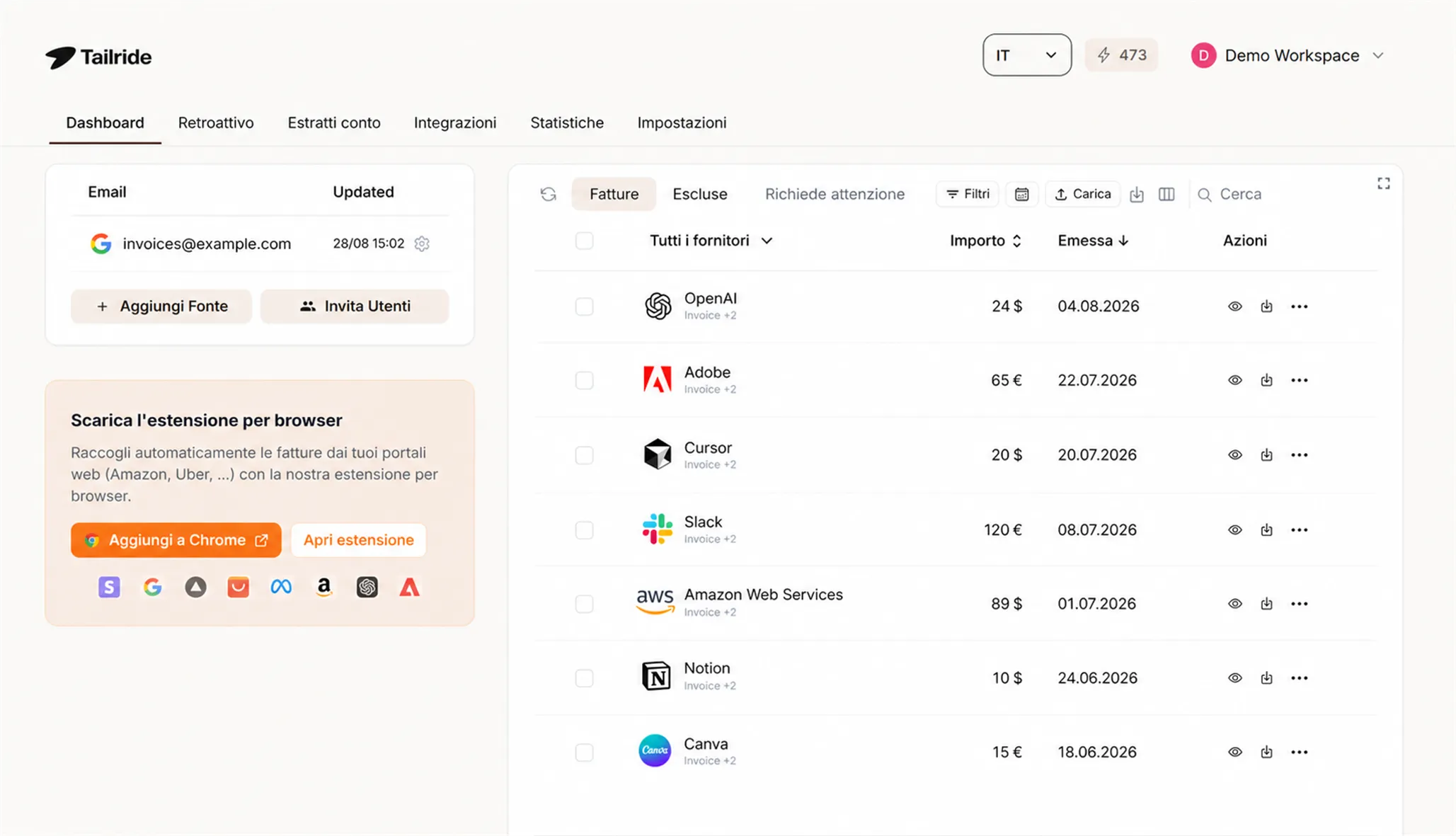
L'estensione Chrome per il download massivo di fatture Stripe di Tailride opera direttamente all'interno della sessione autenticata del browser: non richiede la condivisione delle credenziali con server terzi e scarica l'intero archivio di PDF accompagnato da un file indice strutturato in un unico passaggio. Questo flusso genera inoltre documenti con i campi fiscali completi e conformi ai requisiti IVA europei.
Quando adottare questa soluzione:
-
Oltre 50 fatture al mese, per azzerare le ore dedicate all'estrazione manuale
-
Gestione di più account o clienti senza passare continuamente da un profilo all'altro
-
Recupero di arretrati su più annualità in vista di controlli contabili, migrazioni o revisioni fiscali
-
Esigenza di archiviare contestualmente sia i documenti PDF sia i file CSV di riconciliazione
L'estensione non richiede l'integrazione di API complesse né privilegi di amministratore: è sufficiente disporre dei permessi di lettura per l'area fatturazione.
Per gli studi professionali che gestiscono la contabilità di più clienti, la sezione sull'automazione contabile per commercialisti illustra le opzioni di orchestrazione multi-cliente.
Quale metodo scegliere
Le quattro modalità rispondono a contesti operativi e volumi differenti. Individua la tua situazione operativa nella seguente matrice:
| Scenario operativo | Metodo consigliato | Motivazione |
|---|---|---|
| Richiesta di duplicato da parte di un cliente | Metodo 1 (PDF singolo) | Immediato, nessun setup richiesto |
| Gestione mensile di un singolo account a basso volume | Metodo 3 (Inoltro email) | Si configura una volta sola e lavora in background |
| Chiusura mensile con riconciliazione bancaria | Metodo 2 (CSV massivo) | I gestionali elaborano dati strutturati |
| Più di 50 fatture al mese e necessità di archiviazione PDF | Metodo 4 (Estensione) | Genera simultaneamente PDF e dati aggregati |
| Gestione multi-account (holding, multi-valuta, filiali) | Metodo 4 o soluzione multi-portale Tailride | Supera l'obbligo di esportazioni frammentate per singolo account |
| Studio contabile con molteplici clienti su Stripe | Tailride per commercialisti | Centralizza l'acquisizione tra diversi clienti in modo strutturato |
| Recupero di annualità pregresse per revisione | Scansione retroattiva | Il recupero di storici è un'operazione puntuale ad alta densità |
| Ricezione già attiva su casella email dedicata | Acquisizione intelligente inbox | Converte gli allegati email in registrazioni contabili automatiche |
Nella prassi amministrativa, molte aziende combinano due modalità: il Metodo 2 (CSV) per l'allineamento dei conti e il Metodo 1 o 4 per la conservazione dei documenti PDF. L'inoltro automatico (Metodo 3) rimane spesso attivo come canale di notifica parallelo.
L'impatto economico della gestione manuale delle fatture
Le funzioni native della Dashboard non comportano costi di licenza, ma richiedono un impegno orario considerevole. Ecco il calcolo effettivo del tempo impiegato:
Il download manuale di una singola fattura (accesso alla Dashboard, applicazione filtri, salvataggio, ridenominazione del file e archiviazione nella cartella corretta) richiede in media dai 5 agli 8 minuti per operazione. Su un volume di 200 fatture al mese - ordinario per una PMI o per un contabile esterno - il tempo totale ammonta a 17–27 ore mensili di pura operatività manuale, prima ancora di iniziare la registrazione contabile o la riconciliazione.
Per gli studi che gestiscono tra i 5 e i 10 account Stripe di clienti diversi, il problema si moltiplica: cambi di sessione, download separati, esportazioni frammentate e archiviazione cartella per cartella portano il totale a oltre 40 ore mensili di lavoro amministrativo non fatturabile.
Tailride ottimizza la gestione di questi volumi: permette di elaborare account multipli in un'unica sessione di navigazione, estraendo PDF, dati strutturati e aliquote IVA pronti per l'importazione nei software contabili o ERP aziendali, riducendo l'impegno a circa 15 minuti per cliente al mese.
Tre modalità operative in base al punto di origine dei documenti:
-
Estrazione diretta da sessione browser - per chi accede alla piattaforma e necessita di scaricare fatture Stripe in blocco con un clic. L'estrattore per browser è disponibile gratuitamente come estensione Chrome; nessuna credenziale viene salvata esternamente.
-
Estrazione da casella di posta - ideale se i documenti vengono già inoltrati a un indirizzo amministrativo (Metodo 3). La scansione email di Tailride legge le caselle Gmail/Outlook/IMAP, acquisisce i campi contabili e li trasferisce al gestionale.
-
Console multi-cliente - pensata per studi e consulenti contabili che gestiscono decine di portali fornitore. La piattaforma per commercialisti copre Stripe e oltre 30 portali diversi con flussi di lavoro collaborativi.
Tutte le soluzioni seguono lo stesso principio: estrarre i dati alla fonte senza archiviare le credenziali di accesso, preparando i file per la destinazione contabile.
Permessi e ruoli: chi può scaricare i documenti
Stripe gestisce i dati di fatturazione tramite permessi basati sui ruoli (RBAC). Se la voce Invoices o la sezione Billing non compaiono nel menu laterale, l'utenza non dispone delle autorizzazioni necessarie. Questo è il quadro dei ruoli principali:
-
Owner (Proprietario) - accesso completo a tutte le fatture, download, esportazioni e impostazioni email
-
Administrator (Amministratore) - identico al proprietario per le operazioni contabili e di fatturazione
-
Developer (Sviluppatore) - accesso limitato ai dati finanziari (solitamente può visualizzare ma non esportare massivamente)
-
Support specialist (Specialista supporto) - consultazione in sola lettura delle fatture di singoli clienti, senza export massivo
-
Read-only (Sola lettura) - visualizzazione a schermo senza facoltà di esportazione o modifica delle regole email
-
Ruoli personalizzati - configurabili in Impostazioni → Team → Ruoli per esigenze specifiche
Per consentire al commercialista o all'ufficio contabilità di operare in autonomia senza accedere ai pagamenti o alle funzioni di rimborso, la scelta più pulita è creare un ruolo personalizzato con accesso in sola lettura all'area Billing.
Differenza tra fattura, ricevuta e prospetto dei bonifici
Nella Dashboard sono presenti tre documenti distinti con finalità contabili e fiscali molto diverse. Confonderli può causare scarti di spesa o contestazioni in sede di revisione contabile:
| Documento | Posizione nella Dashboard | Contenuto | Validità d'uso |
|---|---|---|---|
| Fattura (Invoice) | Billing → Invoices | Dettaglio voci, anagrafica cliente, aliquote IVA, indirizzo | Dichiarazioni fiscali, deducibilità costi, audit contabile |
| Ricevuta (Receipt) | Payments → singolo pagamento | Conferma dell'avvenuta transazione, estremi di pagamento | Riconciliazione interna, conferma per il cliente (priva di valore fiscale autonomo) |
| Prospetto liquidazioni (Payout) | Payouts → singolo bonifico | Importo netto accreditato sul conto bancario, commissioni trattenute | Riconciliazione bancaria ed estratto conto |
Quando il reparto amministrativo o il commercialista richiede le fatture Stripe, si riferisce unicamente alla voce Invoice, ovvero il documento fiscale vero e proprio.
Risoluzione dei problemi comuni
La sezione Billing o il link Invoices non compare nella Dashboard
Nella maggior parte dei casi si tratta di un limite di autorizzazione. È necessario richiedere il ruolo di Amministratore o un profilo personalizzato per l'area Billing al proprietario dell'account. In alternativa, verifica che il documento non sia ancora in stato di bozza o di non trovarti nella sezione errata (Payments anziché Billing).
L'esportazione CSV non include tutti i campi contabili
I campi predefiniti di Stripe sono ridotti al minimo. Prima di confermare l'esportazione, seleziona Personalizza colonne e aggiungi manualmente le voci di spesa, il riepilogo IVA e i campi personalizzati valorizzati tramite API.
L'inoltro automatico via email non invia le fatture
Controlla che l'indirizzo inserito in Impostazioni → Email sia privo di errori e che i filtri antispam del provider di posta non stiano bloccando il dominio di Stripe. Effettua una prova creando e finalizzando una fattura di test.
Il cliente finale non riesce a scaricare la propria fattura
Il cliente accede ai documenti tramite il link ospitato da Stripe inviato nell'email di notifica o attraverso il Portale Clienti. Per reinviare il documento, apri Billing → Invoices, seleziona la fattura e clicca su Invia fattura. Verifica le impostazioni in Impostazioni → Portale clienti se il problema persiste.
La fattura presenta dati anagrafici o fiscali errati
Una volta finalizzata, la fattura Stripe non è modificabile nel contenuto. Per correggerla occorre emettere una nota di credito o annullare il documento (Void) e generarne uno nuovo con i dati corretti. I campi di metadati secondari possono invece essere aggiornati via API o annotati in sede di riconciliazione.
Come gestire i documenti contabili relativi a un rimborso
I rimborsi non generano una nuova fattura autonoma, bensì una nota di credito collegata al documento d'origine. Accedi alla fattura originale in Billing → Invoices, scorri in basso fino alla sezione relativa alle note di accredito e scarica entrambi i file per la corretta registrazione contabile.
Recupero di fatture antecedenti a 1 anno
I piani standard conservano l'intero archivio storico. Le registrazioni più vecchie vengono semplicemente impaginate: è sufficiente impostare un intervallo temporale personalizzato (es. 2023-01-01 - 2023-12-31) per visualizzare e scaricare i documenti pregressi.
Domande frequenti (FAQ)
È possibile ottenere una ricevuta anziché una fattura?
Sì, le ricevute si trovano nella sezione Payments. Cliccando sulla transazione andata a buon fine è possibile visualizzare o inviare la ricevuta. Ricorda che la ricevuta attesta solo il pagamento e non sostituisce la fattura ai fini fiscali.
Quali formati di file supporta Stripe per il download delle fatture?
Il download singolo genera un file PDF, mentre l'esportazione aggregata produce un CSV. La piattaforma non prevede un export massivo nativo in formato PDF; per ottenere tutti i PDF insieme è necessario utilizzare un'estensione browser come Tailride.
Come reinviare una fattura a un cliente?
Accedi a Billing → Invoices, seleziona la fattura interessata e fai clic sul pulsante Invia fattura. Puoi verificare o modificare l'indirizzo email del destinatario prima dell'invio. Il cliente riceverà il link per visualizzare e scaricare il documento.
È possibile scaricare fatture Stripe relative ad anni precedenti?
Sì, Stripe conserva la cronologia completa delle fatture emesse. Per consultare i documenti più datati basta definire un filtro con le date desiderate nella barra di ricerca della Dashboard.
La Dashboard mostra anche le fatture emesse con altri gateway precedenti?
No. La piattaforma gestisce solo le transazioni e le fatture elaborate direttamente tramite l'infrastruttura Stripe. I dati relativi a gateway precedenti (es. PayPal) rimangono archiviati sui rispettivi portali.
Posso esportare le fatture di più account Stripe contemporaneamente?
In modo nativo no: ciascun account richiede un'operazione separata. Per centralizzare il recupero multi-account è possibile ricorrere a flussi specializzati come la gestione automatizzata delle fatture Stripe di Tailride.
È possibile automatizzare il caricamento delle fatture Stripe nel gestionale contabile?
Sì, attraverso tre canali: l'inoltro automatico via email (Metodo 3), l'integrazione per l'automazione Stripe di Tailride per la sincronizzazione diretta con software contabili ed ERP con ripartizione di voci e imposte, oppure tramite sviluppo dedicato con le API di Stripe.
Che differenza c'è tra Stripe Billing e Stripe Invoicing?
Sono due prodotti distinti: Stripe Billing è pensato per la gestione di abbonamenti e pagamenti ricorrenti, mentre Stripe Invoicing serve per emettere fatture singole a clienti diretti. Entrambi mostrano i documenti nella medesima interfaccia (Billing → Invoices).
Meglio usare l'estensione browser o l'acquisizione da casella email?
L'estensione browser è perfetta se accedi regolarmente alla Dashboard e preferisci scaricare l'intero archivio in un'unica sessione manuale. L'acquisizione da casella email è la scelta migliore se le fatture vengono già recapitate a una casella amministrativa e desideri estrarre allegati e dati in tempo reale senza dover intervenire manualmente. Molti studi utilizzano entrambi gli strumenti in sinergia.
Come gestire il recupero di fatture storiche su più annualità?
Il recupero di arretrati rappresenta un'esigenza una tantum. La funzione di scansione retroattiva delle fatture di Tailride permette di elaborare anni di storico documentale e caselle di posta in un solo passaggio, normalizzando i dati per il caricamento nel gestionale.
