Descargar facturas de Stripe: guía de exportación (2026)
Aprende a descargar facturas de Stripe en PDF o exportarlas de forma masiva en CSV. Guía paso a paso del Dashboard, filtros y permisos.


Última actualización: abril de 2026 · Lectura de ~8 min
Stripe te ofrece cuatro formas de extraer una factura de su plataforma: tres de ellas nativas desde el Dashboard, más un flujo de trabajo mediante una extensión de navegador que soluciona la carencia de los PDF masivos que Stripe no cubre de serie. Esa cuarta opción es Stripe Invoice Extractor, una herramienta que hemos desarrollado en Tailride. Los métodos del 1 al 3 son funciones puras del Dashboard y te los explicamos directamente; el método 4 es nuestra respuesta al vacío que estos dejan.
En esta guía veremos las cuatro opciones, desde los típicos botones para descargar facturas de Stripe hasta las soluciones que solo buscas cuando la exportación manual te quita 20 horas al mes.
Navegación rápida: comparativa de los 4 métodos
| Método | Ideal para | Formato | Esfuerzo | Dónde se encuentra |
|---|---|---|---|---|
| 1. Descarga de PDF individual | Búsquedas puntuales, reenvío a clientes | 60 segundos | Dashboard → Facturación → Facturas | |
| 2. Exportación masiva en CSV | Cierre mensual, conciliación, análisis de datos estructurados | CSV (sin PDF) | 2 minutos para 1.000 registros | Dashboard → Facturación → Facturas → Exportar |
| 3. Reenvío automático por correo | Cuenta única, poco volumen, envío directo al contable | PDF (enviado por email) | 5 minutos de configuración única | Configuración → Correos electrónicos |
| 4. Extensión para PDF masivos | Múltiples cuentas o histórico acumulado, documentación para auditorías | PDF + CSV estructurado combinados | Una ejecución al mes, ~15 min | Extractor de facturas de Stripe de Tailride |
Cada método tiene su propio paso a paso, sus excepciones y sus requisitos de permisos. Echa un vistazo a la tabla para elegir el que necesitas; tienes el enlace a la sección que explica tu elección en el apartado Cómo elegir el mejor método más abajo.
La mayoría de los equipos financieros optan por uno de estos dos modelos: Método 2 + Método 3 (CSV masivo para conciliación + reenvío automático como respaldo) para volúmenes bajos o medios en una sola cuenta, o el Método 4 (una única ejecución masiva que genera PDF y datos estructurados a la vez) para más de 50 facturas al mes, entornos de múltiples cuentas o requisitos estrictos de auditoría. Los métodos 1 y 3 por sí solos sirven para casos puntuales y de muy bajo volumen, pero dejan de ser viables cuando creces. Tienes el cálculo de costes en la sección El coste real de descargar facturas a mano más abajo.
Método 1 - Descargar facturas de Stripe en PDF de una en una
El flujo de trabajo más habitual: abrir el Dashboard, buscar una factura y guardar el PDF. Resulta útil cuando un cliente te pide que se la reenvíes o cuando el departamento de finanzas necesita un justificante para un cargo concreto.
Pasos:
-
Inicia sesión en tu Dashboard de Stripe en
dashboard.stripe.com. Si administras varios negocios, asegúrate de elegir la cuenta correcta en el selector superior izquierdo. -
Abre Facturación → Facturas (Billing → Invoices) en la barra lateral izquierda. Este es el único destino correcto; la pestaña de Pagos muestra recibos, que a efectos contables no son el mismo documento.
-
Usa la barra de filtros superior: rango de fechas, estado (Pagada / Abierta / Vencida / Incobrable / Anulada / Borrador), nombre del cliente o divisa. Filtrar lleva apenas unos segundos; hacer scroll cronológico por años de actividad, no.
-
Haz clic en la fila de la factura para abrir la vista de detalles. En la esquina superior derecha, haz clic en Descargar factura (a veces aparece como Descargar PDF). Stripe generará un PDF listo para imprimir con los cargos desglosados, el detalle de impuestos, los datos del cliente y la dirección de facturación.
Stripe solo genera el PDF oficial después de que una factura haya sido finalizada. Los borradores muestran un enlace de "Vista previa", pero no son documentos legales y no deben enviarse para usos contables.
Método 2 - Exportación masiva a CSV
El Dashboard de Stripe incluye una función nativa de exportación masiva, pero tiene una limitación estructural importante: la exportación te da un CSV, nunca un PDF. Si tu auditoría o tu proceso contable exigen documentos en PDF de forma estricta, el CSV masivo no sustituye a la descarga individual.
Pasos:
-
Ve a Facturación → Facturas en tu Dashboard.
-
Aplica los filtros para acotar la exportación: rango de fechas, estado, cliente, divisa. La exportación tomará los filtros que tengas activos en ese momento.
-
Haz clic en Exportar en la parte superior derecha de la página de Facturas.
-
Elige las columnas. Las opciones por defecto son muy básicas; añade de forma explícita Líneas de factura, Desglose de impuestos, Subtotal, Impuesto total, Campos personalizados y ID de cliente si tu departamento de contabilidad los necesita.
-
Haz clic en Exportar. Stripe generará el CSV en sus servidores y te lo enviará a la dirección de correo de tu cuenta (suele tardar menos de un minuto, o algo más si supera las 50.000 filas).
Qué incluye el CSV:
-
ID de factura, fechas, importes, información del cliente.
-
Columnas de desglose de impuestos (por tipo, por jurisdicción).
-
Detalles de cada línea o concepto (si seleccionaste la columna correspondiente).
-
Hasta 100.000 filas por cada exportación.
Qué NO incluye el CSV:
-
El PDF de cada factura (solo incluye datos estructurados).
-
Diseño personalizado o logotipos que aparezcan en el documento original.
-
Recibos integrados o archivos adjuntos.
Para los procesos que requieren ambos formatos (un CSV estructurado para la conciliación y documentos en PDF para la trazabilidad contable), tendrás que combinar el Método 2 con el Método 1 de forma manual, o bien usar el Método 4 (que explicamos a continuación), ya que este último genera ambos formatos en una sola acción.
Nota para varias cuentas: si gestionas múltiples cuentas de Stripe (entidades legales separadas, divisas distintas o una estructura holding), cada cuenta requiere su propia sesión y su propia exportación. El Dashboard de Stripe no permite hacer exportaciones conjuntas de varias cuentas de forma nativa.
Método 3 - Reenvío automático por correo
Stripe cuenta con un ajuste integrado que reenvía automáticamente cualquier factura finalizada a la dirección de correo que le indiques. Una vez que lo configures, dejarás de descargar los documentos a mano para ese destinatario: Stripe envía el PDF en el momento en el que se emite la factura en firme.
Configuración:
-
Abre Configuración → Correos electrónicos en tu Dashboard.
-
Busca la sección "Enviar por correo electrónico las facturas finalizadas a" e introduce la dirección de destino. Las opciones más habituales son:
contabilidad@tuempresa.com, la bandeja de entrada de tu gestor o un buzón compartido del equipo financiero. -
Guarda los cambios. Stripe empezará a reenviar al instante cualquier factura que se finalice a partir de ese momento.
Cuándo funciona bien este método:
-
Si solo tienes una cuenta de Stripe.
-
Si el volumen mensual es predecible.
-
Si el buzón de destino es también el lugar donde se realiza el procesamiento posterior (clasificación por parte del gestor, escaneo OCR hacia el programa de contabilidad, etc.).
Cuándo se queda corto:
-
Entornos con múltiples cuentas (cada cuenta requiere su propia configuración de Correos electrónicos).
-
Histórico acumulado: este ajuste solo funciona de ahora en adelante, no tiene efecto retroactivo.
-
Cuando necesitas las facturas en un CSV estructurado junto con los PDF (este método solo envía PDF).
-
Límites del gestor de correo: capacidad de adjuntos en Gmail, filtros de spam informáticos o problemas con hilos de correos si recibes cientos de facturas al mes.
Otro detalle a tener en cuenta: el envío automático manda una copia de la factura al destinatario, pero no te exime de tu obligación de guardar los registros de forma correcta si el buzón de destino no se archiva bien. Considéralo un canal de entrega, no una solución de almacenamiento permanente.
Cerrar el círculo: combinar el envío por correo con IA. El reenvío automático soluciona la entrega, haciendo que el PDF llegue a un buzón. El problema viene después: alguien tiene que descargar los adjuntos, nombrar los archivos, extraer los importes e introducir los datos en el programa contable. La lectura de buzones con IA es la capa que cierra ese círculo. Tailride escanea buzones de Gmail, Outlook o IMAP cada hora, identifica automáticamente las facturas de Stripe, extrae los campos estructurados (importe, fecha, IVA, conceptos) y envía el resultado a Holded, QuickBooks, Xero o a tu ERP. Usar el Método 3 junto con el escaneo de correo viene a ser el mismo proceso que el Método 4 (la extensión de navegador), solo que pasando por el correo en lugar de hacerlo directamente por tu sesión de Stripe. Es muy práctico si tu asesoría ya gestiona el buzón al que llegan las facturas finales.
Método 4 - Descargar facturas de Stripe en PDF de forma masiva
Los métodos del 1 al 3 cubren la mayor parte de las rutas nativas de Stripe, pero comparten una misma carencia estructural: ninguno de ellos genera un volumen masivo de archivos PDF. El Dashboard te obliga a elegir entre descargar los PDF uno por uno (muy lento) o un archivo CSV masivo (sin PDF). Para los departamentos financieros que necesitan PDF a gran escala (documentación de auditoría, reenvío a clientes o procesos que requieran tanto los datos estructurados como los documentos de origen), el Método 4 es la única alternativa viable.
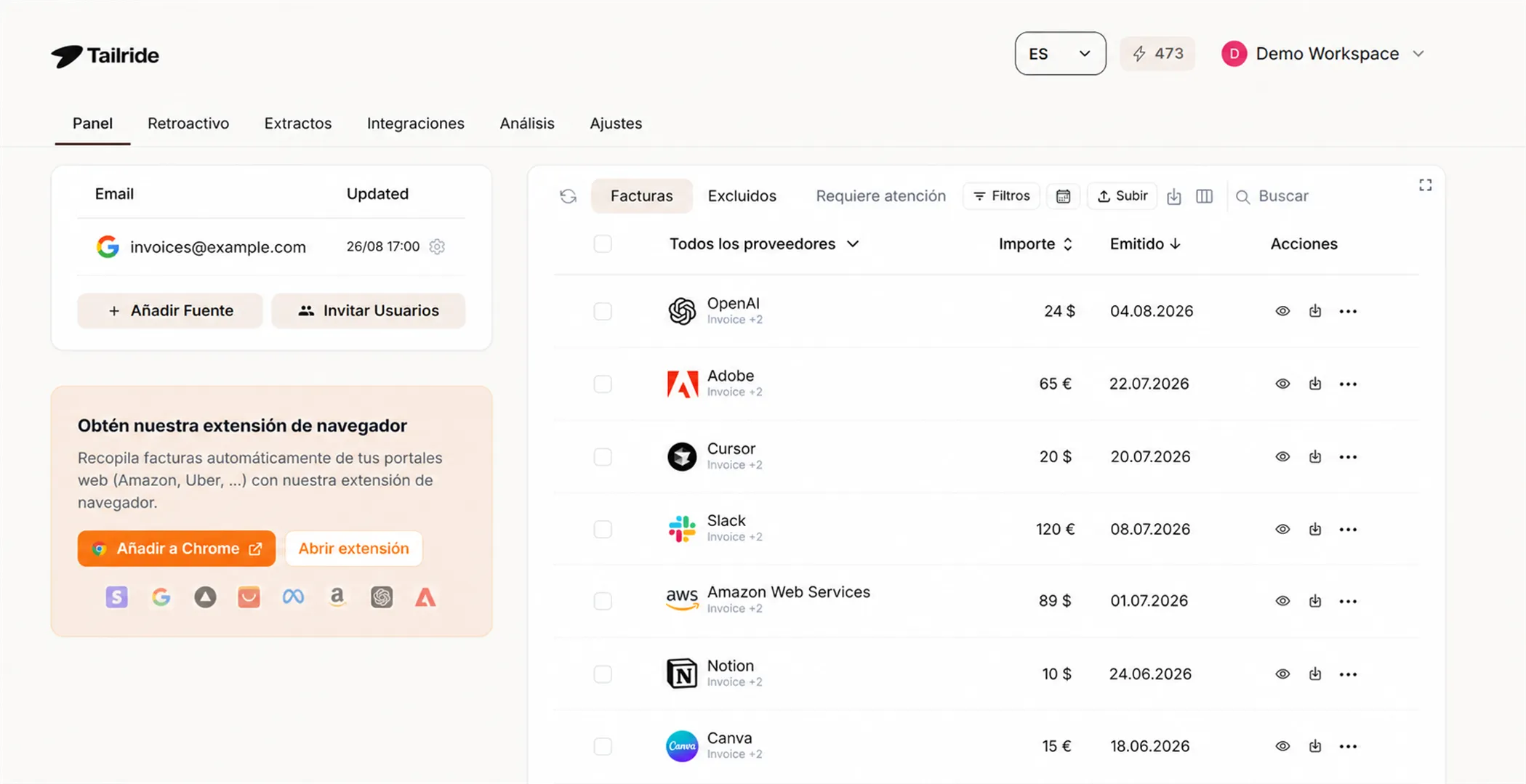
La extensión de Chrome para extraer PDF masivos de Stripe de Tailride da respuesta a ese problema. Funciona de manera interna dentro de tu sesión activa de Stripe en el navegador (no hace falta introducir contraseñas en aplicaciones de terceros, ni se guarda nada en los servidores de Tailride) y genera cada factura en PDF junto con un listado estructurado en una única ejecución. Este mismo flujo crea facturas con desglose de impuestos válidas para las jurisdicciones de la UE, donde el PDF básico a veces no incluye los campos fiscales correctos.
Cuándo conviene usar Tailride:
-
Si gestionas más de 50 facturas de Stripe al mes y no puedes permitirte perder entre 17 y 27 horas mensuales descargando documentos (tienes los cálculos de coste más abajo).
-
Si trabajas con múltiples cuentas o clientes (Stripe no permite exportar datos cruzados entre cuentas).
-
Si necesitas recuperar el histórico acumulado de varios años para preparar una auditoría, hacer una migración o sanear la contabilidad.
-
Si necesitas tener trazabilidad para auditorías con PDF además del CSV estructurado (los métodos 1-3 no pueden ofrecerte ambas cosas a la vez).
La instalación de la extensión es gratuita, se ejecuta únicamente en tu navegador y no necesita ninguna integración a través de la API de Stripe ni permisos de administrador; tu rol actual de facturación con acceso de solo lectura es más que suficiente.
Para despachos contables y gestorías que aplican este mismo flujo de trabajo en las cuentas de varios clientes a la vez en lugar de hacerlo en una única cuenta interna de Stripe, consulta la automatización de cuentas por pagar para gestorías: es el mismo mecanismo interno, pero con una gestión multicliente integrada.
Cómo elegir el mejor método
Los cuatro métodos no compiten entre sí, sino que se adaptan a distintos perfiles de volumen y procesos. Busca tu situación en la siguiente tabla:
| Tu situación | El mejor método | Motivo |
|---|---|---|
| Un cliente pide una factura concreta | Método 1 (PDF único) | Tarda 60 segundos, sin configuración |
| Contabilidad mensual de una sola cuenta de Stripe y poco volumen | Método 3 (correo automático) | Lo configuras una vez y te olvidas; funciona solo |
| Cierre mensual para conciliación (cuadrar con el banco, categorizar) | Método 2 (CSV masivo) | Los datos estructurados son lo que necesita tu programa contable |
| Más de 50 facturas al mes, necesitas documentación válida para auditorías | Método 4 (extensión) | Es la única forma de obtener PDF masivos + datos estructurados a la vez |
| Varias cuentas: matriz o holding, multidivisa, entidades separadas | Método 4 (extensión) para un flujo unificado, o Tailride para finanzas para abarcar distintos portales | El Dashboard nativo obliga a exportar cuenta por cuenta |
| Asesoría que gestiona Stripe para las cuentas de varios clientes | Tailride para gestorías | El cuello de botella es gestionar a todos los clientes, no la velocidad individual de la cuenta |
| Necesitas conciliar o migrar facturas de Stripe de años anteriores | Escaneo retroactivo de facturas | Recuperar facturas antiguas es un trabajo puntual, no recurrente, por lo que exige herramientas distintas |
| Las facturas de Stripe ya llegan al buzón de finanzas mediante el Método 3 | Escaneo de la bandeja de entrada de Tailride | Capa de extracción posterior: convierte los adjuntos en registros estructurados para Holded/Xero/QuickBooks |
En la práctica, la mayoría de los departamentos financieros usan dos métodos a la vez: el Método 2 (CSV masivo) para los datos de conciliación, y el Método 1 o el 4 para la documentación en PDF. La opción de envío automático por correo (Método 3) se suele mantener en paralelo como canal de respaldo.
El coste real de descargar facturas de Stripe a mano
Los métodos nativos del Dashboard (1, 2 y 3) son gratis en cuanto a dinero, pero eso no significa que no cuesten tiempo a quien los ejecuta. Echemos cuentas:
Obtener una sola factura (abrir el Dashboard, filtrar, hacer clic, descargar, renombrar el archivo y guardarlo en su carpeta) lleva entre 5 y 8 minutos si tenemos en cuenta el cambio de contexto, el sistema para nombrar los archivos y la organización en carpetas. Si hablamos de 200 facturas al mes - algo habitual para una pyme en crecimiento o para una asesoría que lleve a un par de clientes - el total asciende a 17-27 horas al mes de trabajo financiero. Y eso sin haber empezado todavía a conciliar o categorizar, mucho antes de que el contable empiece a aportar valor real.
Para las gestorías que llevan entre 5 y 10 cuentas de Stripe de clientes, el coste se multiplica: cada cliente exige iniciar su propia sesión, configurar filtros, exportar el documento, renombrarlo y subirlo a su carpeta. El total puede llegar a más de 40 horas mensuales de trabajo administrativo que no se le puede facturar al cliente.
Tailride está pensado para estos volúmenes. Opera en múltiples cuentas de Stripe dentro de un único proceso de navegador y produce PDF + CSV estructurado + datos fiscales listos para Holded, Xero o tu ERP. Lo que antes eran interminables horas semanales se convierte en apenas 15 minutos por cliente al mes.
Tres vías según dónde estén tus facturas:
-
Extracción en sesión de navegador: ideal cuando te conectas a Stripe y quieres conseguir un PDF masivo con un solo clic. El extractor de navegador es una extensión de Chrome gratuita y no guarda credenciales.
-
Extracción desde el buzón de correo: ideal cuando Stripe ya manda automáticamente las facturas finalizadas a una dirección de finanzas (Método 3). El escaneo de correos de Tailride lee bandejas de Gmail/Outlook/IMAP cada hora, extrae los campos de forma estructurada y los pasa al programa contable.
-
Consola multicliente: ideal para asesorías que usan Stripe (y otros portales de proveedores) en las cuentas de varios clientes. La consola multicliente de automatización de cuentas por pagar cubre Stripe y más de 30 portales con flujos de trabajo en equipo.
Las tres funcionan bajo el mismo principio: extraer la información allí donde ya están las facturas (sesión de navegador, bandeja de correo o portal del proveedor), sin almacenar contraseñas y con el formato listo para enviarlo a tu contabilidad. Solo tienes que elegir en función de dónde tengas los datos, no por su lista de funciones.
Las siguientes secciones detallan los permisos necesarios, aclaran los tipos de documentos y resuelven dudas sobre casos especiales, por lo que te servirán de referencia cuando todavía necesites extraer facturas a mano.
Permisos: quién puede descargar qué
Stripe aplica un acceso basado en roles para los datos de facturación. Si el enlace de Facturas o toda la sección de Facturación no te aparecen en el Dashboard, significa que tu rol no tiene los permisos necesarios. Este es el esquema de roles:
-
Propietario (Owner): acceso total a todas las facturas, descargas, exportaciones y configuración de reenvío de correos.
-
Administrador (Administrator): igual que el Propietario en las operaciones de facturación.
-
Desarrollador (Developer): acceso limitado a los datos financieros (varía según la configuración del equipo); por lo general, puede ver pero no exportar.
-
Especialista de soporte (Support specialist): acceso de solo lectura a las facturas de clientes concretos, pero sin exportación masiva.
-
Solo lectura (Read-only): puede ver, pero no permite descargar, exportar ni configurar reenvíos de correo.
-
Roles personalizados (Custom roles): se pueden configurar en Configuración → Equipo → Roles para un acceso mucho más detallado.
Para darle acceso a tu asesor fiscal o contable externo sin dejar a la vista el procesamiento de pagos ni los reembolsos, lo más limpio es crear un rol personalizado con acceso de facturación de solo lectura. Lo configuras una vez en Configuración → Equipo → Roles, invitas al contable a la cuenta correspondiente de Stripe y tendrá exactamente lo que necesita sin correr riesgos innecesarios.
Factura, recibo y extracto de transferencias de Stripe
Son tres documentos que se parecen mucho en el Dashboard pero que cumplen distintas funciones a nivel contable. Confundirlos es el principal motivo por el que se rechazan las declaraciones de gastos o por el que las auditorías detectan que falta documentación:
| Documento | Dónde encontrarlo | Qué contiene | Se acepta para |
|---|---|---|---|
| Factura | Facturación → Facturas | Cargos desglosados, datos del cliente, desglose de IVA/impuestos, dirección de facturación | Presentación de impuestos, gastos de empresa, trazabilidad para auditorías |
| Recibo | Pagos → pago con éxito individual | Confirmación de que el pago se ha liquidado, información básica de la transacción | Registros personales, garantía para el cliente (no sirve como documento oficial de contabilidad) |
| Extracto de transferencias | Saldos/Transferencias → transferencia individual | Importe neto que Stripe ha ingresado en tu banco, comisiones deducidas | Conciliación bancaria, control de la tesorería |
Si tu asesor te pide "la factura de Stripe", se refiere a la Factura: el documento financiero formal. Los recibos y los extractos de transferencias son justificantes complementarios que los auditores no considerarán como prueba principal por sí solos.
Solución de problemas frecuentes
El enlace de Facturas o la sección de Facturación no aparecen en mi Dashboard
Casi siempre se debe a un problema de permisos: tu rol no tiene acceso a los datos de facturación. Pide a quien sea propietario de la cuenta que te conceda un rol de Administrador o un rol personalizado de facturación. Otros motivos pueden ser: la factura sigue en estado de Borrador (solo las facturas finales generan un PDF) o estás mirando un recibo de pago dentro de la pestaña Pagos en lugar de la factura en Facturación.
Al CSV masivo le faltan los campos que necesito
Las columnas por defecto del CSV de Stripe son muy limitadas. Haz clic en Personalizar columnas antes de exportar y añade explícitamente Líneas de factura, Desglose de impuestos, Campos personalizados y cualquier metadato que hayas añadido mediante la API de Stripe. Hay columnas que obligan a ser seleccionadas a mano porque no están en el conjunto básico.
El reenvío automático por correo no funciona
Motivos frecuentes: filtros de spam en el buzón receptor bloqueando el dominio de Stripe, un error tipográfico en la dirección dentro de Configuración → Correos electrónicos o bien la configuración se hizo en una cuenta de Stripe distinta a la que emite las facturas. Haz una prueba con un ciclo corto (de Borrador a Finalizar) para comprobar que la entrega funciona.
Mi cliente no puede acceder a su factura
Este es un caso propio del Portal de Clientes, no un error de descarga en tu Dashboard. Los clientes acceden a sus facturas a través de una URL alojada por Stripe y enviada en tu correo original, o a través del Portal de Clientes personalizado que hayas configurado. Para volver a mandársela, abre Facturación → Facturas, haz clic en la factura y luego en Enviar factura. Revisa la configuración en Configuración → Portal de clientes si el usuario indica que sigue sin tener acceso.
La factura tiene datos de facturación incorrectos
Las facturas de Stripe no pueden modificarse una vez finalizadas. El proceso correcto para subsanarlo es anular la original y crear una nueva factura con los datos correctos, emitiendo una factura rectificativa (abono). Para correcciones menores en los metadatos (descripción, notas internas o campos personalizados), usa la API de Stripe o déjalo indicado en tus notas de conciliación; no se permite editar el contenido de una factura cerrada de forma directa.
Necesito una factura de una transacción reembolsada
Los reembolsos no generan facturas nuevas, sino que crean facturas rectificativas asociadas a la original. Busca la factura principal en Facturación → Facturas, baja hasta el final de la vista de detalles para localizar la sección de rectificativas y descarga ambos documentos. Tu contable necesitará casi siempre los dos para poder conciliar el reembolso de forma correcta.
Necesito facturas de hace más de un año
Stripe conserva todo el histórico de facturas en sus planes de pago. Sin embargo, los registros antiguos quedan fuera de la paginación inicial del Dashboard. Tendrás que configurar un rango de fechas concreto (por ejemplo, 2022-01-01 a 2022-12-31) para acceder a ellas. El tiempo de retención puede variar en planes antiguos o rebajados; compruébalo en Configuración → Información de la cuenta.
Preguntas frecuentes
¿Puedo obtener un recibo en lugar de una factura?
Sí. Los recibos se encuentran en la pestaña Pagos, no en Facturación → Facturas. Haz clic en cualquier pago correcto y luego en "Enviar recibo" o "Ver recibo". Los recibos solo confirman que un pago se ha procesado, no son los documentos financieros oficiales que exige Hacienda.
¿En qué formatos permite descargar facturas de Stripe?
La descarga individual genera un archivo PDF. La exportación masiva produce un CSV con datos estructurados. De forma nativa, Stripe no combina ambas opciones: o descargas los PDF de uno en uno, o te bajas un CSV masivo sin los PDF. El Método 4 (la extensión de navegador) es lo que te permite suplir esa carencia.
¿Cómo vuelvo a enviar una factura a un cliente?
Abre Facturación → Facturas, busca el documento, haz clic en él y pulsa el botón Enviar factura. Puedes editar el correo del destinatario y añadir una nota antes de enviarla. El cliente recibirá un enlace de Stripe mediante el cual podrá pagar o descargársela.
¿Puedo conseguir facturas de hace más de un año?
Sí, en los planes de pago Stripe conserva el histórico completo. Tendrás que poner un filtro de fechas manual para acceder a esos registros antiguos, ya que la vista predeterminada está paginada. El periodo de retención en planes más antiguos puede variar, así que revísalo en Configuración → Información de la cuenta.
¿El Dashboard de Stripe muestra facturas de pasarelas de pago anteriores?
No. En tu Dashboard de Stripe solo aparecen las facturas generadas dentro de Stripe. Si has migrado desde otra pasarela (como PayPal, Square, etc.), las facturas históricas se quedan en ese proveedor anterior. Planifica bien las migraciones si necesitas mantener un acceso ininterrumpido al histórico.
¿Puedo exportar facturas de varias cuentas de Stripe a la vez?
No de manera nativa: cada cuenta de Stripe exige iniciar sesión y realizar la exportación de forma independiente. Para gestionar procesos de varias cuentas de manera unificada, consulta el flujo de trabajo para varias cuentas de Tailride, o si buscas centralizar facturas de comisiones, revisa cómo automatizar la recopilación de facturas de comisiones de Stripe.
¿Puedo automatizar la descarga de facturas hacia mi programa de contabilidad?
Sí, a través de tres vías: el propio envío automático por correo de Stripe (Método 3), que se ocupa de la entrega básica; la integración de automatización de Stripe de Tailride, que ofrece una sincronización total con Holded, QuickBooks, Xero o tu ERP manteniendo las líneas de factura y el desglose fiscal; o bien a través de la API de Stripe si quieres programar tu propia solución a medida.
¿Hay diferencia entre Stripe Billing y Stripe Invoicing?
Sí, son productos independientes y con tarifas distintas. Stripe Billing gestiona las suscripciones y los ingresos recurrentes (y te cobra comisiones de procesamiento por ello). Stripe Invoicing es un producto independiente para enviar facturas puntuales a tus clientes. Ambas muestran los documentos en la misma sección del Dashboard (Facturación → Facturas), pero su origen proviene de distintos procesos dentro de la API.
Extensión de navegador vs. escaneo de la bandeja de entrada: ¿cuál elijo?
Ambas opciones solucionan problemas muy cercanos pero distintos. Una extensión de navegador extrae los datos de forma directa desde tu sesión validada del Dashboard de Stripe (ideal cuando te conectas y quieres descargar todo en masa de una sola vez, o cuando las facturas no se envían a ningún correo). El escaneo del buzón lee bandejas de correo de Gmail, Outlook o IMAP de manera constante y extrae sus archivos adjuntos (ideal cuando el reenvío automático de Stripe - Método 3 - ya envía los PDF a un buzón financiero y tú solo quieres que la fase de extracción se automatice). Muchos departamentos financieros usan ambas en paralelo: la extensión para extracciones masivas puntuales y el escaneo del buzón como flujo de trabajo habitual.
¿Qué pasa con las facturas de Stripe de ejercicios anteriores?
Recuperar el histórico de facturas de años anteriores es una tarea aislada, muy diferente a la de extracción continua; es un trabajo puntual y no una labor recurrente mensual. El flujo de escaneo retroactivo de Tailride está diseñado para esto: escanea años enteros de histórico en los correos y portales acumulados, extrae y estructura toda la información de una sola pasada y vuelca el resultado en tu programa contable. Es ideal para limpiar la contabilidad, para preparar auditorías o para migraciones de sistemas.
Guías relacionadas
-
Extractor de facturas de Stripe: documentos fiscales y desglose de IVA
-
Facturas de comisiones de Stripe: proceso de recopilación automático
-
Cómo descargar facturas de Stripe automáticamente (Guía 2026)
-
Escaneo retroactivo de facturas para la recuperación del histórico
-
Extracción de facturas en portales online para más de 30 proveedores
