Stripe Rechnungen herunterladen: Einzel- & Massenexport
Sie möchten Stripe Rechnungen herunterladen? Nutzen Sie unseren Guide für den Einzel- und Massenexport (PDF & CSV) direkt im Dashboard oder per Tool.


Zuletzt aktualisiert: April 2026 · ca. 8 Min. Lesezeit
Wenn Sie am Monatsende Stripe Rechnungen herunterladen müssen, stehen Ihnen dafür vier Wege zur Verfügung. Drei davon sind native Funktionen im Stripe Dashboard, hinzu kommt ein Workflow über eine Browser-Erweiterung, der genau die Lücke beim PDF-Massenexport schließt, die Stripe von Haus aus offen lässt. Diese vierte Option ist der Stripe Invoice Extractor, den wir bei Tailride entwickelt haben. Die Methoden 1 bis 3 sind reine Dashboard-Funktionen; Methode 4 ist unsere Antwort auf die Einschränkungen der Plattform.
Dieser Guide deckt alle vier Ansätze ab – von den offensichtlichen Buttons im Dashboard bis hin zu Workflows, die erst dann relevant werden, wenn manuelle Exporte plötzlich 20 Stunden im Monat verschlingen.
Kurzübersicht: Die 4 Methoden im Vergleich
| Methode | Am besten geeignet für | Format | Aufwand | Wo zu finden |
|---|---|---|---|---|
| 1. Einzelner PDF-Download | Einzelne Abrufe, erneuter Versand an Kunden | 60 Sekunden | Dashboard → Abrechnung → Rechnungen | |
| 2. Massenexport als CSV | Monatsabschluss, Kontenabstimmung, Datenanalyse | CSV (keine PDFs) | 2 Minuten für 1.000 Datensätze | Dashboard → Abrechnung → Rechnungen → Exportieren |
| 3. Automatische E-Mail-Weiterleitung | Einzelne Accounts, geringes Volumen, Weiterleitung an Buchhaltung | PDF (Zustellung per E-Mail) | 5 Minuten für die einmalige Einrichtung | Einstellungen → E-Mails |
| 4. Massen-PDF via Browser-Erweiterung | Mehrere Accounts, historische Exporte, prüfungssichere Belege | PDF + strukturierte CSV kombiniert | Ein Durchlauf pro Monat, ca. 15 Min. | Tailride Stripe Invoice Extractor |
Jede der unten beschriebenen Methoden hat ihre eigenen Besonderheiten, Anwendungsfälle und Berechtigungsanforderungen. Überfliegen Sie die Tabelle, um die für Sie passende Option zu finden; weiter unten im Abschnitt Die passende Methode gehen wir genauer darauf ein.
Die meisten Finanzteams entscheiden sich für eines von zwei Setups: Methode 2 + Methode 3 (CSV-Massenexport für die Kontenabstimmung + automatische E-Mails als Backup) bei einzelnen Konten mit überschaubarem Volumen. Oder Methode 4 (ein gesammelter Durchlauf, der PDFs und strukturierte Daten parallel ausgibt) bei mehr als 50 Rechnungen pro Monat, Multi-Account-Setups oder strengen Compliance-Anforderungen. Die Methoden 1 und 3 reichen für gelegentliche Abrufe völlig aus, stoßen bei Skalierung aber schnell an ihre Grenzen. Die genaue Kostenkalkulation finden Sie unten im Abschnitt Ab welchem Volumen manuelle Stripe-Exporte richtig Geld kosten.
Methode 1 - Einzelne Stripe Rechnungen herunterladen als PDF
Der wohl bekannteste Workflow: Sie öffnen das Dashboard, suchen die entsprechende Rechnung und speichern das PDF. Nützlich, wenn ein Kunde nach einer Kopie fragt oder die Buchhaltung einen Beleg für eine ganz bestimmte Abbuchung benötigt.
Schritte:
-
Melden Sie sich in Ihrem Stripe Dashboard unter
dashboard.stripe.coman. Wenn Sie mehrere Unternehmen verwalten, wählen Sie oben links das richtige Konto aus. -
Öffnen Sie in der linken Seitenleiste Abrechnung → Rechnungen (Billing → Invoices). Dies ist der einzig richtige Ort – der Reiter Zahlungen (Payments) zeigt lediglich Zahlungsbelege an, was buchhalterisch nicht dasselbe ist wie eine formelle Rechnung.
-
Nutzen Sie die Filterleiste oben: Datumsbereich, Status (Bezahlt / Offen / Überfällig / Uneinbringlich / Storniert / Entwurf), Kundenname, Währung. Das Filtern dauert nur Sekunden; das chronologische Scrollen durch jahrelange Transaktionen hingegen viel zu lange.
-
Klicken Sie auf die Zeile der Rechnung, um die Detailansicht zu öffnen. Klicken Sie oben rechts auf Rechnung herunterladen (manchmal auch als PDF herunterladen beschriftet). Stripe generiert ein druckfertiges PDF mit Einzelposten, Steueraufschlüsselung, Kundendaten und Rechnungsadresse.
Stripe erstellt das offizielle PDF erst, nachdem eine Rechnung abgeschlossen (finalisiert) wurde. Bei Entwürfen sehen Sie stattdessen einen „Vorschau“-Link – diese Vorschauen sind keine rechtsgültigen Dokumente und sollten nicht für die Buchhaltung verwendet werden.
Methode 2 - Massenexport als CSV
Das Stripe Dashboard unterstützt einen nativen Massenexport, allerdings mit einer großen Einschränkung: Der Export liefert ausschließlich CSV-Dateien, niemals PDFs. Wenn Ihre Buchhaltungs- oder Audit-Prozesse zwingend PDF-Belege erfordern, ersetzt der CSV-Massenexport nicht den manuellen Download einzelner Dokumente.
Schritte:
-
Öffnen Sie Abrechnung → Rechnungen in Ihrem Dashboard.
-
Setzen Sie Filter, um den Export einzugrenzen – Datumsbereich, Status, Kunde, Währung. Der Export übernimmt alle aktiven Filter.
-
Klicken Sie oben rechts auf der Rechnungsseite auf Exportieren.
-
Wählen Sie die gewünschten Spalten aus. Die Standardauswahl ist minimal – fügen Sie Einzelposten, Steueraufschlüsselung, Zwischensumme, Gesamtsteuer, Benutzerdefinierte Felder und Kunden-ID explizit hinzu, falls Ihre Buchhaltung diese benötigt.
-
Klicken Sie auf Exportieren. Stripe generiert die CSV-Datei serverseitig und sendet sie an Ihre E-Mail-Adresse. Meist dauert das weniger als eine Minute, bei Exporten mit über 50.000 Zeilen etwas länger.
Was die CSV-Datei enthält:
-
Rechnungs-IDs, Daten, Beträge, Kundeninfos
-
Steueraufschlüsselung (nach Satz und Land/Zuständigkeit)
-
Details zu Einzelposten (falls die Spalte explizit ausgewählt wurde)
-
Bis zu 100.000 Zeilen pro Exportlauf
Was die CSV-Datei nicht enthält:
-
PDFs der einzelnen Rechnungen – es handelt sich rein um strukturierte Daten
-
Individuelles Branding oder Formatierungen, die auf dem eigentlichen Rechnungsdokument zu sehen sind
-
Eingebettete Belege oder angehängte Dateien
Für Workflows, die beides benötigen – strukturierte CSV-Daten für die Kontenabstimmung und PDF-Dokumente als Prüfnachweis – müssen Sie Methode 2 manuell mit Methode 1 kombinieren. Alternativ bietet sich Methode 4 (siehe unten) an, die beide Formate in einem einzigen Schritt liefert.
Hinweis für Multi-Account-Nutzer: Wenn Sie mehrere Stripe-Konten betreiben (verschiedene juristische Personen, getrennte Währungen, Holdingstruktur), erfordert jedes Konto eine eigene Sitzung und einen eigenen Export. Es gibt im Dashboard keinen nativen, kontoübergreifenden Export.
Methode 3 - Abgeschlossene Rechnungen automatisch per E-Mail weiterleiten
Stripe verfügt über eine integrierte Einstellung, die jede abgeschlossene Rechnung automatisch an eine festgelegte E-Mail-Adresse weiterleitet. Einmal konfiguriert, entfällt der manuelle Download für dieses Postfach komplett – Stripe sendet das PDF in dem Moment, in dem die Rechnung finalisiert wird.
Einrichtung:
-
Öffnen Sie Einstellungen → E-Mails in Ihrem Dashboard.
-
Suchen Sie den Bereich „Abgeschlossene Rechnungen per E-Mail senden an“ und tragen Sie die Zieladresse ein – typische Beispiele:
buchhaltung@ihrunternehmen.de, das Postfach Ihres Steuerberaters oder ein freigegebenes Finanz-Postfach. -
Speichern Sie die Änderung. Stripe beginnt sofort damit, alle künftig abgeschlossenen Rechnungen weiterzuleiten.
Wann diese Methode gut funktioniert:
-
Nur ein einziges Stripe-Konto vorhanden
-
Vorhersehbares monatliches Rechnungsvolumen
-
Das Empfängerpostfach ist auch der Ort, an dem die weitere Verarbeitung stattfindet (Sichtung durch die Buchhaltung, OCR-Scan für das Buchhaltungssystem etc.)
Wann diese Methode an ihre Grenzen stößt:
-
Setups mit mehreren Konten (jedes Konto benötigt seine eigene Konfiguration unter Einstellungen → E-Mails)
-
Historische Rückstände – die Einstellung greift nur für zukünftige Rechnungen, nicht rückwirkend
-
Wenn Sie Rechnungen parallel als strukturierte CSV-Datei benötigen (die Funktion sendet nur PDFs)
-
Technische Limits von E-Mail-Systemen – Größenbeschränkungen für Anhänge, strenge Spam-Filter der IT-Abteilung, unübersichtliche E-Mail-Verläufe bei hunderten Rechnungen im Monat
Außerdem wichtig: Die Weiterleitung sendet zwar eine Kopie der Rechnung an die Zieladresse, entbindet Sie aber nicht von der Pflicht zur ordnungsgemäßen Aufbewahrung, falls das Empfängerpostfach nicht rechtssicher archiviert wird. Betrachten Sie diese Funktion als reinen Zustellkanal, nicht als dauerhafte Speicherlösung.
Der nächste Schritt: Automatisierung durch KI-Scans. Automatische E-Mails lösen das Zustellungsproblem – das PDF landet im Postfach. Die eigentliche Arbeit folgt danach: Jemand muss die Anhänge herunterladen, Dateien benennen, Rechnungspositionen abtippen und die Daten in die Buchhaltungssoftware übertragen. Ein KI-Posteingangsscan übernimmt genau diesen Teil. Tailride scannt Postfächer (Gmail, Outlook oder IMAP) stündlich, erkennt Stripe-Rechnungen automatisch, liest strukturierte Daten (Betrag, Datum, USt., Einzelposten) aus und überträgt das Ergebnis in Systeme wie QuickBooks, Xero oder Ihr ERP. Methode 3 kombiniert mit einem Posteingangsscan entspricht im Grunde Methode 4 (Browser-Erweiterung), nur dass der Weg über das E-Mail-Postfach führt anstatt direkt über Ihre Stripe-Sitzung – ideal, wenn Ihre Buchhaltung ohnehin bereits über das Zielpostfach arbeitet.
Methode 4 - Massen-Download von PDFs via Browser-Erweiterung
Die Methoden 1 bis 3 decken die meisten Standard-Szenarien ab, haben aber eine entscheidende Lücke: Keine von ihnen ermöglicht einen massenhaften PDF-Export. Das Dashboard zwingt Sie zu einer Entweder-oder-Entscheidung – einzelnes PDF (langsam) oder gesammelte CSV (ohne PDFs). Für Finanzteams, die PDFs in großen Mengen benötigen (für Audit-Unterlagen, gesammelten Neuversand an Kunden oder Buchhaltungs-Workflows, die sowohl strukturierte Daten als auch Quelldokumente erfordern), ist Methode 4 der einzige Weg, der diese Lücke schließt.
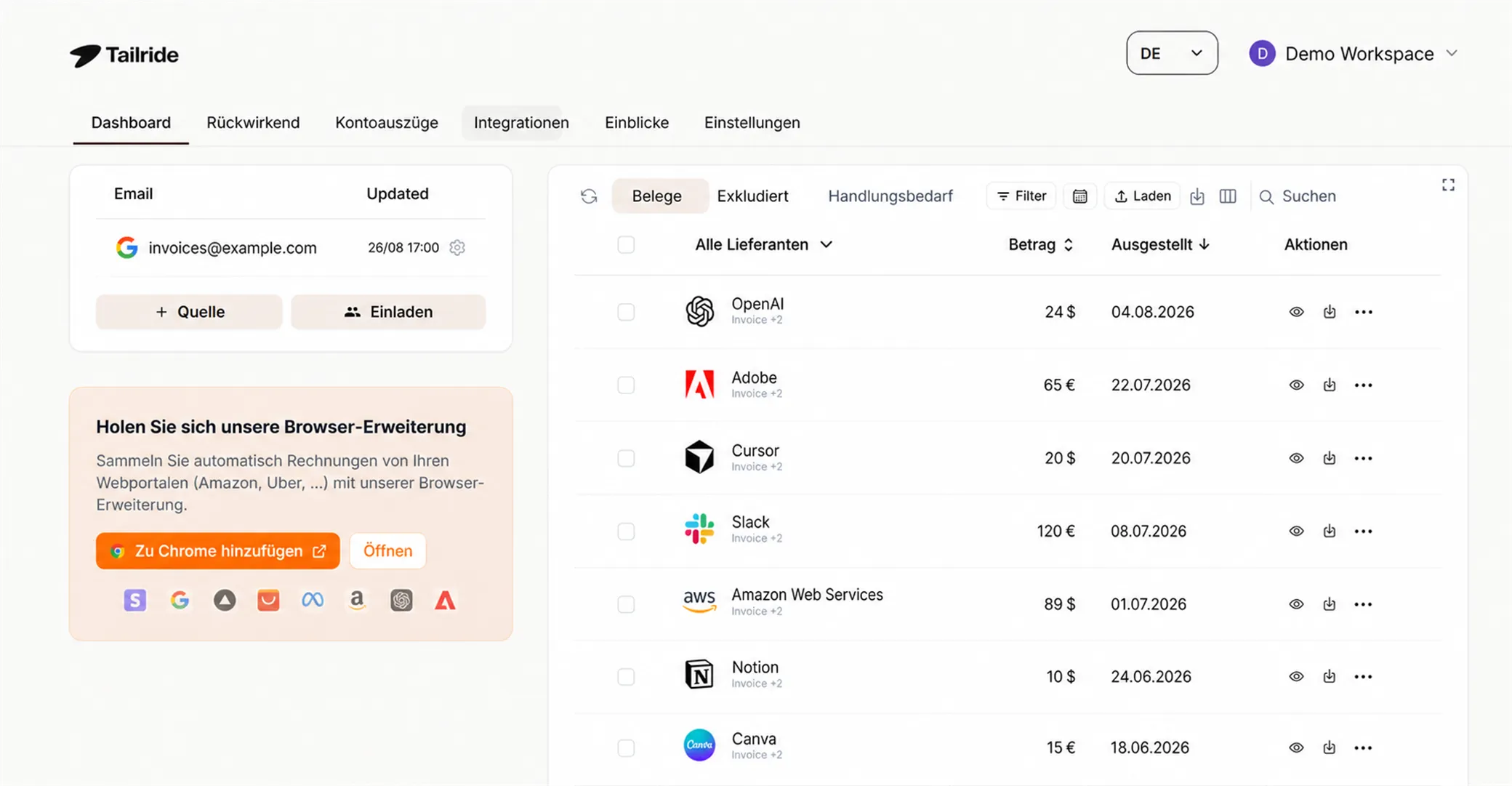
Die Chrome-Erweiterung für den Stripe PDF-Massenexport von Tailride wurde genau dafür entwickelt. Sie läuft vollständig innerhalb Ihrer authentifizierten Stripe-Sitzung im Browser. Es müssen keine Passwörter in Drittanbieter-Apps eingegeben werden, und auf den Tailride-Servern wird nichts gespeichert. Das Tool generiert in einem einzigen Durchlauf alle Rechnungen als PDF und liefert parallel ein strukturiertes Manifest. Derselbe Prozess erzeugt außerdem USt.-konforme Steuerrechnungen für EU-Länder, in denen das einfache PDF von Stripe nicht alle zwingend erforderlichen Steuerfelder enthält.
Wann Tailride die beste Wahl ist:
-
Bei mehr als 50 Stripe-Rechnungen pro Monat, wenn Sie sich die 17–27 Stunden für manuelles Herunterladen sparen möchten (siehe Kostenrechnung weiter unten)
-
Bei Workflows mit mehreren Konten oder Kunden (da Stripe keinen nativen kontoübergreifenden Export bietet)
-
Bei der Aufarbeitung von historischen Rückständen für Betriebsprüfungen, Migrationen oder den Jahresabschluss
-
Bei Compliance-Vorgaben, die zwingend PDF-Belege zusammen mit strukturierten CSV-Daten fordern – die Methoden 1–3 können nicht beides gleichzeitig liefern
Die Erweiterung kann kostenlos installiert werden, läuft lokal im Browser und erfordert weder eine Stripe API-Integration noch Admin-Rechte – Ihre bestehende Rolle mit einfachem Lesezugriff für die Abrechnung reicht völlig aus.
Für Steuerberater und Buchhaltungsbüros, die diesen Workflow über mehrere Mandantenkonten hinweg nutzen, haben wir einen separaten Leitfaden: Kreditorenbuchhaltung für Steuerberater automatisieren – gleiche technische Basis, aber optimiert für die Verwaltung mehrerer Kunden.
Die passende Methode: Wie Sie am besten Stripe Rechnungen herunterladen
Die vier Methoden sind keine direkten Konkurrenten – sie eignen sich für unterschiedliche Volumen- und Prozessanforderungen. Finden Sie sich in einer der folgenden Zeilen wieder:
| Ihre Situation | Beste Methode | Warum |
|---|---|---|
| Ein Kunde bittet um eine ganz bestimmte Rechnung | Methode 1 (Einzelnes PDF) | Dauert 60 Sekunden, keine Einrichtung nötig |
| Monatliche Buchhaltung, ein einzelnes Konto, geringes Volumen | Methode 3 (Automatische E-Mail) | Einmal einrichten und vergessen; läuft komplett passiv |
| Monatsabschluss mit Abstimmungsbedarf (Bankabgleich, Kategorisierung) | Methode 2 (CSV-Massenexport) | Strukturierte Daten sind genau das, was Ihr Buchhaltungstool verarbeiten kann |
| Über 50 Rechnungen im Monat, prüfungssichere Belege gefordert | Methode 4 (Browser-Erweiterung) | Der einzige Weg, um PDF-Massenexport + strukturierte Daten auf einmal zu erhalten |
| Mehrere Konten: Holding, mehrere Währungen, getrennte Gesellschaften | Methode 4 (Erweiterung) für vereinheitlichte Workflows oder Tailride für Finanzteams für portalübergreifenden Abruf | Im nativen Dashboard müssen Sie sich für jeden Export pro Konto neu einloggen |
| Buchhaltungsbüro, das Stripe für mehrere Mandanten betreut | Tailride für Buchhaltungsbüros | Der ständige Kontenwechsel ist der eigentliche Flaschenhals, nicht die Exportdauer pro Konto |
| Jahrelange Rechnungshistorie muss für Migration oder Abgleich nachgeholt werden | Rückwirkender Rechnungs-Scan | Historische Rückstände sind ein Einmalprojekt, kein wiederkehrender Workflow – das erfordert andere Tools |
| Stripe Rechnungen kommen bereits via Methode 3 im Finanzpostfach an | KI-Posteingangsscan von Tailride | Nachgelagerte Extraktion – verwandelt E-Mail-Anhänge in fertige Buchungssätze für QuickBooks/Xero |
In der Praxis nutzen die meisten Finanzteams zwei Methoden parallel: Methode 2 (CSV-Massenexport) für die reinen Abstimmungsdaten und Methode 1 oder 4 für die PDF-Dokumentation. Die automatische E-Mail-Zustellung (Methode 3) läuft oft unbemerkt als Backup im Hintergrund mit.
Ab welchem Volumen manuelle Stripe-Exporte richtig Geld kosten
Die Methoden im Dashboard (1, 2 und 3) verursachen keine direkten Kosten, aber kostenlos bedeutet in diesem Fall nicht, dass es keine Arbeitszeit verschlingt. Hier eine kurze Rechnung:
Das manuelle Abrufen einer einzigen Rechnung – Dashboard öffnen, filtern, klicken, herunterladen, Datei umbenennen, in den richtigen Ordner verschieben – dauert zwischen 5 und 8 Minuten, wenn man Kontextwechsel, Namenskonventionen und Ordnerstrukturen mit einrechnet. Bei 200 Rechnungen im Monat – ein typischer Wert für ein wachsendes SaaS-Unternehmen oder einen Buchhalter mit einigen Mandanten – summiert sich das auf 17 bis 27 Stunden im Monat reiner Arbeitszeit. Und das, bevor überhaupt eine Kontenabstimmung oder Kategorisierung stattgefunden hat. Die eigentliche wertschöpfende Buchhaltungsarbeit hat hier noch gar nicht begonnen.
Für Steuerkanzleien, die 5 bis 10 Stripe-Mandanten betreuen, potenziert sich der Aufwand extrem: Jeder Mandant erfordert ein eigenes Login, ein neues Filter-Setup, einen separaten Export sowie das Umbenennen und Hochladen der Dateien. Der Gesamtaufwand beläuft sich schnell auf über 40 Stunden im Monat – eine wöchentliche Fleißarbeit, die Mandanten nicht in Rechnung gestellt werden kann.
Tailride ist genau für dieses Volumen ausgelegt. Das Tool arbeitet über mehrere Stripe-Konten hinweg in einem einzigen browserbasierten Workflow und liefert PDFs + strukturierte CSV-Daten + Steuerinfos, die direkt für QuickBooks, Xero oder Ihr ERP-System aufbereitet sind. Etwa 15 Minuten pro Mandant und Monat ersetzen so stundenlange Routineaufgaben.
Drei Lösungswege, je nachdem, wo Ihre Rechnungen liegen:
-
Extraktion direkt im Browser - Ideal, wenn Sie sich aktiv bei Stripe einloggen und alle PDFs mit einem Klick exportieren möchten. Der Browser-Extraktor ist eine kostenlose Chrome-Erweiterung; es werden keine Zugangsdaten gespeichert.
-
Extraktion aus dem Postfach - Ideal, wenn Stripe abgeschlossene Rechnungen bereits an Ihre Buchhaltungsadresse sendet (Methode 3). Tailrides E-Mail-Scan prüft Gmail/Outlook/IMAP stündlich, liest strukturierte Felder aus und überträgt sie in die Buchhaltungssoftware.
-
Multi-Client-Konsole - Ideal für Kanzleien, die Stripe (und andere Anbieterportale) für verschiedene Mandanten betreuen. Die Multi-Client-Konsole zur Automatisierung der Kreditorenbuchhaltung deckt Stripe und über 30 weitere Portale in einer teamfähigen Oberfläche ab.
Alle drei Ansätze folgen demselben Prinzip: Die Daten werden dort abgegriffen, wo die Rechnungen ohnehin liegen (Browser-Sitzung, E-Mail-Postfach oder Lieferantenportal), Passwörter werden nie gespeichert, und der Output ist sofort bereit für Ihr Buchhaltungssystem. Wählen Sie die Variante danach, wo Ihre Daten aktuell ankommen – und nicht stur nach einer Feature-Liste.
Die folgenden Abschnitte behandeln Berechtigungen, Dokumentenarten und die Fehlerbehebung bei Sonderfällen – ein nützliches Nachschlagewerk für jene Momente, in denen Sie doch noch manuell Rechnungen ziehen müssen.
Berechtigungen: Wer darf was exportieren?
Stripe nutzt eine rollenbasierte Zugriffssteuerung für Abrechnungsdaten. Wenn der Link Rechnungen oder der gesamte Bereich „Abrechnung“ in Ihrem Dashboard fehlt, hat Ihre aktuelle Rolle nicht die nötigen Rechte. Hier ist die Rollenübersicht:
-
Eigentümer (Owner) - Voller Zugriff auf alle Rechnungen, Downloads, Exporte und Einstellungen zur E-Mail-Weiterleitung.
-
Administrator - Gleiche Rechte wie der Eigentümer in Bezug auf Abrechnungsprozesse.
-
Entwickler (Developer) - Eingeschränkter Zugriff auf Finanzdaten, abhängig von der Teamkonfiguration; meist Lesezugriff, aber keine Exportrechte.
-
Support-Spezialist - Lesezugriff auf Rechnungen spezifischer Kunden, aber kein Massenexport möglich.
-
Schreibgeschützt (Read-only) - Nur ansehen; kein Download, kein Export, keine Konfiguration von E-Mail-Weiterleitungen.
-
Benutzerdefinierte Rollen - Unter Einstellungen → Team → Rollen konfigurierbar für passgenaue Zugriffsrechte.
Um Ihrem externen Steuerberater Zugriff zu gewähren, ohne dass dieser Zahlungen auslösen oder Erstattungen vornehmen kann, empfiehlt sich eine benutzerdefinierte Rolle mit schreibgeschütztem Lesezugriff für Abrechnungen. Richten Sie dies einmalig unter Einstellungen → Team → Rollen ein und laden Sie die Buchhaltung in das jeweilige Stripe-Konto ein. So erhalten diese genau die nötigen Daten, ohne unnötige Sicherheitsrisiken.
Stripe Rechnung vs. Zahlungsbeleg vs. Auszahlungsbericht
Diese drei Dokumente sehen im Dashboard ähnlich aus, erfüllen buchhalterisch aber völlig unterschiedliche Zwecke. Die Verwechslung dieser Belege ist der häufigste Grund, warum Spesenabrechnungen abgelehnt werden oder das Finanzamt fehlende Dokumente bemängelt:
| Dokument | Wo zu finden | Was es enthält | Akzeptiert für |
|---|---|---|---|
| Rechnung | Abrechnung → Rechnungen | Einzelposten, Kundendaten, Steueraufschlüsselung, Rechnungsadresse | Steuererklärungen, Spesenabrechnungen im Unternehmen, Prüfnachweise |
| Zahlungsbeleg | Zahlungen → jeweilige erfolgreiche Zahlung | Bestätigung, dass die Zahlung durchgegangen ist, Basis-Transaktionsdaten | Persönliche Unterlagen, Beruhigung des Kunden – jedoch keine formelle Buchhaltung |
| Auszahlungsbericht | Auszahlungen → jeweilige Auszahlung | Nettobetrag, den Stripe auf Ihr Bankkonto überwiesen hat, abzüglich Gebühren | Bankabstimmung, Cashflow-Tracking |
Wenn Ihre Buchhaltung nach „der Stripe-Rechnung“ fragt, ist explizit die Rechnung (Invoice) gemeint – das formelle Finanzdokument. Zahlungsbelege und Auszahlungsberichte sind nur ergänzende Nachweise, die Prüfer nicht als primären Beleg akzeptieren.
Fehlerbehebung bei häufigen Problemen
Der Link „Rechnungen“ oder der Bereich „Abrechnung“ fehlt im Dashboard
Das ist in den meisten Fällen ein Berechtigungsproblem – Ihrer Rolle fehlt der Zugriff auf Abrechnungsdaten. Bitten Sie den Kontoinhaber um die Rolle Administrator oder eine benutzerdefinierte Rolle für die Abrechnung. Andere Ursachen: Die Rechnung befindet sich noch im Status „Entwurf“ (nur abgeschlossene Rechnungen erzeugen PDFs), oder Sie betrachten einen simplen Zahlungsbeleg unter „Zahlungen“ anstatt die echte Rechnung unter „Abrechnung“.
Im CSV-Massenexport fehlen wichtige Felder
Die Standardauswahl der Spalten im CSV-Export von Stripe ist sehr rudimentär. Klicken Sie vor dem Export auf Spalten anpassen und fügen Sie Einzelposten, Steueraufschlüsselung, Benutzerdefinierte Felder und alle Metadaten, die Sie über die Stripe API hinzugefügt haben, explizit hinzu. Bestimmte Spalten müssen aktiv angewählt werden, da sie im Standardset nicht enthalten sind.
Die automatische E-Mail-Weiterleitung funktioniert nicht
Häufige Ursachen: Spam-Filter im Zielpostfach blockieren die Stripe-Domain, die E-Mail-Adresse unter Einstellungen → E-Mails enthält einen Tippfehler, oder die Einstellung wurde in einem anderen Stripe-Konto vorgenommen als dem, das die Rechnungen ausstellt. Testen Sie den Vorgang mit einem kurzen Zyklus (Entwurf → Abschließen), um die Zustellung zu überprüfen.
Ein Kunde hat keinen Zugriff auf seine Rechnung
Dies betrifft meistens das Kundenportal und ist kein Fehler beim Dashboard-Download. Kunden greifen über die von Stripe gehostete Rechnungs-URL zu, die in der ursprünglichen E-Mail enthalten ist, oder über ein von Ihnen eingerichtetes Kundenportal. Um die Rechnung erneut zu senden, gehen Sie zu Abrechnung → Rechnungen, klicken auf die Rechnung und dann auf Rechnung senden. Prüfen Sie zudem Ihre Portal-Konfiguration unter Einstellungen → Kundenportal, falls Kunden dauerhaft Zugangsprobleme melden.
Die Rechnung enthält falsche Rechnungsdaten
Stripe-Rechnungen sind unveränderlich, sobald sie abgeschlossen wurden. Der korrekte Korrekturprozess: Stornieren Sie die ursprüngliche Rechnung und erstellen Sie eine neue mit den korrekten Daten. Für kleine Anpassungen von Metadaten (Beschreibung, interne Notiz, benutzerdefinierte Felder) nutzen Sie die Stripe API oder hinterlegen eine Notiz in der Buchhaltung – die direkten Inhalte einer finalisierten Rechnung lassen sich nicht mehr editieren.
Ich brauche eine Rechnung für eine erstattete Transaktion
Erstattungen generieren keine neuen Rechnungen – sie erzeugen stattdessen Gutschriften, die mit der Ursprungsrechnung verknüpft sind. Suchen Sie die ursprüngliche Rechnung unter Abrechnung → Rechnungen, scrollen Sie ganz nach unten zum Bereich „Gutschriften“ und laden Sie beide Dokumente herunter. Ihre Buchhaltung benötigt in der Regel beide Belege, um die Erstattung sauber verbuchen zu können.
Ich brauche Rechnungen, die älter als 1 Jahr sind
In den kostenpflichtigen Tarifen bewahrt Stripe die gesamte Rechnungshistorie auf. Ältere Einträge werden in der Standardansicht des Dashboards jedoch durch Paginierung (Seitenaufteilung) verborgen – legen Sie einen benutzerdefinierten Datumsbereich fest (z. B. 01.01.2022 bis 31.12.2022), um auf diese Rechnungen zuzugreifen. Bei älteren (Legacy) oder herabgestuften Tarifen kann die Aufbewahrungsfrist abweichen; prüfen Sie dies unter Einstellungen → Kontoinformationen.
Häufige Fragen (FAQ)
Kann ich statt einer Rechnung auch einen Beleg bekommen?
Ja – Belege finden Sie unter „Zahlungen“, nicht unter Abrechnung → Rechnungen. Klicken Sie auf eine erfolgreiche Zahlung und dann auf „Beleg senden“ oder „Beleg ansehen“. Belege bestätigen nur den Zahlungseingang; sie sind nicht das formelle Dokument, das Finanzämter verlangen.
In welchen Dateiformaten kann ich Stripe Rechnungen herunterladen?
Der Download einzelner Rechnungen liefert ein PDF. Der Massenexport erzeugt eine CSV-Datei mit strukturierten Daten. Stripe kombiniert diese Formate nicht nativ – Sie müssen entweder jedes PDF einzeln herunterladen oder einen Massenexport als reine CSV-Datei ohne PDFs durchführen. Methode 4 (Browser-Erweiterung) ist die Lösung, die diese Lücke schließt.
Wie sende ich eine Rechnung erneut an einen Kunden?
Gehen Sie zu Abrechnung → Rechnungen, suchen Sie die Rechnung, klicken Sie darauf und nutzen Sie den Button Rechnung senden. Sie können die E-Mail-Adresse des Empfängers anpassen und vor dem Senden noch eine persönliche Nachricht hinzufügen. Der Kunde erhält dann einen von Stripe gehosteten Link, über den er bezahlen oder die Rechnung herunterladen kann.
Sind Rechnungen, die älter als ein Jahr sind, noch abrufbar?
Ja, sofern Sie einen kostenpflichtigen Tarif nutzen, speichert Stripe die gesamte Historie. Stellen Sie einen benutzerdefinierten Datumsbereich ein, um auf ältere Datensätze zuzugreifen, da die Standardansicht nur die neuesten anzeigt. Bei Legacy-Accounts kann die Speicherfrist abweichen; prüfen Sie dazu Einstellungen → Kontoinformationen.
Werden Rechnungen von früheren Zahlungsanbietern im Dashboard angezeigt?
Nein. In Ihrem Stripe Dashboard erscheinen ausschließlich Rechnungen, die direkt über Stripe generiert wurden. Wenn Sie von einem anderen Anbieter (PayPal, Square etc.) gewechselt sind, bleiben die historischen Rechnungen bei diesem Provider – planen Sie Migrationen sorgfältig, wenn Sie lückenlosen Zugriff auf die Historie benötigen.
Lassen sich Rechnungen aus mehreren Stripe-Konten gleichzeitig exportieren?
Nicht über die nativen Funktionen – jedes Stripe-Konto erfordert eine eigene Sitzung und einen separaten Export. Für gebündelte Multi-Account-Prozesse sehen Sie sich Tailrides Multi-Account-Workflow an. Wenn es Ihnen speziell um die Konsolidierung von Gebührenrechnungen geht, lesen Sie den Beitrag zur Automatisierung von Stripe-Gebührenrechnungen.
Kann ich den Download in meine Buchhaltungssoftware automatisieren?
Ja, auf drei Wegen: Die automatische E-Mail-Weiterleitung von Stripe (Methode 3) übernimmt die einfache Zustellung ins Postfach; die Stripe-Automatisierung von Tailride sorgt für eine nahtlose Synchronisierung mit QuickBooks, Xero oder Ihrem ERP (inklusive Beibehaltung von Einzelposten und Steuerdaten); alternativ können Sie über die Stripe API maßgeschneiderte Daten-Pipelines bauen.
Gibt es einen Unterschied zwischen Stripe Billing und Stripe Invoicing?
Ja – es handelt sich um unterschiedliche Produkte mit eigenen Preismodellen. Stripe Billing kümmert sich um Abonnements und wiederkehrende Umsätze (und berechnet Ihnen dafür Gebühren). Stripe Invoicing ist das eigenständige Produkt für den Versand einzelner, einmaliger Rechnungen an Ihre Kunden. Beide Produkte zeigen die erstellten Dokumente in derselben Ansicht unter Abrechnung → Rechnungen im Dashboard an, basieren technisch in der API aber auf völlig unterschiedlichen Workflows.
Browser-Erweiterung oder E-Mail-Scan: Was ist besser?
Beide lösen ähnliche, aber nicht identische Probleme. Eine Browser-Erweiterung extrahiert Daten direkt aus Ihrer aktiven Dashboard-Sitzung – perfekt, wenn Sie ohnehin eingeloggt sind und mit einem Klick einen Massenexport starten wollen oder wenn Rechnungen nirgendwohin per E-Mail gesendet werden. Ein Posteingangsscan prüft Gmail, Outlook oder IMAP-Postfächer durchgehend und liest Anhänge aus – ideal, wenn die automatische Weiterleitung von Stripe (Methode 3) Belege ohnehin an ein Finanzpostfach sendet und Sie die Auslesearbeit komplett automatisieren wollen. Viele Teams nutzen beides parallel: Die Erweiterung für Ad-hoc-Exporte und den E-Mail-Scan für das laufende Tagesgeschäft.
Wie gehe ich mit alten Stripe-Rechnungen aus Vorjahren um?
Das Wiederherstellen jahrelanger Rechnungshistorien ist ein völlig anderer Prozess als der laufende, monatliche Export – es ist eine einmalige Rettungsaktion, keine wiederkehrende Routineaufgabe. Der Workflow für die Aufarbeitung von Rückständen von Tailride übernimmt genau das: Das Tool scannt Postfach-Historien und Portalrückstände der letzten Jahre, liest in einem einzigen Durchlauf alles strukturiert aus und schiebt die Ergebnisse in Ihre Buchhaltung. Ideal für buchhalterische Aufräumaktionen, als Vorbereitung auf Betriebsprüfungen oder bei Systemmigrationen.
