Télécharger les factures Stripe : guide et export (2026)
Découvrez comment télécharger les factures Stripe en PDF ou les exporter en masse via CSV. Guide complet avec filtres et astuces comptables.


Dernière mise à jour : avril 2026 · Temps de lecture : ~8 min
Stripe propose quatre méthodes pour extraire une facture de sa plateforme. Trois d'entre elles sont des fonctionnalités natives du tableau de bord, et la quatrième est une extension de navigateur conçue pour combler l'absence d'export PDF par lots. Cette dernière solution est le Stripe Invoice Extractor, que nous avons développé chez Tailride. Les méthodes 1 à 3 sont des options standards de l'interface ; la méthode 4 est notre réponse pour pallier leurs limites.
Ce guide détaille ces quatre approches, depuis le simple bouton pour télécharger les factures Stripe jusqu'aux automatisations qui deviennent indispensables lorsque la gestion manuelle commence à vous coûter 20 heures par mois.
Navigation rapide : comparatif des 4 méthodes
| Méthode | Idéal pour | Format | Effort | Emplacement |
|---|---|---|---|---|
| 1. Téléchargement PDF à l'unité | Récupération ponctuelle, duplicata pour un client | 60 secondes | Dashboard → Facturation → Factures | |
| 2. Export CSV en masse | Clôture mensuelle, rapprochement bancaire, analyse de données | CSV (aucun PDF) | 2 minutes pour 1 000 lignes | Dashboard → Facturation → Factures → Exporter |
| 3. Transfert automatique par e-mail | Compte unique, faible volume, envoi direct au comptable | PDF (reçu par e-mail) | Configuration unique de 5 minutes | Paramètres → E-mails |
| 4. Export PDF en masse (extension) | Comptes multiples, rattrapage d'historique, documents pour audit | PDF + CSV structuré combinés | Un export par mois, ~15 min | Stripe Invoice Extractor (Tailride) |
Chaque méthode présentée ci-dessous comporte ses propres étapes, cas particuliers et prérequis d'accès. Parcourez le tableau pour identifier celle qui correspond à vos besoins ; la section dédiée pour orienter votre décision se trouve plus bas, dans Comment choisir la bonne méthode ?.
La plupart des directions financières adoptent l'une de ces deux approches : la combinaison des méthodes 2 et 3 (export CSV pour la réconciliation + transfert e-mail comme canal de secours) pour les volumes faibles à moyens sur un compte unique, ou la méthode 4 (un export groupé générant à la fois les PDF et les données structurées) pour les volumes dépassant 50 factures par mois, les environnements multi-comptes ou les exigences strictes d'audit. À grande échelle, les méthodes 1 et 3 montrent rapidement leurs limites. Le détail de ce coût opérationnel est analysé dans la section À grande échelle : le véritable coût du traitement manuel.
Méthode 1 - Télécharger les factures Stripe à l'unité en PDF
C'est le processus le plus classique : vous ouvrez le Dashboard, cherchez une facture précise et enregistrez le document PDF. Cette méthode est pratique lorsqu'un client vous réclame un duplicata ou que votre service comptable a besoin d'un justificatif pour un prélèvement spécifique.
Étapes :
-
Connectez-vous à votre Dashboard Stripe sur
dashboard.stripe.com. Si vous gérez plusieurs entreprises, sélectionnez le bon compte via le menu déroulant en haut à gauche. -
Allez dans Facturation → Factures (Billing → Invoices) via le menu latéral gauche. C'est le seul chemin valable : l'onglet Paiements affiche les reçus, qui n'ont pas la même valeur légale et comptable.
-
Utilisez la barre de filtres en haut de l'écran pour affiner votre recherche (plage de dates, statut : Payée / Ouverte / En souffrance / Irrécouvrable / Annulée / Brouillon, nom du client, devise). Filtrer prend quelques secondes, contrairement au défilement chronologique de plusieurs années d'historique.
-
Cliquez sur la ligne de la facture pour ouvrir la vue détaillée. Dans le coin supérieur droit, cliquez sur Télécharger la facture (parfois indiqué Télécharger le PDF). Stripe génère alors un PDF imprimable contenant le détail des articles, la ventilation de la TVA, les informations du client et l'adresse de facturation.
Stripe ne génère le PDF officiel qu'une fois la facture finalisée. Les brouillons affichent uniquement un lien de "Prévisualisation" ; ces aperçus n'ont aucune valeur légale et ne doivent pas être transmis à la comptabilité.
Méthode 2 - Exporter en masse au format CSV
Le Dashboard Stripe permet un export natif en masse, mais avec une contrainte structurelle majeure : l'export génère un fichier CSV, jamais de PDF. Si vos processus d'audit ou de comptabilité exigent impérativement des pièces justificatives au format PDF, l'export CSV ne dispense pas du téléchargement individuel.
Étapes :
-
Ouvrez Facturation → Factures dans votre Dashboard.
-
Appliquez vos filtres pour délimiter l'export (plage de dates, statut, client, devise). L'export prendra en compte les filtres actifs à l'écran.
-
Cliquez sur Exporter en haut à droite de la page des factures.
-
Sélectionnez les colonnes. La sélection par défaut est très basique ; si votre comptabilité le requiert, ajoutez manuellement Articles, Détail des taxes, Sous-total, Total des taxes, Champs personnalisés et ID client.
-
Cliquez sur Exporter. Stripe génère le fichier CSV côté serveur et l'envoie à l'adresse e-mail de votre compte (généralement en moins d'une minute, un peu plus pour les exports dépassant 50 000 lignes).
Ce que contient le CSV :
-
ID des factures, dates, montants, informations clients
-
Ventilation des taxes (par taux, par juridiction fiscale)
-
Détails des lignes d'articles (si la colonne a été expressément sélectionnée)
-
Jusqu'à 100 000 lignes par export
Ce que le CSV ne contient pas :
-
Les PDF des factures individuelles (il ne s'agit que de données structurées)
-
Votre image de marque ou la mise en page présente sur le document officiel
-
Les reçus intégrés ou les fichiers joints
Pour les flux de travail nécessitant les deux formats (le CSV structuré pour le rapprochement bancaire et les documents PDF pour la piste d'audit fiable), vous devrez combiner manuellement les méthodes 1 et 2, ou opter pour la méthode 4 (détaillée plus bas) qui produit les deux formats simultanément.
Attention aux environnements multi-comptes : si vous opérez sur plusieurs comptes Stripe (entités juridiques distinctes, devises différentes, structure de holding), chaque compte nécessite sa propre session de connexion et son propre export. Il n'existe pas d'export multi-comptes natif dans le Dashboard.
Méthode 3 - Transférer automatiquement les factures finalisées par e-mail
Stripe intègre un paramètre permettant de transférer automatiquement chaque facture finalisée vers une adresse e-mail prédéfinie. Une fois configuré, vous n'avez plus besoin de télécharger manuellement les documents : Stripe expédie le PDF à la seconde où la facture est finalisée.
Configuration :
-
Ouvrez Paramètres → E-mails dans votre Dashboard.
-
Repérez la section intitulée "Envoyer les factures finalisées par e-mail à" et renseignez l'adresse de destination (choix fréquents :
compta@votreentreprise.com, la boîte de votre expert-comptable, ou une boîte partagée dédiée aux finances). -
Enregistrez. Le transfert s'active immédiatement pour toutes les nouvelles factures finalisées à partir de cet instant.
Quand cette méthode est-elle pertinente ?
-
Compte Stripe unique
-
Volume mensuel prévisible et modéré
-
La boîte de réception destinataire sert également au traitement aval (tri par l'expert-comptable, scan OCR vers le logiciel de comptabilité, etc.)
Les limites de cette méthode :
-
Architectures multi-comptes (chaque compte exige sa propre configuration Paramètres → E-mails)
-
Rattrapage d'historique (le paramètre n'est pas rétroactif)
-
Besoin conjoint de CSV structuré et de PDF (seuls les PDF sont envoyés)
-
Contraintes liées aux messageries (limites de pièces jointes Gmail, filtres anti-spam informatiques, fils de discussion illisibles avec des centaines de factures par mois)
Point de vigilance : le transfert automatique envoie une copie du document au destinataire, mais ne vous dispense pas de vos obligations légales de conservation si la boîte e-mail de réception n'est pas correctement archivée. Considérez cette fonction comme un canal de transmission, et non comme un système d'archivage pérenne.
Boucler la boucle : associer l'envoi automatique au scan par IA. L'envoi automatisé résout la question de la transmission en plaçant le PDF dans une boîte mail. Reste le problème du traitement : un collaborateur doit toujours télécharger la pièce jointe, renommer le fichier, en extraire les données et les saisir dans le logiciel comptable. L'extraction automatique depuis la boîte de réception permet d'automatiser cette dernière étape. Tailride scanne les boîtes Gmail, Outlook ou IMAP toutes les heures, identifie les factures Stripe, extrait les données structurées (montant, date, TVA, articles) et pousse le tout vers QuickBooks, Xero ou votre ERP. La combinaison de la méthode 3 et de ce scan est fondamentalement similaire à la méthode 4 (extension de navigateur), à ceci près qu'elle passe par le canal e-mail plutôt que par votre session Stripe directement.
Méthode 4 - Télécharger les factures Stripe en masse (PDF)
Les méthodes 1 à 3 exploitent les fonctions natives de Stripe, mais elles partagent toutes la même lacune : aucune ne permet d'exporter des PDF en masse. Le Dashboard vous impose un choix binaire : récupérer les PDF un par un (chronophage) ou exporter un fichier CSV global (sans aucun PDF). Pour les équipes financières qui manipulent des volumes importants (dossiers d'audit, duplicatas clients, processus nécessitant à la fois données et justificatifs), la méthode 4 est la seule issue viable.
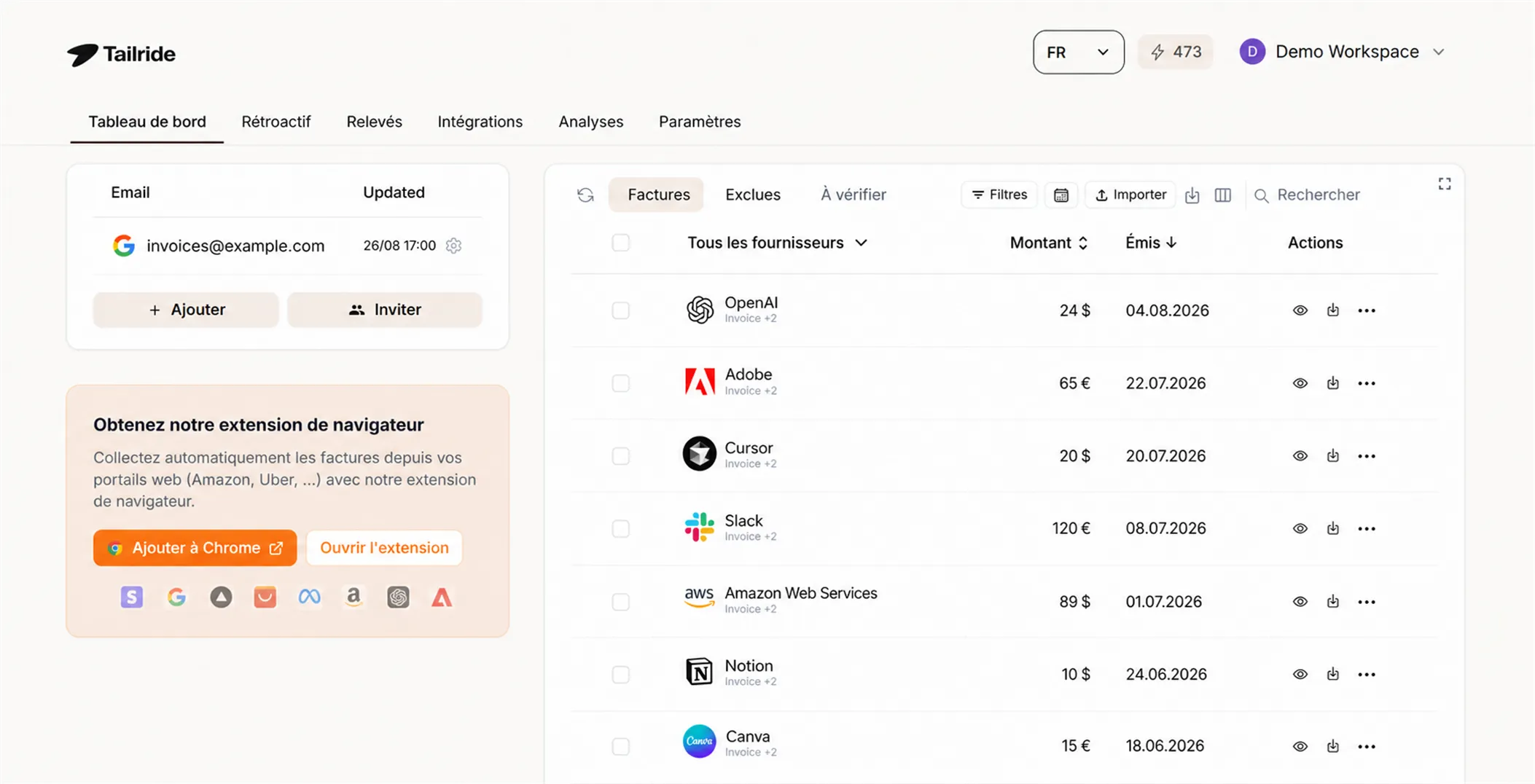
L'extension Chrome de Tailride pour l'export en masse a été conçue précisément pour combler ce manque. Elle fonctionne intégralement au sein de votre session de navigateur sécurisée (aucun mot de passe à confier à un tiers, aucune donnée hébergée sur les serveurs de Tailride) et génère l'ensemble des PDF accompagnés d'un fichier CSV structuré en une seule opération. Ce même flux produit également des factures conformes aux réglementations TVA européennes lorsque le PDF standard de Stripe manque de mentions obligatoires.
Dans quels cas l'utilisation de Tailride est-elle pertinente ?
-
Plus de 50 factures Stripe par mois, pour éviter de perdre 17 à 27 heures en tâches de récupération (voir le calcul détaillé ci-dessous)
-
Environnements multi-comptes ou gestion de plusieurs clients (puisqu'il n'y a pas d'export multi-comptes natif chez Stripe)
-
Rattrapage d'années d'historique en vue d'un audit, d'une migration logicielle ou d'un nettoyage comptable
-
Exigences d'audit imposant de lier chaque ligne CSV à son justificatif PDF (ce que les méthodes 1 à 3 ne font pas conjointement)
L'extension est gratuite, s'exécute uniquement dans votre navigateur et ne nécessite aucune intégration API ou accès administrateur complexe - votre rôle actuel en lecture seule suffit amplement.
Pour les cabinets d'expertise comptable qui gèrent cette tâche sur les dossiers de multiples clients plutôt que sur un seul compte interne, consultez notre guide sur l'automatisation de la comptabilité fournisseurs pour les cabinets (le mécanisme de fond reste identique, avec une gestion multi-dossiers en prime).
Comment choisir la bonne méthode ?
Ces quatre méthodes ne sont pas concurrentes ; elles répondent à des volumes et des processus différents. Identifiez votre situation dans le tableau ci-dessous :
| Votre situation | Meilleure méthode | Pourquoi |
|---|---|---|
| Un client réclame une facture spécifique | Méthode 1 (PDF individuel) | 60 secondes, aucune configuration préalable |
| Tenue comptable mensuelle, compte unique, faible volume | Méthode 3 (e-mail auto) | Configuration unique puis fonctionnement passif |
| Clôture mensuelle exigeant un rapprochement (pointage bancaire, catégorisation) | Méthode 2 (export CSV) | Les données structurées sont le seul format exploitable par votre logiciel comptable |
| 50+ factures par mois, besoin de justificatifs conformes pour l'audit | Méthode 4 (extension) | L'unique moyen d'obtenir PDF en masse + données structurées simultanément |
| Multi-comptes : holding, multi-devises, entités séparées | Méthode 4 (extension) ou Tailride pour les équipes financières | Le Dashboard natif impose des exports par compte, un par un |
| Expert-comptable gérant Stripe pour plusieurs clients | Tailride pour les cabinets | La gestion multi-dossiers est le véritable frein, plus que la vitesse d'export par compte |
| Années d'historique de factures à récupérer pour réconciliation ou migration | Extraction rétroactive de factures | Le rattrapage d'historique est une opération ponctuelle qui nécessite des outils dédiés |
| Les factures Stripe arrivent déjà dans une boîte mail finance via la Méthode 3 | Scan de boîte de réception Tailride | Transforme la pièce jointe brute en écriture comptable structurée (QuickBooks/Xero) |
En pratique, de nombreuses directions financières utilisent deux méthodes en parallèle : la méthode 2 (export CSV) pour les données de rapprochement, couplée à la méthode 1 ou 4 pour récupérer les justificatifs PDF. L'envoi automatique par e-mail (méthode 3) fonctionne souvent en arrière-plan comme canal de transmission de sécurité.
À grande échelle : le véritable coût du traitement manuel
Les méthodes du Dashboard (1, 2, 3) sont gratuites financièrement, mais ne le sont pas en temps humain. Faisons le calcul :
Le traitement manuel d'une seule facture (ouvrir le tableau de bord, filtrer, cliquer, télécharger, renommer le fichier, le classer) prend entre 5 et 8 minutes si l'on tient compte des changements de contexte et de l'organisation des dossiers. Pour 200 factures par mois (un volume classique pour une PME en croissance ou un expert-comptable supervisant plusieurs dossiers), cela représente 17 à 27 heures par mois de travail administratif. Et ce, avant même de commencer la réconciliation, la catégorisation ou le moindre travail comptable à valeur ajoutée.
Pour les cabinets gérant entre 5 et 10 comptes Stripe clients, la complexité s'emballe : chaque client requiert une session distincte, le paramétrage des filtres, l'export, le renommage et le téléversement des documents. La facture s'élève alors à plus de 40 heures par mois d'administration sans aucune valeur facturable au client.
Tailride a été conçu spécialement pour ces volumes. L'outil s'exécute sur plusieurs comptes Stripe via une session de navigateur unique et génère les PDF, les CSV structurés et les données de TVA prêts à être importés dans QuickBooks, Xero ou votre ERP. Les nombreuses heures de saisie fastidieuse sont réduites à environ 15 minutes par dossier client et par mois.
Trois options s'offrent à vous, selon l'endroit où se trouvent vos factures :
-
Extraction depuis la session navigateur - idéal si vous vous connectez activement à Stripe et souhaitez lancer un export PDF groupé en un clic. L'extracteur de session est une extension Chrome gratuite qui ne stocke aucun identifiant.
-
Extraction depuis la boîte de réception - idéal lorsque Stripe transfère déjà les factures finalisées par e-mail (Méthode 3). Le scan de messagerie de Tailride relève les boîtes Gmail/Outlook/IMAP toutes les heures pour en extraire les données et les envoyer au logiciel de comptabilité.
-
Console multi-clients - idéal pour les cabinets d'expertise comptable qui relèvent Stripe (et d'autres portails fournisseurs) pour plusieurs clients. La console d'automatisation des factures fournisseurs pour les cabinets gère Stripe ainsi que plus de 30 autres portails fournisseurs au sein d'un outil collaboratif.
Ces trois options reposent sur le même principe fondamental : récupérer les factures là où elles se trouvent déjà (navigateur, boîte mail ou portail fournisseur), sans jamais stocker vos identifiants, et fournir des données directement exploitables par votre système comptable.
Les sections suivantes détaillent les prérequis d'accès, la distinction entre les types de documents et la résolution des problèmes fréquents (toujours utiles si vous continuez d'opérer manuellement).
Autorisations : qui peut accéder aux documents ?
Stripe restreint l'accès aux données de facturation en fonction des rôles. Si le lien Factures ou l'ensemble de la section Facturation est invisible dans votre Dashboard, c'est que votre profil manque des permissions requises. Voici la répartition :
-
Propriétaire (Owner) - accès total à toutes les factures, téléchargements, exports et paramètres de transfert par e-mail.
-
Administrateur (Administrator) - droits identiques au Propriétaire pour les opérations de facturation.
-
Développeur (Developer) - accès limité aux données financières, varie selon la configuration de l'équipe ; peut généralement consulter mais pas exporter.
-
Spécialiste de l'assistance (Support specialist) - accès en lecture seule aux factures de clients spécifiques, sans export groupé.
-
Lecture seule (Read-only) - visualisation autorisée, mais impossible de télécharger, d'exporter ou de configurer le transfert e-mail.
-
Rôles personnalisés (Custom roles) - configurables dans Paramètres → Équipe → Rôles pour un contrôle granulaire.
Pour accorder un accès à votre expert-comptable externe sans l'exposer aux processus de paiement ou de remboursement, la solution la plus sûre est de créer un rôle personnalisé avec accès à la facturation en lecture seule. Configurez-le une fois dans Paramètres → Équipe → Rôles et invitez votre comptable sur le compte Stripe concerné. Il obtiendra précisément les éléments dont il a besoin, sans risque de fausse manipulation.
Facture Stripe, reçu ou relevé de versement : quelles différences ?
Ces trois documents se ressemblent dans l'interface mais remplissent des rôles comptables radicalement différents. Les confondre est la raison principale pour laquelle les notes de frais sont rejetées ou qu'un audit signale des justificatifs manquants :
| Document | Emplacement | Contenu | Validité reconnue pour |
|---|---|---|---|
| Facture (Invoice) | Facturation → Factures | Détail des articles, coordonnées client, ventilation des taxes, adresse de facturation | Déclarations fiscales, notes de frais d'entreprise, piste d'audit |
| Reçu (Receipt) | Paiements → paiement réussi spécifique | Confirmation que le paiement est passé, infos basiques de transaction | Archives personnelles, confirmation client (ce n'est pas une pièce comptable formelle) |
| Relevé de versement (Payout statement) | Virements → virement spécifique | Montant net déposé par Stripe sur votre compte bancaire, frais déduits | Rapprochement bancaire, suivi de trésorerie |
Si votre comptable vous demande « la facture Stripe », il parle de la Facture (Invoice), le seul document financier formel. Les reçus et les relevés de versement sont des documents annexes que les auditeurs ne considéreront pas comme des justificatifs primaires à eux seuls.
Résolution des problèmes fréquents
Le lien Factures ou la section Facturation n'apparaît pas dans mon Dashboard
C'est généralement un problème de permissions : votre rôle n'a pas accès aux données de facturation. Demandez le rôle Administrateur ou un rôle de facturation personnalisé au propriétaire du compte. Autres causes possibles : la facture est encore à l'état de Brouillon (seules les factures finalisées génèrent un PDF), ou vous regardez un reçu dans la section Paiements au lieu d'une facture dans la section Facturation.
Il manque des données dans mon export CSV en masse
Par défaut, les colonnes du CSV généré par Stripe sont minimalistes. Avant d'exporter, cliquez sur Personnaliser les colonnes et ajoutez expressément Articles, Détail des taxes, Champs personnalisés ainsi que toute métadonnée injectée via l'API Stripe. Ces champs cruciaux ne sont pas inclus d'office.
Le transfert automatique par e-mail ne fonctionne pas
Les causes fréquentes : les filtres anti-spam de la messagerie réceptrice bloquent le domaine de Stripe, une faute de frappe s'est glissée dans Paramètres → E-mails, ou le paramètre a été activé sur un autre compte Stripe que celui qui émet les factures. Faites un test en créant une facture (Brouillon → Finaliser) pour vérifier la bonne réception.
Mon client n'arrive pas à accéder à sa facture
Il s'agit d'une question relative au Portail Client, et non au téléchargement via le Dashboard. Les clients accèdent à leurs factures via l'URL hébergée par Stripe (envoyée dans l'e-mail d'origine) ou via un Portail Client personnalisé si vous l'avez configuré. Pour renvoyer le document, ouvrez Facturation → Factures, cliquez sur la facture, puis sur Envoyer la facture. Si les problèmes d'accès persistent, vérifiez la configuration dans Paramètres → Portail client.
La facture comporte des informations erronées
Les factures Stripe sont inaltérables une fois finalisées. Le processus de correction est le suivant : annulez la facture d'origine (void), puis créez-en une nouvelle avec les bonnes informations. Pour les corrections mineures de métadonnées (description, mémo interne, champs personnalisés), utilisez l'API Stripe ou ajoutez une note de rapprochement comptable (l'édition directe du contenu d'une facture finalisée n'est pas permise).
J'ai besoin d'une facture pour une transaction remboursée
Les remboursements ne génèrent pas de nouvelles factures, ils créent des notes de crédit (avoirs) rattachées à la facture initiale. Retrouvez la facture d'origine dans Facturation → Factures, descendez en bas de la vue détaillée jusqu'à la section des notes de crédit, et téléchargez les deux documents. Votre expert-comptable a généralement besoin des deux pour équilibrer correctement le remboursement.
J'ai besoin de factures datant de plus d'un an
Stripe conserve l'historique complet des factures sur ses forfaits payants. Les données anciennes sont simplement reléguées au-delà de la pagination par défaut. Définissez une plage de dates personnalisée (ex : 2022-01-01 au 2022-12-31) pour y accéder. La durée de conservation peut varier sur les anciens forfaits ou les plans déclassés ; vérifiez ce point dans Paramètres → Informations sur le compte.
Foire Aux Questions
Comment obtenir un reçu de paiement sur Stripe ?
Les reçus se trouvent dans la section Paiements, et non sous Facturation → Factures. Cliquez sur n'importe quel paiement réussi, puis sur « Envoyer le reçu » ou « Voir le reçu ». Les reçus confirment la bonne exécution d'un paiement, mais ce ne sont pas des justificatifs fiscaux officiellement reconnus par l'administration.
Quels sont les formats d'export disponibles pour les factures Stripe ?
Le téléchargement individuel produit un PDF. L'export groupé produit un fichier CSV avec des données structurées. Nativement, Stripe ne combine pas les deux : vous devez soit télécharger les PDF un par un, soit lancer un export CSV sans justificatifs. La méthode 4 (extension de navigateur) permet de pallier cette limite.
Comment renvoyer une facture à un client depuis Stripe ?
Allez dans Facturation → Factures, trouvez la facture concernée, cliquez dessus, puis utilisez le bouton Envoyer la facture. Vous pourrez modifier l'e-mail du destinataire et ajouter un message avant l'envoi. Le client recevra un lien sécurisé (hébergé par Stripe) pour régler ou télécharger le document.
Est-il possible de récupérer des factures Stripe de plus d'un an ?
Oui, sur les forfaits payants, Stripe conserve l'historique complet. Indiquez une plage de dates personnalisée pour y accéder, l'affichage par défaut étant paginé. La conservation sur les forfaits obsolètes ou dégradés peut varier ; consultez Paramètres → Informations sur le compte.
Le Dashboard Stripe affiche-t-il les factures de mes anciens processeurs de paiement ?
Non. Seules les factures émises via Stripe apparaissent dans le Dashboard. Si vous avez migré depuis une autre solution (PayPal, Square, etc.), l'historique de facturation reste chez le prestataire précédent. Anticipez bien vos migrations si l'accès ininterrompu à votre historique est indispensable.
Peut-on exporter les factures de plusieurs comptes Stripe en même temps ?
Pas de façon native : chaque compte nécessite une session et un export distincts. Pour une gestion unifiée, privilégiez le workflow multi-comptes de Tailride, ou pour regrouper spécifiquement les factures de frais Stripe, automatisez la collecte de vos factures de frais.
Comment automatiser l'import des factures Stripe vers mon logiciel comptable ?
Trois solutions s'offrent à vous : l'envoi automatique par e-mail natif de Stripe (Méthode 3) pour une transmission simple ; l'intégration d'automatisation Stripe par Tailride pour une synchronisation totale vers QuickBooks, Xero ou votre ERP (incluant les lignes d'articles et les taxes) ; ou bien l'exploitation de l'API Stripe pour construire votre propre pipeline sur mesure.
Quelle est la différence entre Stripe Billing et Stripe Invoicing ?
Il s'agit de deux produits distincts facturés différemment. Stripe Billing gère les abonnements et les revenus récurrents (et vous facture des frais de traitement en conséquence). Stripe Invoicing est le module autonome dédié à l'envoi de factures ponctuelles. Bien que tous les documents remontent dans la même interface (Facturation → Factures), ils sont générés par des flux distincts au niveau de l'API.
Extension de navigateur ou scan de boîte mail : que choisir ?
Ces deux outils répondent à des besoins complémentaires. L'extension de navigateur extrait les données directement depuis votre session Stripe (pratique pour des exports massifs en un clic ou lorsque les factures ne sont pas envoyées par e-mail). Le scan de boîte de réception surveille en continu vos e-mails (Gmail, Outlook, IMAP) et en extrait les pièces jointes (idéal lorsque le transfert e-mail de Stripe est déjà actif et que vous souhaitez automatiser la saisie comptable). De nombreuses équipes exploitent les deux en parallèle : l'extension pour les exports ponctuels, et le scan d'e-mails pour la tenue comptable courante.
Comment récupérer l'historique complet de mes factures Stripe des années précédentes ?
Le rattrapage d'années de facturation est fondamentalement différent d'une extraction mensuelle récurrente : c'est une opération lourde et ponctuelle. Le service de récupération d'historique de Tailride est conçu pour ce scénario : il analyse des années de boîtes mail et de portails, extrait et structure l'ensemble des données en un seul passage, puis pousse les résultats vers votre logiciel comptable. C'est l'outil idéal pour un nettoyage, la préparation d'un audit ou une migration.
