Como descarregar faturas do Stripe: Guia de Exportação (2026)
Descubra como descarregar faturas do Stripe em PDF ou exportar em massa via CSV. Guia passo a passo com filtros e dicas práticas de contabilidade.


Última atualização: Abril de 2026 · ~8 min de leitura
O Stripe oferece quatro formas de extrair uma fatura da plataforma - três nativas no Dashboard, e um fluxo via extensão de browser que resolve a lacuna de exportação de PDFs em massa que o Stripe não soluciona nativamente. Esta quarta opção é o Stripe Invoice Extractor, que criámos na Tailride. Os métodos 1 a 3 são funcionalidades exclusivas do Dashboard do Stripe; o Método 4 é a nossa resposta à falha que estes não cobrem.
Este guia aborda todas as quatro opções, explicando como descarregar faturas do Stripe, desde os botões mais óbvios do Dashboard até aos processos que só começa a procurar quando a exportação manual começa a consumir 20 horas por mês.
Navegação rápida: comparação dos 4 métodos
| Método | Ideal para | Formato | Esforço | Onde encontrar |
|---|---|---|---|---|
| 1. Descarregar PDF individual | Pedidos pontuais, reemissão para clientes | 60 segundos | Dashboard → Faturação → Faturas | |
| 2. Exportação em massa para CSV | Fecho mensal, reconciliação, análise de dados estruturados | CSV (sem PDFs) | 2 minutos para 1.000 registos | Dashboard → Faturação → Faturas → Exportar |
| 3. Reencaminhamento automático | Conta única, baixo volume, envio direto ao contabilista | PDF (entregue no email) | 5 minutos (configuração única) | Definições → Emails |
| 4. PDF em massa via extensão | Várias contas ou históricos, documentos para auditoria | PDF + CSV estruturado em simultâneo | Uma extração mensal, ~15 min | Tailride Stripe Invoice Extractor |
Cada método abaixo inclui o seu próprio passo a passo, casos específicos e requisitos de permissões. Consulte a tabela para escolher a opção de que necessita; a secção que explica a sua escolha encontra-se detalhada no capítulo Como escolher o melhor método mais abaixo.
A maioria das equipas opta por um de dois modelos: Método 2 + Método 3 (exportação em massa para CSV para reconciliação + envio automático por email como salvaguarda) para volumes baixos a médios numa única conta; ou o Método 4 (uma extração em massa que gera PDFs e dados estruturados) para volumes superiores a 50 faturas por mês, múltiplas contas, ou exigências rigorosas de auditoria. Os métodos 1 e 3 sozinhos funcionam bem para casos ad-hoc e volumes muito reduzidos, mas tornam-se insustentáveis em escala. A explicação dos custos reais está na secção Em escala: o verdadeiro custo do trabalho manual abaixo.
Método 1 - Como descarregar faturas do Stripe em PDF individual
O fluxo de trabalho mais conhecido: abrir o Dashboard, procurar uma fatura, guardar o PDF. É útil quando um cliente contacta a pedir uma segunda via ou quando o departamento financeiro precisa de documentação para uma cobrança específica.
Passos:
-
Inicie sessão no Dashboard do Stripe em
dashboard.stripe.com. Se gere várias empresas, certifique-se de que seleciona a conta correta no menu superior esquerdo. -
Abra Faturação → Faturas na barra lateral esquerda. Este é o único local correto - o separador Pagamentos mostra recibos, que não são o mesmo documento para efeitos contabilísticos.
-
Utilize a barra de filtros no topo - intervalo de datas, estado (Paga / Aberta / Em atraso / Incobrável / Anulada / Rascunho), nome do cliente, moeda. Filtrar demora apenas alguns segundos; percorrer manualmente anos de histórico, não.
-
Clique na linha da fatura para abrir a vista detalhada. No canto superior direito, clique em Descarregar fatura (por vezes rotulado como Descarregar PDF). O Stripe gera um PDF pronto a imprimir com os artigos discriminados, detalhe de impostos, dados do cliente e morada de faturação.
O Stripe apenas gera o PDF oficial depois de uma fatura ser finalizada. Os rascunhos mostram apenas um link de "Pré-visualização" - estas pré-visualizações não são documentos legais e não devem ser enviadas para efeitos de contabilidade.
Método 2 - Exportação em massa para CSV
O Dashboard do Stripe permite exportar dados em massa nativamente, com uma limitação estrutural: a exportação devolve sempre um ficheiro CSV, nunca em PDF. Se o seu processo de auditoria ou contabilidade exigir especificamente documentos em PDF, a exportação CSV não substitui o download individual das faturas.
Passos:
-
Abra Faturação → Faturas no seu Dashboard.
-
Aplique filtros para definir o âmbito da exportação - intervalo de datas, estado, cliente, moeda. A exportação assume os filtros que estiverem ativos.
-
Clique em Exportar no canto superior direito da página de Faturas.
-
Escolha as colunas. As predefinições são mínimas - adicione explicitamente Linhas de fatura, Detalhe de impostos, Subtotal, Total de imposto, Campos personalizados e ID do cliente se a sua contabilidade o exigir.
-
Clique em Exportar. O Stripe gera o ficheiro CSV nos seus servidores e envia-o para o seu endereço de email - normalmente em menos de um minuto, ou um pouco mais para exportações acima de 50.000 linhas.
O que o CSV contém:
-
IDs de faturas, datas, montantes, dados dos clientes
-
Detalhe de impostos (por taxa, por jurisdição)
-
Detalhes dos artigos (se selecionar esta coluna explicitamente)
-
Até 100.000 linhas por cada exportação
O que o CSV não contém:
-
PDFs individuais de cada fatura - apenas dados estruturados
-
Design da marca ou formatação que aparece no documento real da fatura
-
Recibos incorporados ou ficheiros anexos
Para processos que exijam ambos - CSV estruturado para reconciliação e documentos PDF para rastreabilidade de auditoria - terá de combinar o Método 2 com o Método 1 manualmente, ou usar o Método 4 (detalhado abaixo) que produz ambos os formatos numa única extração.
Atenção em caso de múltiplas contas: se opera várias contas Stripe (entidades legais diferentes, moedas separadas, estrutura de holding), cada conta requer a sua própria sessão e exportação. Não existe uma exportação cruzada nativa no Dashboard do Stripe.
Método 3 - Envio automático de faturas finalizadas por email
O Stripe tem uma definição integrada que reencaminha automaticamente cada fatura finalizada para um endereço de email designado. Uma vez configurado, deixará de ter de fazer o download manual para esse destinatário - o Stripe envia o PDF no exato momento em que a fatura é finalizada.
Configuração:
-
Abra Definições → Emails no seu Dashboard.
-
Procure a secção "Enviar faturas finalizadas por email para" e introduza o endereço de destino - escolhas típicas:
contabilidade@asuaempresa.com, a caixa de entrada do seu contabilista, ou um email partilhado do departamento financeiro. -
Guarde as alterações. O Stripe começa a reencaminhar imediatamente qualquer fatura finalizada a partir desse momento.
Quando este método funciona bem:
-
Conta única no Stripe
-
Volume mensal previsível
-
A caixa de entrada de destino é também o local onde ocorre o processamento subsequente (triagem do contabilista, digitalização OCR para software de faturação, etc.)
Quando este método não é suficiente:
-
Estruturas com várias contas (cada conta necessita da sua própria configuração em Definições → Emails)
-
Histórico passado - a configuração só atua para o futuro, não é retroativa
-
Quando precisa das faturas num CSV estruturado juntamente com os PDFs (este método apenas envia PDFs)
-
Limites do sistema de email - limites de anexos no Gmail, filtros de spam corporativos, problemas de organização em threads com centenas de faturas mensais
Outro aspeto a ter em conta: a configuração de envio automático encaminha uma cópia da fatura para o destino, mas não elimina a sua responsabilidade manual de conservação dos registos se a caixa de entrada de destino não for devidamente arquivada. Encare isto como um canal de entrega, não como uma solução de armazenamento permanente.
Fechar o ciclo: combinar o envio por email com extração por IA. O envio automático resolve a entrega - coloca o PDF numa caixa de correio. O desafio seguinte é o que acontece a esse PDF: alguém continua a ter de descarregar os anexos, nomear os ficheiros, extrair os dados e inseri-los no software de contabilidade. A extração da caixa de entrada por IA é a solução para esse ciclo - a Tailride analisa o Gmail, Outlook ou IMAP de hora a hora, identifica automaticamente as faturas do Stripe, extrai os campos estruturados (valor, data, IVA, artigos) e envia o resultado para o QuickBooks, Xero ou para o seu ERP. O Método 3 + a extração da caixa de entrada é essencialmente o mesmo processo do Método 4 (extensão de browser), mas encaminhado por email em vez de ir diretamente pela sua sessão no Stripe.
Método 4 - Como descarregar faturas do Stripe em massa via extensão
Os métodos 1 a 3 cobrem a maioria das opções nativas do Stripe, mas partilham uma falha estrutural: nenhum produz PDFs em massa. O Dashboard força uma escolha binária - PDF por fatura (lento) ou CSV em massa (sem PDFs). Para equipas financeiras que precisam de PDFs em escala (dossiers de auditoria, reenvios para clientes, processos que exigem dados estruturados e documentos originais), o Método 4 é a única via que resolve o problema.
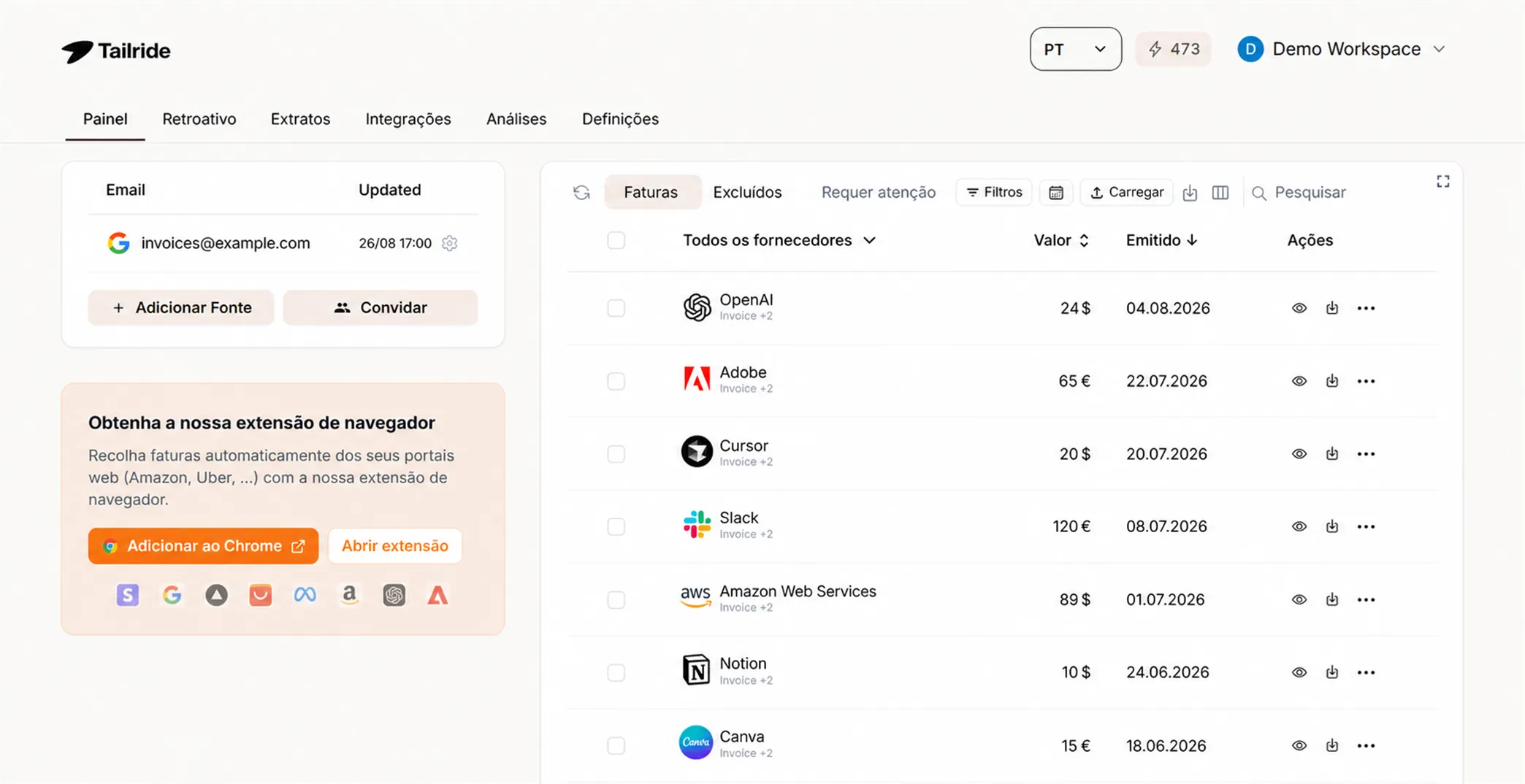
A extensão da Tailride para o Chrome para PDFs em massa do Stripe é a resposta a esta lacuna. Funciona inteiramente dentro da sua sessão autenticada do Stripe no browser - sem introduzir passwords em aplicações externas, sem guardar nada nos servidores da Tailride - e gera cada fatura em PDF mais um manifesto estruturado numa única extração. O mesmo fluxo gera faturas com os campos de IVA corretos para jurisdições da UE, onde o PDF básico não inclui as informações fiscais necessárias.
Quando a Tailride é a escolha certa:
-
Mais de 50 faturas do Stripe por mês e não pode desperdiçar 17 a 27 horas na extração manual (ver contas na secção de custos abaixo)
-
Trabalho com várias contas ou clientes (não existe exportação cruzada nativa no Stripe)
-
Anos de histórico pendente para recuperar para preparação de auditorias, migrações ou limpeza de contabilidade
-
Exigências de auditoria que requerem PDFs juntamente com CSV estruturado - os métodos 1 a 3 não conseguem entregar ambos numa só operação
A extensão é de instalação gratuita, corre apenas no seu browser e não exige qualquer integração via API do Stripe ou acesso de administrador - a sua função atual de apenas leitura para faturação é suficiente.
Para gabinetes de contabilidade que executam este processo em dezenas de clientes em vez de apenas numa conta própria do Stripe, consulte a nossa página de automação de contas a pagar para contabilistas - é o mesmo mecanismo base, mas com gestão centralizada para múltiplos clientes.
Como escolher o melhor método
Os quatro métodos não são alternativas concorrentes - adaptam-se a diferentes volumes e perfis de trabalho. Identifique a sua situação na tabela:
| A sua situação | Melhor método | Porquê |
|---|---|---|
| Um cliente pede uma fatura específica | Método 1 (PDF individual) | 60 segundos, sem necessidade de configuração |
| Contabilidade mensal, conta Stripe única, baixo volume | Método 3 (Envio por email) | Configurar e esquecer; funciona de forma passiva |
| Fecho mensal com necessidade de reconciliação (cruzamento com o banco, categorização) | Método 2 (CSV em massa) | Dados estruturados é o que o seu software de contabilidade realmente consome |
| 50+ faturas por mês, necessidade de documentação válida para auditoria | Método 4 (extensão) | A única forma de obter PDFs em massa + dados estruturados em simultâneo |
| Múltiplas contas: holding, várias moedas, entidades separadas | Método 4 (extensão) para fluxo unificado, ou Tailride para cobertura multi-portal | O Dashboard nativo requer sessões de exportação individuais por conta |
| Contabilista a gerir o Stripe de vários clientes | Tailride para gabinetes de contabilidade | A gestão entre vários clientes é o verdadeiro obstáculo, não a velocidade por conta |
| Anos de faturas do Stripe por recuperar para reconciliação ou migração | Extração retroativa de faturas | A recuperação de histórico é um trabalho pontual, não uma rotina recorrente |
| Faturas do Stripe já chegam a um email financeiro via Método 3 | Extração de emails da Tailride | A camada seguinte do processo - transforma os anexos do email em registos estruturados no software de contabilidade |
Na prática, a maioria das equipas financeiras utiliza dois métodos em conjunto: O Método 2 (CSV em massa) para os dados de reconciliação, e o Método 1 ou 4 para a documentação em PDF. A configuração de envio automático (Método 3) funciona frequentemente em paralelo como um canal secundário de entrega.
Em escala: o verdadeiro custo do trabalho manual
Os métodos nativos do Dashboard (1, 2, 3) não têm custos diretos, mas não ter custos diretos não significa que o tempo da sua equipa seja gratuito. Vejamos os números:
Extrair uma única fatura - abrir o Dashboard, filtrar, clicar, descarregar, renomear o ficheiro, arquivar - demora 5 a 8 minutos quando contabilizamos a quebra de foco, regras de nomenclatura e organização de pastas. Para 200 faturas por mês - um cenário típico para uma PME em crescimento ou um contabilista a gerir algumas contas - isso traduz-se em 17 a 27 horas por mês de tempo administrativo. Isto antes de fazer qualquer reconciliação. Antes da categorização. Antes de qualquer trabalho contabilístico de real valor acontecer.
Para gabinetes de contabilidade que gerem 5 a 10 contas de clientes no Stripe, o esforço multiplica-se: cada cliente exige a sua própria sessão de login, configuração de filtros, exportação, renomeação de ficheiros e upload para pastas. O total atinge mais de 40 horas mensais de trabalho administrativo que não gera valor faturável ao cliente.
A Tailride foi desenhada especificamente para este volume - operando através de múltiplas contas do Stripe num único fluxo no browser, produzindo PDFs + CSV estruturado + dados de impostos prontos para o QuickBooks, Xero ou ERP. Cerca de 15 minutos por cliente por mês substitui um processo moroso e repetitivo de várias horas semanais.
Três alternativas consoante o local onde estão as suas faturas:
-
Extração na sessão do browser - ideal quando acede ativamente ao Stripe e quer extrair os PDFs em massa com um clique. O extrator de sessão no browser é uma extensão gratuita do Chrome; sem armazenamento de credenciais.
-
Extração da caixa de entrada - ideal quando o Stripe já envia faturas finalizadas para um email financeiro (Método 3). A extração de emails da Tailride lê o Gmail/Outlook/IMAP de hora a hora, extrai os campos e envia para o software de contabilidade.
-
Consola multi-cliente - ideal para escritórios de contabilidade que gerem o Stripe (e outros portais) para vários clientes. A consola de automação de contas a pagar abrange o Stripe e mais de 30 outros portais com fluxos de trabalho completos para toda a equipa.
Todas as três soluções assentam no mesmo princípio: extrair do local onde as faturas já existem (sessão do browser, caixa de entrada ou portal do fornecedor), nunca armazenar credenciais, e entregar o resultado pronto a usar no seu software de contabilidade. Escolha com base no local onde os seus dados já residem.
Permissões: quem pode aceder a cada documento
O Stripe aplica controlos de acesso baseados em funções (roles) para os dados de faturação. Se o link de Faturas ou toda a secção de Faturação não aparecer no seu Dashboard, a sua função não tem as permissões necessárias. Eis o mapeamento de funções:
-
Proprietário - acesso total a todas as faturas, downloads, exportações e configurações de envio de emails
-
Administrador - o mesmo acesso que o Proprietário nas operações de faturação
-
Programador - acesso limitado a dados financeiros, variável consoante a configuração da equipa; por norma consegue ver, mas não exportar
-
Especialista de suporte - acesso só de leitura a faturas de clientes específicos, sem exportação em massa
-
Só de leitura - consegue visualizar mas não pode fazer downloads, exportar nem configurar reencaminhamentos por email
-
Funções personalizadas - configuráveis em Definições → Equipa → Funções, para um acesso mais restrito e à medida
Para dar acesso ao seu contabilista sem expor o processamento de pagamentos ou capacidades de reembolso, a configuração ideal é criar uma função personalizada com acesso de faturação só de leitura. Configure uma vez em Definições → Equipa → Funções, convide o contabilista para a conta Stripe apropriada, e este terá acesso estritamente ao que precisa, reduzindo a margem para erros.
Fatura vs. Recibo vs. Extrato de transferências no Stripe
São três documentos que parecem idênticos no Dashboard mas servem finalidades contabilísticas distintas. Confundi-los é o principal motivo pelo qual as despesas são rejeitadas ou as auditorias sinalizam falta de documentação:
| Documento | Onde encontrar | O que contém | Aceite para |
|---|---|---|---|
| Fatura | Faturação → Faturas | Artigos faturados, dados do cliente, detalhe de impostos, morada de faturação | Declarações de impostos, justificação de despesas da empresa, auditorias |
| Recibo | Pagamentos → pagamento individual concluído | Confirmação de que o pagamento foi processado, informação básica da transação | Registos pessoais, comprovativo para o cliente - não serve como documento contabilístico formal |
| Extrato de transferências | Transferências → transferência individual | Montante líquido que o Stripe depositou no seu banco, após dedução de taxas | Reconciliação bancária, controlo de fluxo de caixa |
Quando o seu contabilista pede "a fatura do Stripe", refere-se à Fatura - o documento financeiro oficial. Recibos e extratos de transferências são registos complementares que os auditores não aceitam como evidência primária.
Resolução de problemas comuns
Não encontro o separador Faturação ou o link para Faturas no meu Dashboard
Trata-se quase sempre de um problema de permissões - a sua função não tem acesso aos dados de faturação. Peça um acesso de Administrador ou uma função personalizada de faturação ao proprietário da conta. Outras causas: a fatura ainda está em estado de Rascunho (só as faturas finalizadas geram PDFs), ou está a visualizar um recibo de pagamento no separador Pagamentos em vez da fatura em Faturação.
Faltam campos na exportação CSV em massa
As colunas predefinidas do CSV do Stripe são bastante limitadas. Clique em Personalizar colunas antes de exportar e adicione explicitamente as Linhas de fatura, Detalhe de impostos, Campos personalizados e quaisquer metadados que tenha incluído via API do Stripe. Muitas colunas exigem seleção manual.
O envio automático por email não está a funcionar
Causas habituais: os filtros de spam na caixa de entrada do destinatário estão a bloquear o domínio do Stripe, o email foi introduzido com um erro ortográfico nas Definições → Emails, ou a configuração foi feita numa conta Stripe diferente da que está a emitir as faturas. Teste com um ciclo rápido de Rascunho → Finalizar para verificar a entrega.
O meu cliente não consegue aceder à fatura
Este é um cenário do Portal do Cliente, e não um problema de download no Dashboard. Os clientes acedem às suas faturas através de um URL gerado pelo Stripe enviado no email original, ou através do Portal do Cliente personalizado que tenha configurado. Para reenviar, abra Faturação → Faturas, clique na fatura e depois em Enviar fatura. Verifique as definições em Definições → Portal de clientes se o seu cliente reportar falhas de acesso recorrentes.
A fatura tem os dados de faturação incorretos
As faturas do Stripe são inalteráveis após serem finalizadas. O processo para corrigir é: anular a fatura original e criar uma nova fatura com os dados retificados. Para correções menores (descrições, notas internas, campos personalizados), utilize a API do Stripe ou anote as retificações no software de contabilidade - não é possível editar diretamente o conteúdo de uma fatura finalizada.
Preciso de uma fatura para um reembolso
Os reembolsos não geram faturas novas - criam notas de crédito (credit notes) associadas à fatura original. Procure a fatura original em Faturação → Faturas, desça até ao fim da vista detalhada para encontrar a secção de notas de crédito e descarregue ambos os documentos. O seu contabilista necessita tipicamente de ambos para reconciliar corretamente a devolução.
Preciso de faturas com mais de 1 ano
O Stripe mantém o histórico completo de faturas nos planos pagos. Os registos mais antigos não aparecem na primeira página do Dashboard - defina um intervalo de datas personalizado (01-01-2022 a 31-12-2022) para aceder a faturas antigas. O tempo de retenção pode variar em planos antigos ou se tiver feito downgrade; verifique em Definições → Informações da conta.
Perguntas Frequentes (FAQ)
Posso obter um recibo em vez de uma fatura?
Sim - os recibos encontram-se em Pagamentos, e não em Faturação → Faturas. Clique em qualquer pagamento bem-sucedido e escolha "Enviar recibo" ou "Ver recibo". Os recibos servem para comprovar que um pagamento foi concluído; não são o documento contabilístico formal exigido pelas autoridades fiscais.
Quais os formatos suportados ao descarregar faturas do Stripe?
O download individual gera um PDF. A exportação em massa devolve um CSV com dados estruturados. Nativamente, o Stripe não combina as duas opções - ou descarrega PDFs individualmente, ou extrai um CSV em massa sem PDFs. O Método 4 (extensão de browser) é o que permite combinar ambos.
Como reenvio uma fatura para um cliente?
Abra Faturação → Faturas, procure a fatura, clique nela e utilize o botão Enviar fatura. Pode alterar o email do destinatário e adicionar uma nota antes de enviar. O cliente receberá um link alojado pelo Stripe que pode utilizar para pagar ou fazer o download.
Posso aceder a faturas mais antigas do que 1 ano?
Sim, em planos pagos o Stripe guarda todo o histórico. Aplique um filtro de datas personalizado para ver os registos mais antigos, uma vez que a vista normal apenas mostra os mais recentes. A retenção em planos antigos pode ser diferente; confirme em Definições → Informações da conta.
O Dashboard do Stripe mostra faturas de outros processadores de pagamento?
Não. Apenas as faturas geradas através do Stripe aparecem no seu Dashboard. Se migrou de outro sistema (PayPal, Square, etc.), as faturas passadas continuam nesse fornecedor - tenha isto em conta se precisar de manter o acesso a históricos longos.
É possível exportar faturas de várias contas Stripe em simultâneo?
Não de forma nativa - cada conta Stripe exige a sua própria sessão e exportação. Para fluxos que englobem várias contas, consulte o fluxo multi-contas da Tailride ou, caso necessite apenas de faturas de taxas de processamento, pode automatizar a recolha de faturas de taxas do Stripe.
Posso automatizar o download de faturas para o meu software de contabilidade?
Sim, através de três vias: o próprio reencaminhamento de email do Stripe (Método 3) para a entrega básica; a integração de automação do Stripe da Tailride que assegura a sincronização total com QuickBooks, Xero ou com o seu ERP (mantendo detalhes dos artigos e impostos); ou construindo as suas próprias automações com a API do Stripe.
Existe alguma diferença entre o Stripe Billing e o Stripe Invoicing?
Sim - são produtos distintos com estruturas de preços separadas. O Stripe Billing gere subscrições e receitas recorrentes (cobrando taxas sobre esse processamento). O Stripe Invoicing é o produto independente para enviar faturas pontuais aos seus clientes. Ambos exibem as faturas na mesma vista do Dashboard (Faturação → Faturas), mas têm origens diferentes nos processos da API.
Extensão de browser ou extração por email: qual devo usar?
As duas opções resolvem problemas paralelos. A extensão de browser extrai os dados diretamente da sua sessão autenticada no Dashboard do Stripe - útil se acede ativamente ao sistema e quer descarregar tudo em massa num clique, ou se as faturas não estão a ser enviadas para nenhum email. A extração da caixa de entrada lê o Gmail, Outlook ou IMAP de forma contínua e extrai os anexos - útil quando o reencaminhamento automático do Stripe (Método 3) já direciona as faturas para a caixa de correio da contabilidade e quer automatizar apenas o processo de inserção dos dados. Muitas equipas utilizam ambas as soluções: a extensão para exportações em massa pontuais, e a extração por email para a operação de rotina.
Como recupero o histórico de faturas do Stripe de anos anteriores?
A recuperação de histórico de anos anteriores exige uma abordagem diferente face à extração da rotina diária - é um processo único de restauro, não uma tarefa mensal recorrente. A solução de recuperação de histórico da Tailride lida com este caso: analisa anos de emails passados e faturas nos portais, extrai e estrutura a informação toda de uma só vez, enviando depois o resultado para o software contabilístico. É ideal para limpezas de contabilidade, preparação de auditorias ou cenários de migração de software.
