Importar facturas en Odoo: análisis de todos los métodos (2026)
Descubre cómo importar facturas en Odoo Contabilidad. Comparamos los métodos: carga manual, alias de correo, CSV y automatización. Guía paso a paso 2026.

Última actualización: mayo de 2026 · ~8 min de lectura · Publicado por Tailride
Aplicable a: Odoo 17, 18 y 19 - los pasos son idénticos en las tres versiones.
Odoo Contabilidad es una herramienta excelente para gestionar las facturas una vez que están dentro del sistema. Sin embargo, introducirlas en el sistema es otra historia. Un equipo de cuentas a pagar medio procesa una única factura de forma manual con un coste de 12,88 $ y tarda 17,4 días de principio a fin (Ardent Partners, AP Metrics that Matter in 2024). La mayor parte de ese tiempo se pierde en descargar, subir, hacer el picado manual de datos y corregir errores del OCR que nunca deberían haber ocurrido.
Si buscas automatizar las cuentas a pagar en Odoo, o simplemente descubrir la mejor manera de importar facturas en Odoo sin perder horas en tareas mecánicas, esta guía analiza cada uno de los métodos disponibles e incluye un veredicto objetivo para cada opción.
¿Qué método es el adecuado para ti?
Antes de entrar en detalle, hazte estas tres preguntas rápidas:
-
¿Cuántas facturas procesas al mes? ¿Menos o más de 30?
-
¿De dónde proceden las facturas? ¿Archivos adjuntos por correo electrónico, portales de proveedores, papel escaneado, formatos XML estructurados, o una mezcla de todo?
-
¿Cuánto tiempo de revisión manual consideras aceptable? ¿Tolerancia cero o no te importa hacer correcciones ocasionales?
Si tu volumen es bajo y las facturas llegan en formato PDF de texto por correo electrónico → el Método 2 (Alias de correo) es la vía más rápida.
Si estás migrando datos históricos → el Método 3 (Importación de CSV).
Si gestionas grandes volúmenes procedentes de fuentes mixtas → el Método 4 (Tailride).
Si es algo verdaderamente esporádico y puntual → el Método 1 (Carga manual) cumple su función.
De dónde proceden realmente las facturas
La mayoría de los equipos de cuentas a pagar lidian con una combinación de:
-
Correo electrónico: los proveedores envían un PDF o un archivo XML directamente a la bandeja de entrada.
-
Portales de proveedores: plataformas como Amazon Business, Stripe, Uber Eats y cientos de otras exigen iniciar sesión y descargarlas a mano.
-
Documentos escaneados: facturas en papel que tu equipo se encarga de digitalizar.
-
EDI / formatos estructurados: archivos XML en formato UBL, ZUGFeRD o Factur-X procedentes de proveedores más grandes.
-
Registros históricos: importaciones masivas de facturas pasadas durante una migración de sistema o la puesta en marcha inicial.
Cada una de estas fuentes encaja de forma distinta con los métodos de importación que ofrece Odoo.
Método 1: Carga manual (PDF o XML)
Cómo funciona
En primer lugar, debes activar la digitalización de documentos de Odoo: ve a Contabilidad → Configuración → Ajustes, desplázate hasta la sección Digitalización, activa la opción Digitalización de documentos y elige si las facturas de proveedor deben procesarse Automáticamente o Bajo demanda.
Una vez activado, dirígete al Tablero de Contabilidad y arrastra los archivos de factura en PDF o XML directamente sobre la tarjeta del diario de Facturas de proveedor, o haz clic en Subir dentro de esa misma tarjeta. Odoo lee el contenido y crea un borrador de factura de proveedor:
-
Facturas en PDF: se procesan mediante OCR, que extrae el nombre del proveedor, la fecha, el importe y las líneas de detalle. Cada PDF consume un crédito IAP.
-
Formatos XML estructurados (UBL, ZUGFeRD, Factur-X): los datos se leen de forma directa sin usar OCR y sin consumir créditos. Si tus proveedores envían XML, esta es la forma nativa más precisa de introducirlas en el sistema.
Los datos extraídos rellenan un borrador de la factura. Tú lo revisas, lo ajustas si es necesario y lo publicas.
Sobre los créditos IAP: la digitalización de Odoo funciona mediante su sistema de créditos de compras integradas (In-App Purchases). Los créditos se compran en paquetes a través de iap.odoo.com. Tanto la subida de PDF como el procesamiento mediante alias de correo consumen un crédito por documento. Los archivos XML siempre son gratuitos.
Veredicto
✓ Recomendado para: subidas puntuales, XML estructurados enviados por proveedores, empresas con un volumen de facturación muy bajo.
✗ No recomendado para: facturas que llegan automáticamente por correo, portales de proveedores o cualquier volumen superior a ~30 al mes. Alguien sigue teniendo que descargar y subir cada archivo manualmente.
Método 2: Alias de correo electrónico de Odoo
Cómo funciona
Odoo te permite configurar una dirección de correo exclusiva - tu alias de correo para facturas de proveedores - que crea automáticamente un borrador a partir de cualquier correo que se envíe a dicha dirección con un archivo adjunto en PDF o XML.
Paso 1 - Activa la digitalización de documentos
Ve a Contabilidad → Configuración → Ajustes → sección Digitalización y actívala. Esto es un requisito indispensable para que funcione el alias de correo.
Paso 2 - Configura el dominio de tu alias
Ve a Ajustes → Ajustes generales, desplázate hasta la sección Conversaciones, activa Servidores de correo electrónico personalizados e introduce el dominio de tu alias. En Odoo Online (odoo.com), el dominio del alias se preconfigura de forma automática usando el subdominio de tu base de datos; en este caso, puedes omitir este paso.
Paso 3 - Busca o establece el alias para tus facturas
Una vez que el dominio está activo, se crea automáticamente un alias por defecto vendor-bills@[alias-domain] para tu diario de Facturas de proveedor. Para verlo o personalizarlo, ve a: Contabilidad → Configuración → Diarios → Facturas de proveedor → pestaña Opciones avanzadas → Alias de correo electrónico.
Cualquier correo enviado a esa dirección con adjuntos en PDF o XML creará un nuevo borrador de factura de proveedor en Odoo (un borrador por cada archivo adjunto). Pide a tus proveedores que envíen sus facturas directamente a esa dirección, o configura una regla de reenvío automático desde tu actual bandeja de entrada de administración.
Notas:
Solo se procesan los adjuntos en PDF y XML. Los archivos JPEG o las imágenes incrustadas en el cuerpo del correo deben subirse manualmente.
La digitalización de PDF consume un crédito IAP por documento. Los archivos XML son gratuitos. Los créditos se compran en iap.odoo.com.
Para proveedores recurrentes de confianza, puedes activar la publicación automática: ve a la ficha de contacto del proveedor → pestaña Contabilidad → Automatización → Autopublicar facturas. Las opciones son: Siempre, Preguntar después de 3 validaciones o Nunca.
Veredicto
✓ Recomendado para: equipos donde la mayoría de los proveedores envían facturas directamente por correo, volúmenes moderados, formatos de PDF o XML sencillos.
✗ No recomendado para: portales de proveedores (cuando te envían enlaces de descarga en lugar de archivos adjuntos), PDF con formatos complejos, grandes volúmenes donde el coste de los créditos IAP se dispara, empresas con varias entidades donde la gestión de alias se vuelve muy compleja.
Método 3: Importar facturas en Odoo de forma masiva vía CSV / Excel
Cómo funciona
La herramienta de importación CSV de Odoo está pensada para cargas masivas, principalmente para migrar datos históricos y cambios de sistema, no para el trabajo diario.
Ve a Contabilidad → Proveedores → Facturas, haz clic en el menú de acción y selecciona Importar. Descarga la plantilla de Odoo para ver la estructura exacta de columnas que se necesita, rellénala con tus datos (proveedor, fecha, importe, cuenta contable, impuestos, líneas de detalle) y súbela. Odoo mapeará las columnas y creará los borradores de forma masiva.
Consejo: Utiliza la propia exportación de facturas existentes en Odoo como plantilla de referencia. El mapeo de columnas es estricto: un espacio de más, un formato de fecha incorrecto o la falta de códigos contables provocarán que falle toda la importación.
Veredicto
✓ Recomendado para: migraciones desde otro software contable, volcar un histórico de facturas atrasadas, operaciones masivas puntuales con datos estructurados en hojas de cálculo.
✗ No recomendado para: procesos recurrentes. Es una herramienta de migración, no un flujo de trabajo diario. No aporta ningún valor para la recepción diaria de facturas desde el correo electrónico o portales de proveedores.
Método 4: Automatizar las cuentas a pagar en Odoo con Tailride ← Mejor para grandes volúmenes
Para los equipos que gestionan un volumen de facturación considerable - proveniente del correo, portales de proveedores, o ambos - , los métodos manuales dejan de ser escalables muy rápidamente. Es aquí donde el procesamiento automatizado de facturas marca la diferencia.
Cómo funciona
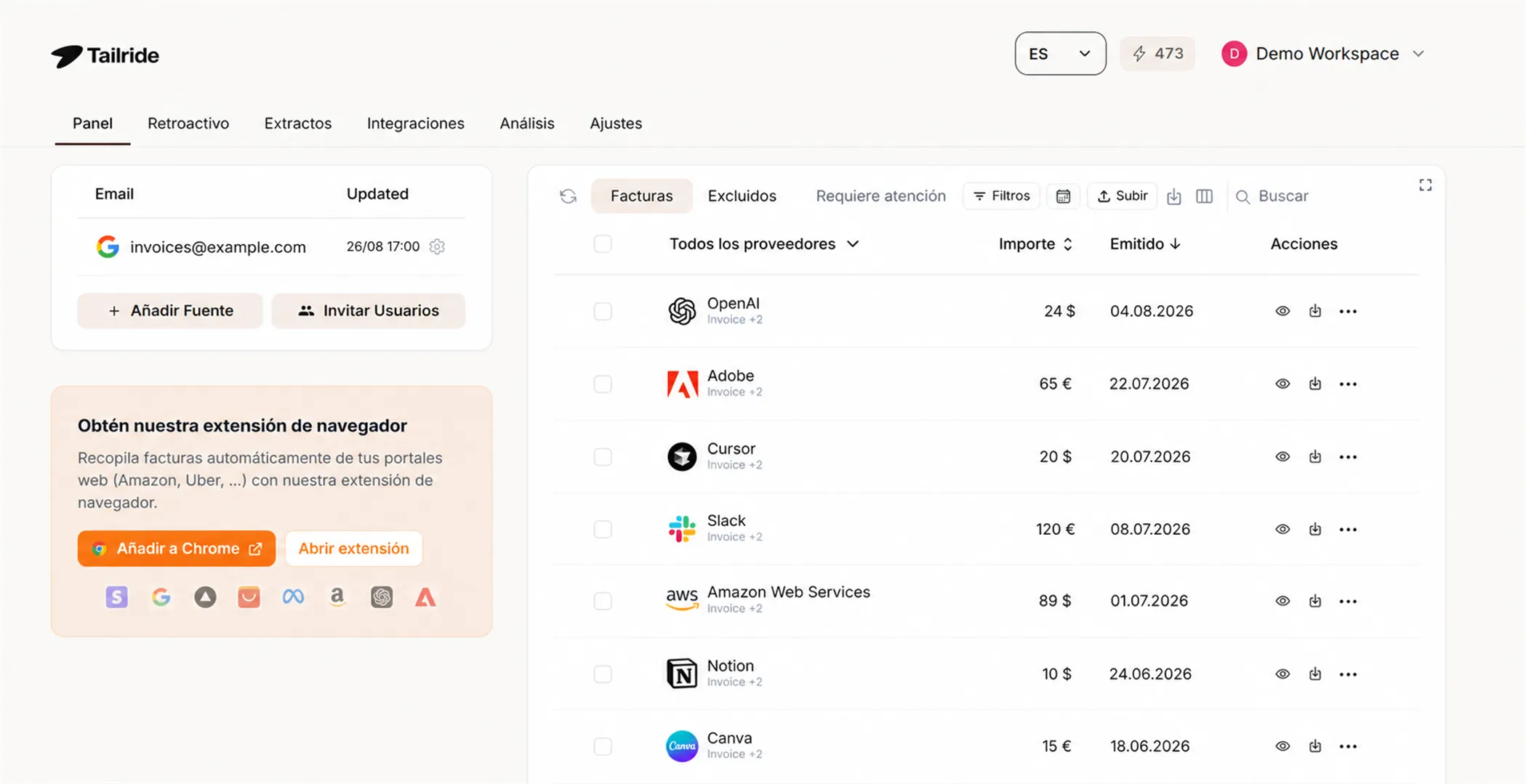
Tailride captura facturas desde dos orígenes principales:
-
Correo electrónico: Tailride se conecta a tu bandeja de entrada y extrae los archivos adjuntos automáticamente en el momento en que llegan, sin requerir ninguna acción manual.
-
Portales de proveedores: para plataformas como Amazon Business, Stripe y cientos más, Tailride funciona mediante una extensión de navegador. Inicias sesión en el portal como siempre y la extensión captura las facturas directamente desde la página: sin descargas manuales y sin picar datos.
El motor de extracción de datos de facturas de Tailride lee toda la información estructurada de las líneas de detalle - proveedor, importes, impuestos, descripciones - y lo unifica todo en un único panel de control.
Desde ahí, mandar la información a Odoo lleva unos pocos clics: seleccionas lo que necesitas, haces clic en Enviar a Odoo y los borradores aparecen en tu entorno de Odoo Contabilidad en cuestión de segundos, con todos los datos de las líneas completos y listos para su revisión y contabilización. No se consumen créditos IAP. No hay fallos de lectura del OCR.
Si necesitas integrar facturas anteriores a la instalación de Tailride, el escaneo retroactivo de facturas también cubre esa necesidad.
Por qué funciona mejor que las funciones nativas a gran escala
| Odoo nativo (carga manual / alias) | Tailride | |
|---|---|---|
| Portales de proveedores | ✗ | ✓ extensión de navegador |
| Precisión del OCR en PDF complejos | Media | Alta |
| Coste en créditos IAP por documento | Sí (PDF) | No |
| Todas las fuentes en un solo panel | ✗ | ✓ |
| Líneas de detalle en los borradores | Parcial | Completo |
¿Listo para conectar?
Para ver un tutorial completo paso a paso (desde la configuración de la clave API y la prueba de conexión hasta tu primera transferencia de facturas), consulta la guía de integración detallada:
Cómo enviar facturas a Odoo Contabilidad de forma automática →
Veredicto
✓ Recomendado para: cualquier equipo que procese más de 30 facturas al mes desde distintas fuentes (correo y portales), despachos contables que gestionen múltiples empresas, y departamentos financieros que necesiten tener líneas de detalle impecables de cara a posibles auditorías en Odoo sin tener que introducir datos a mano.
✗ No recomendado para: empresas con un volumen mínimo de gestión que no deseen implementar nuevas herramientas. Por debajo de las ~20 facturas al mes, los procesos manuales son perfectamente válidos.
Comparativa de los cuatro métodos
| Carga manual | Alias de correo | Importación CSV | Tailride | |
|---|---|---|---|---|
| Tiempo de configuración | Ninguno | 15–30 min | Ninguno | 5 min |
| Origen de las facturas | Archivos PDF / XML | Archivos adjuntos en correos | Hojas de cálculo | Correo + portales + PDF |
| Soporta portales de proveedores | ✗ | ✗ | ✗ | ✓ (extensión de navegador) |
| Admite XML UBL / ZUGFeRD | ✓ | ✓ | ✗ | ✓ |
| Precisión en líneas de detalle | Media (OCR) | Media (OCR) | Alta (preparación manual) | Alta (extracción por IA) |
| Requiere créditos IAP | Sí (solo PDF) | Sí (solo PDF) | No | No |
| Escala con el volumen | ✗ | Parcialmente | ✗ | ✓ |
| Automatización continua | ✗ | Parcial (solo correo) | ✗ | ✓ (correo automático / portales vía extensión) |
| Importación de histórico | Una a una | ✗ | Masiva (migración) | Escaneo retroactivo |
| Ideal para | Subidas ocasionales | Proveedores que usan solo email | Migraciones / atrasos | Operativa diaria de cuentas a pagar |
Resolución de problemas: errores comunes al importar facturas en Odoo
La digitalización de facturas de Odoo no funciona
El motivo más habitual es que la Digitalización de documentos no esté activada. Ve a Contabilidad → Configuración → Ajustes → sección Digitalización y actívala antes de intentar ninguna subida o flujo mediante alias de correo. Verifica también que te quedan créditos IAP en iap.odoo.com; si tu saldo se agota, la digitalización dejará de funcionar sin mostrar ningún aviso.
La digitalización de PDF devuelve datos incompletos o erróneos
El OCR de Odoo suele tener problemas con los PDF con diseños no estándar, escritos a mano o con formatos complejos. Para obtener una precisión constante en una amplia variedad de formatos de proveedores, una herramienta de extracción especializada como Tailride gestiona los diseños desestructurados mucho mejor que la digitalización nativa de Odoo.
El alias de correo para facturas no funciona
Comprueba tres cosas: (1) que el dominio del alias esté bien configurado en Ajustes → Ajustes generales → Conversaciones, (2) que la Digitalización de documentos esté activada, y (3) que el correo se haya enviado con un archivo adjunto PDF o XML, no en formato JPEG ni como imagen integrada. Confirma también que el correo no haya acabado en el filtro de spam antes de llegar a Odoo.
Error de "Authentication failed" en la conexión API
Casi siempre se debe a que la clave API no se ha copiado correctamente; sobra con que haya un carácter adicional para que falle. Vuelve a copiarla desde Odoo o genera una nueva clave. Confirma que el correo de inicio de sesión coincida con la cuenta de Odoo a la que pertenece la clave.
Error de "Database not found"
El nombre de la base de datos no siempre es idéntico al de tu subdominio. Ve a Mis bases de datos en Odoo y confirma el nombre exacto antes de introducirlo en los ajustes de conexión o de cualquier integración.
La clave API ha dejado de funcionar
Probablemente le asignaste una fecha de caducidad cuando la generaste. La integración deja de funcionar silenciosamente cuando la clave expira. Genera una nueva clave configurada Sin caducidad y actualízala en la pestaña de integraciones de Tailride.
Un entorno de Odoo autoalojado no acepta conexiones API
Algunas configuraciones de la versión Odoo Community autoalojada (on-premise) tienen el protocolo XML-RPC deshabilitado a nivel de servidor. Consulta con tu administrador de Odoo para confirmar que se permiten las llamadas a la API externas antes de intentar solucionar problemas con las credenciales.
Falla la importación masiva mediante CSV
El mapeo de columnas de Odoo es sumamente estricto: los espacios adicionales, los formatos de fecha incorrectos o la ausencia de códigos contables provocan errores. Utiliza la propia función de exportación de datos de Odoo como plantilla para entender exactamente qué estructura se requiere.
La prueba de conexión funciona pero falla la opción de "Enviar a Odoo"
Es muy probable que la cuenta de usuario de Odoo asociada a la clave API carezca de permisos de escritura para el Diario de compras o la Cuenta de gastos de destino. Pide a tu administrador que compruebe los permisos de acceso para las facturas de proveedores.
Preguntas frecuentes
¿Cuál es la mejor forma de importar facturas en Odoo?
Depende de tu volumen y del origen de los documentos. Si gestionas pocas facturas y todos tus proveedores te escriben por correo, el alias nativo de Odoo funciona muy bien. Para empresas que procesen más de 30 facturas al mes provenientes de distintas fuentes (correo y portales), Tailride es significativamente más rápido, ofrece mayor precisión y no conlleva costes por créditos IAP.
¿Es compatible Odoo con las facturas en XML ZUGFeRD y UBL?
Sí. Odoo Contabilidad lee directamente los formatos XML estructurados, incluidos UBL 2.1, ZUGFeRD y Factur-X, sin necesidad de recurrir al OCR y sin consumir créditos IAP. Si tus proveedores envían estos formatos, tanto la subida manual como el alias de correo los gestionarán sin coste adicional.
¿Cuánto cuestan los créditos IAP de digitalización en Odoo?
Los créditos se adquieren en paquetes desde iap.odoo.com. Cada PDF procesado mediante subida manual o alias de correo gasta un crédito. Los archivos XML siempre son gratuitos. En volúmenes altos, el gasto en créditos puede ser considerable; esa es una de las razones por las que muchas empresas acaban optando por herramientas de extracción que no gastan créditos IAP.
¿Puedo integrar facturas de Amazon Business, Stripe u otros portales directamente a Odoo?
No existe ningún método nativo en Odoo para hacerlo. Los portales exigen iniciar sesión y descargar el documento de forma manual, algo que las herramientas integradas de Odoo no pueden resolver. La extensión de navegador de Tailride captura las facturas directamente desde las páginas del portal mientras tienes la sesión iniciada, y te permite volcarlas a Odoo con un par de clics.
¿Cómo importo mi histórico de facturas pasadas en Odoo?
Para los volúmenes de facturación históricos guardados en hojas de cálculo, usa la importación CSV de Odoo. Si usas Tailride, el escaneo retroactivo de facturas te permite recuperar facturas antiguas aprovechando el mismo flujo de extracción y volcado a Odoo sin necesidad de preparar los datos a mano.
¿Las facturas subidas se contabilizan de forma automática o quedan como borradores?
Por defecto, todos los métodos crean borradores. Para proveedores habituales de confianza, puedes usar la función de autopublicar de Odoo (ficha de contacto del proveedor → pestaña Contabilidad → Autopublicar facturas) para contabilizarlas automáticamente, pero requiere configurarlo individualmente para cada proveedor.
¿Puedo enviar diferentes lotes de facturas a diferentes diarios o cuentas de Odoo?
Sí, siempre que utilices Tailride. Cada transferencia te permite especificar de forma detallada el Diario de compras, la Cuenta de gastos y los detalles de los impuestos por cada lote, dándote un control total sobre cómo se categoriza todo en el sistema.
¿Funciona esto igual en Odoo 17, 18 y 19?
Sí. Todos los pasos descritos en esta guía se aplican por igual a Odoo 17, 18 y 19. El flujo principal para subir y digitalizar facturas se ha mantenido intacto a lo largo de las tres versiones.
Guías relacionadas
-
Cómo enviar facturas a Odoo Contabilidad de forma automática
-
Software de extracción de datos de facturas: una guía práctica
Menos trabajo manual, más tiempo para lo importante
Tailride captura las facturas de tu correo electrónico y tus portales de proveedores y las unifica en un solo panel de control; sin descargas y sin tener que introducir datos a mano. A partir de ahí, pasarlas a Odoo te llevará unos pocos clics: selecciona las que necesitas, dale a Enviar a Odoo y los borradores aparecerán en tu entorno en unos segundos. Sin créditos OCR. Sin copiar y pegar. Sin sorpresas.
Comienza tu prueba gratuita y empieza a ver cómo tus borradores de factura aterrizan en Odoo hoy mismo.
¿Tienes preguntas? Contáctanos a través del chat de la aplicación o en support@tailride.so.
