Cómo extraer facturas de Gmail automáticamente (Guía 2026)
Descubre cómo extraer facturas de Gmail automáticamente. Guarda recibos en PDF, lee textos de correos y sincronízalos con tu contabilidad.

Cómo extraer facturas de Gmail automáticamente
El cierre de mes suele traer consigo el mismo ritual tedioso: abrir la bandeja de entrada, escribir "factura" en el buscador y rebuscar entre los resultados. Descargar los recibos uno a uno. Cambiarles el nombre. Comprobar si falta algo. Para una empresa que recibe entre 50 y 200 facturas mensuales, esto supone horas de trabajo manual que no aportan ningún valor real a la contabilidad.
Esta guía te mostrará dos soluciones para automatizar este proceso por completo: un enfoque no-code mediante Zapier o Make, y una herramienta especializada para extraer facturas de Gmail, que funciona incluso donde las automatizaciones básicas no llegan.
¿Quieres ahorrar tiempo hoy mismo? Tailride se conecta a tu correo en dos minutos y recupera tus documentos automáticamente: archivos adjuntos, imágenes y textos integrados directamente en el cuerpo del mensaje.
Empezar gratis →
El problema: la recopilación manual de tickets y facturas
Durante el cierre mensual, el verdadero cuello de botella no suele ser tu programa contable, sino la propia recopilación de documentos. Tus recibos se esconden en hilos de correo interminables y provienen de decenas de proveedores en formatos muy distintos: como archivo PDF adjunto, como recibo HTML integrado, como correo de solo texto (como hacen Uber o AWS) o en mensajes reenviados.
Con un volumen de 50 a 200 documentos al mes, esta batida de recolección te cuesta horas de trabajo rutinario, y eso antes de haber contabilizado un solo número. Por cierto, el verdadero coste de esto no es el tiempo invertido, sino el riesgo de cometer errores por llevar una documentación incompleta: cuotas de IVA soportado sin deducir, conciliaciones bancarias confusas y un peligro real ante la próxima inspección de Hacienda.
El registro manual de comprobantes suele fallar principalmente por dos motivos:
-
Faltan los archivos adjuntos: los recibos se pierden en el cruce de correos o se envían sin PDF (solo en el texto del mensaje).
-
No hay captura retroactiva: si das de alta a un nuevo cliente en tu asesoría o cambias de herramienta de gestión, el historial anterior no se transfiere automáticamente.
Encontrarás un análisis detallado sobre las mejores herramientas en nuestra guía sobre software de captura automatizada de facturas.
Método 1: la vía de Zapier o Make (No-Code)
Este método es ideal para flujos de trabajo sencillos y supone un buen punto de partida si tu volumen de recibos es bajo y todos tus proveedores envían archivos PDF estandarizados.
Cómo configurar la automatización en Zapier:
-
Inicia sesión en zapier.com y haz clic en Create Zap.
-
Define el evento desencadenante (Trigger) → Gmail → New Attachment.
-
Añade un filtro: establece reglas para el remitente o una etiqueta específica que aísle los correos correctos (p. ej.,
subject contains "factura"). -
Define la acción (Action) → Google Drive (o Dropbox) → Upload File.
-
Vincula el campo
Attachmentdel Trigger con la subida de archivos. -
Nombra el archivo de forma dinámica:
{{sender}}_{{date}}_factura.pdf. -
Activa el Zap y compruébalo enviando un correo de prueba.
Tiempo estimado de configuración: ~20 minutos.
Dónde te toparás rápidamente con sus límites:
-
❌ No puede leer el texto de los correos: si un proveedor envía un recibo en HTML sin PDF (Uber, Amazon, Airbnb, suscripciones SaaS), Zapier no detectará nada.
-
❌ Falla si cambian los formatos: si un proveedor de servicios modifica la plantilla de sus correos, tus filtros dejarán de funcionar, a menudo sin mostrar ningún mensaje de error.
-
❌ Sin procesamiento retroactivo: el flujo de trabajo solo se aplica a los mensajes que entran después de su activación. Tus archivos históricos de correo quedan intactos.
-
❌ Costes desorbitados a mayor volumen: a partir de unos 500 documentos al mes, los límites de tareas de Zapier te obligarán a contratar rápidamente tarifas prémium muy caras.
❌ Si tan solo una de estas limitaciones frena tus procesos, Zapier no es la herramienta adecuada para ti.
Método 2: Extraer facturas de Gmail automáticamente con Tailride
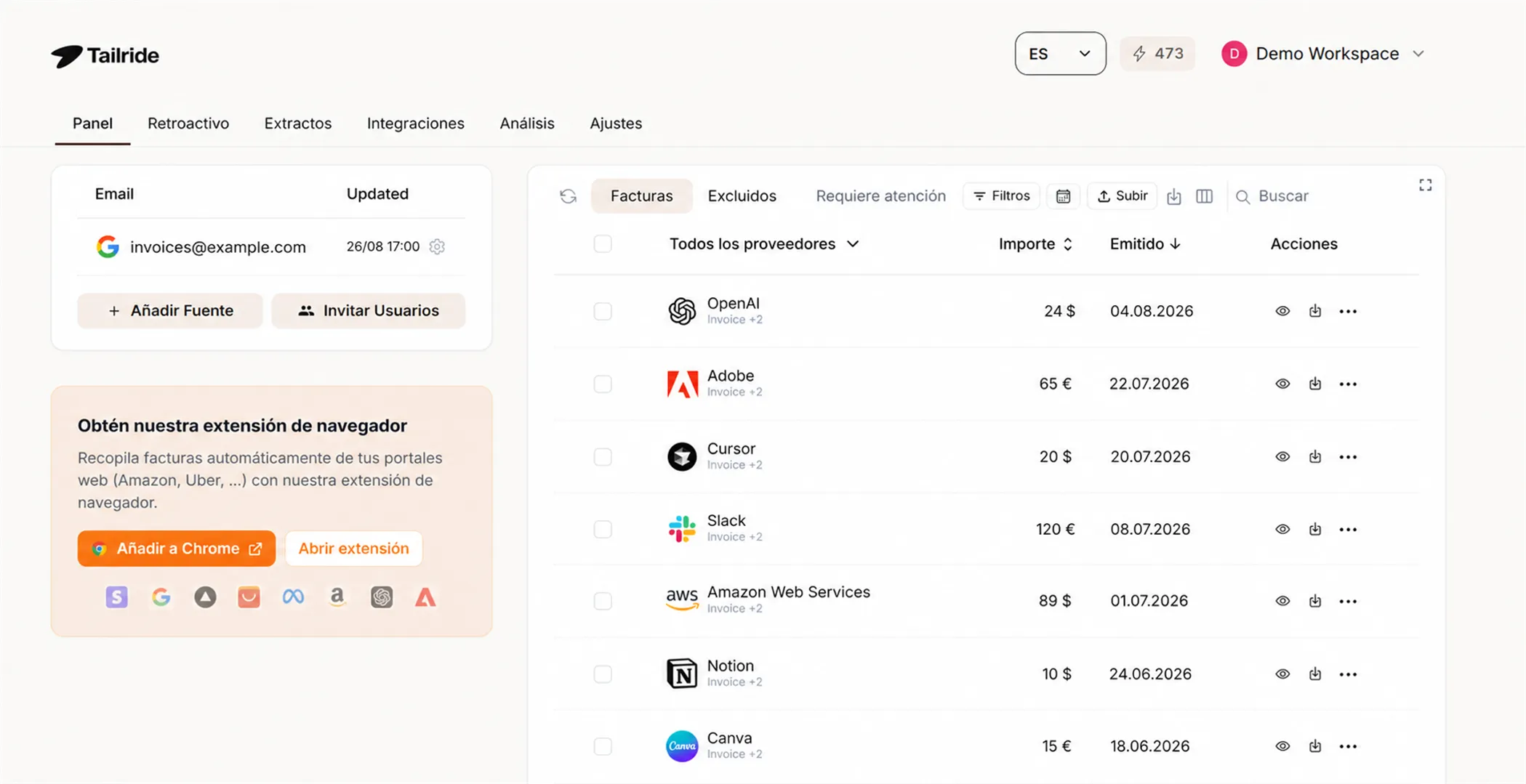
Tailride se ha desarrollado específicamente para descargar recibos y comprobantes del correo electrónico. A diferencia de las herramientas de automatización genéricas, este software entiende el contexto del documento: no solo reconoce que "hay un archivo adjunto", sino que sabe que "esto es una factura del proveedor X por el importe Y".
Más de 2.000 empresas y despachos profesionales en Europa y Norteamérica confían en esta solución.
Cómo Tailride encuentra automáticamente las facturas en Gmail
La mayoría de las herramientas solo escanean archivos PDF adjuntos - pasando por alto las facturas enviadas como texto en el cuerpo del correo. Tailride busca en toda su bandeja de entrada de Gmail, incluido el contenido del cuerpo del e-mail:
-
Recibos de pago de Stripe, PayPal (enviados como HTML, sin PDF)
-
Recibos de Uber, Lyft (texto en línea)
-
Facturas de autónomos en texto plano
-
Todos los archivos PDF adjuntos
Cero configuración. Conecte Gmail mediante OAuth → Tailride escanea todo automáticamente, incluido el historial completo de su bandeja de entrada mediante el Retroactive Scanning.
Función 1: Procesamiento retroactivo del historial
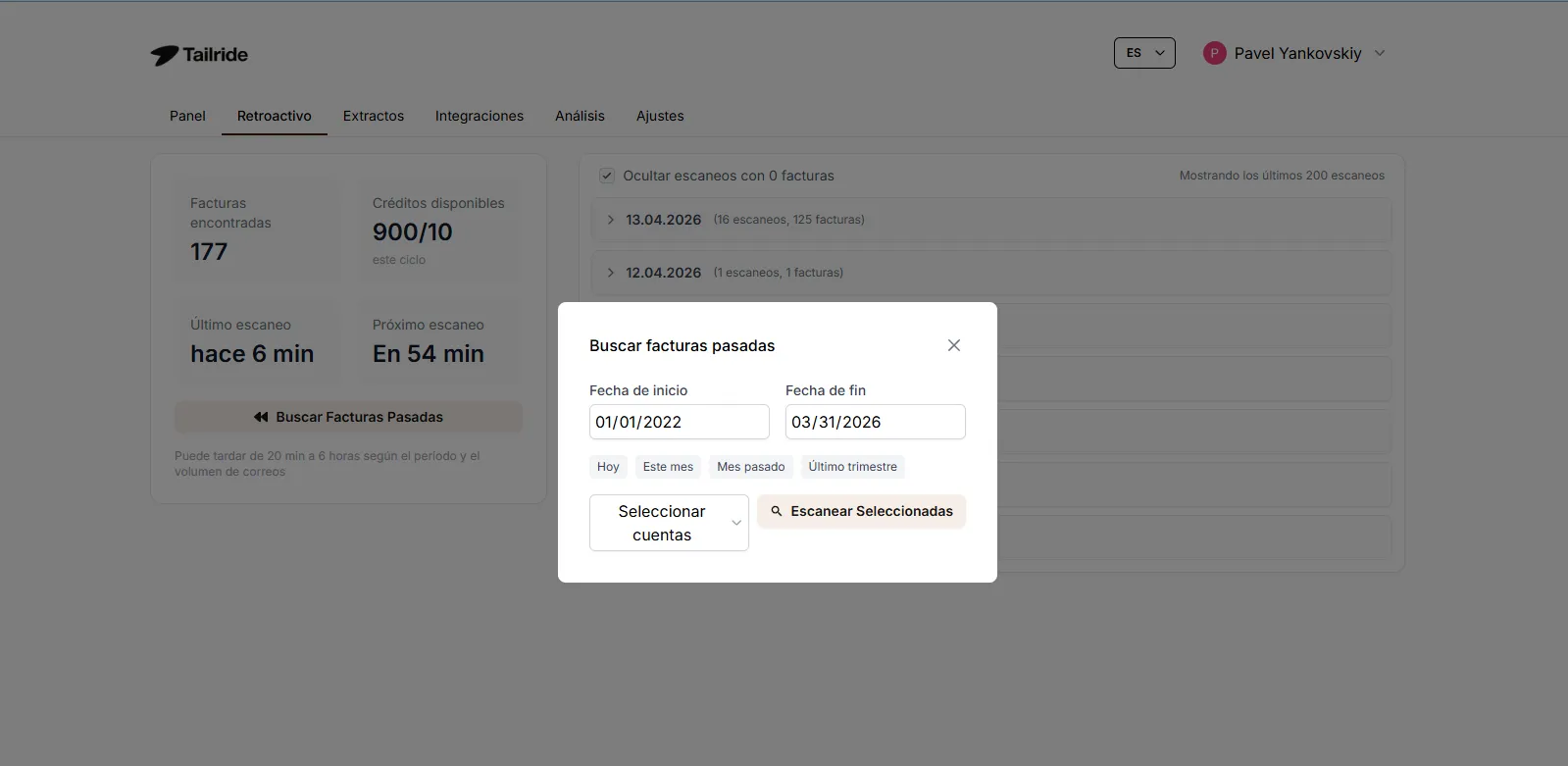
La mayoría de las herramientas solo procesan los mensajes nuevos que entran a la bandeja. Aquí, en cambio, puedes analizar toda tu cuenta de correo de forma retroactiva y sin límites; no importa si necesitas procesar los últimos 12 o 24 meses para el cierre del ejercicio, o recuperar archivos de hace 10 años por una inspección fiscal.
Esto supone una ventaja enorme en dos situaciones concretas:
-
Alta de nuevos clientes: al conectar el buzón de correo, obtienes inmediatamente todo el historial de recibos, y no solo los documentos futuros.
-
Cambio de sistema: ¿vas a dejar atrás la contabilidad manual o un software obsoleto? Tus archivos se migran sin complicaciones.
Más información: Escaneo retroactivo de facturas →
Función 2: OCR integrado para el texto de los correos
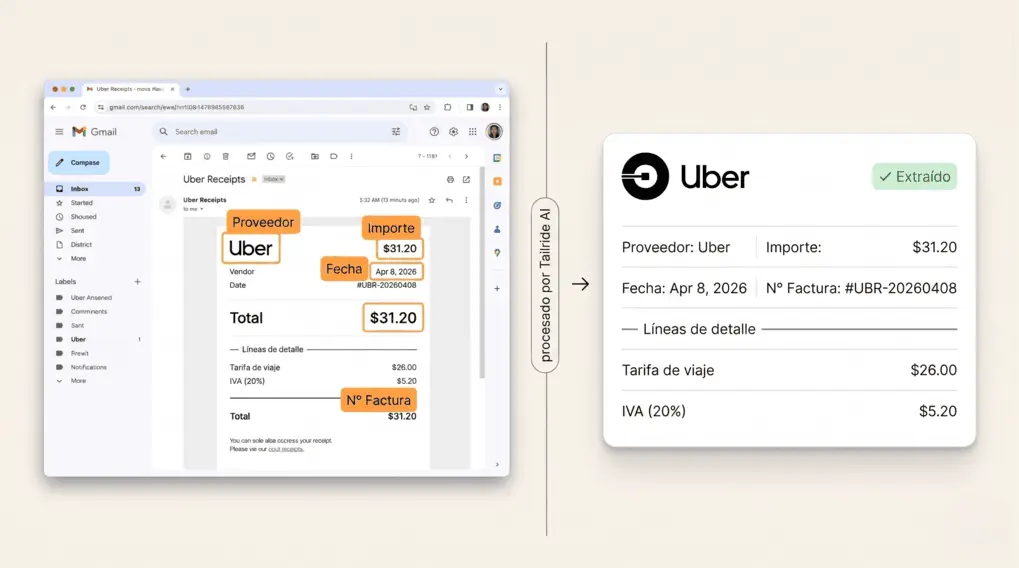
Esta es la ventaja técnica fundamental que las herramientas no-code simplemente no pueden ofrecer por su propio diseño. Muchos proveedores (Uber, AWS, Google Workspace, aerolíneas) ya no adjuntan ningún PDF. El comprobante de pago es el propio correo electrónico: un formato HTML o de texto sin formato que contiene los conceptos de la factura, los importes y el IVA. Otros se limitan a enviar fotos de los tickets en lugar de archivos PDF reconocibles por ordenador.
El motor OCR de Tailride procesa todos estos formatos: archivos PDF adjuntos, imágenes y contenido integrado directamente en el texto del mensaje. El sistema extrae los mismos datos estructurados (proveedor, fecha, importes, impuestos, líneas de factura) independientemente de cuál sea su formato de origen. Así es como tu contabilidad estará verdaderamente completa, sin limitarse únicamente a los PDF que el sistema logre detectar.
Encontrarás una comparativa detallada de las distintas herramientas de reconocimiento de texto en nuestra guía sobre el mejor software OCR para facturas.
Tutorial: Extraer facturas de Gmail y exportarlas a tu programa contable
Este es el flujo de trabajo completo: desde la bandeja de entrada → hacia Tailride → y directo a QuickBooks o Xero.
Requisitos previos: una cuenta de Tailride (versión de prueba gratuita disponible) y acceso de administrador a tu cuenta de Google.
Paso 1: Vincular la cuenta de Google
-
Inicia sesión en tailride.so y haz clic en Add Source en el panel de control.
-
Selecciona Google (Connect Gmail).
-
Elige tu cuenta y concede los permisos necesarios (solo acceso de lectura).
-
A partir de este momento, Tailride comenzará a procesar los correos nuevos de forma automática.
Paso 2: Iniciar el análisis retroactivo (Opcional)
-
Ve a la pestaña Retroactive en el panel lateral.
-
Haz clic en Find Past Invoices.
-
Selecciona la dirección de correo conectada y el periodo de tiempo deseado, sin ningún tipo de restricción.
-
Pulsa en Start Scan. Tailride se encargará de analizar tu historial en segundo plano.
Paso 3: IA y reglas de asignación
-
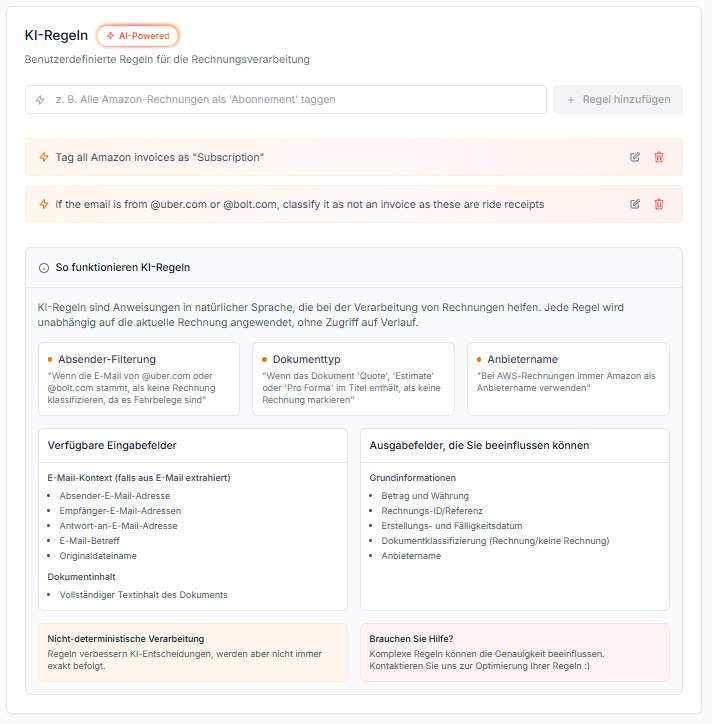
La inteligencia artificial de Tailride clasifica los documentos automáticamente (facturas, tickets, gastos) y extrae el proveedor, la fecha y los conceptos facturados, sin que tengas que crear plantillas manuales.
-
En Settings → AI Rules, puedes establecer reglas de enrutamiento utilizando un lenguaje natural (p. ej., "Asignar todos los recibos de Uber a la cuenta de gastos de viaje").
-
El sistema aprende de tus correcciones manuales y mejora continuamente su precisión frente a casos excepcionales.
Paso 4: Conectar QuickBooks o Xero
-
Dirígete a la sección Integrations.
-
Haz clic en Connect QuickBooks o Connect Xero.
-
Inicia sesión con las credenciales de tu programa contable.
-
Vincula las categorías de documentos de Tailride con tu cuadro de cuentas.
-
Establece el intervalo de sincronización: en tiempo real, diario o manual.
Paso 5: Verificación y puesta en marcha
-
Abre el Dashboard y comprueba si todos los documentos esperados se han importado correctamente.
-
Revisa los nombres de los proveedores, los importes y las fechas extraídas.
-
Si todo está en orden, activa la sincronización automática con tu software de contabilidad, o inicia la transferencia de forma manual en cualquier momento.
-
¿Prefieres trabajar offline? Exporta tus datos directamente desde el panel de control en formato CSV o como archivo ZIP.
Para los despachos profesionales que gestionan a múltiples clientes, recomendamos nuestra guía de automatización de cuentas a pagar para asesorías y contables.
¿Todo listo para simplificar tu contabilidad?
Conecta tu bandeja de entrada en 2 minutos. Tailride se encarga del resto: archivos adjuntos, recibos en HTML y todo el historial de tu correo.
Pruébalo gratis → · Sin tarjeta de crédito
Privacidad y seguridad de los datos (Cumplimiento del RGPD)
Dar acceso a un proveedor externo al correo electrónico corporativo requiere confianza, especialmente en el caso de las asesorías fiscales que manejan datos sensibles de sus clientes.
Así gestiona Tailride los accesos:
-
Inicio de sesión vía OAuth 2.0: Tailride nunca almacena tu contraseña. La autorización se realiza a través del sistema de autenticación de Google y puede revocarse en cualquier momento desde los ajustes de tu cuenta.
-
Acceso de lectura por defecto: el sistema lee los mensajes y los archivos adjuntos, pero no envía, borra ni modifica absolutamente nada en tu bandeja de entrada.
-
Cumplimiento del RGPD: los Acuerdos de Procesamiento de Datos (DPA) están disponibles para las tarifas Enterprise y para despachos profesionales.
-
Cifrado de extremo a extremo: todos los datos relacionados con los documentos se cifran tanto en reposo como durante su tránsito.
Para los profesionales sujetos a secreto profesional: el área de cada cliente en Tailride está estrictamente aislada. Un buzón de correo conectado no tiene ningún tipo de acceso ni visibilidad sobre otro.
Preguntas frecuentes (FAQ)
¿Se pueden descargar facturas de Gmail de forma automática?
Sí. Las herramientas especializadas como Tailride se conectan mediante OAuth y capturan los PDF y los recibos en cuanto entran a la bandeja, o incluso de manera retroactiva revisando todo el historial de tu correo. De esta forma, te olvidas por completo de descargar documentos a mano. Quien busque extraer facturas de Gmail se ahorrará así una enorme cantidad de tiempo.
¿Cómo extraer automáticamente datos de facturas desde el cuerpo de un correo electrónico?
Tailride utiliza PLN y reconocimiento de patrones para extraer datos de facturas directamente desde el cuerpo del correo, sin ninguna configuración manual. Una vez conectado Gmail mediante OAuth, identifica automáticamente el contenido de tipo factura en los correos entrantes y archivados - detectando nombres de proveedor, números de factura, fechas, líneas de detalle e importes de impuestos directamente en mensajes HTML y de texto plano. Sin reglas que escribir, sin plantillas que configurar: el motor gestiona las variaciones de formato entre proveedores sin intervención adicional.
¿Funciona con cuentas de Gmail gratuitas o solo con Google Workspace?
Tailride es compatible tanto con cuentas personales como con Google Workspace (anteriormente G Suite). El método de conexión y los permisos necesarios son idénticos. Si una empresa utiliza Workspace con varios alias o buzones compartidos, cada dirección se conecta como una fuente de datos independiente.
¿Qué formatos de archivo admite la plataforma?
El sistema procesa archivos PDF (incluyendo documentos de varias páginas), así como archivos de imagen en formato PNG, JPG y TIFF. Además, detecta los datos de facturación directamente en el código HTML o en el texto plano de los correos electrónicos, sin necesidad de que haya ningún archivo adjunto. Los datos extraídos pueden exportarse como un archivo CSV o ZIP, o enviarse directamente a tu programa de contabilidad.
¿Es compatible con Outlook u otros proveedores de correo?
Definitivamente. Además del ecosistema de Google, Tailride es compatible con Microsoft Outlook y con cualquier cuenta de correo electrónico que admita el protocolo IMAP. El proceso de configuración es el mismo: vinculas tu bandeja de entrada, defines tus reglas y el software se encarga del resto.
¿Necesito conocimientos técnicos para configurarlo?
No. La configuración se completa en un par de clics: vinculas tu cuenta mediante OAuth, ajustas las preferencias de captura y conectas tu software contable. No se requieren conocimientos de programación ni experiencia con API de ningún tipo.
¿Existe una versión gratuita?
Sí. Existe un plan gratuito de por vida que te permite procesar hasta 10 documentos al mes, sin límite de tiempo y sin necesidad de introducir una tarjeta de crédito. Esto te permite conectar tu cuenta de correo, ejecutar un análisis retroactivo y probar la calidad de la extracción de datos antes de decidirte por un plan de pago.
¿Te animas a dar el siguiente paso? Empieza a usar Tailride gratis →
Recursos adicionales
-
El mejor software de captura automatizada de facturas en 2026
-
Comparativa completa de las mejores soluciones OCR para facturas
-
Automatización de cuentas a pagar para asesorías y contables
