Importer des factures dans Odoo : toutes les méthodes (2026)
Découvrez comment importer des factures dans Odoo (saisie manuelle, alias e-mail, CSV, automatisation). Comparatif complet des méthodes pour 2026.

Dernière mise à jour : mai 2026 · Temps de lecture : ~8 min · Publié par Tailride
S'applique à : Odoo 17, 18 et 19 - la procédure est identique sur ces trois versions.
Odoo Comptabilité excelle dans la gestion des factures une fois qu'elles sont dans le système. Cependant, l'intégration initiale de ces documents est souvent fastidieuse. En moyenne, une équipe comptable traite une seule facture manuellement pour un coût de 12,88 $ et un délai de 17,4 jours de bout en bout (Ardent Partners, AP Metrics that Matter in 2024). L'essentiel de ce temps est perdu à télécharger, téléverser, ressaisir les données et corriger des erreurs de reconnaissance optique (OCR) qui n'auraient jamais dû exister.
Si vous cherchez à automatiser la comptabilité fournisseurs ou simplement à trouver la meilleure façon d'importer des factures dans Odoo sans perdre de précieuses heures en saisie manuelle, ce guide détaille toutes les méthodes disponibles - avec un avis objectif pour chacune.
Quelle méthode choisir pour importer des factures dans Odoo ?
Avant de commencer, posez-vous ces trois questions rapides :
-
Combien de factures traitez-vous par mois ? Moins de 30, ou plus ?
-
D'où proviennent-elles ? De pièces jointes par e-mail, de portails fournisseurs, de documents papier numérisés, de fichiers XML structurés, ou d'un mélange de tout cela ?
-
Quelle est votre tolérance à la révision manuelle ? Zéro tolérance, ou de simples corrections occasionnelles vous conviennent-elles ?
Si votre volume est faible et que les factures arrivent sous forme de PDF propres par e-mail → La méthode 2 (Alias e-mail) est la plus rapide.
Si vous reprenez un historique de données → La méthode 3 (Import CSV).
Si vous gérez des sources variées avec un volume important → La méthode 4 (Tailride).
S'il s'agit d'un besoin ponctuel et très occasionnel → La méthode 1 (Téléversement manuel) suffira.
D'où proviennent réellement vos factures fournisseurs
La plupart des équipes de comptabilité fournisseurs composent avec un mix de :
-
E-mails - les fournisseurs envoient des PDF ou des pièces jointes XML directement dans une boîte de réception.
-
Portails fournisseurs - Amazon Business, Stripe, Uber Eats, et des centaines d'autres exigent que vous vous connectiez pour télécharger vos documents.
-
Documents numérisés - les factures papier scannées par votre équipe.
-
Formats structurés / EDI - les fichiers XML UBL, ZUGFeRD ou Factur-X envoyés par les grands fournisseurs.
-
Historique comptable - les imports en masse d'anciennes factures lors d'une migration de système ou de la configuration initiale.
Chaque source s'associe différemment aux méthodes d'importation d'Odoo.
Méthode 1 : L'import manuel (PDF ou XML)
Comment ça fonctionne
Dans un premier temps, activez la numérisation des documents dans Odoo : allez dans Comptabilité → Configuration → Paramètres, descendez jusqu'à la section Numérisation, activez Numérisation des documents, et choisissez si les factures fournisseurs doivent être traitées Automatiquement ou À la demande.
Une fois la fonctionnalité activée, rendez-vous sur le Tableau de bord de la comptabilité. Glissez-déposez vos fichiers de factures PDF ou XML directement sur la carte du journal des Factures fournisseurs, ou cliquez sur Téléverser sur cette même carte. Odoo lit le contenu et génère un brouillon de facture fournisseur :
-
Factures PDF - elles sont traitées via l'OCR, qui extrait le nom du fournisseur, la date, le montant et les lignes d'articles. Chaque PDF consomme un crédit IAP.
-
Formats XML structurés (UBL, ZUGFeRD, Factur-X) - les données sont lues directement sans OCR et ne consomment aucun crédit. Si vos fournisseurs envoient du XML, c'est la méthode d'importation native la plus fiable.
Les données extraites remplissent un brouillon de facture fournisseur. Vous le révisez, l'ajustez si nécessaire, puis vous le comptabilisez.
À propos des crédits IAP : La numérisation d'Odoo s'appuie sur son système de crédits d'achats in-app (IAP). Les crédits s'achètent par packs sur iap.odoo.com. Les téléversements de PDF et le traitement par alias e-mail consomment tous deux un crédit par document. Les fichiers XML sont toujours gratuits.
Le verdict
✓ Idéal pour : les ajouts occasionnels, les fichiers XML structurés envoyés par les fournisseurs, les équipes ayant un très faible volume de factures.
✗ Déconseillé pour : tout ce qui arrive automatiquement par e-mail, les portails fournisseurs, ou tout volume supérieur à ~30/mois. Il faut toujours qu'une personne télécharge et téléverse chaque fichier manuellement.
Méthode 2 : L'alias e-mail Odoo pour les factures fournisseurs
Comment ça fonctionne
Odoo vous permet de configurer une adresse e-mail dédiée - votre alias de factures fournisseurs - qui crée automatiquement un brouillon de facture à partir de tout e-mail reçu contenant des pièces jointes PDF ou XML.
Étape 1 - Activer la numérisation des documents
Allez dans Comptabilité → Configuration → Paramètres → section Numérisation et activez-la. C'est indispensable pour que le traitement de l'alias e-mail fonctionne.
Étape 2 - Configurer le domaine de votre alias
Allez dans Paramètres → Paramètres généraux, descendez jusqu'à la section Discussion, activez Serveurs de messagerie personnalisés, et saisissez votre domaine d'alias. Sur Odoo Online (odoo.com), le domaine de l'alias est préconfiguré automatiquement avec le sous-domaine de votre base de données - vous pouvez ignorer cette étape.
Étape 3 - Trouver ou définir l'alias des factures fournisseurs
Une fois le domaine de l'alias actif, un alias par défaut vendor-bills@[domaine-alias] est automatiquement créé pour votre journal des factures fournisseurs. Pour le consulter ou le personnaliser : Comptabilité → Configuration → Journaux → Factures fournisseurs → onglet Configuration avancée → Alias d'email.
Tout e-mail envoyé à cette adresse avec des pièces jointes PDF ou XML crée un nouveau brouillon de facture dans Odoo - un brouillon par pièce jointe PDF. Demandez à vos fournisseurs d'envoyer leurs factures directement à cette adresse, ou configurez une règle de transfert automatique depuis votre boîte de réception comptable existante.
Remarques :
Seules les pièces jointes PDF et XML sont traitées. Les fichiers JPEG et les images intégrées dans le corps de l'e-mail doivent être téléversés manuellement.
La numérisation de PDF consomme un crédit IAP par document. Les fichiers XML sont gratuits. Les crédits s'achètent sur iap.odoo.com.
Pour les fournisseurs récurrents de confiance, activez la comptabilisation automatique : allez sur la fiche contact du fournisseur → onglet Comptabilité → Automatisation → Autoposter les factures. Les options sont : Toujours, Demander après 3 validations, ou Jamais.
Le verdict
✓ Idéal pour : les équipes dont la majorité des fournisseurs envoient les factures par e-mail, un volume modéré, et des mises en page PDF ou XML standards.
✗ Déconseillé pour : les portails fournisseurs (qui envoient des liens de téléchargement au lieu de pièces jointes), les formats PDF complexes ou irréguliers, les volumes élevés où le coût des crédits IAP s'accumule, et les environnements multi-sociétés où la gestion des alias devient difficile à maintenir.
Méthode 3 : L'import en masse via CSV / Excel dans Odoo
Comment ça fonctionne
L'import de factures au format CSV dans Odoo est un outil de traitement en masse - il est principalement conçu pour la reprise de l'historique et les migrations de systèmes, et non pour une utilisation quotidienne.
Allez dans Comptabilité → Fournisseurs → Factures, cliquez sur l'icône d'action (engrenage) et sélectionnez Importer des enregistrements. Téléchargez le modèle d'Odoo pour voir la structure exacte des colonnes attendues, remplissez-le avec les données de vos factures (fournisseur, date, montant, compte, taxes, lignes d'articles), puis téléversez-le. Odoo mappe les colonnes et crée les brouillons de factures en bloc.
Astuce : Utilisez la propre fonction d'exportation d'Odoo sur des factures existantes comme modèle de référence. Le mappage des colonnes est strict - des espaces superflus, de mauvais formats de date ou des codes comptables manquants feront échouer la totalité de l'import.
Le verdict
✓ Idéal pour : migrer depuis un autre logiciel comptable, importer un arriéré de factures, ou pour des opérations ponctuelles en masse à l'aide de données structurées sur tableur.
✗ Déconseillé pour : les processus continus. C'est un outil de migration, pas un flux de travail récurrent. Aucune utilité pour la réception quotidienne de factures par e-mail ou depuis des portails fournisseurs.
Méthode 4 : Automatiser pour importer des factures dans Odoo via Tailride (Idéal pour les gros volumes)
Pour les équipes qui gèrent un volume de factures important - provenant d'e-mails, de portails fournisseurs, ou des deux - les méthodes manuelles atteignent vite leurs limites. C'est ici que le traitement automatisé des factures prend le relais.
Comment ça fonctionne
Tailride récupère les factures à partir de deux sources principales :
-
E-mail - Tailride se connecte à votre boîte de réception et extrait automatiquement les pièces jointes des factures dès leur arrivée, sans aucune intervention manuelle.
-
Portails fournisseurs - pour les plateformes comme Amazon Business, Stripe, et des centaines d'autres, Tailride fonctionne via une extension de navigateur : vous vous connectez au portail comme d'habitude, et l'extension capture les factures directement depuis la page web - aucun téléchargement manuel, aucune ressaisie.
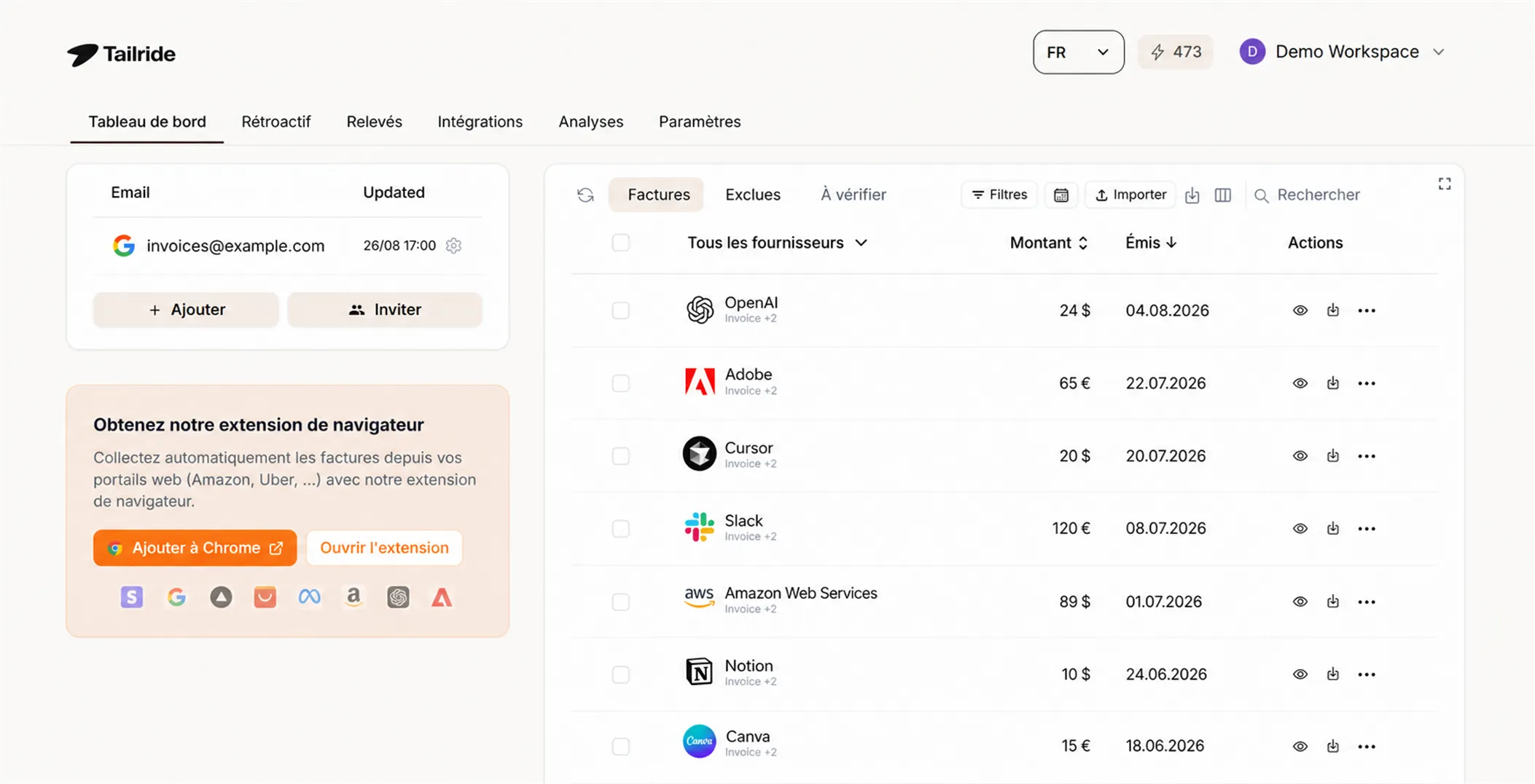
Le moteur d'extraction de données de factures de Tailride lit toutes les données structurées des lignes d'articles - fournisseur, montants, taxes, descriptions - et regroupe tout dans un seul tableau de bord.
À partir de là, l'envoi des factures vers Odoo ne prend que quelques clics : sélectionnez ce dont vous avez besoin, cliquez sur Send to Odoo (Envoyer vers Odoo), et les brouillons apparaissent dans votre espace Odoo Comptabilité en quelques secondes - avec toutes les données des lignes d'articles, prêts à être révisés et comptabilisés. Aucun crédit IAP n'est consommé. Fini les approximations de l'OCR.
Si vous devez intégrer des factures antérieures à votre configuration Tailride, la fonction de numérisation rétroactive des factures est là pour ça.
Pourquoi c'est plus efficace que les méthodes natives d'Odoo pour traiter des volumes importants
| Fonctionnalité | Fonctions natives Odoo (téléversement / alias) | Tailride |
|---|---|---|
| Portails fournisseurs | ✗ | ✓ extension de navigateur |
| Précision de l'OCR sur des PDF complexes | Moyenne | Élevée |
| Crédits IAP par document | Oui (PDF) | Non |
| Toutes les sources sur un seul tableau de bord | ✗ | ✓ |
| Lignes d'articles dans les brouillons Odoo | Partiel | Complet |
Prêt à connecter votre compte ?
Pour un tutoriel étape par étape - configuration de la clé API, test de connexion, et votre premier transfert de facture - consultez le guide d'intégration dédié :
Comment envoyer des factures vers Odoo Comptabilité automatiquement →
Le verdict
✓ Idéal pour : toute équipe traitant plus de 30 factures/mois provenant de sources variées (e-mails + portails), les cabinets d'expertise comptable gérant plusieurs entités, les directions financières qui ont besoin de données de lignes d'articles conformes pour l'audit dans Odoo, sans avoir à les ressaisir manuellement.
✗ Déconseillé pour : les équipes ayant un volume très faible et ne souhaitant pas multiplier les outils. En dessous de ~20 factures par mois, les méthodes manuelles sont tout à fait suffisantes.
Comparatif des quatre méthodes
| Caractéristique | Saisie manuelle | Alias e-mail | Import CSV | Tailride |
|---|---|---|---|---|
| Temps de configuration | Aucun | 15–30 min | Aucun | 5 min |
| Sources des factures | Fichiers PDF / XML | Pièces jointes d'e-mail | Tableurs | E-mail + portails + PDF |
| Gère les portails fournisseurs | ✗ | ✗ | ✗ | ✓ (extension de navigateur) |
| Supporte les XML UBL / ZUGFeRD | ✓ | ✓ | ✗ | ✓ |
| Précision des lignes d'articles | Moyenne (OCR) | Moyenne (OCR) | Élevée (préparation manuelle) | Élevée (Extraction par l'IA) |
| Nécessite des crédits IAP | Oui (PDF uniquement) | Oui (PDF uniquement) | Non | Non |
| Adapté pour monter en charge | ✗ | Partiellement | ✗ | ✓ |
| Automatisation continue | ✗ | Partielle (e-mails uniquement) | ✗ | ✓ (e-mails auto / portails via extension) |
| Import de l'historique de factures | Une par une | ✗ | En masse (migration) | Numérisation rétroactive |
| Cas d'usage idéal | Téléversements ponctuels | Fournisseurs facturant par e-mail | Migration / rattrapage d'arriérés | Opérations AP au quotidien |
Résolution des problèmes : erreurs courantes lors de l'intégration de factures dans Odoo
La numérisation des factures Odoo ne fonctionne pas
La raison la plus fréquente : la Numérisation des documents n'est pas activée. Allez dans Comptabilité → Configuration → Paramètres → section Numérisation et activez-la avant de tenter un téléversement ou un flux via alias e-mail. Vérifiez également qu'il vous reste des crédits IAP sur iap.odoo.com - un solde épuisé bloque silencieusement la numérisation.
La numérisation des PDF renvoie des données incomplètes ou fausses
L'OCR d'Odoo a du mal avec les PDF non standards, manuscrits ou très formatés. Pour garantir une précision constante avec les divers formats de fournisseurs, un outil d'extraction spécialisé comme Tailride gère les mises en page complexes de façon bien plus performante que la numérisation intégrée d'Odoo.
L'alias e-mail des factures fournisseurs Odoo ne fonctionne pas
Vérifiez ces trois points : (1) le domaine de l'alias est correctement configuré dans Paramètres → Paramètres généraux → Discussion, (2) la Numérisation des documents est activée, et (3) l'e-mail a été envoyé avec une pièce jointe PDF ou XML - et non avec un fichier JPEG ou une image dans le corps du texte. Confirmez également que l'e-mail n'a pas été bloqué par votre filtre anti-spam avant d'arriver dans Odoo.
Erreur "Authentication failed" lors de la connexion à l'API
C'est presque toujours dû à une clé API mal copiée - un seul caractère en trop fait échouer l'authentification. Copiez-la à nouveau depuis Odoo ou générez une nouvelle clé. Confirmez que l'e-mail de connexion correspond bien au compte Odoo propriétaire de la clé.
Erreur "Database not found"
Le nom de la base de données n'est pas toujours identique à votre sous-domaine. Allez dans Mes bases de données sur Odoo et vérifiez le nom exact avant de l'entrer dans un paramètre d'intégration ou de connexion.
La clé API a cessé de fonctionner
Vous avez probablement défini une date d'expiration lors de sa création. L'intégration s'interrompt de manière invisible lorsque la clé expire. Générez une nouvelle clé sans expiration et mettez-la à jour dans l'onglet Intégrations de Tailride.
Odoo auto-hébergé refuse les connexions API
Certaines configurations Odoo Community On-Premise ont le protocole XML-RPC désactivé au niveau du serveur. Vérifiez avec votre administrateur Odoo que les appels d'API externes sont autorisés avant d'essayer de résoudre des problèmes d'identifiants.
L'import CSV des factures dans Odoo échoue
Le mappage des colonnes d'Odoo est intransigeant - des espaces en trop, de mauvais formats de date ou des codes comptables manquants provoquent des échecs. Utilisez la fonction d'exportation de données d'Odoo comme modèle pour comprendre précisément la structure attendue.
Le test de connexion réussit mais l'envoi vers Odoo échoue
Le compte utilisateur Odoo associé à la clé API manque probablement de droits d'écriture sur le journal des achats ou le compte de charges ciblé. Demandez à votre administrateur de vérifier les droits d'accès pour les factures fournisseurs.
Foire aux questions
Quelle est la meilleure façon d'intégrer des factures fournisseurs dans Odoo ?
Cela dépend de votre volume et des sources. Pour les faibles volumes et les fournisseurs utilisant uniquement l'e-mail, l'alias e-mail intégré d'Odoo fonctionne bien. Pour les équipes traitant plus de 30 factures par mois issues de sources variées - e-mails et portails fournisseurs - Tailride est nettement plus rapide et plus précis, sans aucun coût lié aux crédits IAP.
Odoo prend-il en charge les factures XML (ZUGFeRD et UBL) ?
Oui. Odoo Comptabilité lit directement les formats XML structurés, notamment l'UBL 2.1, ZUGFeRD et Factur-X, contournant ainsi totalement l'OCR et l'utilisation des crédits IAP. Si vos fournisseurs utilisent ces formats, le téléversement manuel ou l'alias e-mail les traitent sans coût additionnel.
Quel est le coût des crédits de numérisation IAP d'Odoo ?
Les crédits s'achètent sous forme de packs sur iap.odoo.com. Chaque PDF traité par téléversement ou par alias e-mail consomme un crédit. Les fichiers XML sont toujours gratuits. Pour des volumes de factures élevés, le coût des crédits peut vite s'accumuler - c'est l'une des raisons pour lesquelles les entreprises traitant de gros volumes se tournent vers des outils d'extraction qui ne consomment pas de crédits IAP.
Puis-je récupérer les factures d'Amazon Business, Stripe ou d'autres portails dans Odoo ?
Pas avec les méthodes natives d'Odoo, car les portails fournisseurs nécessitent de se connecter et de télécharger les documents, ce que les outils intégrés d'Odoo ne gèrent pas. L'extension de navigateur Tailride capture les factures directement depuis les pages des portails fournisseurs pendant que vous êtes connecté, puis vous permet de les envoyer vers Odoo en quelques clics.
Comment faire une reprise d'historique de factures dans Odoo ?
Pour l'historique en masse sous forme de tableur, utilisez l'import CSV d'Odoo. Si vous utilisez Tailride, la numérisation rétroactive des factures vous permet de traiter vos anciennes factures via le même flux d'extraction et d'envoi vers Odoo, sans avoir à préparer les données manuellement.
Les factures importées sont-elles validées automatiquement ou enregistrées comme brouillons ?
Toutes les méthodes créent des brouillons par défaut. Pour les fournisseurs récurrents de confiance, la fonctionnalité d'Odoo (fiche du fournisseur → onglet Comptabilité → Autoposter les factures) permet une comptabilisation automatique, mais cela requiert une configuration explicite pour chaque fournisseur.
Est-il possible d'affecter différents lots de factures à des journaux ou comptes Odoo spécifiques ?
Oui, en utilisant Tailride. Chaque transfert envoyé vers Odoo vous permet de préciser le journal des achats, le compte de charges et les détails des taxes pour chaque lot, vous offrant ainsi un contrôle total sur la catégorisation des factures dans Odoo.
Cette procédure est-elle identique sur Odoo 17, 18 et 19 ?
Oui. Les étapes de ce guide s'appliquent à Odoo 17, 18 et 19. Le fonctionnement de base de l'import et de la numérisation des factures est resté cohérent sur l'ensemble de ces trois versions.
Guides connexes
-
Comment envoyer des factures vers Odoo Comptabilité automatiquement
-
Logiciel de capture automatisée des factures : comment ça marche
-
Logiciel d'extraction de données de factures : guide pratique
-
Automatisation de la comptabilité fournisseurs pour les cabinets
Moins de saisie manuelle, plus de temps pour l'essentiel
Tailride récupère les factures issues de vos e-mails et de vos portails fournisseurs pour les regrouper sur un seul tableau de bord - sans téléchargement manuel ni ressaisie. À partir de là, les envoyer vers Odoo ne prend que quelques clics : sélectionnez ce qu'il vous faut, cliquez sur Envoyer vers Odoo, et les brouillons apparaissent dans votre espace de travail Odoo en quelques secondes. Pas de crédits OCR. Pas de copier-coller. Pas de mauvaises surprises.
Démarrez votre essai gratuit et intégrez vos brouillons de factures dans Odoo dès aujourd'hui.
Des questions ? Contactez-nous via le chat de l'application ou à l'adresse support@tailride.so.
