Importar faturas para o Odoo: todos os métodos (2026)
Descubra como importar faturas para o Odoo: upload manual, alias de email, CSV e automação comparados e avaliados. Guia prático 2026.

Última atualização: maio de 2026 · ~8 min de leitura · Publicado por Tailride
Aplica-se a: Odoo 17, 18 e 19 - os passos são iguais nas três versões.
O Odoo Accounting é excelente a gerir faturas depois de estas estarem no sistema. O desafio é fazê-las chegar lá. Uma equipa média de contas a pagar processa uma única fatura manualmente a um custo de 12,88 $ e demora 17,4 dias de ponta a ponta (Ardent Partners, AP Metrics that Matter in 2024) - a maior parte desse tempo perde-se a descarregar ficheiros, fazer o carregamento, reintroduzir dados e corrigir erros de OCR que nunca deveriam ter acontecido.
Se procura automatizar as contas a pagar no Odoo, ou simplesmente descobrir a melhor forma de importar faturas para o Odoo sem perder horas em trabalho manual, este guia aborda todos os métodos disponíveis - com uma avaliação honesta de cada um.
Qual é o método certo para a sua empresa?
Antes de avançar, três perguntas rápidas:
-
Quantas faturas processa por mês? Menos de 30 ou mais?
-
De onde vêm as faturas? Anexos de email, portais de fornecedores, papel digitalizado, XML estruturado - ou uma mistura de vários?
-
Que nível de revisão manual é aceitável? Tolerância zero, ou não se importa de fazer correções pontuais?
Se o seu volume é baixo e as faturas chegam em PDFs organizados por email → O Método 2 (Alias de email) é o caminho mais rápido.
Se está a migrar dados históricos → Método 3 (Importação CSV).
Se lida com fontes variadas num volume considerável → Método 4 (Tailride).
Se é algo verdadeiramente esporádico e excecional → O Método 1 (Upload manual) resolve o problema.
De onde vêm realmente as faturas
A maioria das equipas de contas a pagar lida com uma combinação de:
-
Email - os fornecedores enviam anexos em PDF ou XML diretamente para uma caixa de correio
-
Portais de fornecedores - Amazon Business, Stripe, Uber Eats e centenas de outros obrigam a iniciar sessão e descarregar os documentos
-
Documentos digitalizados - faturas em papel digitalizadas pela sua equipa
-
EDI / formatos estruturados - ficheiros XML UBL, ZUGFeRD ou Factur-X de fornecedores maiores
-
Registos históricos - importações em massa de faturas passadas durante a migração de sistema ou implementação inicial
Cada origem combina de forma diferente com os métodos disponíveis para inserir faturas no Odoo.
Método 1: Upload manual (PDF ou XML)
Como funciona
Primeiro, ative a digitalização de documentos no Odoo: vá a Contabilidade → Configuração → Definições, desça até à secção Digitalização, ative a Digitalização de documentos e escolha se as faturas de fornecedor devem ser processadas Automaticamente ou A pedido.
Depois de ativada, vá ao Painel de Contabilidade e arraste ficheiros de faturas em PDF ou XML diretamente para o cartão do diário de Faturas de Fornecedor, ou clique em Carregar nesse mesmo cartão. O Odoo lê o conteúdo e cria um rascunho de fatura de fornecedor:
-
Faturas em PDF - processadas via OCR, que extrai o nome do fornecedor, data, valor e linhas de detalhe. Cada PDF consome um crédito IAP.
-
Formatos XML estruturados (UBL, ZUGFeRD, Factur-X) - os dados são lidos diretamente, sem recorrer a OCR e sem consumir créditos. Se os seus fornecedores enviam em formato XML, esta é a forma nativa mais rigorosa para a introdução de dados.
Os dados extraídos preenchem um rascunho da fatura de fornecedor. Basta rever, ajustar se necessário e validar.
Sobre os créditos IAP: A digitalização do Odoo funciona com um sistema de créditos de compras na aplicação (IAP). Os créditos são comprados em pacotes em iap.odoo.com. Tanto o carregamento de PDFs como o processamento por alias de email consomem um crédito por documento. Os ficheiros XML são sempre gratuitos.
O veredicto
✓ Ideal para: carregamentos esporádicos, XML estruturado recebido de fornecedores, equipas com um volume de faturas muito baixo.
✗ Não recomendado para: faturas que chegam automaticamente por email, portais de fornecedores ou volumes superiores a ~30 faturas por mês. Continua a ser necessário que alguém descarregue e faça o upload de cada ficheiro manualmente.
Método 2: Alias de email do Odoo para faturas de fornecedor
Como funciona
O Odoo permite configurar um endereço de email dedicado - o seu alias de email para faturas de fornecedor - que cria automaticamente um rascunho de fatura a partir de qualquer email recebido com anexos em PDF ou XML.
Passo 1 - Ativar a Digitalização de Documentos
Vá a Contabilidade → Configuração → Definições → secção de Digitalização e ative a funcionalidade. Isto é obrigatório para que o alias de email funcione.
Passo 2 - Configurar o seu domínio de alias
Vá a Definições → Definições Gerais, desça até à secção Discussão, ative Servidor de Email Personalizado e insira o seu domínio de alias. No Odoo Online (odoo.com), o domínio do alias é pré-configurado automaticamente usando o subdomínio da sua base de dados - pode ignorar este passo.
Passo 3 - Encontrar ou definir o alias das faturas de fornecedor
Assim que o domínio estiver ativo, é criado automaticamente um alias padrão faturas-fornecedor@[dominio-alias] para o seu diário de Faturas de Fornecedor. Para o ver ou personalizar: Contabilidade → Configuração → Diários → Faturas de Fornecedor → separador Definições Avançadas → Alias de Email.
Qualquer email enviado para esse endereço com anexos em PDF ou XML gera um novo rascunho de fatura de fornecedor no Odoo - um rascunho por cada anexo em PDF. Peça aos fornecedores para enviarem as faturas diretamente para esse endereço, ou configure uma regra de reencaminhamento automático a partir da sua atual caixa de correio das contas a pagar.
Notas:
Apenas os anexos em PDF e XML são processados. Ficheiros JPEG e imagens no corpo do email têm de ser carregados manualmente.
A digitalização de PDF consome um crédito IAP por documento. Ficheiros XML são gratuitos. Os créditos podem ser adquiridos em iap.odoo.com.
Para fornecedores recorrentes e de confiança, ative a validação automática: vá à ficha de contacto do fornecedor → separador Contabilidade → Automação → Validar faturas automaticamente. As opções são: Sempre, Perguntar após 3 validações, ou Nunca.
O veredicto
✓ Ideal para: equipas onde a maioria dos fornecedores envia as faturas diretamente por email, volume moderado, layouts de PDF ou XML simples.
✗ Não recomendado para: portais de fornecedores (fornecedores que enviam links para descarregar em vez de anexos), formatos de PDF inconsistentes ou complexos, grande volume (onde o custo dos créditos IAP se torna pesado), ou estruturas multi-empresa onde a gestão de aliases se torna complexa.
Método 3: Importação em massa via CSV / Excel no Odoo
Como funciona
A importação de faturas em CSV do Odoo é uma ferramenta de carregamento em lote - pensada sobretudo para dados históricos e migrações de sistemas, e não para o uso diário.
Vá a Contabilidade → Fornecedores → Faturas, clique no menu de ação e selecione Importar. Descarregue o modelo do Odoo para ver a estrutura exata de colunas esperada, preencha com os dados das faturas (fornecedor, data, valor, conta, impostos, linhas de detalhe) e faça o upload. O Odoo faz o mapeamento das colunas e cria rascunhos de faturas em lote.
Dica: Utilize a exportação de faturas existentes do próprio Odoo como referência para o seu modelo. O mapeamento de colunas é rigoroso - espaços a mais, formatos de data incorretos ou códigos de conta em falta farão com que toda a importação falhe.
O veredicto
✓ Ideal para: migrar de outro sistema de contabilidade, importar um histórico acumulado de faturas antigas, operações esporádicas em lote com dados estruturados numa folha de cálculo.
✗ Não recomendado para: trabalho diário ou contínuo. É uma ferramenta de migração, não um fluxo de trabalho rotineiro. Não tem qualquer utilidade para a receção diária de faturas provenientes de emails ou de portais de fornecedores.
Método 4: Automatizar contas a pagar no Odoo com o Tailride ← A melhor opção para grande volume
Para equipas que lidam com um volume considerável de faturas - seja via email, portais de fornecedores, ou ambos - os métodos manuais deixam rapidamente de ser escaláveis. É aqui que o processamento automático de faturas resolve o problema.
Como funciona
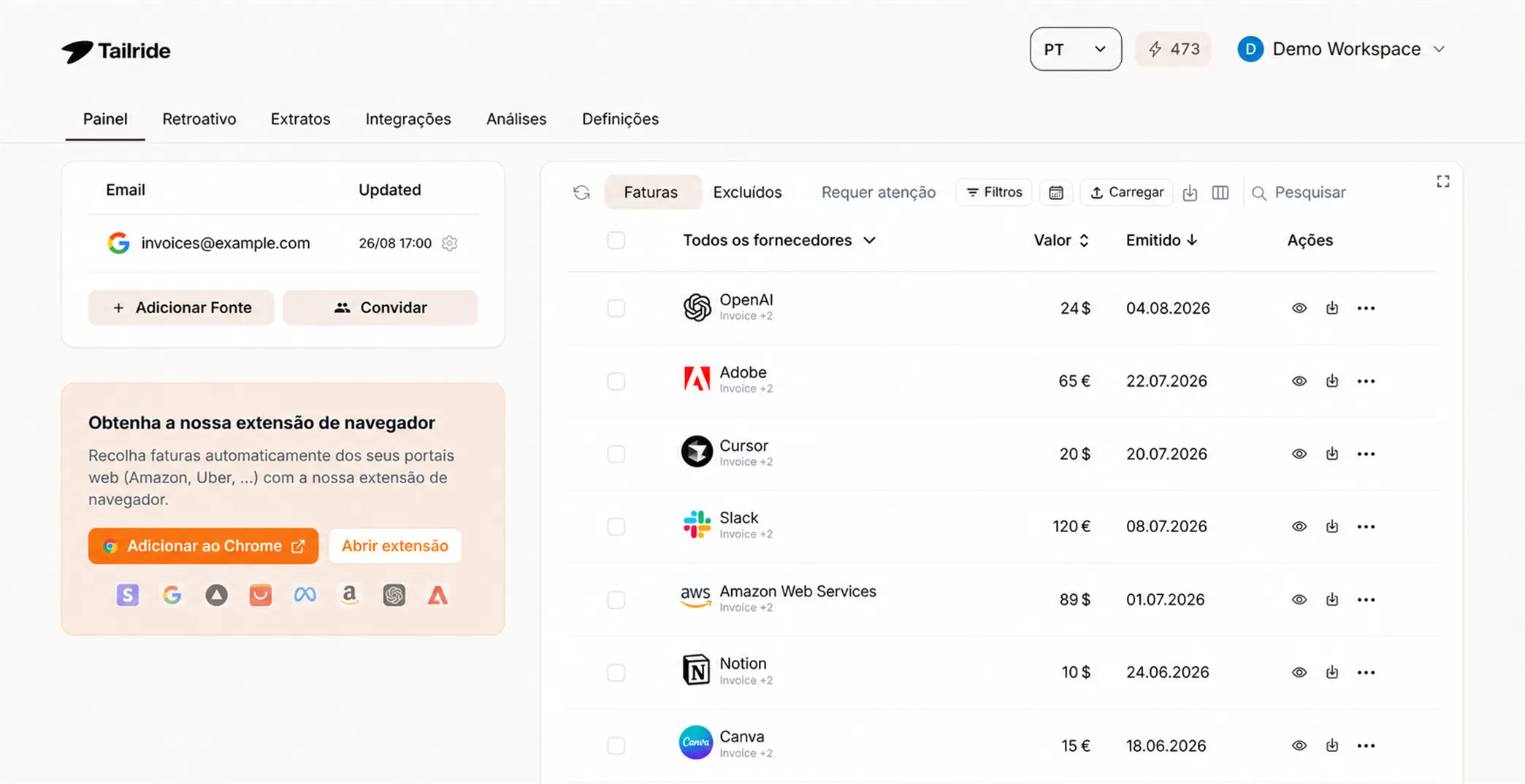
O Tailride recolhe faturas a partir de duas fontes principais:
-
Email - O Tailride liga-se à sua caixa de correio e extrai os anexos automaticamente à medida que chegam, sem necessidade de qualquer ação manual.
-
Portais de fornecedores - Para portais como Amazon Business, Stripe e centenas de outros, o Tailride funciona através de uma extensão de browser: basta iniciar sessão no portal como habitualmente, e a extensão captura as faturas diretamente a partir da página - sem downloads manuais nem reintrodução de dados.
O motor de extração de dados de faturas do Tailride lê todos os dados estruturados de cada linha - fornecedor, valores, impostos, descrições - e centraliza tudo num único painel de controlo.
A partir daí, enviar as faturas para o Odoo requer apenas alguns cliques: selecione o que precisa, carregue em Send to Odoo, e os rascunhos aparecem no seu espaço de trabalho do Odoo Accounting em segundos - com todos os detalhes das linhas, prontos a rever e validar. Sem consumo de créditos IAP. Sem falhas de OCR.
Se precisar de introduzir faturas anteriores à configuração do Tailride, a digitalização retroativa de faturas também cobre essa necessidade.
Por que funciona melhor do que os métodos nativos do Odoo em escala
| Odoo integrado (upload / alias) | Tailride | |
|---|---|---|
| Portais de fornecedores | ✗ | ✓ extensão de browser |
| Precisão do OCR em PDFs complexos | Média | Alta |
| Créditos IAP por documento | Sim (PDF) | Não |
| Todas as origens num só painel | ✗ | ✓ |
| Dados de linha nos rascunhos do Odoo | Parcial | Completos |
Pronto para fazer a ligação?
Para um guia passo a passo completo - configuração da chave de API, teste de ligação e a sua primeira transferência de faturas - consulte o guia de integração dedicado:
Como Enviar Faturas para o Odoo Accounting Automaticamente →
O veredicto
✓ Ideal para: qualquer equipa que processe mais de 30 faturas/mês de várias fontes (email + portais), gabinetes de contabilidade que gerem múltiplas empresas, ou equipas financeiras que precisam de dados ao nível da linha de fatura no Odoo, prontos para auditoria, sem trabalho manual de inserção de dados.
✗ Não recomendado para: equipas com um volume verdadeiramente mínimo que não querem adicionar mais ferramentas ao seu fluxo. Para menos de ~20 faturas/mês, os métodos manuais são perfeitamente suficientes.
Os quatro métodos em comparação
| Upload manual | Alias de email | Importação CSV | Tailride | |
|---|---|---|---|---|
| Tempo de configuração | Nenhum | 15–30 min | Nenhum | 5 min |
| Origens das faturas | Ficheiros PDF / XML | Anexos de email | Folhas de cálculo | Email + portais + PDF |
| Compatível com portais | ✗ | ✗ | ✗ | ✓ (extensão de browser) |
| Suporta XML UBL / ZUGFeRD | ✓ | ✓ | ✗ | ✓ |
| Precisão da linha de artigo | Média (OCR) | Média (OCR) | Alta (preparação manual) | Alta (extração por IA) |
| Exige créditos IAP | Sim (apenas PDF) | Sim (apenas PDF) | Não | Não |
| Escalável com o volume | ✗ | Parcialmente | ✗ | ✓ |
| Automação contínua | ✗ | Parcial (apenas email) | ✗ | ✓ (email automático / portais via extensão) |
| Importação de histórico | Uma a uma | ✗ | Em massa (migração) | Digitalização retroativa |
| Mais adequado para | Uploads esporádicos | Fornecedores só de email | Migrações / histórico | Operações diárias de contas a pagar |
Resolução de problemas: erros comuns ao importar faturas para o Odoo
A digitalização de faturas do Odoo não funciona
O motivo mais frequente: a Digitalização de Documentos não está ativada. Vá a Contabilidade → Configuração → Definições → secção de Digitalização e ative-a antes de tentar qualquer fluxo de upload ou de alias de email. Verifique também se ainda tem créditos IAP disponíveis em iap.odoo.com - um saldo esgotado interrompe a digitalização sem dar aviso.
A digitalização de PDFs devolve dados incompletos ou errados
O OCR do Odoo tem dificuldade com PDFs não normalizados, manuscritos ou com muita formatação. Para obter um rigor consistente entre os variados formatos dos fornecedores, uma ferramenta de extração dedicada como o Tailride lida com layouts complexos de forma muito mais eficaz do que a digitalização integrada do Odoo.
O alias de email de faturas de fornecedor do Odoo não funciona
Verifique três coisas: (1) o domínio do alias está corretamente configurado em Definições → Definições Gerais → Discussão, (2) a Digitalização de Documentos está ativada, e (3) o email foi enviado com um anexo em PDF ou XML - não um JPEG ou imagem no corpo do texto. Confirme também se o email não ficou retido no filtro de spam antes de chegar ao Odoo.
Erro de "Autenticação falhou" na ligação API
Quase sempre causado por uma chave de API copiada incorretamente - um único carácter a mais gera erro. Copie novamente a partir do Odoo ou gere uma nova chave. Confirme que o email de início de sessão corresponde à conta Odoo à qual a chave pertence.
Erro de "Base de dados não encontrada"
O nome da base de dados nem sempre é idêntico ao seu subdomínio. Vá a As Minhas Bases de Dados no Odoo e confirme o nome exato antes de o inserir em qualquer integração ou configuração de ligação.
A chave de API deixou de funcionar
Provavelmente definiu uma data de validade quando a gerou. A integração falha silenciosamente quando a chave expira. Gere uma nova chave Sem validade e atualize-a no separador de Integrações do Tailride.
O Odoo em alojamento próprio (self-hosted) recusa ligações API
Algumas configurações da versão Community do Odoo alojadas internamente têm o XML-RPC desativado ao nível do servidor. Fale com o seu administrador Odoo para garantir que as chamadas API externas são permitidas antes de testar novamente as credenciais.
A importação de faturas por CSV falha
O mapeamento de colunas do Odoo é rigoroso - espaços a mais, formatos de data incorretos ou códigos de conta em falta provocam falhas. Utilize a exportação de dados do próprio Odoo como modelo para compreender a estrutura exata necessária.
O teste de ligação funciona, mas o envio para o Odoo falha
A conta de utilizador Odoo associada à chave de API provavelmente não tem permissões de escrita para o Diário de Compras ou Conta de Despesas de destino. Peça ao administrador do sistema para verificar os direitos de acesso para as faturas de fornecedor.
Perguntas Frequentes
Qual é a melhor forma de importar faturas para o Odoo?
Depende do seu volume e das origens. Para um volume baixo e fornecedores que só enviam por email, o alias de email integrado do Odoo funciona bem. Para equipas que processam mais de 30 faturas/mês de fontes mistas - email e portais de fornecedores - o Tailride é significativamente mais rápido e preciso, sem custos em créditos IAP.
O Odoo suporta faturas XML ZUGFeRD e UBL?
Sim. O Odoo Accounting lê formatos XML estruturados, incluindo UBL 2.1, ZUGFeRD e Factur-X diretamente - dispensando o OCR e os créditos IAP por completo. Se os seus fornecedores enviam nestes formatos, tanto o upload manual como o alias de email lidam com eles sem custos acrescidos.
Quanto custam os créditos IAP de digitalização do Odoo?
Os créditos são comprados em pacotes em iap.odoo.com. Cada PDF processado via upload ou alias de email consome um crédito. Os ficheiros XML são sempre gratuitos. Em grandes volumes de faturas, os custos de créditos podem tornar-se pesados - esta é uma das razões pelas quais as equipas em fase de expansão mudam para ferramentas de extração que não consomem créditos IAP.
Posso importar faturas da Amazon Business, Stripe ou outros portais de fornecedores para o Odoo?
Não com os métodos nativos do Odoo - os portais de fornecedores exigem que se inicie sessão e faça o download dos ficheiros, algo que as ferramentas do Odoo não fazem. A extensão de browser do Tailride captura as faturas diretamente das páginas dos portais de fornecedores enquanto a sua sessão está iniciada, permitindo-lhe enviá-las para o Odoo com apenas alguns cliques.
Como posso transferir faturas antigas para o sistema?
Para registos históricos em grande quantidade numa folha de cálculo, utilize a importação CSV do Odoo. Se estiver a usar o Tailride, a digitalização retroativa de faturas permite processar faturas mais antigas através do mesmo fluxo de extração e envio sem ter de preparar dados manualmente.
As faturas importadas são validadas automaticamente ou ficam como rascunhos?
Todos os métodos criam rascunhos por predefinição. Para fornecedores recorrentes e de confiança, a funcionalidade de validação automática do Odoo (ficha de contacto do fornecedor → separador Contabilidade → Validar faturas automaticamente) permite contabilizar automaticamente - mas exige uma configuração explícita por fornecedor.
Posso mapear diferentes lotes de faturas para diferentes contas ou diários no Odoo?
Sim, quando utiliza o Tailride. Cada transferência permite especificar o Diário de Compras, a Conta de Despesas e os Detalhes Fiscais por lote - dando-lhe controlo total sobre como as despesas são categorizadas no sistema.
Isto funciona da mesma forma no Odoo 17, 18 e 19?
Sim. Os passos deste guia aplicam-se ao Odoo 17, 18 e 19. O fluxo central de importação e digitalização tem-se mantido consistente ao longo das três versões.
Guias Relacionados
Menos trabalho manual, mais tempo para o que realmente importa
O Tailride captura faturas a partir do seu email e de portais de fornecedores e centraliza-as num único painel de controlo - sem downloads manuais nem reintrodução de dados. A partir daí, basta alguns cliques para as integrar no Odoo: selecione o que precisa, carregue no botão de envio e os rascunhos aparecem no seu espaço de trabalho do Odoo em segundos. Sem créditos de OCR. Sem copiar e colar. Sem surpresas.
Comece o seu período de teste gratuito e veja as suas faturas aparecerem como rascunhos no Odoo ainda hoje.
Questões? Fale connosco através do chat na aplicação ou em support@tailride.so.
