Lieferantenrechnungen automatisch an Qonto senden
Eingangsrechnungen an Qonto weiterleiten: Richten Sie das automatische E-Mail-Routing mit Tailride ein – inklusive Duplikatsprüfung und Testlauf.


Von Tailride · 7 Min. Lesezeit · Aktualisiert im Oktober 2026
Qonto stellt Unternehmen zwei separate E-Mail-Adressen für den Belegempfang bereit. Die erste leitet noch offene Lieferantenrechnungen direkt in den Bereich Lieferantenrechnungen weiter; die zweite dient der Belegerfassung für den automatischen Transaktionsabgleich. Wenn Sie gesammelte Eingangsrechnungen an Qonto weiterleiten möchten, kopieren Sie die mit pay- beginnende Adresse, hinterlegen diese im Tailride Email Routing und aktivieren den automatischen Versand.
Die Unterscheidung der Adressen ist entscheidend: Landet eine Lieferantenrechnung fälschlicherweise auf der Belegadresse, fließt sie in den Abstimmungs-Workflow für bereits getätigte Ausgaben statt in die Liste zur Zahlungsvorbereitung. In dieser Anleitung erfahren Sie, wo Sie die richtige Weiterleitungsadresse finden, wie die automatische Belegerfassung mit Tailride funktioniert und wie Sie den ersten Testlauf prüfen.
Die richtige Adresse: Eingangsrechnungen an Qonto weiterleiten
Öffnen Sie in der Qonto-Web-App Einstellungen → Belegweiterleitung. Dort finden Sie zwei unternehmensspezifische E-Mail-Adressen. Die Rechnungsadresse lässt sich alternativ auch über Rechnungen → Lieferantenrechnungen abrufen:
| Format der Qonto-Adresse | Verwendungszweck | Zielbereich in Qonto |
|---|---|---|
| pay-xxx-xxx@inbox.qonto.com | Zu bezahlende Eingangsrechnungen | Lieferantenrechnungen, bereit zur Prüfung und Freigabe |
| receipts-xxx-xxx@inbox.qonto.com | Belege und Quittungen für den Transaktionsabgleich | Automatischer Transaktionsabgleich oder Belegprüfung |
Die Zeichenfolge xxx dient hier nur als Platzhalter. Kopieren Sie stets Ihre vollständige pay--Adresse aus Ihrem eigenen Qonto-Konto; verwenden Sie nicht die Beispieladresse aus unserem Screenshot. Qonto beschreibt die Funktionsweise beider Postfächer auch ausführlich im eigenen Leitfaden zur Belegweiterleitung.
Soll eine Rechnung über Qonto beglichen werden, nutzen Sie ausnahmslos das Präfix pay-. Handelt es sich um einen Kartenzettel oder einen Bewirtungsbeleg zu einer bereits gebuchten Transaktion, gehört das Dokument an receipts-. Dieser Leitfaden konzentriert sich auf den ersten Ablauf. Falls Sie beide Workflows automatisieren möchten, konfigurieren und testen Sie diese separat, statt alle Dokumente unsortiert an ein Postfach zu senden.
Direkte Weiterleitung oder zentraler Rechnungsabruf mit Tailride?
Qonto kann Dokumente über eigene Weiterleitungsadressen empfangen und bietet Schnittstellen sowie manuelle Uploads an. Erreichen Sie die meisten Rechnungen bereits über ein zentrales Buchhaltungspostfach, genügt häufig eine einfache Weiterleitungsregel im E-Mail-Programm.
Tailride kommt ins Spiel, wenn Eingangsrechnungen über unterschiedliche Postfächer, Teammitglieder und Lieferantenportale verteilt sind. Das Inbox Scanning und der Abruf aus Online-Portalen erfassen alle Dokumente zunächst zentral. Anschließend versendet das Email Routing jede verarbeitete Rechnung als PDF-Anhang an die hinterlegte Qonto-Adresse. Dabei handelt es sich um eine Weiterleitung per E-Mail, nicht um eine native API-Datensynchronisation zwischen Tailride und Qonto.
Die Aufgabenteilung bleibt dabei klar: Tailride sammelt und ordnet die Dokumente vor dem Versand. Qonto liest den Anhang ein, erkennt relevante Zahlungsdaten per Texterkennung und übergibt den Beleg an Ihr Team zur Prüfung. Strukturierte Buchhaltungsdaten aus Tailride werden über diesen Pfad nicht als API-Datensatz an Qonto übertragen.
Vor dem Versand: Wie Tailride Belege bündelt
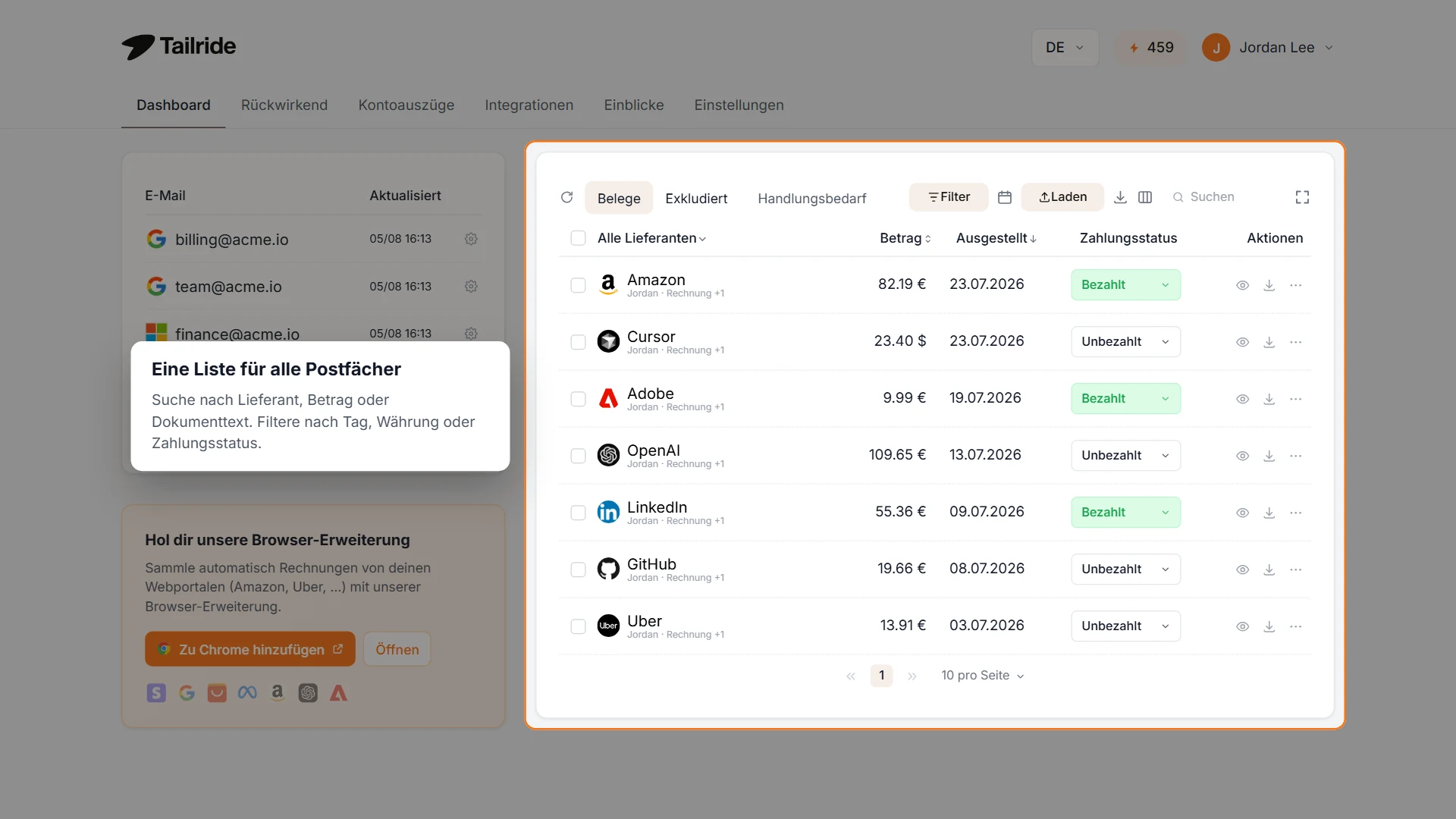
Beispielhafte Übersicht in Tailride: Rechnungen aus verschiedenen Quellen werden gesammelt, bevor sie per E-Mail an Qonto übergeben werden.
Ein typisches Szenario: Eine Software-Rechnung trifft im operativen Postfach ein, während die Abrechnung von Google Ads nur im Webportal zum Download bereitsteht. Eine Mailfilterregel erfasst zwar die E-Mail, scheitert jedoch am Portallog-in. Verknüpfen Sie stattdessen beide Quellen mit Tailride, prüfen Sie die Bereitstellung in der Belegübersicht und leiten Sie die PDFs gebündelt an die pay--Adresse von Qonto weiter.
Die Abbildung zeigt die Erfassungsseite in Tailride anhand von Beispieldaten – es handelt sich hierbei nicht um die Qonto-Benutzeroberfläche. In dieser Übersicht behalten Sie die Kontrolle über alle gefundenen Belege, bevor der automatische Weiterversand greift. Falls Qonto eine bestimmte Quelle bereits über eine native Verknüpfung abruft, sollten Sie diese nicht doppelt an Tailride anbinden, um Belegduplikate zu vermeiden.
Eingangsrechnungen an Qonto weiterleiten: Setup im Tailride Email Routing
-
Qonto-Adresse kopieren. Rufen Sie unter Einstellungen → Belegweiterleitung in Qonto Ihre individuelle Adresse im Format pay-…@inbox.qonto.com für offene Eingangsrechnungen ab.
-
Rechnungsquelle in Tailride verbinden. Das Email Routing setzt mindestens ein verknüpftes Postfach voraus. Binden Sie dieses an und ergänzen Sie bei Bedarf die gewünschten Lieferantenportale. Prüfen Sie, ob ein Testbeleg korrekt in Tailride einläuft.
-
Integrations → E-Mail-Routing aufrufen. Aktivieren Sie das Email-Routing-Add-on, falls noch nicht geschehen, und öffnen Sie die Einstellungen.
-
Weiterleitung aktivieren. Schalten Sie E-Mail-Weiterleitung und Automatisches Senden ein. Fügen Sie Ihre Qonto-pay--Adresse in das Feld Weiterleitungs-E-Mail-Adresse ein. Die Vorlage für den Betreff können Sie unverändert übernehmen. Bei einer einzelnen Zieladresse genügt die Standardkonfiguration; individuelle Routingregeln sind optional.
-
Speichern und Testrechnung prüfen. Sobald Tailride das Dokument verarbeitet hat, wechseln Sie in Qonto zu Rechnungen → Lieferantenrechnungen. Kontrollieren Sie den Eingang sowie Kreditor, Rechnungsbetrag, Fälligkeitsdatum, IBAN und das angehängte PDF vor dem regulären Produktiveinsatz.
Der Screenshot zeigt Schritt 4 in der Tailride-Benutzeroberfläche. Die dort sichtbare Adresse dient rein illustrativen Zwecken und muss durch Ihre persönliche Qonto-Adresse ersetzt werden.
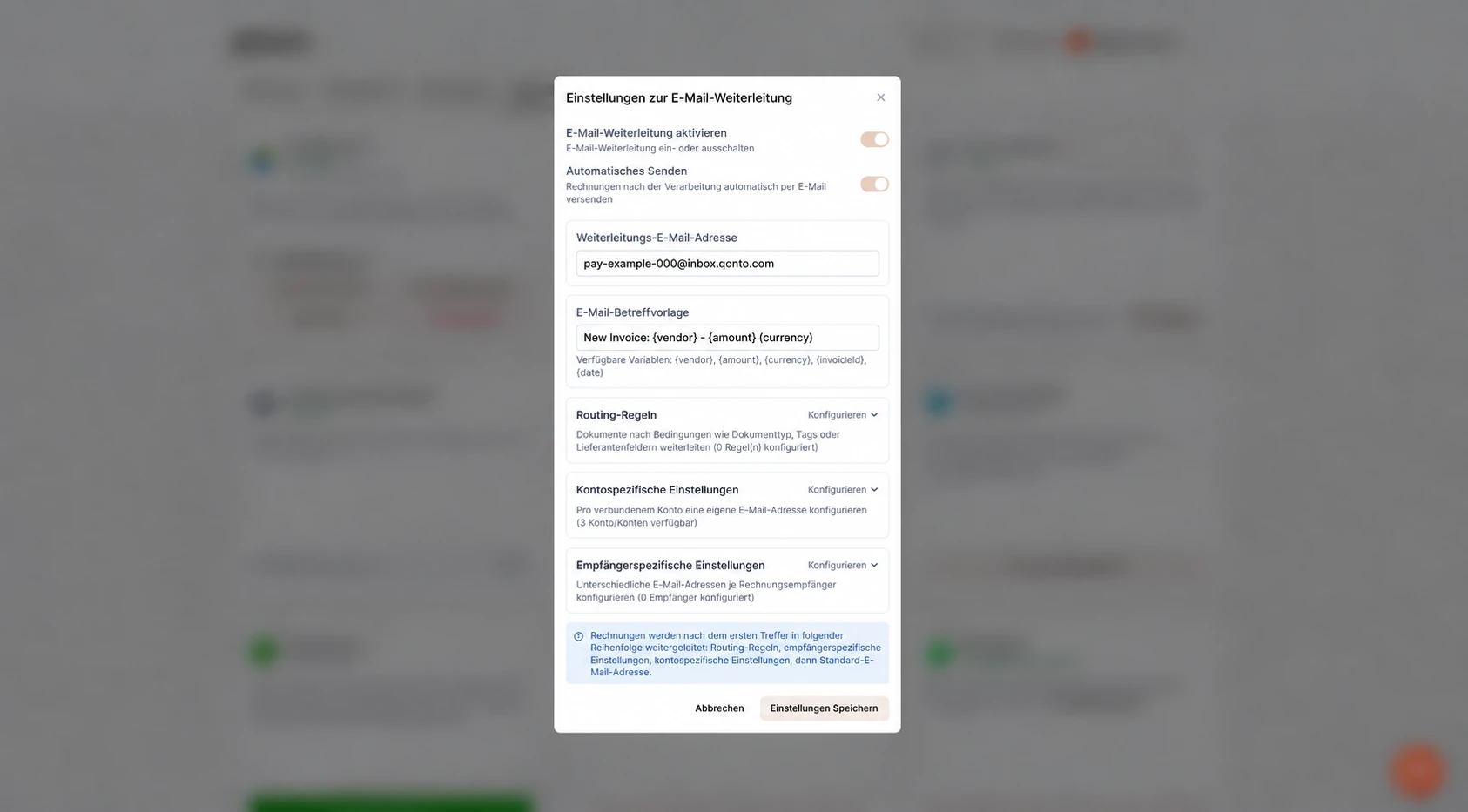
Beispielkonfiguration des Email Routings in Tailride für offene Rechnungen in Qonto. Die gezeigte Adresse ist fiktiv.
Falls bereits andere Postfachregeln oder Importe aktiv sind, starten Sie mit einem einzelnen Testbeleg, um mögliche Dopplungen auszuschließen. Qonto erkennt Duplikate zwar häufig automatisch, ein sauber definierter Importweg verhindert jedoch unnötigen Korrekturaufwand.
Was passiert, sobald Qonto die PDF-Rechnung empfängt?
Tailride versendet eine E-Mail mit der Rechnung als PDF-Anhang an das hinterlegte Ziel. Nach Angaben in Qontos Anleitung zur Belegweiterleitung erscheint ein an pay- gesendetes Dokument direkt unter Lieferantenrechnungen. Die OCR-Erkennung von Qonto liest die Zahlungsdetails wie Kreditor, Betrag und Fälligkeit automatisch aus. Danach kann Ihr Team die vorausgefüllten Werte prüfen, die Überweisung sofort ausführen, terminieren oder den internen Freigabeprozess anstoßen.
Der reine E-Mail-Empfang ersetzt keine Rechnungsprüfung. Gleichen Sie die erfassten Daten stets mit dem Originalbeleg ab – insbesondere bei Bankverbindung und Währung. Auch Qonto empfiehlt im Hilfebereich zu Lieferantenrechnungen, diese Angaben vor der Zahlungsfreigabe gegenzuprüfen.
Sollte eine Rechnung bereits bezahlt worden sein, können Sie den Beleg in Qonto als bezahlt kennzeichnen und einer Transaktion zuweisen. Dieser Ablauf unterscheidet sich grundlegend von der receipts--Adresse, die primär für Kartenausgaben und Quittungen gedacht ist. Wählen Sie den Zielordner passend zum jeweiligen Workflow und testen Sie die Verarbeitung mit einem typischen Beleg.
Wann lohnt sich die Nutzung beider Qonto-Adressen?
Mit Tailride Email Routing lassen sich differenzierte Regeln anlegen, um Belege anhand von Dokumententyp, Schlagwörtern oder Lieferant an unterschiedliche Adressen weiterzuleiten. Auf diese Weise wandern verifizierte Lieferantenrechnungen automatisch an die pay--Adresse, während Barauslagen oder Kreditkartenbelege an receipts- gehen. Beachten Sie dabei die Regelfolge: Die erste zutreffende Bedingung greift vor den Standardeinstellungen.
Für den Einstieg empfiehlt es sich, zunächst ausschließlich die pay--Adresse einzurichten. Eine zweite Weiterleitungsroute sollten Sie erst ergänzen, sobald die Belegklassifizierung stabil greift. Werden alle Belegarten unkontrolliert an eine einzige Adresse gesendet, erschwert dies die spätere Buchhaltungskontrolle.
Fehlersuche: Wenn eine Rechnung nicht in Qonto ankommt
-
Zieladresse abgleichen: Jedes Qonto-Konto besitzt eine eigene Zeichenfolge. Die Beispieladresse aus Abbildungen funktioniert nicht. Die receipts--Adresse führt zudem in einen anderen Menübereich.
-
Status in Tailride kontrollieren: Sowohl E-Mail-Weiterleitung als auch Automatisches Senden müssen aktiv sein, ebenso das Modul Email Routing.
-
Verarbeitungsfehler prüfen: Konnte ein Dokument nicht zugestellt werden, wird es in Tailride unter Handlungsbedarf markiert und lässt sich manuell erneut versenden.
-
Filter in Qonto anpassen: Kontrollieren Sie den Bereich Lieferantenrechnungen und entfernen Sie aktive Datums- oder Statusfilter, um ausstehende Entwürfe sichtbar zu machen.
-
Parallele Importwege prüfen: Wenn Lieferanten im CC stehen, zeitgleich Postfachregeln laufen und Tailride aktiv ist, kann derselbe Beleg mehrfach eintreffen. Klären Sie die Zuständigkeiten vor dem Massenimport historischer Daten.
Häufig gestellte Fragen (FAQ)
Kann man Lieferantenrechnungen auch ohne Tailride per E-Mail an Qonto senden?
Ja. Qonto stellt jedem Konto eine persönliche pay--Adresse bereit. Sie können E-Mails manuell weiterleiten oder automatische Filter im eigenen E-Mail-Programm anlegen. Tailride empfiehlt sich vor allem dann, wenn Belege aus mehreren Postfächern und geschützten Lieferantenportalen zusammengeführt werden müssen.
Welche Qonto-E-Mail-Adresse gehört in die Tailride-Einstellungen?
Für offene Eingangsrechnungen, die bezahlt werden müssen, tragen Sie Ihre individuelle pay-…@inbox.qonto.com-Adresse ein. Die receipts-…@inbox.qonto.com-Adresse dient ausschließlich dem Zuordnen von Belegen zu bestehenden Transaktionen.
Führt Tailride Zahlungen in Qonto automatisch aus?
Nein. Tailride übermittelt lediglich die PDF-Datei per E-Mail. Qonto legt den Beleg in der Rechnungsliste an, wo Ihr Team die Angaben prüft und die Überweisung manuell oder per Freigabeplan autorisiert.
Besteht hierbei eine direkte API-Integration mit Qonto?
Nein. Das beschriebene Verfahren nutzt Tailride Email Routing und die Belegweiterleitungsadresse von Qonto. Ausgelesene Buchhaltungsfelder werden dabei nicht als strukturierter API-Datensatz übermittelt.
Sind individuelle Routingregeln für ein einzelnes Qonto-Konto erforderlich?
Nein. Hinterlegen Sie die pay--Adresse einfach als Standard-Weiterleitungsziel. Zusätzliche Filterregeln sind nur nötig, wenn Sie Belege gezielt auf unterschiedliche Postfächer verteilen wollen.
Was tun, wenn Qonto bereits Rechnungen aus Gmail importiert?
Um Belegduplikate zu vermeiden, sollte dieselbe Quelle nicht parallel über zwei Wege synchronisiert werden. Testen Sie das Setup mit einem Beleg und legen Sie fest, welches Tool den Import der jeweiligen Quelle übernimmt.
Sind Ihre Eingangsrechnungen über diverse E-Mail-Konten und Lieferantenportale verstreut? Verbinden Sie Ihre Quellen mit Tailride, senden Sie ein Test-PDF an Ihre Qonto-pay--Adresse und kontrollieren Sie den Beleg unter Lieferantenrechnungen, bevor Sie den automatischen Dauerbetrieb starten.
