Leveranciersfacturen automatisch naar Qonto sturen
Wil je leveranciersfacturen naar Qonto sturen via Tailride? Ontdek het juiste e-mailadres, de configuratie en handige tips tegen dubbele invoer.


Door Tailride · 7 min leestijd · Bijgewerkt in oktober 2026
Qonto voorziet zakelijke accounts van twee aparte e-mailadressen voor het doorsturen van documenten. Het eerste adres stuurt nog te betalen rekeningen direct door naar Leveranciersfacturen; het tweede verwerkt bonnen en uitgavenbewijzen voor automatische transactiematching. Om documenten te verwerken kun je eenvoudig leveranciersfacturen naar Qonto sturen via Tailride: kopieer het e-mailadres dat begint met pay-, voer dit in bij de instellingen van Tailride Email Routing en activeer het automatisch verzenden.
Dit onderscheid is essentieel. Stuur je een inkoopfactuur per ongeluk naar het adres voor bonnetjes, dan belandt deze in een ander controleoverzicht in plaats van in de betaallijst van je financiële administratie. In dit artikel ontdek je waar je het juiste adres vindt, hoe Tailride facturen verzamelt en hoe je de eerste levering controleert.
Het juiste adres: leveranciersfacturen naar Qonto sturen
Ga in de Qonto-webapplicatie naar Instellingen → Documenten doorsturen. Hier vind je twee specifieke adressen voor jouw organisatie. Je vindt het adres voor inkoopfacturen ook via Facturen → Leveranciersfacturen:
| Qonto-adresindeling | Te verzenden documenten | Bestemming binnen Qonto |
|---|---|---|
| pay-xxx-xxx@inbox.qonto.com | Te betalen leveranciersfacturen | Leveranciersfacturen, klaar voor fiattering en betaling |
| receipts-xxx-xxx@inbox.qonto.com | Bonnen en bewijsstukken om te koppelen aan transacties | Automatische transactiematch of Documentcontrole |
De tekens xxx dienen slechts ter illustratie. Kopieer altijd het volledige pay--adres uit je eigen Qonto-omgeving en neem niet het fictieve adres uit onze voorbeelden over. Qonto licht beide routes nader toe in de handleiding voor documentdoorsturing.
Moet een factuur rechtstreeks vanuit Qonto worden voldaan? Gebruik dan pay-. Gaat het om een pinbon of declaratie die bij een bestaande banktransactie hoort, kies dan voor receipts-. Dit artikel behandelt voornamelijk de eerste optie. Heb je beide workflows nodig, richt ze dan afzonderlijk in en test ze stuk voor stuk, in plaats van alle administratie klakkeloos naar één adres te sturen.
Direct doormailen of leveranciersfacturen naar Qonto sturen met Tailride?
Qonto kan documenten ontvangen via de eigen doorstuuradressen en biedt daarnaast functies zoals handmatige uploads en gekoppelde bronnen. Komen de meeste inkoopfacturen al binnen op één centraal e-mailadres, dan volstaat een eenvoudige doorstuurregel in je mailbox vaak al.
Tailride biedt vooral uitkomst wanneer je inkoopfacturen verzamelt uit meerdere mailboxen, van verschillende teamleden en uit online leveranciersportalen. Dankzij functies zoals mailbox scannen en portaalophaling worden documenten eerst automatisch gecentraliseerd. Email Routing stuurt elke verwerkte factuur vervolgens als pdf-bijlage door naar het gekozen Qonto-adres. De koppeling werkt via e-mailaflevering en betreft geen directe API-koppeling tussen Tailride en Qonto.
De taakverdeling blijft helder: Tailride spoort het document op en ordent het vooraf. Qonto importeert de bijlage, herkent de betalingsgegevens en zet de factuur klaar voor fiattering door je team. De door Tailride uitgelezen administratieve velden worden via deze route niet als gestructureerd API-record overgezet.
Wat Tailride doet vóór verzending naar Qonto
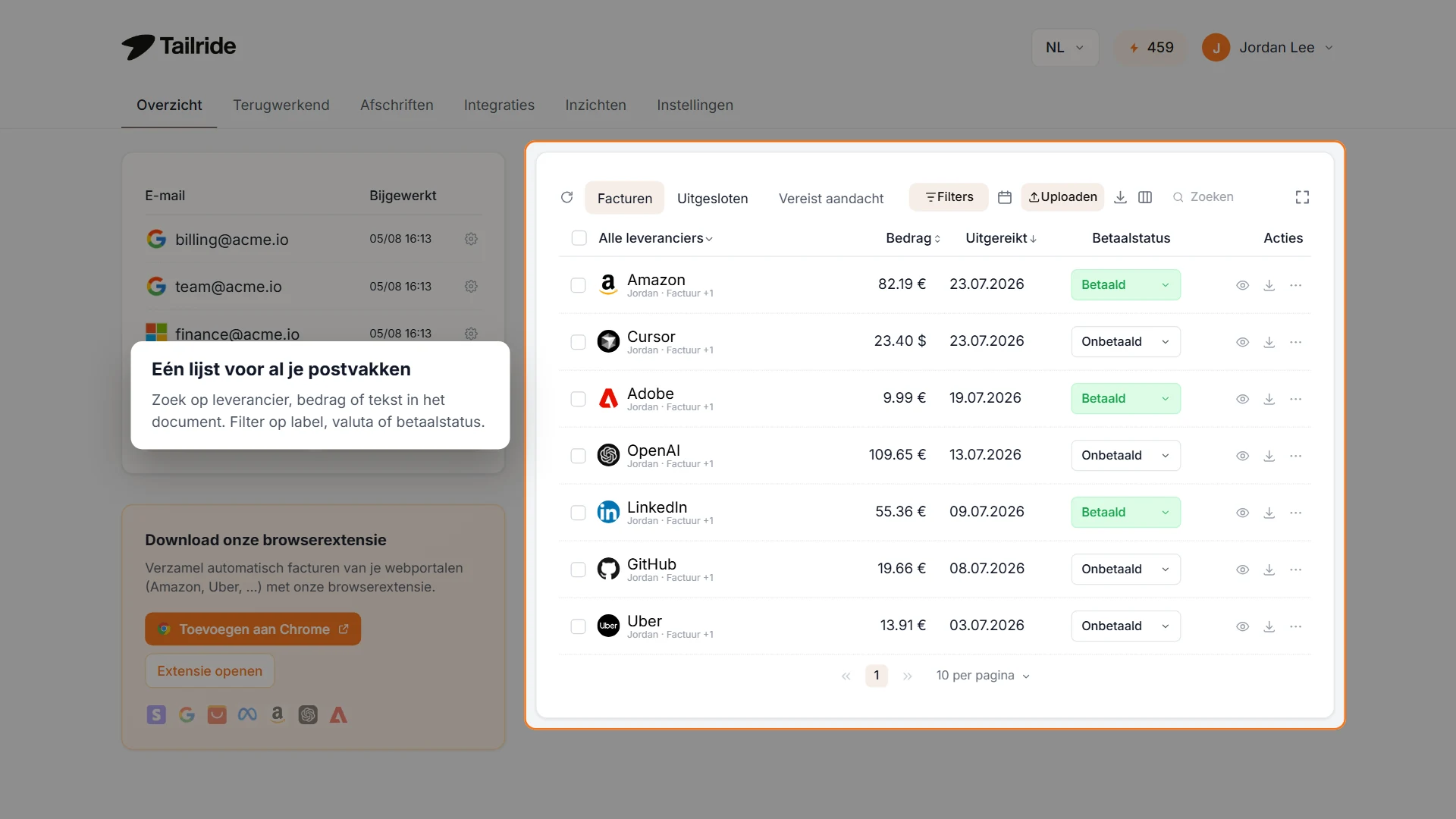
Illustratief Tailride-dashboard: facturen uit gekoppelde bronnen worden verzameld in één overzicht vóór aflevering per e-mail aan Qonto.
Stel: er staat een softwarefactuur in de inbox van operationeel beheer en een marketingfactuur staat achter een login in een advertentieportaal. Een standaard e-mailregel pakt alleen de eerste mee, maar kan niet zelfstandig inloggen op het portaal. Door de relevante bronnen aan te sluiten op Tailride centraliseer je alle documenten, waarna Tailride de verwerkte pdf-bestanden automatisch naar hetzelfde pay--adres doorstuurt.
Bovenstaande afbeelding toont hoe deze verzamelfase eruitziet in Tailride. Het toont voorbeeldgegevens en is geen weergave van Qonto. In dit scherm controleer je eenvoudig wat er uit verschillende kanalen is opgehaald voordat documenten worden doorgestuurd. Haalt Qonto zelf al documenten op uit een specifieke bron? Koppel diezelfde bron dan niet ook aan Tailride om dubbele documenten te voorkomen. Spreek duidelijke verantwoordelijkheden af per kanaal.
Tailride Email Routing instellen voor Qonto
-
Kopieer het Qonto-adres. Ga naar Instellingen → Documenten doorsturen en kopieer het volledige pay-…@inbox.qonto.com-adres van jouw bedrijf.
-
Koppel een factuurbron in Tailride. Email Routing vereist minimaal één gekoppelde mailbox. Sluit deze aan en voeg eventueel ondersteunde leveranciersportalen toe. Controleer of een testfactuur netjes binnenkomt in Tailride.
-
Open Integraties → E-mailroutering. Activeer indien nodig de add-on Email Routing en open de instellingen.
-
Schakel de verzending in. Activeer zowel E-mail doorsturen als Automatisch verzenden. Plak je Qonto pay--adres in het veld Doorstuur-e-mailadres. Het standaardsjabloon voor het onderwerp kun je laten staan. Voor één Qonto-omgeving volstaat het standaardadres; routeringsregels zijn optioneel.
-
Sla op en test met één factuur. Zodra Tailride het document heeft verwerkt, open je Facturen → Leveranciersfacturen in Qonto. Controleer of het bestand is binnengekomen en check de leverancier, het totaalbedrag, de vervaldatum, de IBAN en de gekoppelde pdf voordat je de automatisering op grote schaal inzet.
Onderstaande schermafbeelding illustreert stap 4 in de gebruikersinterface van Tailride. Het getoonde Qonto-adres is fictief en dient vervangen te worden door je eigen bedrijfsadres.
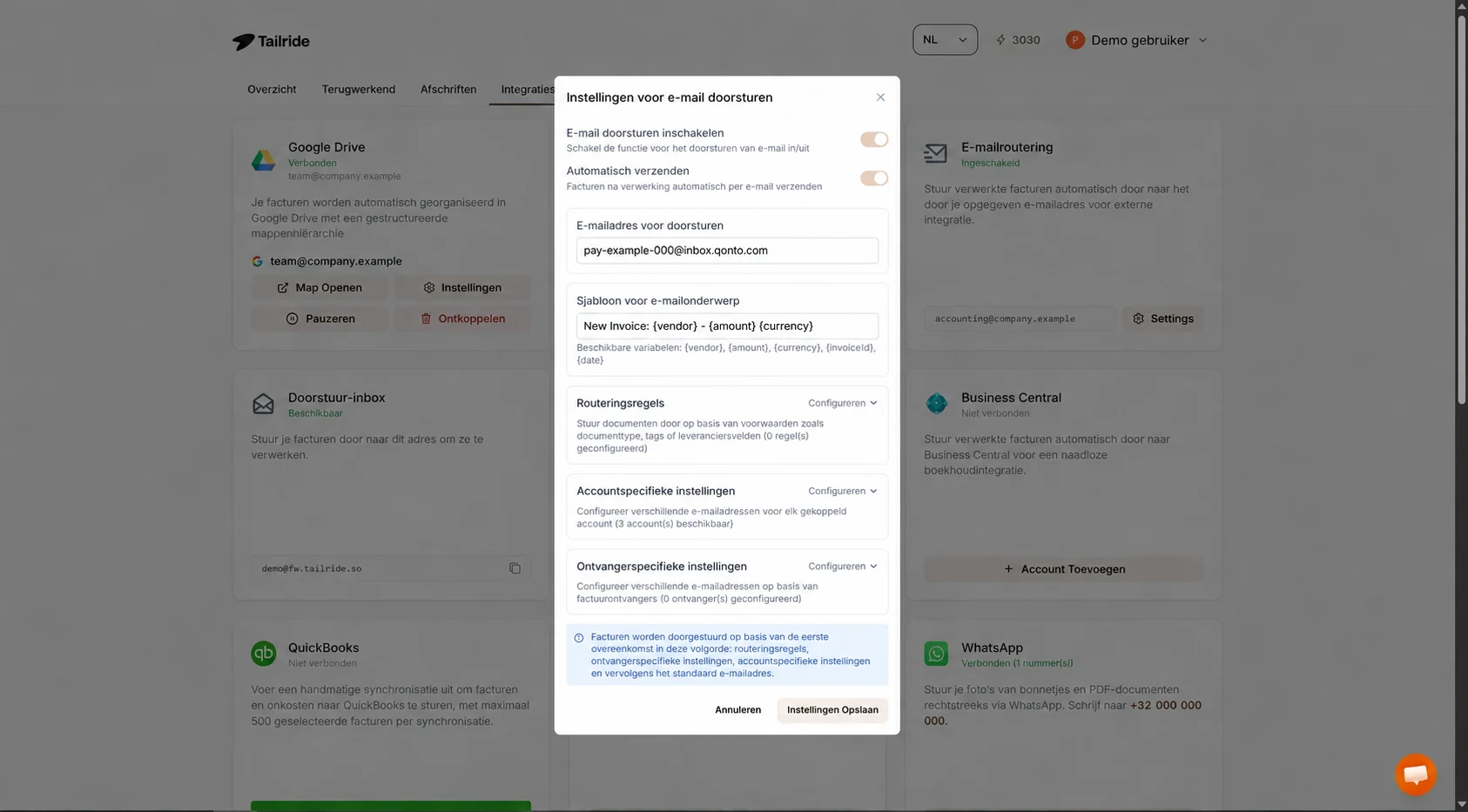
Voorbeeld van de instellingen in Tailride Email Routing voor te betalen inkoopfacturen in Qonto. Het getoonde e-mailadres is fictief.
Als een e-mailregel of een directe integratie binnen Qonto dezelfde documenten al importeert, begin dan met één enkele testfactuur. Zo voorkom je dubbele registraties. Hoewel Qonto mogelijke duplicaten vaak herkent, werkt één vast kanaal per bron een stuk overzichtelijker dan achteraf opschonen.
Wat gebeurt er zodra Qonto het pdf-bestand ontvangt?
Tailride stuurt een e-mail met de factuur als pdf-bijlage naar het ingestelde adres. Volgens de Qonto-documentatie belandt een e-mail naar het pay--adres direct bij Leveranciersfacturen. Qonto leest automatisch de betaalgegevens uit, zoals de leveranciersnaam, het factuurbedrag en de vervaldatum. Vervolgens kan je team de gegevens controleren, direct betalen, inplannen voor een latere betaaldatum of intern laten goedkeuren volgens de geldende fiatteringsregels.
Een succesvolle aflevering betekent uiteraard niet dat een factuur al klopt of betaald is. Verifieer de uitgelezen velden altijd aan de hand van het originele document, met speciale aandacht voor het rekeningnummer en de valuta. Ook Qonto adviseert in haar handleiding voor leveranciersfacturen om deze gegevens vooraf zorgvuldig na te lopen.
Is een rekening buiten Qonto om al betaald? Dan kun je deze in Qonto handmatig als voldaan markeren en koppelen aan de juiste bankafschrijving. Dit is een andere werkwijze dan bonnetjes insturen via receipts-. Bepaal vooraf welke route past bij je interne proces en test dit eerst met één representatief document.
Wanneer heb je beide Qonto-adressen nodig?
Met Tailride Email Routing kun je specifieke routeringsregels opstellen om documenten te splitsen op basis van documenttype, tags of leverancier. Zo leid je reguliere inkoopfacturen automatisch naar het pay--adres, terwijl declaraties en kassabonnen naar receipts- gaan. De volgorde van de regels is hierbij bepalend: de eerste overeenkomende regel wordt toegepast, gevolgd door ontvangerspecifieke regels en ten slotte de standaardinstelling.
Voor een eerste configuratie is het raadzaam om uitsluitend het pay--adres in te stellen en te testen. Voeg pas een tweede regel toe wanneer duidelijk is hoe bonnetjes worden gecategoriseerd en hoe Qonto ze verwerkt. Alles naar één adres sturen leidt achteraf tot onnodig uitzoekwerk.
Wat als een factuur niet verschijnt in Qonto?
-
Controleer het volledige e-mailadres. Het pay--adres is uniek voor jouw organisatie. Het voorbeeldadres uit de schermafbeelding kan geen documenten ontvangen. Een receipts--adres leidt naar een andere module.
-
Controleer de instellingen in Tailride. Zowel 'E-mail doorsturen' als 'Automatisch verzenden' moeten ingeschakeld zijn, en Email Routing moet actief zijn.
-
Bekijk de verwerkingsstatus in Tailride. Mislukte pogingen om door te sturen worden getoond onder Aandacht vereist, waar je ze opnieuw kunt proberen.
-
Controleer het overzicht Leveranciersfacturen in Qonto. Verwijder actieve filters en kijk bij facturen die nog op beoordeling wachten.
-
Voorkom conflicterende doorstuurregels. Als leveranciers in cc staan, mailboxregels actief zijn én Tailride documenten doorstuurt, kan een bestand meermalen binnenkomen. Maak de workflow eenduidig voordat je historische facturen verwerkt.
Veelgestelde vragen
Kan ik facturen naar Qonto mailen zonder Tailride te gebruiken?
Ja. Qonto kent elk account een eigen pay--adres toe. Je kunt facturen handmatig doorsturen of een regel instellen in je mailprogramma. Tailride levert vooral tijdswinst op als je inkoopfacturen automatisch wilt bundelen vanuit verschillende mailboxen en portalen.
Welk Qonto-adres vul ik in binnen Tailride?
Gebruik voor nog te betalen facturen je persoonlijke pay-…@inbox.qonto.com-adres. Het receipts-…@inbox.qonto.com-adres is bedoeld voor declaraties, bonnetjes en transactiematching.
Betaalt Tailride facturen automatisch via Qonto?
Nee. Tailride levert uitsluitend het pdf-bestand per e-mail af. Qonto leest de factuur in binnen het inkoopoverzicht, waarna je team de betaalopdracht controleert en fiateert.
Is dit een rechtstreekse API-koppeling met Qonto?
Nee, dit betreft een koppeling via Tailride Email Routing en het speciale doorstuuradres van Qonto. De datavelden die Tailride herkent, worden niet als gestructureerd boekingsrecord via een API gesynchroniseerd.
Zijn routeringsregels noodzakelijk voor één Qonto-account?
Nee. Je kunt het pay--adres gewoon als standaardbestemming instellen. Regels zijn alleen nuttig wanneer je verschillende soorten documenten structureel wilt splitsen.
Wat als Qonto al automatisch facturen ophaalt uit Gmail of een andere bron?
Voorkom dat dezelfde factuur via twee routes binnenkomt. Test eerst met één document, let op eventuele dubbele invoer in Qonto en kies per bron één vast systeem voor het ophalen van facturen.
Staan je inkoopfacturen verspreid over verschillende mailboxen en downloadportalen? Koppel deze bronnen dan aan Tailride, stuur een eerste testbestand door naar je Qonto pay--adres en controleer het resultaat onder Leveranciersfacturen voordat je de volledige stroom automatiseert.
