Lieferantenrechnungen über Cloud Demat an Sage BOB 50 senden
Eingangsrechnungen an Sage BOB 50 senden: Erfahren Sie, wie Sie Belege via Tailride erfassen und per E-Mail an Sage Cloud Demat weiterleiten.

Von Tailride · 11 Min. Lesezeit · Aktualisiert im Oktober 2026
Wenn Ihre Buchhaltung oder Steuerkanzlei mit Sage BOB 50 und Sage Cloud Demat arbeitet, erfragen Sie zunächst die E-Mail-Adresse für den Eingang von Lieferantenrechnungen Ihres Mandantendossiers. Hinterlegen Sie diese Zieladresse im E-Mail-Routing von Tailride, verknüpfen Sie die relevanten Postfächer sowie Lieferantenportale und senden Sie eine Test-PDF. Wenn Sie automatisiert Eingangsrechnungen an Sage BOB 50 senden möchten, übernimmt Tailride das Einsammeln und den E-Mail-Versand. Cloud Demat empfängt die Belege und bereitet sie auf; das Buchhaltungsteam prüft die Daten anschließend vor der endgültigen Buchung in Sage BOB 50.
Es handelt sich hierbei um eine Belegübergabe per E-Mail an Cloud Demat – nicht um eine direkte API-Integration zu Sage BOB 50 oder eine automatische Buchung im Journal. Dieser Workflow erspart manuelle Downloads und lästiges Weiterleiten, behält jedoch die gewohnte fachliche Prüfung bei.
Eingangsrechnungen an Sage BOB 50 senden: Wo Cloud Demat ansetzt
| Tool | Funktion im Beleg-Workflow |
|---|---|
| Tailride | Sucht Eingangsrechnungen in angebundenen Postfächern sowie Lieferantenportalen, bündelt sie und leitet die erfasste PDF per E-Mail weiter. |
| Sage Cloud Demat | Empfängt Belege für das jeweilige Mandantendossier, liest Inhalte via OCR aus und stellt sie für die buchhalterische Freigabe bereit. |
| Sage BOB 50 | Übernimmt die geprüften Buchungsvorschläge nach Freigabe und Synchronisation durch das Kanzlei- oder Buchhaltungsteam. |
Sage beschreibt Cloud Demat als zentrale Plattform für den Beleg- und Datenaustausch mit der Buchhaltungssoftware. Laut den Cloud Demat FAQ dient das Tool als vorgeschaltete Komponente. Die Hilfe zu Sage BOB 50 beschreibt die Schritte zur Validierung, bevor vorgeschlagene Buchungszeilen in BOB 50 einfließen.
Dieser Leitfaden konzentriert sich auf Cloud Demat, den cloudbasierten Posteingang für Sage BOB 50. Sollte Ihre Kanzlei ein anderes Sage-Modul oder einen lokalen BOB-Demat-Workflow nutzen, klären Sie vorab, welche Zieladresse für eingehende Rechnungen vorgesehen ist.
Zuerst die korrekte Cloud-Demat-Adresse ermitteln
Verwenden Sie keinesfalls auf gut Glück eine E-Mail-Adresse eines anderen Mandanten oder Belegtyps. Fragen Sie Ihr Buchhaltungsteam gezielt nach der Adresse für Eingangsrechnungen Ihres spezifischen Dossiers. Klären Sie dabei auch direkt ab, ob Ihre absendende E-Mail-Adresse autorisiert werden muss und ob Gutschriften oder Kassenbelege separate Routen erfordern.
In Cloud Demat lassen sich Einkaufsbelege von anderen Dokumenten trennen. Landet eine Lieferantenrechnung am falschen Ort, taucht sie nicht in der erwarteten Übersicht auf. Führen Sie den ersten Testlauf daher mit einer einzelnen PDF-Rechnung durch und lassen Sie sich den Eingang im korrekten Dossier bestätigen.
Die in den Tailride-Screenshots gezeigte Adresse purchase-invoices@example.com dient lediglich als Platzhalter. Tragen Sie dort die tatsächliche Zieladresse Ihres Mandantendossiers ein. Falls bereits andere Postfachregeln Rechnungen weiterleiten, einigen Sie sich zunächst auf einen einheitlichen Weg, um Dubletten zu vermeiden.
Festlegen, welche Belege über diese Route laufen
Definieren Sie vor der Aktivierung, was genau an die Cloud-Demat-Adresse geschickt werden soll. In der Praxis betrifft dies vor allem klassische Eingangsrechnungen an Ihr Unternehmen. Gutschriften, Kreditkartenquittungen, Ausgangsrechnungen oder formlose Korrespondenz gehören oft in andere Posteingänge. Ihr Steuerberater kann Ihnen die genaue Konfiguration des Mandanten erläutern.
Diese Trennung ist entscheidend, wenn Postfächer nicht ausschließlich Rechnungen enthalten. Eine undifferenzierte Weiterleitung aller Anhänge spült sonst Auftragsbestätigungen oder Kontoauszüge in die Buchhaltung. Tailride filtert Belege zwar verlässlich heraus, dennoch sollten Sie die ersten Dokumente gemeinsam sichten. Erstellen Sie eine Übersicht der Quellen, die Tailride verwalten soll – etwa das zentrale Rechnungs-Postfach, die Inbox der Einkaufsleitung und ausgewählte Lieferantenportale ohne Mailversand.
Punkten Sie für jede Quelle ab: Gibt es bereits ein System, das Belege von dort an Cloud Demat sendet? Falls ja, legen Sie eine primäre Route fest. Doppelte Zustellungen bedeuten unnötigen Prüfaufwand, selbst wenn die PDFs identisch sind.
Vorbereitung der Belege in Tailride vor dem Versand
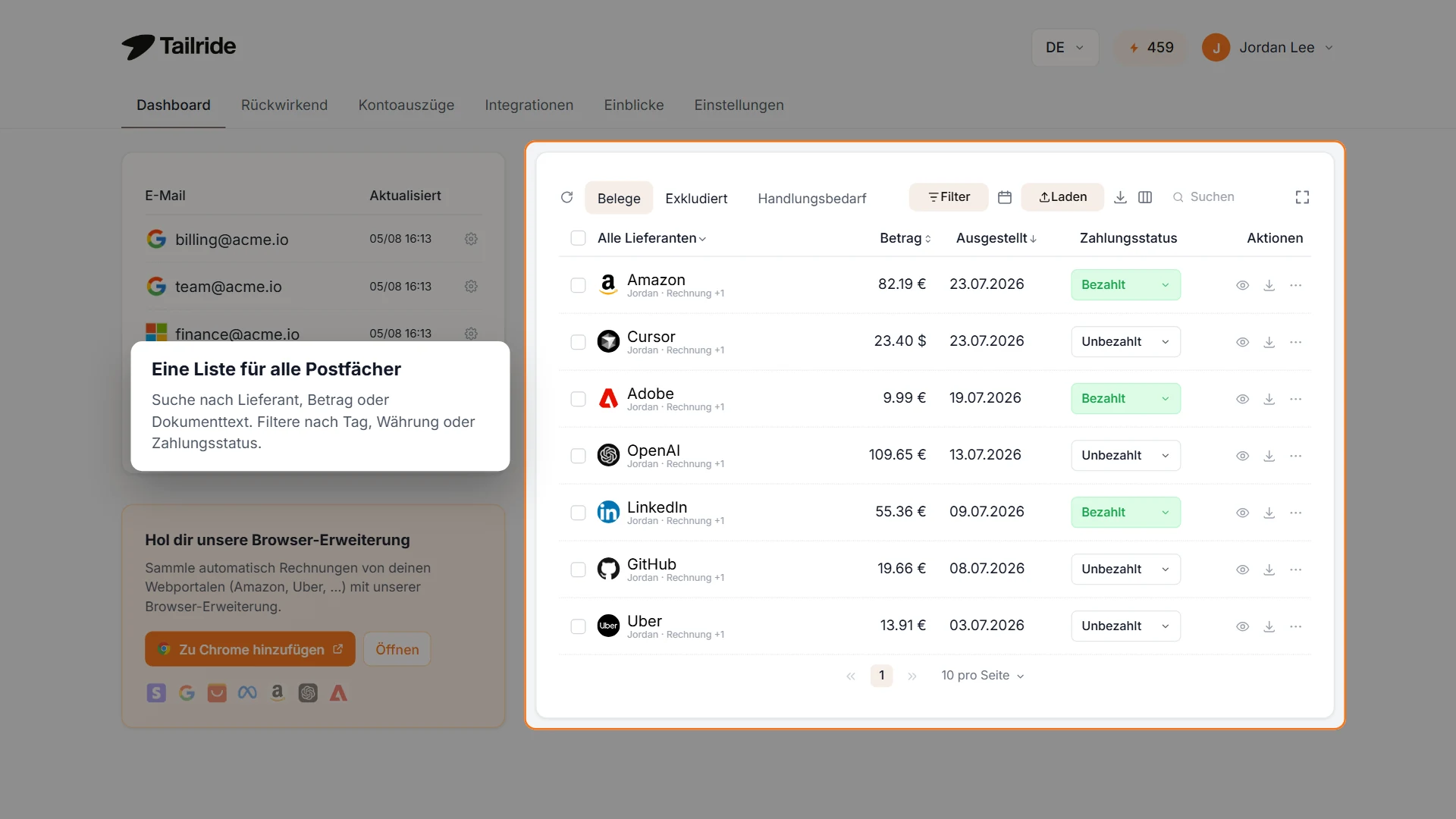
Beispielhafte Ansicht des Tailride-Dashboards: Dokumente werden gebündelt erfasst, bevor die PDFs an Cloud Demat gehen.
Die Weiterleitungsadresse deckt die Zustellung ab. Das eigentliche Problem liegt jedoch oft im Einsammeln: Manche Belege kommen per Mail, andere müssen aus B2B-Portalen heruntergeladen werden. Durch das Inbox-Scanning und den Belegabruf aus Lieferantenportalen führt Tailride alle Dokumente in einer zentralen Übersicht zusammen.
Ein typisches Szenario: Die Hosting-Rechnung trifft per E-Mail ein, während Werberechnungen manuell im Anzeigenportal heruntergeladen werden müssen. Sind beide Kanäle in Tailride hinterlegt, genügt eine einzige Weiterleitung an Cloud Demat. Der oben abgebildete Screenshot zeigt die Tailride-Benutzeroberfläche, nicht die Ansicht in Sage.
Starten Sie mit wenigen Quellen. Prüfen Sie, ob Tailride alle Dokumente wie gewünscht erkennt und die PDFs einwandfrei lesbar sind. Falls eine Quelle bereits anderweitig nach Cloud Demat synchronisiert wird, klammern Sie diese aus.
E-Mail-Routing in Tailride für Sage Cloud Demat einrichten
-
Zieladresse abstimmen: Erfragen Sie die offizielle E-Mail-Adresse für Eingangsrechnungen Ihres Cloud-Demat-Dossiers und prüfen Sie, ob Absenderadressen freigeschaltet werden müssen.
-
Rechnungsquellen in Tailride anbinden: Verknüpfen Sie mindestens ein Postfach für das E-Mail-Routing und binden Sie bei Bedarf Lieferantenportale an. Überprüfen Sie, ob ein Testbeleg in Tailride einläuft.
-
„Integrationen → E-Mail-Routing“ aufrufen: Öffnen Sie die Routing-Einstellungen in Tailride. Aktivieren Sie E-Mail-Weiterleitung sowie Automatisches Senden, wenn Belege ohne manuelles Zutun weitergeleitet werden sollen.
-
Cloud-Demat-Adresse eintragen: Fügen Sie die Zieladresse in das Feld Weiterleitungs-E-Mail-Adresse ein und speichern Sie. Die Betreffzeilen-Vorlage kann in der Regel unverändert bleiben. Für ein einzelnes Ziel ist keine gesonderte Routing-Regel nötig.
-
Testbeleg senden: Lassen Sie eine PDF-Rechnung verarbeiten und bitten Sie die Buchhaltung um Bestätigung, dass das Dokument im richtigen Dossier als Eingangsrechnung verbucht werden kann.
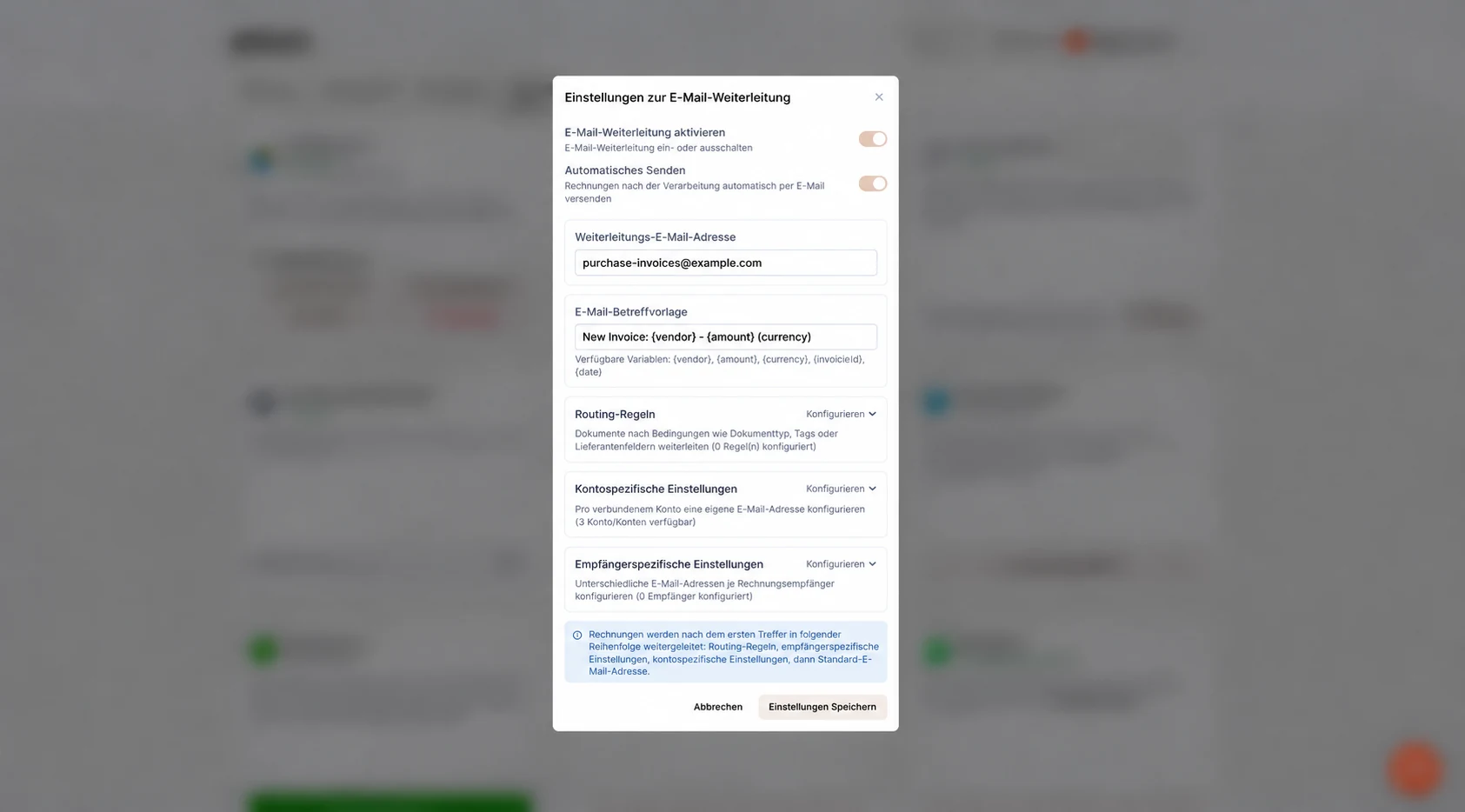
E-Mail-Routing in Tailride. Die gezeigte Adresse dient nur zur Veranschaulichung; nutzen Sie Ihre individuelle Dossier-Adresse.
Wenn Sie Dokumente lieber vorab manuell prüfen möchten, deaktivieren Sie Automatisches Senden und stoßen Sie den Versand einzeln über das Menü an. Weitere Details zur Steuerung und zum Status fehlerhafter Versuche unter Handlungsbedarf finden Sie im Handbuch zum E-Mail-Routing.
Praxistest: Eingangsrechnungen an Sage BOB 50 senden und verifizieren
Ein valider Test geht über den reinen Status „Versendet“ hinaus. Wählen Sie eine aktuelle, typische Lieferantenrechnung, die noch nicht in Cloud Demat vorliegt. Geben Sie der Buchhaltung Lieferantenname, Rechnungsnummer und den ungefähren Sendezeitpunkt durch, damit der Beleg im Dossier gezielt geprüft werden kann.
| Prüfschritt | Was zu kontrollieren ist |
|---|---|
| In Tailride erfasst | Beleg und PDF sind vorhanden, Lieferant und Empfänger stimmen. |
| Per E-Mail-Routing versendet | Zieladresse stimmt mit dem Dossier überein, Tailride meldet keinen Zustellfehler. |
| In Cloud Demat eingegangen | Der Beleg erscheint im vorgesehenen Mandantendossier unter der Kategorie Einkauf. |
| Bereit zur Prüfung | Die PDF ist scharf lesbar und die automatisch erkannten Daten passen zum Dokument. |
Ist die Rechnung in Tailride sichtbar, fehlt aber in Cloud Demat, kontrollieren Sie primär Zieladresse und Absenderfreigabe. Liegt der Beleg im falschen Mandanten, stoppen Sie den automatischen Versand umgehend und korrigieren Sie die Adresse. Taucht ein Dokument doppelt auf, prüfen Sie bestehende Postfachregeln.
Nach dem ersten erfolgreichen Durchlauf testen Sie einen Beleg aus einer anderen Quelle – etwa aus einem Lieferantenportal statt aus dem Posteingang. So stellen Sie sicher, dass sowohl Extraktion als auch Weiterleitung stabil ineinandergreifen. Erst danach empfiehlt sich die Übernahme älterer Belege.
Was passiert nach dem E-Mail-Eingang?
Tailride versendet die bearbeitete PDF als E-Mail-Anhang an die hinterlegte Zieladresse. Cloud Demat übernimmt das Dokument anschließend in den Workflow des Mandanten. Die Dokumentation zu Sage BOB 50 beschreibt die Erkennung, Anreicherung und finale Freigabe der Buchungssätze durch die Kanzlei vor dem Transfer in BOB 50.
Zugestellte E-Mail, sichtbarer Beleg in Cloud Demat und fertiger Buchungssatz in Sage BOB 50 sind drei getrennte Meilensteine. Ein erfolgreicher Mailversand bedeutet noch nicht, dass die Buchung bereits abgeschlossen ist. Die Synchronisation zwischen Cloud Demat und BOB 50 erfolgt laut der Sage-Dokumentation zur Synchronisation zeitversetzt nach der Validierung.
Steuerberater oder Buchhalter prüfen weiterhin Kreditor, Datum, Vorsteuerabzug, Beträge und Kontierung. Übertragen wird die Original-PDF; strukturierte Rechnungsdaten werden bei diesem E-Mail-Verfahren nicht direkt per API in Sage BOB 50 eingetragen.
Klare Zuständigkeiten an den Schnittstellen
Rechnungserfassung im Unternehmen und Verbuchung in der Kanzlei laufen oft in unterschiedlichen Systemen ab. Definieren Sie daher feste Zuständigkeiten: Eine Person prüft intern, ob Tailride die Dokumente zuverlässig abruft und weiterleitet; die Buchhaltung kontrolliert den Belegeingang und die Datenübernahme in Sage. Bei Unklarheiten ist so sofort ersichtlich, an welcher Stelle ein Dokument verblieben ist.
Eine erfolgreiche Zustellung bestätigt lediglich den Versand aus Tailride, nicht die korrekte Klassifizierung in Cloud Demat. Umgekehrt zeigt ein Beleg in Cloud Demat nicht automatisch, über welchen Kanal er eingelaufen ist. Gleichen Sie anfangs Rechnungsnummern und PDFs stichprobenartig ab. Ein kurzes Protokoll mit Lieferant, Belegnummer, Quelle und Freigabestatus reicht dafür völlig aus.
Halten Sie das Original-PDF stets griffbereit. Weichen Erkennungswerte wie Steuersatz oder Rechnungsdatum ab, dient es als Referenz. Die menschliche Kontrolle bleibt fester Bestandteil des Prozesses – der Mehrwert liegt im Wegfall manueller Vorarbeiten.
Mehrere Mandanten und Belegarten verwalten
Kanzleien verwalten meist mehrere Mandanten mit jeweils eigenen E-Mail-Adressen. Tailride unterstützt gezielte Routing-Regeln sowie absender- und empfängerspezifische Einstellungen. Nutzen Sie diese, sobald Rechnungen unterschiedlicher Firmen an getrennte Postfächer gehen müssen. Regeln können Belegtypen, Tags oder Lieferantennamen berücksichtigen; spezifische Regeln greifen dabei vor allgemeinen Einstellungen.
Halten Sie das Setup zu Beginn überschaubar: eine Firma, eine Rechnungsadresse und ein geprüfter Testlauf. Fügen Sie weitere Routen erst hinzu, wenn die Belegtrennung zuverlässig funktioniert. Der Lieferantenname allein reicht oft nicht aus, um verbundene Unternehmen zu unterscheiden; nutzen Sie nach Möglichkeit Empfängerdaten oder Quellkonten.
Klären Sie für gemischte Belegströme vorab, welche Dokumente über die Rechnungsadresse laufen dürfen. Gutschriften, Reisekosten oder Ausgangsrechnungen besitzen in Cloud Demat häufig eigene Eingänge. Testen Sie jede Belegart separat.
Fehlersuche: Wenn Belege in Cloud Demat fehlen
-
Zieladresse prüfen: Vergleichen Sie die hinterlegte E-Mail-Adresse exakt mit der Vorgabe der Buchhaltung. Die Beispieladresse aus den Screenshots nimmt keine echten Dokumente an.
-
Absenderadresse verifizieren: Klären Sie, ob Cloud Demat Nachrichten von der absendenden Tailride-Adresse akzeptiert oder eine Freischaltung (Whitelisting) benötigt.
-
Status in Tailride kontrollieren: Prüfen Sie, ob der Beleg verarbeitet wurde, beide Weiterleitungs-Schalter aktiv sind und kein Fehler unter Handlungsbedarf gemeldet wird.
-
Dokument testen: Senden Sie eine gut lesbare Standard-PDF und lassen Sie im Einkaufsbereich des betreffenden Dossiers nachsehen.
-
Doppelte Routen ausschließen: Parallele Weiterleitungen aus Postfächern, direkte Portalimporte und Tailride können denselben Beleg mehrfach einspielen.
Häufig gestellte Fragen (FAQ)
Kann Tailride Rechnungen direkt in Sage BOB 50 verbuchen?
Nein. Dieser Ablauf nutzt den E-Mail-Eingang von Sage Cloud Demat. Die Buchhaltung prüft und validiert den Beleg in Cloud Demat, bevor der Buchungssatz nach Sage BOB 50 synchronisiert wird. Es handelt sich nicht um eine direkte API-Verbuchung.
Woher erhalte ich die Cloud-Demat-Weiterleitungsadresse?
Wenden Sie sich an das zuständige Buchhaltungs- oder Kanzleiteam. Erfragen Sie speziell die Adresse für Eingangsrechnungen Ihres Mandantendossiers sowie eventuelle Absender-Freigaben.
Benötige ich für ein einzelnes Unternehmen separate Routing-Regeln?
Nein. Tragen Sie die freigegebene Adresse einfach in das Standardfeld Weiterleitungs-E-Mail-Adresse ein. Regeln sind nur erforderlich, wenn Belege auf verschiedene Mandanten oder Belegkategorien verteilt werden müssen.
Erzeugt der E-Mail-Versand sofort eine fertige Buchung in BOB 50?
Nein. Der Versand stößt lediglich den Belegeingang in Cloud Demat an. OCR-Erkennung, Prüfung, Kontierung und Synchronisation sind nachgelagerte Schritte im Kanzlei-Workflow.
Reicht nicht eine einfache Weiterleitungsregel im Mailprogramm?
Das genügt, solange alle Rechnungen in einem einzigen Postfach eintreffen. Tailride ist dann sinnvoll, wenn Belege über verschiedene Posteingänge und Lieferantenportale verteilt sind und vor dem Versand zentral gebündelt werden sollen.
Können historische Belege direkt nach dem Setup übertragen werden?
Führen Sie zuerst einen vollständigen Testlauf mit aktuellen Rechnungen durch. Stimmen Sie den Zeitraum für Altdaten mit der Kanzlei ab, damit keine bereits verbuchten Belege erneut übermittelt werden.
Lassen sich auch Rechnungen aus Online-Portalen weiterleiten?
Ja, für alle von Tailride unterstützten Lieferantenportale. Tailride holt die Rechnungen ab und leitet die PDFs über dieselbe E-Mail-Route an Cloud Demat weiter. Eine Übersicht finden Sie unter den unterstützten Integrationen.
Sobald Ihnen die korrekte Zieladresse vorliegt, verbinden Sie Ihre Rechnungsquellen mit Tailride, versenden eine Test-PDF und prüfen Sie die Übergabe an Cloud Demat sowie die spätere Übernahme in Sage BOB 50.
